Panduan Memulai Cepat Kamera Digital Kodak PIXPRO AZ652
- 1 Tampilan Kamera
- 2 Masukkan Baterai dan Kartu Memori
- 3 Mengatur Bahasa/Tanggal/Waktu
- 4 Mengambil Gambar
- 5 Menggunakan Dial Mode
- 6 Menggunakan Tombol Perekaman Video Cepat
- 7 Menggunakan Tombol Menu
- 8 Koneksi Wi-Fi
- 9 LCD Sudut Variabel
- 10 Menggunakan kenop penyesuaian diopter
- 11 Referensi
- 12 Unduh manual
- 13 Dalam Bahasa Lain
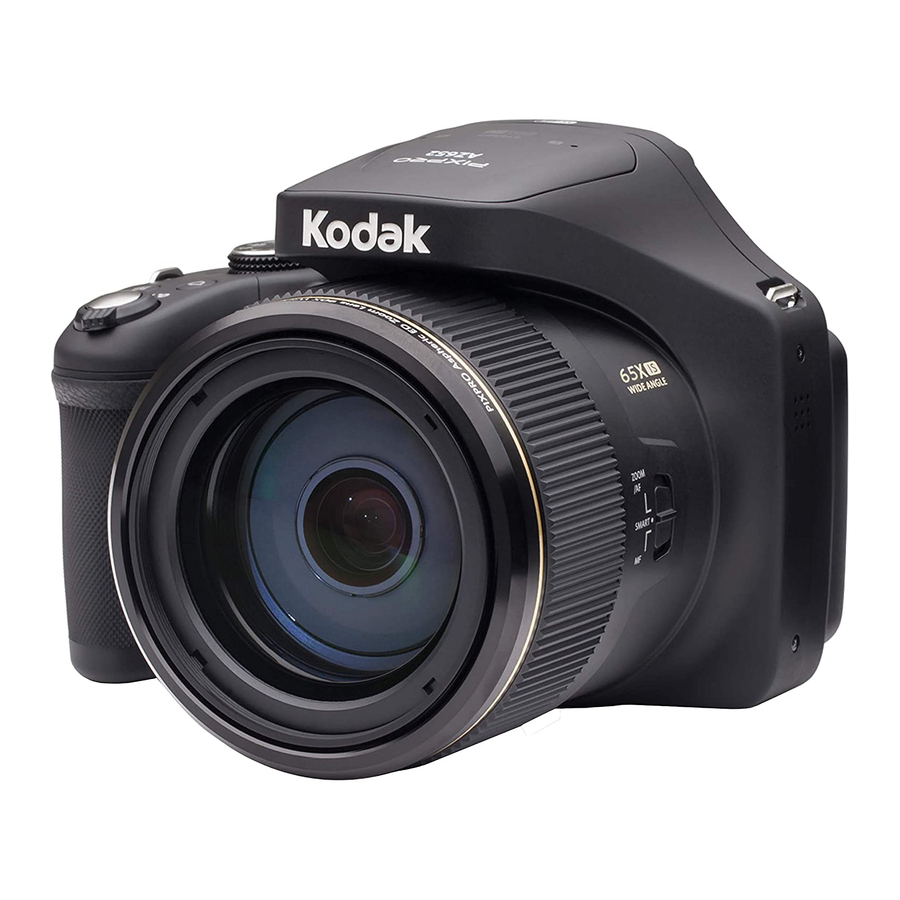
Tampilan Kamera

- Tuas Zoom
- Tombol Rana
- Tombol Daya
- Kenop Penyesuaian Diopter
- Jendela Bidik Elektronik (EVF)
- Tombol Pengalih EVF/LCD
- Dial Mode
- Tombol Perekaman Video Cepat
- Tombol Menu
- Jog Dial
- Tombol Putar Ulang
- Tombol AF/Tombol Atas
- Tombol Flash/Tombol Kanan
- Tombol Hapus/Tombol Self-timer/Tombol Bawah
- Tombol Makro/Tombol Kiri
- Tombol SET
- LCD Sudut Variabel
- Tuas Cincin Fungsi Lensa
- Cincin Fungsi Lensa
- Penutup Baterai
Masukkan Baterai dan Kartu Memori
- Buka penutup baterai.
![]()
- Masukkan baterai ke dalam kompartemen baterai.
![]()
- Masukkan kartu memori ke dalam slot.
![]()
- Tutup penutup baterai.
![]()


Mengatur Bahasa/Tanggal/Waktu
- Tekan tombol daya untuk menghidupkan kamera dan menu bahasa akan muncul. Gunakan tombol atas/bawah untuk memilih bahasa, dan tekan tombol
![]() untuk mengonfirmasi bahasa.
untuk mengonfirmasi bahasa.
![]()
- Gunakan tombol atas/bawah/kiri/kanan lagi untuk mengatur tanggal dan waktu, dan tekan tombol
![]() untuk mengonfirmasi.
untuk mengonfirmasi.
![]()
 untuk mengonfirmasi bahasa.
 untuk mengonfirmasi.
Mengambil Gambar

- Pegang kamera dengan aman.
- Gunakan tuas zoom untuk memilih posisi Tele atau Wide (Lebar) untuk memperbesar atau memperkecil subjek Anda.
- Tekan tombol rana setengah jalan untuk fokus pada subjek. Ketika bingkai fokus berubah menjadi hijau, tekan tombol rana sepenuhnya ke bawah untuk mengambil gambar.
Menggunakan Dial Mode
Kamera ini menyediakan dial mode yang nyaman yang memungkinkan Anda untuk secara manual beralih di antara pengaturan kamera yang berbeda dengan mudah. Mode yang tersedia tercantum di bawah ini:
 | Mode Otomatis (Auto Mode) |  | Pempercantik Wajah (Face Beautifier) |
 | Program AE |  | Mode Wi-Fi |
 | Prioritas Rana (Shutter priority) |  | Mode Pemandangan (Scene Mode) |
 | Prioritas Apertur (Aperture priority) |  | Mode Film (Movie Mode) |
 | Mode Manual (Manual Mode) |  | Pengaturan Kustom (Custom Settings) |
Menggunakan Tombol Perekaman Video Cepat
Dalam mode pemotretan, tekan tombol  untuk mulai merekam video. Setelah merekam, tekan tombol
  lagi untuk berhenti merekam. Kamera akan menyimpan video dan kembali ke layar pemotretan.
Menggunakan Tombol Menu
Dalam setiap mode (kecuali untuk mode Wi-Fi), tekan tombol  untuk mengakses "Menu Mudah" (Easy Menu). Tekan tombol [
 ]/[
]/[ 

 ] untuk bergerak di antara opsi, lalu tekan tombol
  untuk membuat pilihan. Memilih
  dalam daftar ini akan memberikan akses ke "Menu Lengkap" (Full Menu):
 | Pengaturan Pemotretan 1 (Shoot Settings 1) |  | Pengaturan File (File Settings) |
 | Pengaturan Pemotretan 2 (Shoot Settings 2) |  | Pengaturan Koneksi (Connection Settings) |
 | Pengaturan Putar Ulang (Playback Settings) |  | Pengaturan Wi-Fi (Wi-Fi Settings) |
 | Pengaturan Umum (General Settings) |
Koneksi Wi-Fi
Kamera dapat dihubungkan dengan perangkat pintar Anda melalui Aplikasi "PIXPRO Remote Viewer"  .
.
LCD Sudut Variabel
Harap jangan memutar LCD dengan kekuatan berlebihan untuk mencegah kerusakan.

Menggunakan kenop penyesuaian diopter
Hidupkan kamera dan tekan tombol  untuk beralih ke tampilan EVF. Pada saat ini, LCD akan menjadi hitam. Lihat pemandangan dan objek melalui EVF. Ketika tampilan layar tidak jelas, putar kenop penyesuaian dioptri untuk menyesuaikan ketajaman layar.

Panduan Pengguna Kamera dan Panduan Pengguna "PIXPRO Remote Viewer"  tersedia di lokasi situs web di bawah ini:
Amerika

http://kodakpixpro.com/Americas/support/downloads.php
Eropa

http://kodakpixpro.com/Europe/support/downloads.php
Format file RAW menyediakan kompresi lossless data gambar, yang tidak diproses oleh kamera. File RAW dapat dibuka dan dimodifikasi menggunakan perangkat lunak pemrosesan gambar, PhotoStudio Darkroom, yang terletak di CD-ROM yang disertakan dengan kamera ini. PhotoStudio Darkroom mendukung Windows 7/8/10 dan Mac OS X (V10.8~V10.11).

Referensi
Kodak - Official Site | Cameras & Accessories
![kodakpixpro.com]() KODAK PIXPRO Cameras | Support - Software and Manuals
KODAK PIXPRO Cameras | Support - Software and Manuals![kodakpixpro.com]() Kodak Digital Cameras | Support - Software and Manuals
Kodak Digital Cameras | Support - Software and Manuals


Unduh manual
Di sini Anda dapat mengunduh versi pdf lengkap manual, mungkin berisi instruksi keselamatan tambahan, informasi garansi, aturan FCC, dll.
Unduh Panduan Memulai Cepat Kamera Digital Kodak PIXPRO AZ652


