Panduan Kamera Digital Cetak Instan KODAK SMILE
- 1 SPESIFIKASI
- 2 ISI KOTAK
- 3 TINDAKAN PENCEGAHAN KESELAMATAN
- 4 TINJAUAN PRODUK
- 5 TINJAUAN PANEL NAVIGASI
- 6 PERSIAPAN PENGGUNAAN
- 7 MENAVIGASI MENU
- 8 JENDELA BIDIK LANGSUNG DAN BILAH STATUS
- 9 MENGAMBIL GAMBAR
- 10 MENCETAK GAMBAR
- 11 TRANSFER FOTO KE KOMPUTER ANDA
- 12 PEMBARUAN FIRMWARE
- 13 GARANSI
- 14 Referensi
- 15 Unduh manual
- 16 Dalam Bahasa Lain
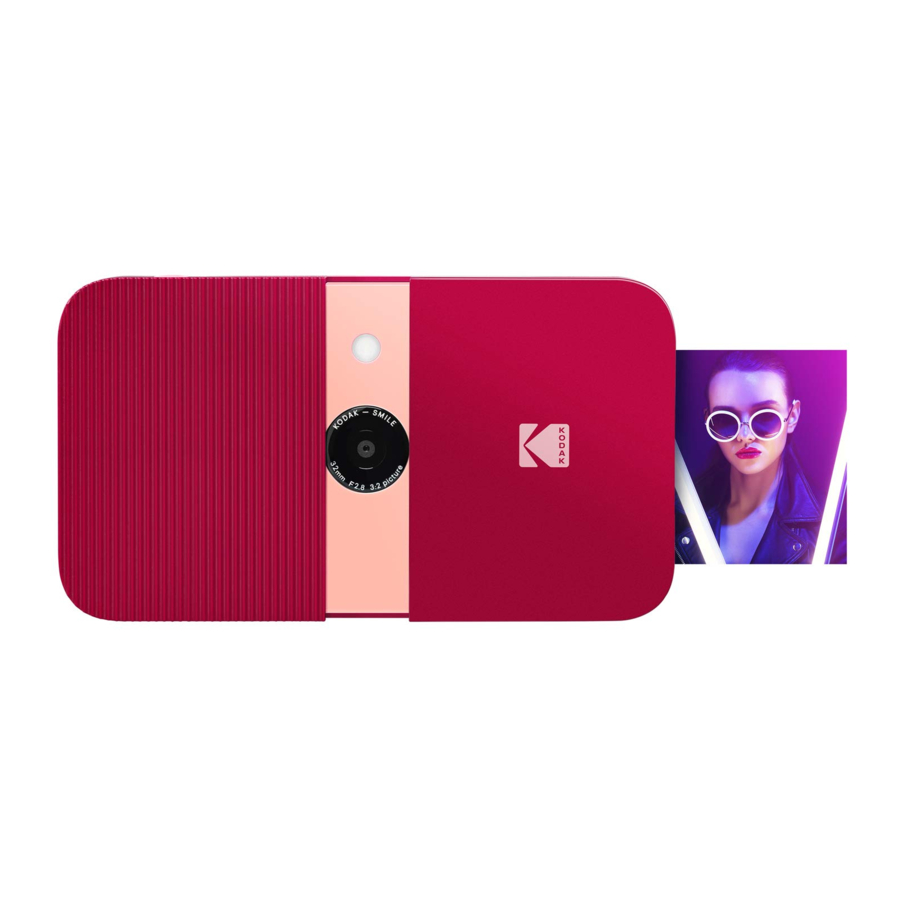
SPESIFIKASI
- Dimensi: 4,875' P x 3,125' L x 0,938' T (12,35 x 8 x 2,5 cm)
- Berat: 7,2 oz (204 g)
- Warna yang Tersedia: Hitam/Putih, Putih/Kuning, Biru, Hijau, Merah
- Penyimpanan yang Didukung: Kartu MicroSD hingga 256GB
- Gambar: Setara 10MP
- Kapasitas Baterai: 700mAh
- Jenis Baterai: Litium-polimer
- Jumlah Cetakan Per Pengisian Daya: ~40
- Kertas Foto yang Didukung: Kertas foto berperekat KODAK ZINK 2' x 3'
ISI KOTAK
Kamera Digital Instan KODAK SMILE
Kabel Pengisi Daya
Paket Pemula Kertas KODAK ZINK
Panduan Pengguna
TINDAKAN PENCEGAHAN KESELAMATAN
- Peringatan kejang: Perangkat ini berulang kali menggunakan lampu LED yang berkedip yang berpotensi memicu kejang bagi orang dengan epilepsi fotosensitif dan/atau gangguan kejang lainnya. Kebijaksanaan pengguna disarankan.
- Jangan mencoba membongkar perangkat ini dengan alasan apa pun.
- Jangan pernah meninggalkan kamera Anda atau kertas ZINK di area yang mungkin menjadi sangat panas atau di tempat yang akan terkena sinar matahari langsung untuk waktu yang lama. Ini dapat menyebabkan kamera Anda menjadi terlalu panas atau mengalami masalah lain.
![bahaya sengatan listrik]() Jangan pernah memegang kamera dengan tangan yang lembap atau basah. Ini dapat merusak kamera atau menciptakan risiko sengatan listrik.
Jangan pernah memegang kamera dengan tangan yang lembap atau basah. Ini dapat merusak kamera atau menciptakan risiko sengatan listrik.- Jangan gunakan produk seperti alkohol, bensin, pengencer, atau pelarut organik lainnya saat membersihkan atau mencoba membersihkan produk ini.
- Jangan gunakan perangkat ini di lingkungan yang akan terkena debu atau kelembapan/kelembapan tinggi.
- Jangan pernah menjatuhkan atau mengguncang kamera, karena ini dapat menyebabkan kamera tidak berfungsi atau merusak bagian dalamnya secara permanen.
- Jangan gunakan kamera ini saat mandi atau di kamar mandi.
- Jangan letakkan atau simpan kamera di tempat yang dapat jatuh atau ditarik ke dalam bak mandi atau wastafel.
- Jangan letakkan, jatuhkan, atau rendam kamera di dalam air atau cairan lainnya.
- Berhati-hatilah agar benda tidak jatuh dan cairan tidak tumpah ke kamera.
 Jangan pernah memegang kamera dengan tangan yang lembap atau basah. Ini dapat merusak kamera atau menciptakan risiko sengatan listrik.
TINJAUAN PRODUK


TINJAUAN PANEL NAVIGASI

Tombol:
Menu  : Menekan tombol ini akan membawa Anda ke menu utama, dari mana Anda dapat mengakses galeri, filter, batas, photobooth, flash, dan menu pengaturan. Tombol menu juga berfungsi sebagai tombol kembali. Tekan dari layar mana pun untuk kembali satu layar. Menekannya saat berada di menu utama akan membawa Anda kembali ke jendela bidik langsung.
OK: Tekan tombol ini untuk mengonfirmasi pilihan atau mengambil gambar. Dalam skenario tertentu, tombol OK juga akan beroperasi sebagai tombol fungsi (misalnya, tepat setelah mengambil gambar, menekan tombol OK akan membawa Anda ke layar edit).
 : Gunakan tombol panah ini untuk menavigasi antar opsi di menu, serta antar foto di galeri.
Cetak  : Tekan tombol ini saat melihat foto untuk dibawa ke menu cetak untuk memulai proses pencetakan gambar Anda.
PERSIAPAN PENGGUNAAN
Isi Daya Perangkat
Sebelum menggunakan kamera, sambungkan ke pengisi daya dengan mencolokkan kabel USB mikro ke port pengisian daya USB mikro yang ditunjuk di bagian bawah dan biarkan hingga terisi penuh. Selalu gunakan pengisi daya asli yang disediakan untuk memastikan pengisian daya yang benar.
Jika lampu LED indikator merah berkedip, ini berarti baterai lemah dan Anda harus mencolokkan kamera agar dapat diisi ulang. Saat kamera sedang diisi daya, LED indikator akan berwarna merah solid. Setelah proses selesai, LED indikator akan berubah menjadi lampu hijau solid.
Muat Kertas
Muat kertas ZINK Anda ke dalam kamera: Ikuti langkah-langkah di bawah ini untuk dengan cepat dan mudah memuat kamera baru Anda dengan kertas berperekat ZINK® sehingga Anda dapat mulai mencetak foto!
- Buka baki kertas di bagian belakang dengan menekan kait dan menariknya ke arah Anda.

- Letakkan lembar kalibrasi biru di baki dengan kode batang menghadap ke bawah. Letakkan lembaran polos lainnya di atasnya, dengan sisi mengkilap menghadap Anda. Usahakan untuk tidak menyentuh sisi mengkilap agar tidak meninggalkan sidik jari di kertas.
- Saat Anda mencetak foto pertama Anda setelah memuat kertas ZINK, lembar kalibrasi biru perlahan akan dikeluarkan dari slot pencetakan.
- Foto Anda akan dicetak setelah lembar kalibrasi selesai.


Catatan: Hanya kertas KODAK ZINK yang akan berfungsi di kamera KODAK SMILE Anda. Kertas bermerek lain tidak kompatibel.
Menghidupkan/Mematikan
Untuk menghidupkan kamera, geser panel berusuk menjauh dari tengah. Ini akan memperlihatkan panel navigasi, lensa kamera, dan lampu kilat, dan layar LCD di bagian belakang akan menyala. Kamera juga akan berbunyi bip dengan nada musik untuk memberi tahu Anda bahwa kamera telah dihidupkan.

Untuk mematikan kamera, cukup geser panel kembali ke arah tengah.
Masukkan Kartu MicroSD
Kamera memiliki memori internal yang terbatas dan hanya dapat menyimpan tiga foto sekaligus; kartu microSD diperlukan jika Anda ingin mengedit dan menyimpan lebih dari tiga foto untuk dicetak nanti. SMILE dapat berfungsi tanpa kartu microSD, tetapi penggunaan kartu sangat disarankan.

Masukkan kartu microSD ke dalam slot di bagian bawah saat lensa kamera terbuka, dengan pin logam menghadap ke depan kamera.
Untuk melepas, tekan kartu dengan lembut dengan kuku Anda, dan kartu akan keluar.
SMILE mendukung kartu microSD hingga 256GB.
MENAVIGASI MENU
Ada enam opsi pada menu Kamera KODAK SMILE, yang dapat diakses dengan menekan tombol atas pada panel navigasi dan menggunakan tombol panah untuk berpindah antar opsi. Bagian ini akan meninjau opsi tersebut dan penggunaannya.
GALERI
Pilih ikon Galeri  dari menu utama untuk melihat foto Anda. Dari Galeri, Anda dapat mengedit dan mencetak foto apa pun yang sebelumnya Anda ambil dengan kamera SMILE Anda, atau gambar yang sudah ada di kartu microSD Anda.
Setelah memilih Galeri dari menu utama, Anda harus memilih antara foto yang disimpan dalam memori internal dan kartu SD. Buat pilihan Anda, lalu gunakan tombol panah untuk menelusuri foto yang telah Anda ambil. Gambar akan memiliki dua opsi di bagian bawah: EDIT, dan CETAK.
Tekan tombol OK untuk masuk ke menu EDIT, yang akan memberi Anda tiga opsi: filter  , batas
  , dan hapus
  . Pilih Filter untuk memilih di antara opsi filter untuk foto Anda. Pilih Batas
  untuk menambahkan batas putih ke foto Anda, atau biarkan tanpa batas. Pilih Hapus dan Anda akan diminta sekali lagi untuk memastikan bahwa Anda ingin menghapus foto tersebut. Tekan OK untuk menghapus foto dari kartu SD Anda.
Tekan CETAK kapan saja untuk mencetak foto apa adanya dari galeri Anda. Anda akan diminta untuk mengonfirmasi dengan menekan tombol OK sebelum foto dicetak.
CATATAN: Tanpa kartu microSD, kamera hanya dapat menyimpan 3 foto terbaru yang diambil. Kami sangat menyarankan untuk menggunakan kartu microSD untuk mendapatkan hasil maksimal dari Kamera KODAK SMILE Anda.
FILTER
Menu Filter  menawarkan berbagai filter untuk dipilih yang akan diterapkan ke foto Anda. Tekan tombol OK lalu gunakan panah untuk menavigasi filter yang tersedia. Layar LCD akan memberi Anda pratinjau langsung dari filter itu; tekan tombol OK lagi untuk mengonfirmasi dan menerapkan filter.
BATAS
Menu Batas  menawarkan opsi untuk menambahkan batas ke foto Anda. Tekan tombol OK untuk membuka menu Batas. Menu Batas memberi Anda dua opsi untuk dipilih: Mati dan Hidup.
- Mati: foto tanpa batas. Jika Anda memilih opsi ini, Anda akan dibawa kembali ke jendela bidik langsung.
- Hidup: foto dengan batas. Jika Anda memilih ini, Anda akan dibawa ke jendela bidik langsung dengan batas putih solid di sekitar gambar. Akan ada ikon di bagian bawah
PHOTOBOOTH
Menu Photobooth  memungkinkan Anda untuk mencetak dua foto berdampingan dalam gambar yang sama.
- Jendela bidik langsung akan memberi Anda panduan untuk memastikan gambar Anda sesuai dengan ruang yang dialokasikan, dan akan ada ikon di sisi kanan bawah bilah status di jendela bidik langsung untuk menunjukkan status mode booth.
- Ketuk tombol rana sekali dan Anda akan melihat panduan bagi Anda untuk mengambil bidikan pertama Anda di layar. Untuk bidikan kedua, sisi lain layar akan aktif, dan gambar pertama yang Anda ambil akan terlihat di sisi kiri gambar.
- Kamera akan tetap dalam mode photobooth hingga Anda kembali ke menu batas dan menonaktifkannya, atau hingga Anda mematikan kamera, sehingga Anda dapat mengambil bidikan gaya photobooth sebanyak yang Anda inginkan!
BLITZ
Gunakan panah untuk menyorot ikon Blitz  dan tekan tombol OK untuk membuka menu Blitz.
Gunakan panah untuk menelusuri opsi: Blitz Hidup  , Blitz Mati
  , dan Blitz Otomatis
  .
.
PENGATURAN
Menu Pengaturan  memungkinkan Anda untuk mengakses dan menyesuaikan beberapa pengaturan kamera. Opsi yang tersedia di menu pengaturan adalah sebagai berikut:
PENGATUR WAKTU
Pilih ikon Pengatur Waktu  dari menu pengaturan untuk mengatur pengatur waktu untuk gambar Anda berikutnya (bagus untuk selfie dan bidikan grup!) Pilih dari pengaturan pengatur waktu mati, tiga (3) detik, atau sepuluh (10) detik. Saat Anda mengambil foto dengan pengatur waktu diterapkan, blitz kamera akan berkedip sekali setiap detik sebagai hitungan mundur. Pengatur waktu akan tetap diterapkan hingga Anda secara manual masuk kembali ke menu pengatur waktu dan mematikannya, atau hingga Anda mematikan kamera, jadi ambil bidikan berwaktu sebanyak yang Anda inginkan!
VOLUME
Pilih ikon Volume  dari menu pengaturan untuk membuka menu volume. Gunakan tombol panah untuk menaikkan dan menurunkan volume penekanan tombol dan suara rana saat mengambil gambar.
CETAK OTOMATIS
Pilih ikon Cetak Otomatis  dari menu pengaturan untuk mengaktifkan atau menonaktifkan cetak otomatis. Jika cetak otomatis diaktifkan, gambar Anda akan dicetak segera setelah diambil. Opsi ini akan tetap diaktifkan hingga Anda menonaktifkannya dari menu ini.
BAHASA
Pilih ikon Bahasa  dari menu pengaturan untuk mengubah bahasa yang ditampilkan di kamera Anda. Anda dapat memilih dari opsi bahasa Inggris, Spanyol, dan Jerman.
INFO PRODUK
Pilih ikon Info Produk  dari menu pengaturan untuk melihat informasi tentang kamera Anda. Versi firmware, nomor seri, dan versi tabel warna semuanya akan ditampilkan di sini. Anda dapat menekan tombol menu untuk keluar dari halaman ini dan kembali ke menu pengaturan.
JENDELA BIDIK LANGSUNG DAN BILAH STATUS
Layar utama jendela bidik langsung akan menampilkan umpan langsung gambar seperti yang akan diambil (termasuk filter atau batas) setelah Anda menekan tombol rana. Bilah status di bagian bawah juga akan menampilkan berbagai ikon, tergantung pada opsi yang telah Anda pilih dan faktor lainnya:
- Baterai: ikon baterai diperbaiki di sudut kiri bawah bilah status, dan menampilkan empat bilah atau kurang tergantung pada status pengisian dayanya.
- Ikon putih dengan empat bilah ditampilkan
![Ikon baterai dengan empat bilah]() : baterai terisi 76-100%.
: baterai terisi 76-100%. - Ikon putih dengan tiga bilah ditampilkan
![Ikon baterai dengan tiga bilah]() : baterai terisi 51-75%.
: baterai terisi 51-75%. - Ikon putih dengan dua bilah ditampilkan
![Ikon baterai dengan dua bilah]() : baterai terisi 26-50%.
: baterai terisi 26-50%. - Ikon putih dengan satu bilah ditampilkan
![]() : baterai terisi 6-25%.
: baterai terisi 6-25%. - Ikon berkedip merah
![]() : baterai memiliki sisa daya 5% atau kurang. Isi daya SECEPATNYA.
: baterai memiliki sisa daya 5% atau kurang. Isi daya SECEPATNYA.
- Ikon putih dengan empat bilah ditampilkan
- Status blitz:
- Petir dengan A di sebelahnya
![]() : blitz diatur ke otomatis
: blitz diatur ke otomatis - Petir itu sendiri
![]() : blitz dihidupkan untuk semua foto
: blitz dihidupkan untuk semua foto - Petir dengan garis miring melaluinya
![]() : blitz dimatikan untuk semua foto
: blitz dimatikan untuk semua foto
- Petir dengan A di sebelahnya
- Status kartu microSD:
- Ikon kartu microSD
![]() : kartu microSD dimasukkan
: kartu microSD dimasukkan
- Ikon kartu microSD
- Status pengatur waktu: jika ikon pengatur waktu
![]() muncul di bilah status, ada pengatur waktu yang diterapkan ke foto Anda, yang berarti akan ada penundaan antara saat Anda menekan rana dan saat foto diambil. Lampu blitz kamera akan berkedip dalam hitungan mundur saat tombol rana ditekan.
muncul di bilah status, ada pengatur waktu yang diterapkan ke foto Anda, yang berarti akan ada penundaan antara saat Anda menekan rana dan saat foto diambil. Lampu blitz kamera akan berkedip dalam hitungan mundur saat tombol rana ditekan. - Status batas:
- Ikon batas
![]() : batas telah diterapkan, dan harus terlihat di jendela bidik langsung.
: batas telah diterapkan, dan harus terlihat di jendela bidik langsung.
- Ikon batas
- Status Photobooth:
- Ikon Photobooth
![]() : kamera dalam mode photobooth (dua foto berdampingan). Panduan di jendela bidik akan membantu Anda menjajarkan bidikan photobooth Anda.
: kamera dalam mode photobooth (dua foto berdampingan). Panduan di jendela bidik akan membantu Anda menjajarkan bidikan photobooth Anda.
- Ikon Photobooth
- Status Cetak Otomatis:
- Ikon Cetak Otomatis
![]() : mode cetak otomatis telah diaktifkan, dan kamera Anda akan segera mencetak gambar setelah mengambilnya.
: mode cetak otomatis telah diaktifkan, dan kamera Anda akan segera mencetak gambar setelah mengambilnya.
- Ikon Cetak Otomatis
- Status baki:
- Ikon dengan latar belakang hitam
![Ikon dengan latar belakang hitam]() : kertas saat ini dimuat di kamera
: kertas saat ini dimuat di kamera - Ikon dengan latar belakang biru
![Ikon dengan latar belakang biru]() : kertas dimuat dengan lembar kalibrasi biru siap untuk dicetak
: kertas dimuat dengan lembar kalibrasi biru siap untuk dicetak - Ikon dengan latar belakang merah
![]() : tidak ada kertas yang dimuat
: tidak ada kertas yang dimuat
- Ikon dengan latar belakang hitam
 : baterai terisi 76-100%.
 : baterai terisi 51-75%.
 : baterai terisi 26-50%.
 : baterai terisi 6-25%.
 : baterai memiliki sisa daya 5% atau kurang. Isi daya SECEPATNYA.
 : blitz diatur ke otomatis
 : blitz dihidupkan untuk semua foto
 : blitz dimatikan untuk semua foto
 : kartu microSD dimasukkan
 muncul di bilah status, ada pengatur waktu yang diterapkan ke foto Anda, yang berarti akan ada penundaan antara saat Anda menekan rana dan saat foto diambil. Lampu blitz kamera akan berkedip dalam hitungan mundur saat tombol rana ditekan.
 : batas telah diterapkan, dan harus terlihat di jendela bidik langsung.
 : kamera dalam mode photobooth (dua foto berdampingan). Panduan di jendela bidik akan membantu Anda menjajarkan bidikan photobooth Anda.
 : mode cetak otomatis telah diaktifkan, dan kamera Anda akan segera mencetak gambar setelah mengambilnya.
 : kertas saat ini dimuat di kamera
 : kertas dimuat dengan lembar kalibrasi biru siap untuk dicetak
 : tidak ada kertas yang dimuat
MENGAMBIL GAMBAR
- Nyalakan kamera dengan menggeser panel bergaris menjauh dari tengah dan memperlihatkan panel navigasi.
- Klik tombol
![]() untuk mengakses menu utama.
untuk mengakses menu utama. - Gunakan panah untuk menelusuri opsi menu utama dan pilih filter, blitz, dan pengaturan kamera umum Anda, dan opsi untuk batas, atau mode photobooth. Atau, pilih tidak satu pun dari itu dan lanjutkan saja dengan pengaturan default.
- Jajarkan bidikan Anda (atau bidikan) di jendela bidik langsung.
- Saat Anda siap, tekan tombol rana kuning untuk mengambil gambar Anda, atau tekan tombol OK pada panel navigasi.
- Setelah Anda mengambil gambar, gambar yang telah Anda ambil akan muncul di layar dengan dua opsi di bagian bawah: Edit, dan Cetak. Jika Anda menekan tombol OK untuk mengedit, Anda akan dibawa ke layar untuk menambahkan filter atau batas ke gambar dan kemudian memiliki opsi untuk mencetak atau menghapusnya. Jika Anda menekan Cetak, Anda akan dapat mencetak foto tersebut segera. Jika Anda ingin kembali ke jendela bidik langsung, tekan tombol rana sekali, atau tekan tombol
![]() .
.
 untuk mengakses menu utama.
MENCETAK GAMBAR
Dari Galeri
- Pilih Galeri dari menu utama dan tekan tombol OK (OK).
- Gunakan panah untuk memilih memori internal atau kartu microSD, lalu tekan tombol OK (OK).
- Gunakan panah untuk menemukan foto yang ingin Anda cetak.
- OPSIONAL: Untuk mengedit foto lebih lanjut, tekan tombol OK (OK), lalu gunakan panah untuk memilih filter (tambahkan filter), dan/atau border (tambahkan border).
- Tekan tombol cetak
![]() .
. - Gunakan tombol panah untuk menambah/mengurangi jumlah salinan yang akan dicetak.
- Tekan tombol OK (OK) untuk mengonfirmasi.
- Tunggu hingga foto dicetak.
 .
.Setelah Mengambil Foto
- Tekan tombol Cetak
![]() .
. - Gunakan tombol panah untuk menambah/mengurangi jumlah salinan yang akan dicetak.
- Tekan OK (OK) untuk mengonfirmasi.
- Tunggu hingga foto dicetak.
TRANSFER FOTO KE KOMPUTER ANDA
Jika Anda memasang kartu microSD di kamera KODAK SMILE Anda, Anda dapat dengan mudah mengunduh dan melihat salinan foto Anda yang beresolusi lebih tinggi dari laptop atau komputer pribadi mana pun. Ikuti langkah-langkah ini untuk mengakses dan menyimpan foto Anda dari komputer/laptop Anda.
- Colokkan ujung konektor USB dari kabel pengisi daya Anda ke port USB mana pun di komputer (atau laptop) Anda. Colokkan konektor micro USB ke port pengisi daya kamera Anda.

- Geser buka kamera untuk menyalakannya.
- Saat pertama kali Anda menghubungkan kamera Anda, dibutuhkan beberapa menit untuk mengunduh driver secara otomatis dan mengenali kamera sebagai perangkat penyimpanan eksternal. Jangan lepaskan kamera Anda selama proses ini.
- Setelah kamera dicolokkan dan driver telah diinstal, Anda dapat mengakses gambar yang telah Anda ambil dengan membuka menu komputer Anda dan melihatnya sebagai perangkat penyimpanan eksternal (biasanya default ke E:\). Anda akan melihat folder bernama DCIM, dan di dalam folder itu akan ada folder lain bernama SMILE_CAM. Di sinilah Anda akan menemukan salinan semua foto Anda.
- Bersenang-senanglah dengan melihat, mengedit, mencetak, dan/atau memposting versi foto KODAK SMILE Anda yang beresolusi lebih tinggi ini dari komputer Anda!
- Setelah selesai, pastikan untuk memilih opsi untuk "eject removable storage device" (keluarkan perangkat penyimpanan yang dapat dilepas) untuk mencegah masalah dengan kartu microSD Anda.

CATATAN: Harap perhatikan bahwa saat kamera dicolokkan ke komputer, Anda tidak akan dapat menggunakannya untuk mengambil atau mengedit foto di kartu microSD.
PEMBARUAN FIRMWARE
Dari waktu ke waktu, kami akan merilis pembaruan yang akan meningkatkan kualitas dan/atau kinerja perangkat lunak di kamera KODAK SMILE Anda. Ikuti petunjuk ini untuk mengunduh dan menginstal pembaruan tersebut.
- Kunjungi situs web kami di www.kodakphotoplus.com/pages/Kodak-Smile-Series dan cari kamera Anda, KODAK SMILE Instant Print Digital Camera.
- Jika situs memiliki pembaruan firmware yang tersedia, unduh file tersebut dan simpan ke lokasi yang akan Anda ingat.
- Hubungkan kamera ke komputer Anda melalui kabel micro USB.
- Kunjungi lokasi tempat Anda menyimpan file pembaruan firmware, dan jalankan program pembaruan (akan berakhir dengan .exe).
- Pembaruan seharusnya mendeteksi kamera yang terpasang, tetapi jika diminta, arahkan ke lokasi penyimpanan yang dapat dilepas dari kamera (biasanya default ke E:\).
- Jangan lepaskan kamera saat pembaruan diinstal.
- Setelah selesai, pastikan untuk memilih opsi untuk "eject removable storage device" (keluarkan perangkat penyimpanan yang dapat dilepas) untuk mencegah masalah dengan kamera Anda.
GARANSI
Produk ini dilindungi oleh garansi terbatas satu tahun. Perlindungan tunduk pada batasan dan pengecualian.

Referensi

Unduh manual
Di sini Anda dapat mengunduh versi pdf lengkap manual, mungkin berisi instruksi keselamatan tambahan, informasi garansi, aturan FCC, dll.
Unduh Panduan Kamera Digital Cetak Instan KODAK SMILE


