KODAK SMILE - Manual de utilizare al camerei digitale cu imprimare instantanee
- 1 SPECIFICAȚII
- 2 CONȚINUTUL CUTIEI
- 3 PRECAUȚII DE SIGURANȚĂ
- 4 PREZENTARE GENERALĂ A PRODUSULUI
- 5 PREZENTARE GENERALĂ A PANELULUI DE NAVIGARE
- 6 PREGĂTIREA PENTRU UTILIZARE
- 7 NAVIGAREA ÎN MENIU
- 8 VIZORUL LIVE ȘI BARA DE STARE
- 9 A FACE O FOTOGRAFIE
- 10 TIPĂRIREA UNEI IMAGINI
- 11 TRANSFERAREA FOTOGRAFIILOR PE COMPUTER
- 12 ACTUALIZĂRI DE FIRMWARE
- 13 GARANȚIE
- 14 Referințe
- 15 Descărcați manualul
- 16 În alte limbi
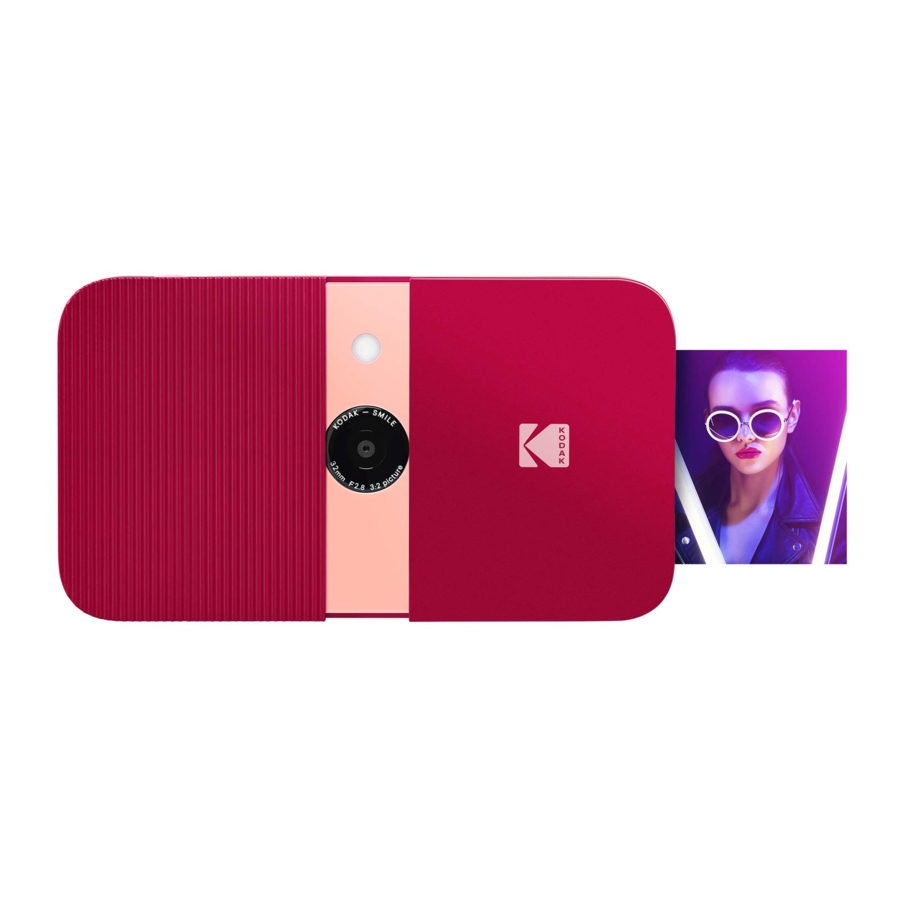
SPECIFICAȚII
- Dimensiuni: 4,875' L x 3,125' l x 0,938' H (12,35 x 8 x 2,5 cm)
- Greutate: 7,2 oz (204 g)
- Culori disponibile: Negru/Alb, Alb/Galben, Albastru, Verde, Roșu
- Stocare suportată: Carduri MicroSD de până la 256GB
- Imagini: echivalent 10MP
- Capacitate baterie: 700mAh
- Tip baterie: Litiu-polimer
- Imprimări per încărcare: ~40
- Hârtie foto suportată: Hârtie foto KODAK ZINK 2' x 3' cu spate adeziv
CONȚINUTUL CUTIEI
Cameră digitală instantanee KODAK SMILE
Cablu de încărcare
Pachet de pornire cu hârtie KODAK ZINK
Ghid de utilizare
PRECAUȚII DE SIGURANȚĂ
- Avertisment privind convulsiile: Acest dispozitiv utilizează în mod repetat lumini LED intermitente care pot declanșa potențial convulsii pentru persoanele cu epilepsie fotosensibilă și/sau alte tulburări convulsive. Se recomandă discreția utilizatorului.
- Nu încercați să dezasamblați acest dispozitiv din niciun motiv.
- Nu lăsați niciodată camera sau hârtia ZINK într-o zonă care ar putea deveni extrem de fierbinte sau unde va fi expusă la lumina directă a soarelui pentru o perioadă lungă de timp. Acest lucru poate cauza supraîncălzirea camerei sau poate suferi alte probleme.
![pericol de șoc]() Nu manipulați niciodată camera cu mâinile umede. Acest lucru ar putea deteriora camera sau ar putea crea riscul de electrocutare.
Nu manipulați niciodată camera cu mâinile umede. Acest lucru ar putea deteriora camera sau ar putea crea riscul de electrocutare.- Nu utilizați produse precum alcool, benzină, diluant sau orice alt solvent organic atunci când curățați sau încercați să curățați acest produs.
- Nu utilizați acest dispozitiv într-un mediu în care va fi expus la praf greu sau umiditate/umezeală.
- Nu scăpați și nu agitați niciodată camera, deoarece acest lucru ar putea cauza funcționarea defectuoasă sau deteriorarea permanentă a pieselor interioare.
- Nu utilizați această cameră în timp ce faceți baie sau sub duș.
- Nu așezați sau depozitați camera unde poate cădea sau poate fi trasă într-o cadă sau chiuvetă.
- Nu așezați, scăpați sau scufundați camera în apă sau în orice alt lichid.
- Aveți grijă ca obiectele să nu cadă și lichidele să nu se verse pe cameră.
 Nu manipulați niciodată camera cu mâinile umede. Acest lucru ar putea deteriora camera sau ar putea crea riscul de electrocutare.
PREZENTARE GENERALĂ A PRODUSULUI


PREZENTARE GENERALĂ A PANELULUI DE NAVIGARE

Butoane:
Menu (Meniu)  : Apăsarea acestui buton vă va duce la meniul principal, de unde puteți accesa galeria, filtrul, bordura, cabina foto, blițul și meniurile de setări. Butonul de meniu funcționează și ca buton de înapoi. Apăsați-l de pe orice ecran pentru a reveni cu un ecran. Apăsarea acestuia în timp ce vă aflați în meniul principal vă va readuce la vizorul live.
OK: Apăsați acest buton pentru a confirma o alegere sau pentru a face o fotografie. În anumite scenarii, butonul OK va funcționa și ca buton de funcție (de exemplu, imediat după ce ați făcut o fotografie, apăsarea butonului OK vă va duce la ecranul de editare).
 : Utilizați aceste taste săgeată pentru a naviga între opțiunile din meniuri, precum și între fotografii în galerie.
Print (Imprimare)  : Apăsați acest buton în timp ce vizualizați o fotografie pentru a fi dus la meniul de imprimare pentru a începe procesul de imprimare a imaginii.
PREGĂTIREA PENTRU UTILIZARE
Încărcați dispozitivul
Înainte de a utiliza camera, conectați-o la încărcător introducând cablul micro USB în portul de încărcare micro USB desemnat de pe partea inferioară și lăsați-o să se încarce complet. Utilizați întotdeauna încărcătorul original care a fost furnizat pentru a asigura o încărcare adecvată.
Dacă indicatorul LED roșu clipește, înseamnă că bateria este descărcată și ar trebui să conectați camera pentru a se reîncărca. În timp ce camera se încarcă, indicatorul LED va fi o lumină roșie continuă. Odată ce procesul s-a finalizat, indicatorul LED se va schimba într-o lumină verde continuă.
Încărcați hârtia
Încărcați hârtia ZINK în cameră: Urmați pașii de mai jos pentru a vă încărca rapid și ușor noua cameră cu hârtie adezivă ZINK®, astfel încât să puteți începe să imprimați fotografii!
- Deschideți tava de hârtie din spate apăsând pe zăvor și trăgând-o spre dvs.

- Așezați foaia de calibrare albastră în tavă cu codul de bare orientat în jos. Așezați celelalte foi simple deasupra, cu partea lucioasă orientată spre dvs. Încercați să evitați atingerea părții lucioase pentru a preveni amprentele pe hârtie.
- Când imprimați prima fotografie după încărcarea hârtiei ZINK, foaia de calibrare albastră va fi ejectată încet din slotul de imprimare.
- Fotografia dvs. se va imprima după ce foaia de calibrare se termină.


Notă: Numai hârtia KODAK ZINK va funcționa în camera dvs. KODAK SMILE. Alte hârtii de marcă nu sunt compatibile.
Porniți/Opriți
Pentru a porni camera, glisați panoul cu nervuri departe de centru. Acest lucru va expune panoul de navigare, obiectivul camerei și blițul, iar ecranul LCD de pe spate se va aprinde. Camera va emite, de asemenea, o melodie muzicală pentru a vă anunța că este pornită.

Pentru a opri camera, pur și simplu glisați panoul înapoi spre centru.
Introduceți un card MicroSD
Camera are o memorie internă limitată și poate stoca doar trei fotografii simultan; un card microSD este necesar dacă doriți să editați și să salvați mai mult de trei fotografii pentru a le imprima mai târziu. SMILE poate funcționa fără un card microSD, dar utilizarea unuia este puternic recomandată.

Introduceți cardul microSD în slotul din partea de jos când obiectivul camerei este expus, cu pinii metalici orientați spre partea din față a camerei.
Pentru a scoate, apăsați ușor cardul cu unghia și ar trebui să iasă.
SMILE acceptă carduri microSD de până la 256GB.
NAVIGAREA ÎN MENIU
Există șase opțiuni în meniul camerei KODAK SMILE Camera, la care se accesează apăsând butonul de sus de pe panoul de navigare și folosind tastele săgeată pentru a naviga între opțiuni. Această secțiune va analiza aceste opțiuni și modul lor de utilizare.
GALERIE
Selectați pictograma Galerie  din meniul principal pentru a vizualiza fotografiile. Din Galerie puteți edita și imprima orice fotografie pe care ați făcut-o anterior cu camera dvs. SMILE Camera, sau orice imagine existentă deja pe cardul dvs. microSD.
După ce selectați Galerie din meniul principal, va trebui să alegeți între fotografiile stocate în memoria internă și cardul SD. Faceți selecția, apoi utilizați tastele săgeată pentru a parcurge fotografiile pe care le-ați făcut. Imaginile vor avea două opțiuni în partea de jos: EDITARE și IMPRIMARE.
Apăsați butonul OK pentru a intra în meniul EDITARE, care vă va oferi trei opțiuni: filtru  , chenar
  și ștergere
  . Selectați Filtru pentru a alege între opțiunile de filtru pentru fotografia dvs. Selectați Chenar
  pentru a adăuga un chenar alb fotografiei dvs. sau păstrați-o fără chenar. Selectați Ștergere și vi se va solicita încă o dată să vă asigurați că doriți să ștergeți fotografia. Apăsați OK pentru a șterge fotografia de pe cardul SD.
Apăsați IMPRIMARE oricând pentru a imprima fotografia așa cum este din galeria dvs. Vi se va cere să confirmați apăsând butonul OK înainte ca fotografia să fie imprimată.
NOTĂ: Fără un card microSD, camera poate salva doar cele mai recente 3 fotografii care au fost făcute. Vă recomandăm insistent să utilizați un card microSD pentru a profita la maximum de camera dvs. KODAK SMILE Camera.
FILTRU
Meniul Filtru  oferă o varietate de filtre din care puteți alege, care vor fi aplicate fotografiei dvs. Apăsați butonul OK și apoi utilizați săgețile pentru a naviga prin filtrele disponibile. Ecranul LCD vă va oferi o previzualizare live a acelui filtru; apăsați din nou butonul OK pentru a confirma și aplica filtrul.
CHENARE
Meniul Chenare  oferă opțiunea de a adăuga un chenar fotografiei dvs. Apăsați butonul OK pentru a deschide meniul Chenare. Meniul Chenare vă oferă două opțiuni din care puteți alege: Oprit și Pornit.
- Oprit: o fotografie fără chenar. Dacă alegeți această opțiune, veți fi redirecționat înapoi la vizorul live.
- Pornit: o fotografie cu un chenar. Dacă alegeți această opțiune, veți fi redirecționat către vizorul live cu un chenar alb solid în jurul imaginii. Va exista o pictogramă în partea de jos
CABINĂ FOTO
Meniul Cabină Foto  vă permite să imprimați două fotografii una lângă alta în aceeași imagine.
- Vizorul live vă va oferi linii directoare pentru a vă asigura că imaginea dvs. se încadrează în spațiul alocat și va exista o pictogramă în partea dreaptă jos a barei de stare din vizorul live pentru a indica starea modului cabină.
- Apăsați o dată butonul declanșator și veți vedea linii directoare pentru a face prima fotografie pe ecran. Pentru a doua fotografie, cealaltă parte a ecranului va fi activă, iar prima imagine pe care ați capturat-o va fi vizibilă în partea stângă a imaginii.
- Camera va rămâne în modul cabină foto până când reveniți la meniul chenar și îl dezactivați sau până când opriți camera, astfel încât să puteți face câte fotografii în stil cabină foto doriți!
BLIȚ
Utilizați săgețile pentru a evidenția pictograma Bliț  și apăsați butonul OK pentru a deschide meniul Bliț.
Utilizați săgețile pentru a parcurge opțiunile: Bliț Pornit  , Bliț Oprit
  și Bliț Automat
  .
.
SETARE
Meniul Setare  vă permite să accesați și să ajustați mai multe setări ale camerei. Opțiunile disponibile în meniul de setări sunt următoarele:
TEMPORIZATOR
Selectați pictograma Temporizator  din meniul de setări pentru a seta un temporizator pentru următoarea fotografie (excelent pentru selfie-uri și fotografii de grup!) Alegeți dintre setările temporizatorului oprit, trei (3) secunde sau zece (10) secunde. Când faceți o fotografie cu temporizatorul aplicat, blițul camerei va clipi o dată pe secundă ca numărătoare inversă. Temporizatorul va rămâne aplicat până când reintrați manual în meniul temporizatorului și îl opriți sau până când opriți camera, așa că faceți câte fotografii temporizate doriți!
VOLUM
Selectați pictograma Volum  din meniul de setări pentru a deschide meniul volumului. Utilizați tastele săgeată pentru a crește și a reduce volumul apăsărilor de taste și sunetul declanșatorului atunci când faceți o fotografie.
IMPRIMARE AUTOMATĂ
Selectați pictograma Imprimare Automată  din meniul de setări pentru a activa sau dezactiva imprimarea automată. Dacă imprimarea automată este activată, fotografiile dvs. vor fi imprimate imediat după ce au fost făcute. Opțiunea va rămâne activată până când o dezactivați din acest meniu.
LIMBĂ
Selectați pictograma Limbă  din meniul de setări pentru a schimba limba afișată pe camera dvs. Puteți alege dintre opțiunile de limbă engleză, spaniolă și germană.
INFORMAȚII DESPRE PRODUS
Selectați pictograma Informații despre Produs  din meniul de setări pentru a vizualiza informații despre camera dvs. Versiunea firmware-ului, numărul de serie și versiunea tabelului de culori vor fi afișate aici. Puteți apăsa butonul meniu pentru a ieși de pe această pagină și a reveni la meniul de setări.
VIZORUL LIVE ȘI BARA DE STARE
Ecranul principal al vizorului live va afișa o transmisie live a imaginii așa cum va fi capturată (inclusiv filtre sau un chenar) odată ce apăsați butonul declanșator. Bara de stare din partea de jos va afișa, de asemenea, diverse pictograme, în funcție de opțiunile pe care le-ați selectat și de alți factori:
- Baterie: pictograma bateriei este fixată în colțul din stânga jos al barei de stare și afișează patru bare sau mai puțin, în funcție de starea de încărcare.
- Pictogramă albă cu patru bare afișate
![]() : bateria este încărcată în proporție de 76-100%.
: bateria este încărcată în proporție de 76-100%. - Pictogramă albă cu trei bare afișate
![]() : bateria este încărcată în proporție de 51-75%.
: bateria este încărcată în proporție de 51-75%. - Pictogramă albă cu două bare afișate
![]() : bateria este încărcată în proporție de 26-50%.
: bateria este încărcată în proporție de 26-50%. - Pictogramă albă cu o bară afișată
![]() : bateria este încărcată în proporție de 6-25%.
: bateria este încărcată în proporție de 6-25%. - Pictogramă roșie care clipește
![]() : bateria are o încărcare rămasă de 5% sau mai puțin. Încărcați cât mai curând posibil.
: bateria are o încărcare rămasă de 5% sau mai puțin. Încărcați cât mai curând posibil.
- Pictogramă albă cu patru bare afișate
- Stare bliț:
- Fulger cu un A lângă el
![]() : blițul este setat pe automat
: blițul este setat pe automat - Fulger de unul singur
![]() : blițul este pornit pentru toate fotografiile
: blițul este pornit pentru toate fotografiile - Fulger cu o bară tăiată prin el
![]() : blițul este oprit pentru toate fotografiile
: blițul este oprit pentru toate fotografiile
- Fulger cu un A lângă el
- Stare card microSD:
- Pictogramă card microSD
![]() : cardul microSD este introdus
: cardul microSD este introdus
- Pictogramă card microSD
- Stare temporizator: dacă pictograma temporizator
![]() apare în bara de stare, există un temporizator aplicat fotografiilor dvs., ceea ce înseamnă că va exista o întârziere între momentul în care apăsați declanșatorul și momentul în care fotografia este capturată. Lumina blițului camerei va clipi într-o numărătoare inversă când este apăsat butonul declanșator.
apare în bara de stare, există un temporizator aplicat fotografiilor dvs., ceea ce înseamnă că va exista o întârziere între momentul în care apăsați declanșatorul și momentul în care fotografia este capturată. Lumina blițului camerei va clipi într-o numărătoare inversă când este apăsat butonul declanșator. - Stare chenar:
- Pictogramă chenar
![]() : a fost aplicat un chenar și ar trebui să fie vizibil pe vizorul live.
: a fost aplicat un chenar și ar trebui să fie vizibil pe vizorul live.
- Pictogramă chenar
- Stare cabină foto:
- Pictogramă cabină foto
![]() : camera este în modul cabină foto (două fotografii una lângă alta). Liniile directoare din vizor vă vor ajuta să vă aliniați fotografia din cabină.
: camera este în modul cabină foto (două fotografii una lângă alta). Liniile directoare din vizor vă vor ajuta să vă aliniați fotografia din cabină.
- Pictogramă cabină foto
- Stare imprimare automată:
- Pictogramă imprimare automată
![]() : modul de imprimare automată a fost activat, iar camera dvs. va imprima imediat o imagine după ce o capturează.
: modul de imprimare automată a fost activat, iar camera dvs. va imprima imediat o imagine după ce o capturează.
- Pictogramă imprimare automată
- Stare tavă:
- Pictogramă cu fundal negru
![]() : hârtie încărcată în prezent în cameră
: hârtie încărcată în prezent în cameră - Pictogramă cu fundal albastru
![]() : hârtie încărcată cu foaie de calibrare albastră gata de imprimare
: hârtie încărcată cu foaie de calibrare albastră gata de imprimare - Pictogramă cu fundal roșu
![]() : nicio hârtie încărcată
: nicio hârtie încărcată
- Pictogramă cu fundal negru
 : bateria este încărcată în proporție de 76-100%.
 : bateria este încărcată în proporție de 51-75%.
 : bateria este încărcată în proporție de 26-50%.
 : bateria este încărcată în proporție de 6-25%.
 : bateria are o încărcare rămasă de 5% sau mai puțin. Încărcați cât mai curând posibil.
 : blițul este setat pe automat
 : blițul este pornit pentru toate fotografiile
 : blițul este oprit pentru toate fotografiile
 : cardul microSD este introdus
 apare în bara de stare, există un temporizator aplicat fotografiilor dvs., ceea ce înseamnă că va exista o întârziere între momentul în care apăsați declanșatorul și momentul în care fotografia este capturată. Lumina blițului camerei va clipi într-o numărătoare inversă când este apăsat butonul declanșator.
 : a fost aplicat un chenar și ar trebui să fie vizibil pe vizorul live.
 : camera este în modul cabină foto (două fotografii una lângă alta). Liniile directoare din vizor vă vor ajuta să vă aliniați fotografia din cabină.
 : modul de imprimare automată a fost activat, iar camera dvs. va imprima imediat o imagine după ce o capturează.
 : hârtie încărcată în prezent în cameră
 : hârtie încărcată cu foaie de calibrare albastră gata de imprimare
 : nicio hârtie încărcată
A FACE O FOTOGRAFIE
- Porniți camera glisând panoul striat departe de centru și expunând panoul de navigare.
- Faceți clic pe butonul
![]() pentru a accesa meniul principal.
pentru a accesa meniul principal. - Utilizați săgețile pentru a parcurge opțiunile meniului principal și a alege filtrele, blițul și setările generale ale camerei, precum și opțiunile pentru un chenar sau modul cabină foto. Sau, nu alegeți niciuna dintre acestea și continuați cu setările implicite.
- Aliniați fotografia (sau fotografiile) în vizorul live.
- Când sunteți gata, apăsați butonul galben declanșator pentru a captura fotografia sau apăsați butonul OK de pe panoul de navigare.
- După ce faceți fotografia, imaginea pe care ați capturat-o va apărea pe ecran cu două opțiuni în partea de jos: Editare și Imprimare. Dacă apăsați butonul OK pentru a edita, veți fi direcționat către un ecran pentru a adăuga un filtru sau un chenar imaginii și apoi veți avea opțiunea de a o imprima sau șterge. Dacă apăsați Imprimare, veți putea imprima imediat fotografia. Dacă doriți să reveniți la vizorul live, apăsați o dată butonul declanșator sau apăsați butonul
![]() .
.
 pentru a accesa meniul principal.
TIPĂRIREA UNEI IMAGINI
Din Galerie
- Selectați Gallery (Galerie) din meniul principal și apăsați butonul OK.
- Utilizați săgețile pentru a alege memoria internă sau cardul microSD, apoi apăsați butonul OK.
- Utilizați săgețile pentru a găsi fotografia pe care doriți să o imprimați.
- OPȚIONAL: Pentru a edita fotografia în continuare, apăsați butonul OK, apoi utilizați săgețile pentru a selecta filter (adăugați un filtru) și/sau border (adăugați o bordură).
- Apăsați butonul print (imprimare)
![]() .
. - Utilizați tastele săgeți pentru a crește/micșora numărul de copii de imprimat.
- Apăsați butonul OK pentru a confirma.
- Așteptați ca fotografia/fotografiile să se imprime.
 .
.După ce ați făcut o fotografie
- Apăsați butonul Print (Imprimare)
![]() .
. - Utilizați tastele săgeți pentru a crește/micșora numărul de copii de imprimat.
- Apăsați OK pentru a confirma.
- Așteptați ca fotografia să se imprime.
TRANSFERAREA FOTOGRAFIILOR PE COMPUTER
Dacă aveți un card microSD instalat în camera dvs. KODAK SMILE, puteți descărca și vizualiza cu ușurință copii de rezoluție mai mare ale fotografiilor dvs. de pe orice laptop sau computer personal. Urmați acești pași pentru a accesa și salva fotografiile de pe computerul/laptopul dvs.
- Conectați capătul conectorului USB al cablului de încărcare la orice port USB de pe computer (sau laptop). Conectați conectorul micro USB la portul de încărcare al camerei dvs.

- Glisați pentru a deschide camera pentru a o porni.
- Prima dată când conectați camera, va dura câteva minute pentru a descărca automat driverele și a recunoaște camera ca dispozitiv de stocare extern. Nu deconectați camera în timpul acestui proces.
- După ce camera este conectată și driverele au fost instalate, puteți accesa imaginile pe care le-ați făcut accesând meniul computerului și vizualizându-l ca dispozitiv de stocare extern (de obicei, implicit este E:\). Veți vedea un folder numit DCIM, iar în interiorul acelui folder va fi un alt folder numit SMILE_CAM. Aici veți găsi copii ale tuturor fotografiilor dvs.
- Distrați-vă vizualizând, editând, imprimând și/sau postând aceste versiuni de rezoluție mai mare ale fotografiilor dvs. KODAK SMILE de pe computer!
- Când ați terminat, asigurați-vă că alegeți opțiunea de a "eject removable storage device" (scoateți dispozitivul de stocare amovibil) pentru a preveni orice probleme cu cardul dvs. microSD.

NOTĂ: Vă rugăm să rețineți că, în timp ce camera este conectată la computer, nu veți putea să o utilizați pentru a face sau edita fotografii pe cardul microSD.
ACTUALIZĂRI DE FIRMWARE
Din când în când, vom lansa actualizări care vor îmbunătăți calitatea și/sau performanța software-ului de pe camera dvs. KODAK SMILE. Urmați aceste instrucțiuni pentru a descărca și instala aceste actualizări.
- Vizitați site-ul nostru web la www.kodakphotoplus.com/pages/Kodak-Smile-Series și căutați camera dvs., KODAK SMILE Instant Print Digital Camera.
- Dacă site-ul are o actualizare de firmware disponibilă, descărcați fișierul și salvați-l într-o locație pe care o veți reține.
- Conectați camera la computer prin cablul micro USB.
- Vizitați locația unde ați salvat fișierul de actualizare a firmware-ului și rulați programul de actualizare (se va termina cu .exe).
- Actualizarea ar trebui să detecteze camera instalată, dar dacă vă întreabă, direcționați-o către locația de stocare amovibilă a camerei (de obicei, implicit este E:\).
- Nu deconectați camera în timp ce se instalează actualizarea.
- Când ați terminat, asigurați-vă că alegeți opțiunea de a "eject removable storage device" (scoateți dispozitivul de stocare amovibil) pentru a preveni orice probleme cu camera dvs.
GARANȚIE
Acest produs este acoperit de o garanție limitată de un an. Acoperirea este supusă unor limite și excluderi.

Referințe

Descărcați manualul
Aici puteți descărca versiunea completă pdf a manualului, aceasta poate conține instrucțiuni suplimentare de siguranță, informații despre garanție, reguli FCC etc.
Descărcați KODAK SMILE - Manual de utilizare al camerei digitale cu imprimare instantanee


