KODAK SMILE - priručnik za digitalni fotoaparat s trenutnim ispisom
- 1 SPECIFIKACIJE
- 2 SADRŽAJ KUTIJE
- 3 SIGURNOSNE MJERE
- 4 PREGLED PROIZVODA
- 5 PREGLED NAVIGACIJSKE PLOČE
- 6 PRIPREMA ZA UPOTREBU
- 7 KRETANJE PO IZBORNIKU
- 8 TRAŽILO UŽIVO I STATUSNA TRAKA
- 9 SNIMANJE SLIKE
- 10 ISPIS FOTOGRAFIJE
- 11 PRIJENOS FOTOGRAFIJA NA RAČUNALO
- 12 AŽURIRANJA FIRMWAREA
- 13 JAMSTVO
- 14 Reference
- 15 Preuzmi priručnik
- 16 Na drugim jezicima
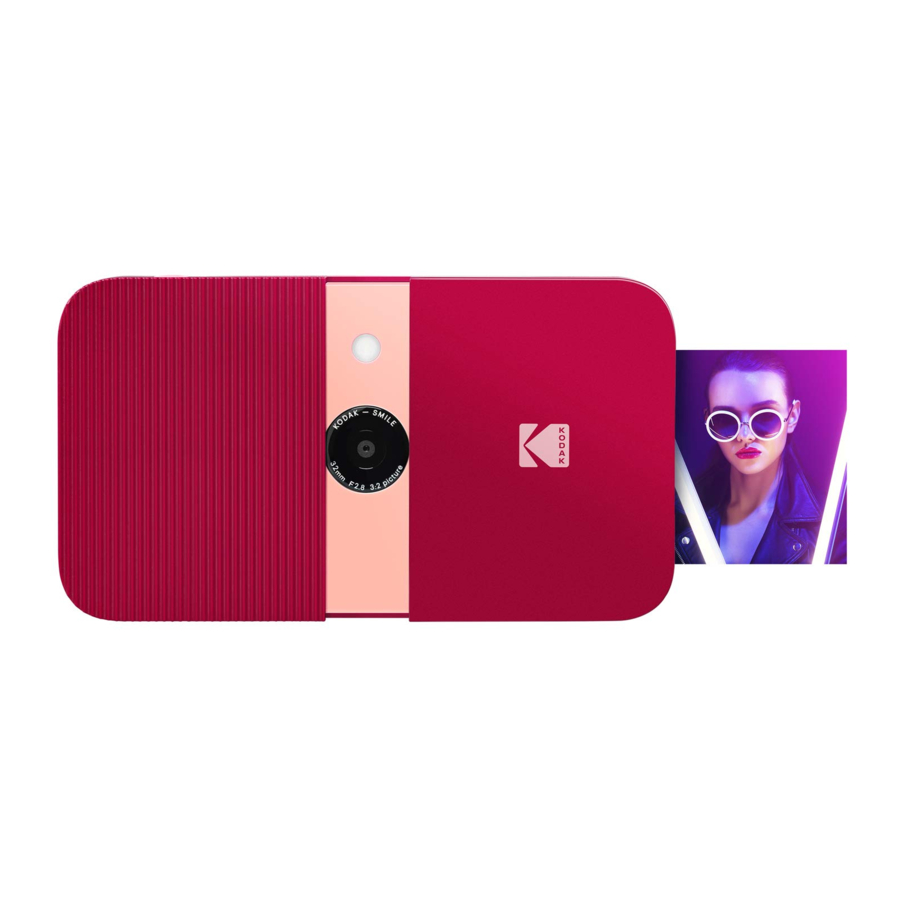
SPECIFIKACIJE
- Dimenzije: 4,875' D x 3,125' Š x 0,938' V (12,35 x 8 x 2,5 cm)
- Težina: 7,2 oz (204 g)
- Dostupne boje: crna/bijela, bijela/žuta, plava, zelena, crvena
- Podržana pohrana: MicroSD kartice do 256 GB
- Slike: ekvivalent 10 MP
- Kapacitet baterije: 700 mAh
- Vrsta baterije: litij-polimerska
- Ispisa po punjenju: ~40
- Podržani fotopapir: KODAK ZINK fotopapir sa stražnjom stranom koja se lijepi 2' x 3'
SADRŽAJ KUTIJE
KODAK SMILE Instant Digital Camera
Kabel za punjenje
Početni paket KODAK ZINK papira
Korisnički priručnik
SIGURNOSNE MJERE
- Upozorenje na napadaje: Ovaj uređaj opetovano koristi trepćuća LED svjetla koja mogu potencijalno izazvati napadaje kod osoba s fotoosjetljivom epilepsijom i/ili drugim poremećajima napadaja. Savjetuje se diskrecija korisnika.
- Ne pokušavajte rastaviti ovaj uređaj iz bilo kojeg razloga.
- Nikada ne ostavljajte svoj fotoaparat ili ZINK papir na području koje bi moglo postati iznimno vruće ili gdje će biti izloženo izravnoj sunčevoj svjetlosti dulje vrijeme. To može uzrokovati pregrijavanje vašeg fotoaparata ili druge probleme.
![opasnost od strujnog udara]() Nikada ne rukujte fotoaparatom s vlažnim ili mokrim rukama. To bi moglo oštetiti fotoaparat ili stvoriti rizik od strujnog udara.
Nikada ne rukujte fotoaparatom s vlažnim ili mokrim rukama. To bi moglo oštetiti fotoaparat ili stvoriti rizik od strujnog udara.- Nemojte koristiti proizvode kao što su alkohol, benzin, razrjeđivač ili bilo koje drugo organsko otapalo prilikom čišćenja ili pokušaja čišćenja ovog proizvoda.
- Nemojte koristiti ovaj uređaj u okruženju gdje će biti izložen jakoj prašini ili vlazi.
- Nikada nemojte ispustiti ili tresti fotoaparat jer bi to moglo uzrokovati kvar ili trajno oštetiti unutarnje dijelove.
- Nemojte koristiti ovaj fotoaparat tijekom kupanja ili tuširanja.
- Nemojte postavljati ili pohranjivati fotoaparat na mjesto gdje može pasti ili biti uvučen u kadu ili umivaonik.
- Nemojte stavljati, ispuštati ili uranjati fotoaparat u vodu ili bilo koju drugu tekućinu.
- Pazite da predmeti ne padnu i da se tekućine ne proliju po fotoaparatu.
 Nikada ne rukujte fotoaparatom s vlažnim ili mokrim rukama. To bi moglo oštetiti fotoaparat ili stvoriti rizik od strujnog udara.
PREGLED PROIZVODA


PREGLED NAVIGACIJSKE PLOČE

Gumbi:
Izbornik  : Pritiskom na ovaj gumb otići ćete na glavni izbornik, s kojeg možete pristupiti galeriji, filtrima, obrubima, foto kabini, bljeskalici i izbornicima postavki. Gumb izbornika također funkcionira kao gumb za povratak. Pritisnite ga s bilo kojeg zaslona da biste se vratili za jedan zaslon. Pritiskom na njega dok ste na glavnom izborniku vratit ćete se u prikaz uživo.
OK: Pritisnite ovaj gumb za potvrdu odabira ili snimanje slike. U određenim scenarijima, gumb OK također će funkcionirati kao funkcijski gumb (npr., odmah nakon snimanja slike, pritiskom na gumb OK odvest će vas na zaslon za uređivanje).
 : Koristite ove tipke sa strelicama za navigaciju između opcija u izbornicima, kao i između fotografija u galeriji.
Ispis  : Pritisnite ovaj gumb dok gledate fotografiju da biste bili odvedeni u izbornik za ispis i započeli postupak ispisa slike.
PRIPREMA ZA UPOTREBU
Napunite uređaj
Prije korištenja fotoaparata, spojite ga na punjač tako da priključite micro USB kabel u odgovarajući micro USB priključak za punjenje na dnu i ostavite ga da se potpuno napuni. Uvijek koristite originalni punjač koji ste dobili kako biste osigurali pravilno punjenje.
Ako crveno svjetlo LED indikatora treperi, to znači da je baterija prazna i trebali biste priključiti fotoaparat da se napuni. Dok se fotoaparat puni, LED indikator će svijetliti neprekidno crveno. Nakon što je postupak završen, LED indikator će se promijeniti u neprekidno zeleno svjetlo.
Umetnite papir
Umetnite svoj ZINK papir u fotoaparat: slijedite korake u nastavku kako biste brzo i jednostavno napunili svoj novi fotoaparat papirom sa stražnjom stranom koja se lijepi ZINK® kako biste mogli početi ispisivati fotografije!
- Otvorite ladicu za papir na stražnjoj strani pritiskom na zasun i povlačenjem prema sebi.

- Stavite plavi kalibracijski list u ladicu s crtičnim kodom okrenutim prema dolje. Stavite ostale obične listove na vrh, sa sjajnom stranom okrenutom prema vama. Pokušajte izbjegavati dodirivanje sjajne strane kako biste spriječili ostavljanje otisaka prstiju na papiru.
- Kada ispišete svoju prvu fotografiju nakon umetanja ZINK papira, plavi kalibracijski list bit će polako izbačen iz utora za ispis.
- Vaša će se fotografija ispisati nakon što kalibracijski list završi.


Napomena: Samo KODAK ZINK papir će raditi u vašem KODAK SMILE fotoaparatu. Papiri drugih marki nisu kompatibilni.
Uključivanje/isključivanje
Da biste uključili fotoaparat, pomaknite rebrastu ploču od središta. Time ćete otkriti navigacijsku ploču, objektiv fotoaparata i bljeskalicu, a LCD zaslon na stražnjoj strani će se upaliti. Fotoaparat će također zapištati glazbenu melodiju kako bi vas obavijestio da je uključen.

Da biste isključili fotoaparat, jednostavno pomaknite ploču natrag prema središtu.
Umetnite MicroSD karticu
Fotoaparat ima ograničenu unutarnju memoriju i može pohraniti samo tri fotografije odjednom; microSD kartica je potrebna ako želite uređivati i spremati više od tri fotografije za ispisivanje kasnije. SMILE može raditi bez microSD kartice, ali se toplo preporučuje korištenje iste.

Umetnite microSD karticu u utor na dnu kada je objektiv fotoaparata izložen, s metalnim pinovima okrenutim prema prednjoj strani fotoaparata.
Za uklanjanje, lagano pritisnite karticu noktom i trebala bi iskočiti.
SMILE podržava microSD kartice do 256 GB.
KRETANJE PO IZBORNIKU
Na izborniku kamere KODAK SMILE nalazi se šest opcija kojima se pristupa pritiskom na gornji gumb na navigacijskoj ploči i korištenjem tipki sa strelicama za kretanje između opcija. U ovom će se odjeljku pregledati te opcije i njihovo korištenje.
GALERIJA
Odaberite ikonu Galerija  iz glavnog izbornika za pregled svojih fotografija. Iz Galerije možete uređivati i ispisivati sve fotografije koje ste prethodno snimili svojom kamerom SMILE ili sve postojeće slike koje se već nalaze na vašoj microSD kartici.
Nakon odabira Galerije iz glavnog izbornika, morat ćete odabrati između fotografija pohranjenih u internoj memoriji i SD kartice. Izvršite odabir, a zatim koristite tipke sa strelicama za kretanje kroz fotografije koje ste snimili. Slike će imati dvije opcije na dnu: UREDI i ISPIS.
Pritisnite gumb OK za ulazak u izbornik UREĐIVANJE, koji će vam dati tri opcije: filtar  , obrub
  i izbriši
  . Odaberite Filtar za odabir između opcija filtara za svoju fotografiju. Odaberite Obrub
  za dodavanje bijelog obruba svojoj fotografiji ili je ostavite bez obruba. Odaberite Izbriši i bit ćete upitani još jednom da budete sigurni da želite izbrisati fotografiju. Pritisnite OK za brisanje fotografije s vaše SD kartice.
Pritisnite ISPIS bilo kada za ispis fotografije kakva je iz vaše galerije. Bit će zatraženo da potvrdite pritiskom na gumb OK prije ispisa fotografije.
NAPOMENA: Bez microSD kartice, kamera može spremiti samo 3 najnovije fotografije koje su snimljene. Preporučujemo korištenje microSD kartice kako biste maksimalno iskoristili svoju kameru KODAK SMILE.
FILTAR
Izbornik Filtar  nudi razne filtre koje možete odabrati i koji će se primijeniti na vašu fotografiju. Pritisnite gumb OK, a zatim koristite strelice za kretanje kroz dostupne filtre. LCD zaslon će vam dati pregled uživo tog filtra; pritisnite gumb OK ponovo za potvrdu i primjenu filtra.
OBRUBI
Izbornik Obrubi  nudi mogućnost dodavanja obruba vašoj fotografiji. Pritisnite gumb OK za otvaranje izbornika Obrubi. Izbornik Obrubi daje vam dvije opcije za odabir: Isključeno i Uključeno.
- Isključeno: fotografija bez obruba. Ako odaberete ovu opciju, bit ćete vraćeni na tražilo uživo.
- Uključeno: fotografija s obrubom. Ako odaberete ovu opciju, bit ćete prebačeni na tražilo uživo s punim bijelim obrubom oko slike. Na dnu će se nalaziti ikona
FOTO KUTIJA
Izbornik Foto kutija  omogućuje ispis dviju fotografija jednu pored druge na istoj slici.
- Tražilo uživo dat će vam smjernice kako biste bili sigurni da se vaša slika uklapa u dodijeljeni prostor, a na donjoj desnoj strani statusne trake u tražilu uživo bit će ikona koja označava status načina rada kabine.
- Dodirnite gumb okidača jednom i vidjet ćete smjernice za snimanje prve snimke na zaslonu. Za drugu snimku bit će aktivna druga strana zaslona, a prva snimljena slika bit će vidljiva na lijevoj strani slike.
- Kamera će ostati u načinu rada foto kabine dok se ne vratite u izbornik obruba i deaktivirate ga ili dok ne isključite kameru, tako da možete snimiti onoliko snimaka u stilu foto kabine koliko želite!
BLJESKALICA
Koristite strelice za isticanje ikone Bljeskalica  i pritisnite gumb OK za otvaranje izbornika Bljeskalica.
Koristite strelice za kretanje kroz opcije: Bljeskalica uključena  , Bljeskalica isključena
  i Automatska bljeskalica
  .
.
POSTAVKE
Izbornik Postavke  omogućuje pristup i podešavanje višestrukih postavki kamere. Opcije dostupne u izborniku postavki su sljedeće:
TIMER
Odaberite ikonu Timer  iz izbornika postavki za postavljanje timera za vašu sljedeću sliku (izvrsno za selfije i grupne snimke!) Birajte između postavki timera isključeno, tri (3) sekunde ili deset (10) sekundi. Kada snimite fotografiju s primijenjenim timerom, bljeskalica fotoaparata će treptati jednom svake sekunde kao odbrojavanje. Timer će ostati primijenjen dok ručno ponovno ne uđete u izbornik timera i isključite ga ili dok ne isključite fotoaparat, stoga snimite onoliko vremenskih snimaka koliko želite!
GLASNOĆA
Odaberite ikonu Glasnoća  iz izbornika postavki za otvaranje izbornika glasnoće. Koristite tipke sa strelicama za podizanje i spuštanje glasnoće pritiskanja tipki i zvuka okidača prilikom snimanja slike.
AUTOMATSKI ISPIS
Odaberite ikonu Automatski ispis  iz izbornika postavki za uključivanje ili isključivanje automatskog ispisa. Ako je automatski ispis uključen, vaše će se slike ispisivati odmah nakon snimanja. Opcija će ostati omogućena dok je ne onemogućite iz ovog izbornika.
JEZIK
Odaberite ikonu Jezik  iz izbornika postavki za promjenu jezika prikazanog na vašoj kameri. Možete birati između engleskog, španjolskog i njemačkog jezika.
INFORMACIJE O PROIZVODU
Odaberite ikonu Informacije o proizvodu  iz izbornika postavki za pregled informacija o vašoj kameri. Verzija firmvera, serijski broj i verzija tablice boja bit će prikazani ovdje. Možete pritisnuti gumb izbornika za izlaz iz ove stranice i povratak u izbornik postavki.
TRAŽILO UŽIVO I STATUSNA TRAKA
Glavni zaslon tražila uživo prikazat će prijenos slike uživo onako kako će biti snimljena (uključujući filtre ili obrub) nakon što pritisnete gumb okidača. Statusna traka na dnu također će prikazivati razne ikone, ovisno o opcijama koje ste odabrali i drugim čimbenicima:
- Baterija: ikona baterije fiksirana je u donjem lijevom kutu statusne trake i prikazuje četiri crtice ili manje, ovisno o statusu napunjenosti.
- Bijela ikona s prikazane četiri crtice
![]() : baterija je napunjena 76-100%.
: baterija je napunjena 76-100%. - Bijela ikona s prikazane tri crtice
![]() : baterija je napunjena 51-75%.
: baterija je napunjena 51-75%. - Bijela ikona s prikazane dvije crtice
![]() : baterija je napunjena 26-50%.
: baterija je napunjena 26-50%. - Bijela ikona s prikazanom jednom crticom
![]() : baterija je napunjena 6-25%.
: baterija je napunjena 6-25%. - Crvena ikona koja treperi
![]() : baterija ima 5% ili manje preostale napunjenosti. Napunite što prije.
: baterija ima 5% ili manje preostale napunjenosti. Napunite što prije.
- Bijela ikona s prikazane četiri crtice
- Status bljeskalice:
- Munja s A pored nje
![]() : bljeskalica postavljena na automatski
: bljeskalica postavljena na automatski - Munja sama po sebi
![]() : bljeskalica uključena za sve fotografije
: bljeskalica uključena za sve fotografije - Munja s crtom kroz nju
![]() : bljeskalica isključena za sve fotografije
: bljeskalica isključena za sve fotografije
- Munja s A pored nje
- Status microSD kartice:
- Ikona microSD kartice
![]() : umetnuta je microSD kartica
: umetnuta je microSD kartica
- Ikona microSD kartice
- Status timera: ako se ikona timera
![]() pojavi na statusnoj traci, na vaše se fotografije primjenjuje timer, što znači da će postojati odgoda između trenutka kada pritisnete okidač i trenutka kada se snimi fotografija. Svjetlo bljeskalice fotoaparata će treptati u odbrojavanju kada se pritisne gumb okidača.
pojavi na statusnoj traci, na vaše se fotografije primjenjuje timer, što znači da će postojati odgoda između trenutka kada pritisnete okidač i trenutka kada se snimi fotografija. Svjetlo bljeskalice fotoaparata će treptati u odbrojavanju kada se pritisne gumb okidača. - Status obruba:
- Ikona obruba
![]() : primijenjen je obrub i trebao bi biti vidljiv na tražilu uživo.
: primijenjen je obrub i trebao bi biti vidljiv na tražilu uživo.
- Ikona obruba
- Status foto kabine:
- Ikona foto kabine
![]() : kamera je u načinu rada foto kabine (dvije fotografije jedna pored druge). Smjernice u tražilu pomoći će vam da poravnate snimak foto kabine.
: kamera je u načinu rada foto kabine (dvije fotografije jedna pored druge). Smjernice u tražilu pomoći će vam da poravnate snimak foto kabine.
- Ikona foto kabine
- Status automatskog ispisa:
- Ikona automatskog ispisa
![]() : aktiviran je način rada automatskog ispisa, a vaš će fotoaparat odmah ispisati sliku nakon snimanja.
: aktiviran je način rada automatskog ispisa, a vaš će fotoaparat odmah ispisati sliku nakon snimanja.
- Ikona automatskog ispisa
- Status ladice:
- Ikona s crnom pozadinom
![]() : papir je trenutno umetnut u kameru
: papir je trenutno umetnut u kameru - Ikona s plavom pozadinom
![]() : papir umetnut s plavim kalibracijskim listom spreman za ispis
: papir umetnut s plavim kalibracijskim listom spreman za ispis - Ikona s crvenom pozadinom
![]() : nema umetnutog papira
: nema umetnutog papira
- Ikona s crnom pozadinom
 : baterija je napunjena 76-100%.
 : baterija je napunjena 51-75%.
 : baterija je napunjena 26-50%.
 : baterija je napunjena 6-25%.
 : baterija ima 5% ili manje preostale napunjenosti. Napunite što prije.
 : bljeskalica postavljena na automatski
 : bljeskalica uključena za sve fotografije
 : bljeskalica isključena za sve fotografije
 : umetnuta je microSD kartica
 pojavi na statusnoj traci, na vaše se fotografije primjenjuje timer, što znači da će postojati odgoda između trenutka kada pritisnete okidač i trenutka kada se snimi fotografija. Svjetlo bljeskalice fotoaparata će treptati u odbrojavanju kada se pritisne gumb okidača.
 : primijenjen je obrub i trebao bi biti vidljiv na tražilu uživo.
 : kamera je u načinu rada foto kabine (dvije fotografije jedna pored druge). Smjernice u tražilu pomoći će vam da poravnate snimak foto kabine.
 : aktiviran je način rada automatskog ispisa, a vaš će fotoaparat odmah ispisati sliku nakon snimanja.
 : papir je trenutno umetnut u kameru
 : papir umetnut s plavim kalibracijskim listom spreman za ispis
 : nema umetnutog papira
SNIMANJE SLIKE
- Uključite fotoaparat pomicanjem rebraste ploče od središta i izlaganjem navigacijske ploče.
- Kliknite gumb
![]() za pristup glavnom izborniku.
za pristup glavnom izborniku. - Koristite strelice za prolazak kroz opcije glavnog izbornika i odabir filtara, bljeskalice i općih postavki fotoaparata te opcija za obrub ili način rada foto kabine. Ili, odaberite ništa od toga i samo nastavite s zadanim postavkama.
- Poravnajte snimak (ili snimke) u tražilu uživo.
- Kada ste spremni, pritisnite žuti gumb okidača za snimanje slike ili pritisnite gumb OK na navigacijskoj ploči.
- Nakon što snimite sliku, snimljena slika će se pojaviti na zaslonu s dvije opcije na dnu: Uredi i Ispis. Ako pritisnete gumb OK za uređivanje, bit ćete prebačeni na zaslon za dodavanje filtra ili obruba slici, a zatim ćete imati mogućnost ispisa ili brisanja. Ako pritisnete Ispis, moći ćete odmah ispisati fotografiju. Ako se želite vratiti u tražilo uživo, pritisnite jednom gumb okidača ili pritisnite gumb
![]() .
.
 za pristup glavnom izborniku.
ISPIS FOTOGRAFIJE
Iz galerije
- Odaberite Galeriju (Gallery) iz glavnog izbornika i pritisnite tipku OK.
- Koristite strelice za odabir interne memorije ili microSD kartice, zatim pritisnite tipku OK.
- Koristite strelice za pronalazak fotografije koju želite ispisati.
- IZBORNO: Za daljnje uređivanje fotografije pritisnite tipku OK, a zatim koristite strelice za odabir filtra (dodavanje filtra) i/ili obruba (dodavanje obruba).
- Pritisnite tipku za ispis
![]() .
. - Koristite tipke sa strelicama za povećanje/smanjenje broja kopija za ispis.
- Pritisnite tipku OK za potvrdu.
- Pričekajte da se fotografije ispišu.
 .
.Nakon snimanja fotografije
- Pritisnite tipku za ispis
![]() .
. - Koristite tipke sa strelicama za povećanje/smanjenje broja kopija za ispis.
- Pritisnite OK za potvrdu.
- Pričekajte da se fotografija ispiše.
PRIJENOS FOTOGRAFIJA NA RAČUNALO
Ako imate microSD karticu instaliranu u svom fotoaparatu KODAK SMILE, možete jednostavno preuzeti i pregledati kopije svojih fotografija u višoj razlučivosti s bilo kojeg prijenosnog ili osobnog računala. Slijedite ove korake za pristup i spremanje fotografija s vašeg računala/prijenosnog računala.
- Uključite USB konektor kabela za punjenje u bilo koji USB priključak na vašem računalu (ili prijenosnom računalu). Uključite mikro USB konektor u priključak za punjenje vašeg fotoaparata.

- Otvorite fotoaparat kako biste ga uključili.
- Prvi put kada povežete svoj fotoaparat, automatsko preuzimanje upravljačkih programa i prepoznavanje fotoaparata kao vanjskog uređaja za pohranu potrajat će nekoliko minuta. Nemojte isključivati fotoaparat tijekom ovog postupka.
- Nakon što je fotoaparat uključen i upravljački programi su instalirani, možete pristupiti slikama koje ste snimili tako da odete na izbornik svog računala i pregledate ih kao vanjski uređaj za pohranu (obično zadano na E:\). Vidjet ćete mapu pod nazivom DCIM, a unutar te mape bit će još jedna mapa pod nazivom SMILE_CAM. Ovdje ćete pronaći kopije svih svojih fotografija.
- Zabavite se pregledavanjem, uređivanjem, ispisivanjem i/ili objavljivanjem ovih verzija vaših KODAK SMILE fotografija u višoj razlučivosti sa svog računala!
- Kada završite, obavezno odaberite opciju "izbaci prijenosni uređaj za pohranu" kako biste spriječili bilo kakve probleme s vašom microSD karticom.

NAPOMENA: Imajte na umu da dok je fotoaparat priključen na računalo, nećete ga moći koristiti za snimanje ili uređivanje fotografija na microSD kartici.
AŽURIRANJA FIRMWAREA
S vremena na vrijeme objavljivat ćemo ažuriranja koja će poboljšati kvalitetu i/ili performanse softvera na vašem fotoaparatu KODAK SMILE. Slijedite ove upute za preuzimanje i instaliranje tih ažuriranja.
- Posjetite našu web-stranicu na www.kodakphotoplus.com/pages/Kodak-Smile-Series i potražite svoj fotoaparat, digitalni fotoaparat za trenutni ispis KODAK SMILE.
- Ako web-mjesto ima dostupno ažuriranje firmvera, preuzmite datoteku i spremite je na mjesto koje ćete zapamtiti.
- Povežite fotoaparat s računalom putem mikro USB kabela.
- Posjetite mjesto na koje ste spremili datoteku ažuriranja firmvera i pokrenite program za ažuriranje (završit će s .exe).
- Ažuriranje bi trebalo otkriti instalirani fotoaparat, ali ako vas pita, usmjerite ga na lokaciju prijenosne pohrane fotoaparata (obično zadano na E:\).
- Nemojte isključivati fotoaparat dok se ažuriranje instalira.
- Kada završite, obavezno odaberite opciju "izbaci prijenosni uređaj za pohranu" kako biste spriječili bilo kakve probleme s vašim fotoaparatom.
JAMSTVO
Ovaj proizvod pokriven je jednogodišnjim ograničenim jamstvom. Pokrivenost podliježe ograničenjima i iznimkama.

Reference

Preuzmi priručnik
Ovdje možete preuzeti punu pdf verziju priručnika, koja može sadržavati dodatne sigurnosne upute, informacije o jamstvu, FCC pravila, itd.
Preuzmi KODAK SMILE - priručnik za digitalni fotoaparat s trenutnim ispisom


