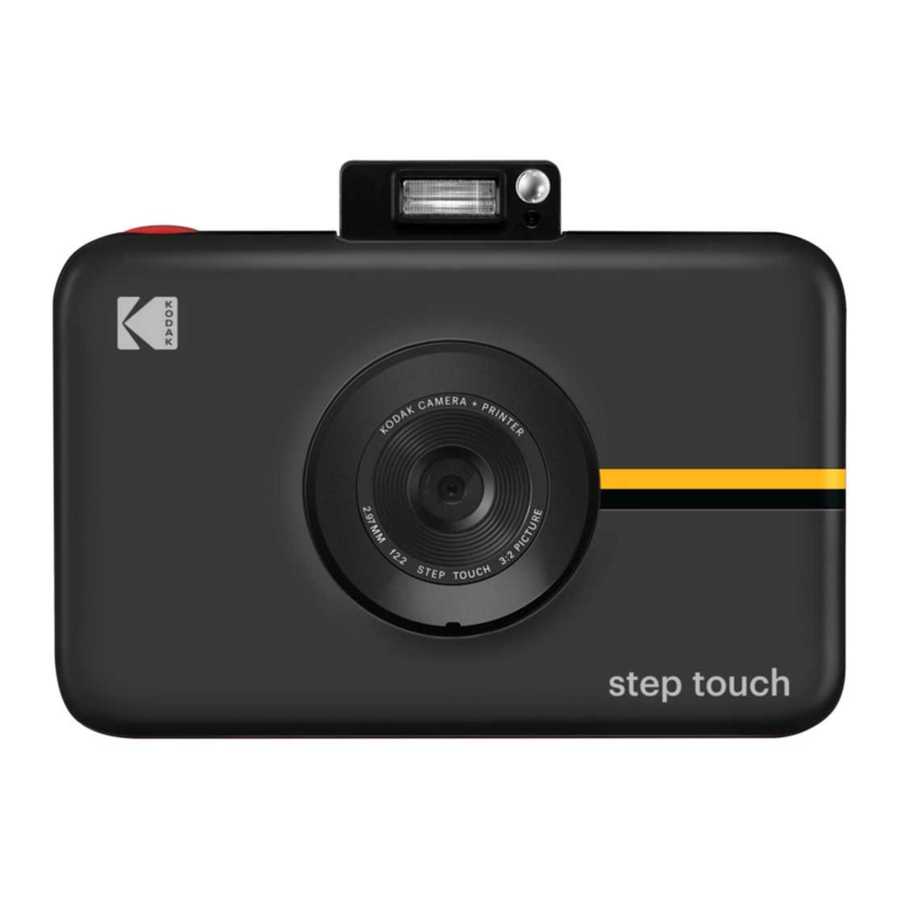
KODAK STEP Touch - Priručnik za digitalni fotoaparat s trenutnim ispisom
- 1 SIGURNOSNE MJERE
- 2 SADRŽAJ KUTIJE
- 3 PREGLED PROIZVODA
- 4 KORIŠTENJE VAŠEG FOTOAPARATA
- 5 O PISAČU
- 6 POČETNO POSTAVLJANJE
- 7 SNIMANJE FOTOGRAFIJA I VIDEOZAPISA
- 8 GALERIJA
- 9 ISPIS FOTOGRAFIJA
- 10 BRISANJE
- 11 POSTAVKE UREĐAJA
- 12 O APLIKACIJI
- 13 PORUKE O POGREŠKAMA
- 14 FIRMWARE
- 15 Preuzmi priručnik
- 16 Na drugim jezicima
SIGURNOSNE MJERE
![]()
Upozorenje na napadaje: Ovaj uređaj koristi bljeskajuća stroboskopska svjetla koja mogu potencijalno izazvati napadaje kod osoba s fotosenzitivnom epilepsijom i/ili drugim poremećajima napadaja. Savjetuje se oprez korisnika.- Ne pokušavajte rastaviti ovaj uređaj iz bilo kojeg razloga.
- Nikada ne ostavljajte svoj fotoaparat ili KODAK ZINK Photo Paper na području koje bi moglo postati iznimno vruće ili gdje će biti izloženo izravnoj sunčevoj svjetlosti dulje vrijeme. To može uzrokovati pregrijavanje vašeg fotoaparata ili druge probleme.
- Nemojte ga smočiti! Ako trebate očistiti svoj fotoaparat, koristite meku krpu koja je lagano navlažena vodom ili alkoholom za trljanje i nježno obrišite sve prljave mrlje. Nikada nemojte uranjati cijelu stvar u vodu.
- Budite oprezni sa svojim fotoaparatom. Pokušajte ga ne ispustiti ili ga nasilno tresti. Unutrašnjost fotoaparata ima mnogo vrlo malih dijelova koji bi se mogli slomiti ako se previše tresu.
- Nemojte koristiti proizvode kao što su alkohol, benzin, razrjeđivač ili bilo koje drugo organsko otapalo prilikom čišćenja ili pokušaja čišćenja ovog proizvoda.
- Nemojte koristiti ovaj uređaj u okruženju gdje će biti izložen jakoj prašini ili vlazi.
- Nemojte koristiti ovaj fotoaparat tijekom kupanja ili tuširanja.
- Nemojte postavljati ili puniti fotoaparat tamo gdje može pasti ili biti povučen u kadu ili umivaonik.
- Nemojte postavljati, ispuštati ili uranjati fotoaparat u vodu ili bilo koju drugu tekućinu.
- Pazite da predmeti ne padnu i da se tekućine ne proliju po fotoaparatu.

SADRŽAJ KUTIJE

PREGLED PROIZVODA

- Skočni bljesak
- Ogledalo za selfije
- Utor za izlaz fotografija (sa strane)
- Leća
- Mikrofon
- Zasun vrata odjeljka za papir
- LCD tražilo osjetljivo na dodir
- Zvučnik
- Utor za microSD™ karticu
- Priključak za montažu na stativ
- Micro USB priključak
- Gumb za resetiranje*
- Gumb za uključivanje/isključivanje (Power button)
- Gumb okidača (Shutter button)
* Za resetiranje fotoaparata, umetnite iglu i držite oko 2 sekunde.
KORIŠTENJE VAŠEG FOTOAPARATA
Uključivanje i isključivanje
Pritisnite gumb za uključivanje/isključivanje (Power button). Ako je mehanizam bljeskalice u zatvorenom položaju, otvorit će se i fotoaparat će se uključiti.
Za isključivanje fotoaparata, pritisnite mehanizam bljeskalice prema dolje.
Za buđenje fotoaparata iz stanja mirovanja, pritisnite gumb za uključivanje/isključivanje (Power button). Fotoaparat će se uključiti.
Kada raspakirate svoj fotoaparat, mehanizam skočne bljeskalice trebao bi biti otvoren. Za uključivanje fotoaparata, nježno pritisnite mehanizam prema dolje dok ne klikne da se zatvori, a zatim pritisnite ponovno da ga otvorite.
Punjenje baterije
Napunite ugrađenu bateriju fotoaparata spajanjem putem priloženog micro USB kabela na USB priključak vašeg računala ili na zidni punjač. Traka indikatora statusa pokazat će napredak punjenja. Ako je fotoaparat isključen, LCD će se automatski uključiti i prikazati status punjenja baterije na nekoliko sekundi, a zatim će se isključiti. Status punjenja možete provjeriti u bilo kojem trenutku dodirivanjem zaslona.
Potrebno je otprilike 2 sata za potpuno punjenje baterije. U normalnim uvjetima, punjenje traje za oko 25 ispisa.
Memorija
Interna memorija fotoaparata može pohraniti do 10 fotografija. Umetnite microSD karticu za proširenje memorije. Fotoaparat prihvaća microSD karticu do 256 GB.
Automatsko isključivanje
Fotoaparat će se automatski isključiti nakon 5 minuta neaktivnosti (zadano vrijeme) kako bi se uštedjela energija baterije. Možete promijeniti duljinu vremena u Settings (Postavke) > Auto Off (Automatsko isključivanje).
Vrijeme čekanja LCD zaslona
LCD tražilo će se isključiti nakon jedne minute ako se fotoaparat ne koristi. Ovu postavku možete promijeniti odlaskom na Settings (Postavke) > Screen Timeout (Vrijeme čekanja zaslona).
Gumb okidača (Shutter Button)
Pritisnite gumb okidača (Shutter button) za snimanje fotografija i snimaka iz foto kabine, te za pokretanje i zaustavljanje snimanja videozapisa. Pritisnite i držite gumb za snimanje rafalnih snimaka (brzi niz fotografija). Također, pritiskom na gumb okidača (Shutter button) vratit ćete se na tražilo uživo kad god ste na drugom zaslonu.
LCD tražilo osjetljivo na dodir
Nakon što ste postavili svoj fotoaparat (pogledajte "Početno postavljanje"), bit ćete preusmjereni na tražilo uživo i glavni zaslon. Odavde ćete moći snimati fotografije i videozapise, pristupiti postavkama i pregledavati galeriju. Možete se vratiti na ovaj zaslon izravno s bilo kojeg zaslona na fotoaparatu pritiskom na gumb okidača (Shutter button). Dodirnite bilo gdje na tražilu (osim ikona) za skrivanje/prikaz ikona. Ikone će također nestati ako se ne poduzme nikakva radnja nakon tri (3) sekunde.
Tražilo uživo

- Postavke uređaja (Device Settings)
Dodirnite ovu ikonu![]() za prikaz izbornika općih postavki fotoaparata koje vam omogućuju podešavanje vremena čekanja zaslona, svjetline zaslona, automatskog isključivanja, glasnoće, postavki ispisa i još mnogo toga.
za prikaz izbornika općih postavki fotoaparata koje vam omogućuju podešavanje vremena čekanja zaslona, svjetline zaslona, automatskog isključivanja, glasnoće, postavki ispisa i još mnogo toga. - Zumiranje (Zoom)
Dodirnite ikonu zumiranja (zoom)![]() na lijevoj strani zaslona za prikaz izbornika zumiranja (Zoom). Dodirnite plus za povećanje razine zumiranja (zoom) i dodirnite minus za smanjenje.
na lijevoj strani zaslona za prikaz izbornika zumiranja (Zoom). Dodirnite plus za povećanje razine zumiranja (zoom) i dodirnite minus za smanjenje. - Traka indikatora statusa (Status Indicator Bar)
Prikazuje ikone microSD™ kartice, baterije i Bluetooth® veze.
Ikona microSD™ kartice: Ikona će biti bijela ako je kartica umetnuta, a siva ako kartica nije umetnuta. Ako je vaša memorija puna, primit ćete obavijest na LCD zaslonu.
![]()
![]()
Ikona baterije: Ikona baterije pojavit će se puna (sve bijelo) kada je baterija potpuno napunjena. Kako baterija gubi napunjenost, ikona baterije će se pojavljivati postupno praznija. Kada razina baterije dosegne 35%, ikona će se pojaviti uglavnom prazna i postati crvena. Kada razina baterije dosegne 10%, ikona će postati trepćući crveni obris. - Načini snimanja (Capture Modes)
Fotoaparat ima tri (3) načina snimanja (capture modes): fotografija![]() (uključujući funkciju rafala), foto kabina
(uključujući funkciju rafala), foto kabina ![]() (3 opcije izgleda pomoću više slika) i snimanje videozapisa
(3 opcije izgleda pomoću više slika) i snimanje videozapisa ![]() . Ikona fotoaparata (fotografije) pojavljuje se prema zadanim postavkama. Dodirnite ikonu videozapisa ili ikonu foto kabine za brzo prebacivanje načina rada.
. Ikona fotoaparata (fotografije) pojavljuje se prema zadanim postavkama. Dodirnite ikonu videozapisa ili ikonu foto kabine za brzo prebacivanje načina rada. - Galerija (Gallery)
U galeriji (Gallery)![]() moći ćete pregledavati sve svoje snimljene fotografije, videozapise i izglede foto kabine. Također možete uređivati i ispisivati fotografije te pristupiti drugim opcijama iz galerije (Gallery).
moći ćete pregledavati sve svoje snimljene fotografije, videozapise i izglede foto kabine. Također možete uređivati i ispisivati fotografije te pristupiti drugim opcijama iz galerije (Gallery). - Dodaci (Extras)
Dodirnite ikonu dodataka (extras)![]() za otvaranje izbornika za dodavanje obruba, digitalnih naljepnica i filtara svojim fotografijama. Možete dodati dodatke (extras) prije ili nakon snimanja pojedinačnih snimaka. Također možete dodati ove dodatke (extras) svom dovršenom izgledu foto kabine.
za otvaranje izbornika za dodavanje obruba, digitalnih naljepnica i filtara svojim fotografijama. Možete dodati dodatke (extras) prije ili nakon snimanja pojedinačnih snimaka. Također možete dodati ove dodatke (extras) svom dovršenom izgledu foto kabine.
 na lijevoj strani zaslona za prikaz izbornika zumiranja (Zoom). Dodirnite plus za povećanje razine zumiranja (zoom) i dodirnite minus za smanjenje.

 (uključujući funkciju rafala), foto kabina
  za otvaranje izbornika za dodavanje obruba, digitalnih naljepnica i filtara svojim fotografijama. Možete dodati dodatke (extras) prije ili nakon snimanja pojedinačnih snimaka. Također možete dodati ove dodatke (extras) svom dovršenom izgledu foto kabine.
O PISAČU
Ugrađeni pisač daje vam visokokvalitetne fotografije u boji veličine 2" x 3" ispisane na posebnom papiru s ljepljivom podlogom koje možete odmah podijeliti. Možete odabrati ispisati svoje fotografije odmah nakon snimanja ili kasnije.
Umetanje papira za ispis fotografija
Ovaj fotoaparat koristi samo KODAK Photo Paper koristeći ZINK® Zero Ink® Technology.
- Otvorite odjeljak za papir klizanjem zasuna koji se nalazi na lijevoj strani LCD zaslona. Zaslon će se pojaviti.
- Umetnite cijelo pakiranje papira, pazeći da je plavi ZINK® kalibracijski list na dnu, s crtičnim kodom okrenutim prema dolje.
Nemojte bacati plavi kalibracijski list prije nego što se fotoaparat kalibrira. - Zatvorite odjeljak za papir.
- Plavi ZINK® kalibracijski list bit će otkriven i izbačen nakon što zatvorite vrata odjeljka za papir nakon što je fotoaparat uključen ili nakon što snimite svoju prvu sliku.
POČETNO POSTAVLJANJE
Uključite fotoaparat za početak postavljanja. Slijedite upute na zaslonu za odabir jezika te trenutnog datuma i vremena. To je to! Spremni ste za snimanje i dijeljenje!
Napomena: Možete promijeniti ove postavke dodirivanjem ikone postavki uređaja (device settings)  .
.
SNIMANJE FOTOGRAFIJA I VIDEOZAPISA
Fotografije
Prema zadanim postavkama, KODAK STEP Touch je postavljen na način snimanja fotografija (foto).

LCD zaslon je vaše tražilo. Možete fokusirati snimak na dva načina:
- Pritisnite gumb okidača i kamera će se automatski fokusirati prije snimanja.
- Da biste fokusirali bilo koje područje slike osim središta, dodirnite i držite željeno područje slike na LCD zaslonu oko dvije (2) sekunde. (Ako pomaknete kameru, isto područje slike bit će fokusirano.) Kada pritisnete gumb okidača, automatsko fokusiranje će se fokusirati na odabrano područje.
Nakon što se snimi fotografija, vidjet ćete pretpregled na dvije (2) sekunde prije nego što zaslon ponovno prikaže tražilo uživo (osim ako ne dodirnete ikonu).
Automatsko ispisivanje
Ako ste kameru postavili na način automatskog ispisa (Auto Print), vaša će se fotografija ispisati čim je snimite.
Ako kamera nije u načinu automatskog ispisa (Auto Print), možete ispisati svoju fotografiju dodirom ikone pisača  koja će se pojaviti nakon što ste snimili fotografiju. Također možete odabrati ispisati bilo koju fotografiju kasnije.
Brisanje fotografija
Nakon snimanja fotografije, zaslon će prikazati snimljenu sliku na dvije (2) sekunde ili dok ne dodirnete ikonu. Također možete odabrati izbrisati fotografiju dodirom ikone koša za smeće  s lijeve strane zaslona. Zatim ćete vidjeti upute na zaslonu za potvrdu brisanja.

Ako ne odaberete "YES DELETE" ("DA IZBRIŠI"), vaše će fotografije biti pohranjene u galeriji i moći ćete im pristupiti iz nje. Dodirnite ikonu galerije da biste pregledali fotografije. Također možete izbrisati fotografije iz galerije ponavljanjem gore opisanog postupka.
Serijsko fotografiranje
Da biste snimili seriju fotografija (brzi niz fotografija), držite pritisnut gumb okidača. Serijsko snimanje nastavit će se sve dok držite pritisnut gumb. Pojavit će se brojač koji će vam reći koliko ste slika snimili. Možete snimiti do 25 slika u jednoj seriji. Svaka serija slika postaje datoteka. Svaka pojedinačna fotografija također je datoteka. Napomena: Prilikom ispisa serije, možete ispisati samo prvih deset (10) fotografija. Možete ispisati bilo koju od pojedinačnih fotografija iz galerije. Nakon serijskog snimanja, LCD zaslon će prikazati prvi snimak vaše serije i reći: "TAP TO VIEW BURST" ("DODIRNITE ZA PRIKAZ SERIJE") i također će prikazati broj snimaka u seriji. Kada dodirnete zaslon, možete pregledati pojedinačne fotografije, navigirati pomoću ikona sa strelicama i ispisati, urediti ili izbrisati slike.

Ako ne dodirnete zaslon u roku od dvije (2) sekunde, zaslon će se vratiti na tražilo uživo. Sve svoje slike možete pregledati kasnije pristupom galeriji.
U galeriji, zaslon prikazuje prvu fotografiju vaše serije s brojem pojedinačnih snimaka u toj seriji. Moći ćete ispisati i izbrisati cijelu seriju odjednom. Ako želite izbrisati samo jednu fotografiju u seriji, prvo možete ući u seriju, a zatim ispisati ili izbrisati samo tu fotografiju.
Photobooth (foto kabina)
Način rada photobooth (foto kabina) pruža vam zabavan način snimanja fotografija u rasporedima od 2, 3 ili 4 slike. Također možete dodati naljepnice, filtre i okvire svojim rasporedima.
Odaberite ikonu photobooth (foto kabine) u gornjem desnom kutu zaslona tražila uživo.

Dodirnite ikonu za raspored od 2, 3 ili 4 slike. U donjem primjeru odabran je raspored od 2 slike.

Nakon što ste odabrali, bit ćete vraćeni na tražilo uživo i ikona za odabrani tip rasporeda prikazat će se u gornjem desnom kutu zaslona.
Sastavljanje vašeg photobooth (foto kabina) rasporeda

Lijevi dio zaslona djeluje kao tražilo uživo dok ne pritisnete gumb okidača. Vaš prvi snimak će se tada pojaviti s lijeve strane. Dio tražila uživo će se sukcesivno pomicati, s lijeva na desno, a zatim od vrha prema dnu, do sljedećeg okvira sa svakim snimljenim snimkom. (Napomena: Ne možete promijeniti redoslijed kojim se slika pojavljuje u kojem okviru.)
Okviri i filtri

Da biste odabrali okvir ili filtar, pritisnite ikonu okvira ili filtra. Izbornik s pet (5) opcija prikazat će se iznad izbornika Extras (dodaci). Kamera može držati samo pet (5) opcija odjednom. Aplikacija KODAK STEP Prints nudi dodatne naljepnice i okvire. Možete zamijeniti pet (5) ovih dodataka odjednom s onima na vašoj kameri.
Nakon što ste odabrali okvir ili filtar, početni izbornik Extras (dodaci) će se sažeti i odabrani okvir/filtar će se prikazati. Dodirnite bilo gdje na fotografiji da biste saželi izbornike i moći ćete vidjeti cijelu fotografiju s primijenjenim dodatkom. Ako odlučite da ne želite taj određeni odabir, pritisnite gumb za povratak i bit ćete vraćeni na početni izbornik Extras (dodaci); vaša se fotografija neće promijeniti. Ako želite primijeniti odabir, pritisnite kvačicu. Uređena fotografija automatski će se spremiti u galeriju, zajedno s vašom izvornom neuređenom verzijom. Bit ćete vraćeni na početni izbornik Extras (dodaci) i moći ćete odabrati drugi dodatak za primjenu. Možete primijeniti koliko god želite.
Naljepnice
Kada odaberete naljepnicu, ona će se prikazati na fotografiji i izbornici će se sažeti. Možete odabrati premjestiti naljepnicu povlačenjem ili dodirom drugdje na fotografiji. Također možete smanjiti ili povećati naljepnicu putem ikona + i - u gornjim kutovima, kao i rotirati je za 45 stupnjeva odjednom dodirom ikona  u donjim kutovima. Odaberite kvačicu ili strelicu za povratak da biste primijenili ili uklonili naljepnicu.

Rotiranje (samo u prikazu datoteke)
Svaki pritisak ikone za rotiranje u središtu fotografije rotirat će je za 90° u smjeru kazaljke na satu. Odaberite kvačicu za primjenu ili pritisnite gumb za povratak da biste otkazali rotaciju.
Veličina (samo u prikazu datoteke)
Možete povećati svoju fotografiju za maksimalno 300%. Ne možete smanjiti fotografiju na manje od 100% njezine izvorne veličine. Svaki dodir simbola plus povećat će fotografiju za 25%; svaki dodir simbola minus smanjit će je za 25%. Također ćete vidjeti četiri (4) strelice na rubovima slike. Dodir strelice pomaknut će sliku za 10% visine ili širine fotografije. Ne možete pomicati sliku osim ako nije povećana.
Video
Odaberite način rada videozapisa pritiskom na ikonu načina snimanja videozapisa  . Nakon odabira, zaslon će prikazati tražilo uživo. Pritisnite gumb okidača jednom da biste započeli snimanje videozapisa. Zaslon će prikazati indikator da kamera snima, kao i proteklo vrijeme. Ponovno pritisnite gumb okidača da biste završili snimanje videozapisa.
Također možete promijeniti kvalitetu videozapisa pritiskom na ikonu u donjem lijevom kutu zaslona. Dostupne opcije kvalitete videozapisa su 1080p, 720p i VGA.
Nakon snimanja, možete dodirnuti gumb za reprodukciju da biste pogledali videozapis. Također ćete moći premotavati unaprijed, premotavati unatrag ili pauzirati. Ako se ne poduzme nikakva radnja u roku od tri (3) sekunde, kontrole reprodukcije će nestati.

GALERIJA
Dodirnite ikonu  da biste otvorili galeriju.
Pregledajte svoje fotografije i videozapise pomoću navigacijskih strelica s desne strane zaslona, koje vam omogućuju ručno pomicanje gore ili dolje kroz datoteke u vašoj galeriji. Svaka fotografija, videozapis, serija i photobooth (foto kabina) raspored smatra se datotekom. Dodirnite sliku da biste otvorili puni prikaz.

Za serijske snimke, zaslon prikazuje prvu fotografiju vaše serije s brojem pojedinačnih snimaka u toj seriji. Kada odaberete bilo koju od datoteka u galeriji, prikazat će se sve opcije koje možete odabrati za tu određenu datoteku. Jedina razlika je što će vas gumb za povratak vratiti na najnoviju pregledanu stranicu u galeriji.
Brzi ispis
Dodirnite ikonu za odabir u gornjem desnom kutu galerije. Možete odabrati ispis više kopija (do deset (10) ispisa odjednom). Pritisnite ikonu pisača ili ikonu za otkazivanje.
ISPIS FOTOGRAFIJA
Napomena: Uvijek provjerite je li paket papira pravilno umetnut u kameru.
Možete ispisati snimljenu fotografiju odmah nakon snimanja dodirom ikone pisača koja će se pojaviti u donjem desnom kutu LCD zaslona.

Da biste automatski ispisali fotografiju odmah nakon što je snimljena, morate postaviti kameru na automatski ispis (Auto Print). Prema zadanim postavkama, funkcija automatskog ispisa (Auto Print) je isključena. Da biste aktivirali automatski ispis (Auto Print), dodirnite ikonu postavki u gornjem lijevom kutu LCD zaslona. Pomaknite se prema dolje po popisu dok ne pronađete opciju "AUTO PRINT" ("AUTOMATSKI ISPIS") i prebacite prekidač na "ON" ("UKLJUČENO"). Također možete ispisivati iz galerije ("Brzi ispis")
Nakon što je odabran ispis, vidjet ćete zaslon s trakom napretka gdje ćete moći otkazati naredbu za ispis na dvije (2) sekunde.
Ako se pisač još uvijek priprema za ispis, još uvijek možete otkazati. Ikona pisača u traci indikatora statusa bit će okružena bojom i bit će moguće kliknuti je. Kliknite da biste se vratili na zaslon napretka ispisa, gdje ćete moći otkazati ispis.
Ako u redu čekanja za ispis postoji više fotografija, tada će se moći kliknuti ikona pisača u traci indikatora statusa i moći ćete otkazati ostatak reda čekanja za ispis u cijelosti ili bilo koji pojedinačni ispis u trenutnom redu čekanja za ispis. Bit će vam zatraženo da potvrdite koje ispise u redu čekanja želite otkazati. U redu čekanja može biti najviše deset (10) ispisa.
Nećete moći obavljati određene funkcije dok se slika ispisuje.
BRISANJE
Možete izbrisati bilo koju datoteku pritiskom na ikonu za brisanje u gornjem desnom kutu zaslona iz bilo kojeg prikaza snimljene snimke ili videozapisa, kao i iz galerije. Pojavit će se zaslon s upitom da potvrdite da doista želite izbrisati.
Ako odaberete brisanje, pojavit će se poruka potvrde na dvije (2) sekunde nakon brisanja. Vratit ćete se na tražilo uživo ako ste izbrisali iz pretpregleda snimljene fotografije ili videozapisa, ili u galeriju ako ste izbrisali iz galerije.
Ako odlučite ne brisati, kamera će se vratiti na prethodni zaslon.
Brisanje serijskih snimaka
Možete izbrisati serijsku datoteku (cijelu seriju) ili bilo koju pojedinačnu fotografiju u toj seriji.

POSTAVKE UREĐAJA
Dodirnite ikonu postavki uređaja da biste otvorili izbornik.

Postavke snimanja (Capture Settings):
Timer (Vremenska sklopka)
Ovo vam omogućuje postavljanje vremenske sklopke za kameru da automatski snimi fotografiju nakon tri (3), šest (6) ili deset (10) sekundi. Kada je odabrano Delay (Odgoda), odbrojavanje će se prikazati u živom tražilu nakon što se pritisne gumb okidača.
HDR
HDR je kratica za High Dynamic Range (Visoki dinamički raspon), metodu koja prilagođava omjer svjetla i tame na fotografiji pomoću različitih ekspozicija.
White Balance (Balans bijele)
Ovdje možete prilagoditi način na koji će kamera prilagoditi snimanje vaše fotografije osvjetljenju okoline u kojoj se nalazite. Vaše opcije su: AWB (Auto White Balance) (Automatski balans bijele) – koji će se automatski prilagoditi prema onome što kamera smatra potrebnim, incandescent (užareno), fluorescent (fluorescentno), sunny (sunčano), cloudy (oblačno) i shade (sjena). AWB je zadana postavka na kameri.
Light Frequency (Frekvencija svjetla)
Možete promijeniti frekvenciju svjetla kojom će kamera snimati video. Vaše opcije su 50 ili 60Hz. Ovo će obično biti unaprijed postavljeno prema zemlji u kojoj se nalazite. Na primjer, u SAD-u, Kanadi i Japanu obično je 60Hz, a u većini drugih zemalja obično je 50Hz.
Opće postavke (General Settings)
Bluetooth®
Vaša kamera će doći s uključenim Bluetoothom. Možete dodirnuti "BLUETOOTH" i zatim preklopnik OFF/ON (ISKLJUČENO/UKLJUČENO) za prebacivanje između uključenog i isključenog.
Morat ćete preuzeti aplikaciju KODAK STEP Prints na svoj pametni telefon da biste je povezali s kamerom.
Znat ćete da je Bluetooth uključen i je li povezan s trake indikatora statusa u živom tražilu.
Storage (Pohrana)
Ovdje ćete vidjeti status interne memorije uređaja ako nije umetnuta microSD kartica ili status memorije vaše microSD kartice. Iz ovog izbornika također možete odabrati formatiranje microSD kartice.
Screen Timeout (Vrijeme čekanja zaslona)
LCD zaslon će se automatski isključiti nakon 60 sekundi neaktivnosti. To možete promijeniti na 30 sekundi ili na 120 sekundi ako dodirnete "SCREEN TIMEOUT" (VRIJEME ČEKANJA ZASLONA).
Auto Power Off (Automatsko isključivanje)
Kamera će se sama isključiti nakon pet (5) minuta neaktivnosti kako bi se uštedjela energija baterije. To možete promijeniti na tri (3) minute ili deset (10) minuta dodirom na "AUTO POWER OFF" (AUTOMATSKO ISKLJUČIVANJE).
Screen Brightness (Svjetlina zaslona)
Podesite svjetlinu LCD zaslona dodirom na "SCREEN BRIGHTNESS" (SVJETLINA ZASLONA). Dodirnite simbole plus ili minus za povećanje ili smanjenje svjetline u koracima od 5%.
Language (Jezik)
Dodirnite za otvaranje izbornika izbora jezika.
Volume (Glasnoća)
Dodirnite "VOLUME" (GLASNOĆA) za podešavanje glasnoće zvukova kamere, a zatim dodirnite simbole plus ili minus za povećanje ili smanjenje glasnoće u koracima od 5%. Također možete isključiti zvukove dodira.
Date and Time (Datum i vrijeme)
Dodirnite za ulazak u kontrole postavki datuma i vremena. Pritisnite strelice gore i dolje za postavljanje datuma.
Također možete promijeniti vrijeme ovdje odabirom "TIME" (VRIJEME) u gornjem desnom kutu. Ako je preklopnik za 24 sata uključen, neće biti opcije AM/PM.
About (O programu)
Ovdje ćete moći provjeriti verziju svog firmvera. Model i serijski brojevi vaše kamere također su navedeni ovdje.
Legal (Pravno)
Ovdje ćete moći vidjeti pravne informacije o svojoj kameri.
Postavke ispisa (Print Settings)
Color Correction (Ispravak boje)
Možete podesiti svjetlinu i boju svojih ispisa fotografija pomicanjem četiri (4) klizača na zaslonu. Promjene će se prikazati u pregledu slike s desne strane. Ikona pisača u gornjem desnom kutu pregledne fotografije omogućit će vam testni ispis promjena koje ste upravo napravili. Pritiskom na 'X' vratit ćete se na zaslon postavki ispisa bez spremanja promjena. Pritiskom na kvačicu pojavit će se zaslon za potvrdu. Ako se potvrdi, vaše odabrane promjene svjetline i boje bit će spremljene.

Promjene koje napravite primijenit će se na sve fotografije koje se ispisuju s vaše kamere, uključujući i one koje ispisujete iz aplikacije.

Auto Print (Automatski ispis) (samo snimanje fotografija)
Možete odabrati automatski ispisati svoju fotografiju odmah nakon snimanja. Dodirnite "AUTO PRINT" (AUTOMATSKI ISPIS) za uključivanje i isključivanje ove značajke.
O APLIKACIJI
Koristite KODAK STEP Touch za ispis fotografija s telefona.
Aplikacija vam daje mnogo zabavnih dodataka, uključujući širok izbor različitih naljepnica i obruba koje možete zamijeniti onima koji su već dostupni na vašoj kameri KODAK STEP Touch.
Uživajte u dodatnim značajkama uređivanja kao što su mozaik efekti, primjena teksta ili crteža na vaše fotografije i još mnogo toga!

Skenirajte QR kod za preuzimanje aplikacije KODAK STEP Prints
PORUKE O POGREŠKAMA
Kada dođe do pogreške, pojavit će se zaslon koji vam govori u čemu je problem i kako ga možete riješiti. Zaslon s pogreškom nestat će nakon što se problem riješi i pritisnete "OK" (U redu).
YOUR DOOR LATCH IS NOT FULLY CLOSED — PLEASE LOCK INTO PLACE (Zasun vrata nije potpuno zatvoren — molimo zaključajte ga na mjesto)
Vrata pretinca za papir su otvorena ili zasun nije potpuno zahvaćen.
YOU ARE OUT OF PAPER — PLEASE ADD MORE PAPER TO PRINT (Nemate papira — molimo dodajte još papira za ispis)
Ova poruka će se prikazati ako pokušate ispisati kada u kameri nema papira. Umetnite papir i pritisnite "OK" (U redu). Ako papir nije umetnut, ikona pisača na traci indikatora statusa bit će crvena.
PAPER JAM — PLEASE RELOAD THE PAPER AND TRY AGAIN (Zaglavljivanje papira — molimo ponovno umetnite papir i pokušajte ponovno)
Da biste riješili zaglavljivanje, otvorite vrata pretinca za papir i nježno uklonite zaglavljeni papir iz kamere. Ponovno umetnite papir. Kada pritisnete "OK" (U redu) za uklanjanje zaslona s porukom, bit ćete vraćeni na zaslon s kojeg ste odabrali naredbu za ispis. Ponovno pritisnite ikonu pisača.
UNRECOGNIZED PRINTER PAPER — KODAK STEP Touch ACCEPTS ZINK PAPER ONLY (Neprepoznat papir za pisač — KODAK STEP Touch prihvaća samo ZINK papir)
Ova poruka će se prikazati ako papir u kameri nije KODAK ZINK Photo Paper ili ako papir nije pravilno umetnut. Korištenje pogrešnog papira u kameri može je oštetiti.
PRINTER ERROR — PLEASE TRY AGAIN (Pogreška pisača — molimo pokušajte ponovno)
Pokušajte ponovno pokrenuti niz ispisa. Ako to ne uspije, isključite kameru, a zatim je ponovno uključite za nekoliko sekundi.
PAPER FEED ERROR — PLEASE RELOAD PAPER (Pogreška uvlačenja papira — molimo ponovno umetnite papir)
Papir se nije pravilno uvukao, zbog valjka koji je uhvatio više listova ili nije mogao uhvatiti papir. Uklonite, a zatim ponovno umetnite papir.
BLUETOOTH CONNECTION LOST (Bluetooth veza je izgubljena)
Možda ste se udaljili izvan dometa. Bluetooth može biti isključen na kameri i/ili vašem telefonu. Provjerite svoju Bluetooth vezu na oba uređaja i približite kameru svom telefonu. Znat ćete je li Bluetooth uključen i je li povezan provjerom trake indikatora statusa u živom tražilu.
SD CARD NOT SUPPORTED (SD kartica nije podržana)
Možda imate karticu koja nije pravilno formatirana ili je oštećena. Zamijenite microSD karticu.
INTERNAL MEMORY FULL — PLEASE INSERT SD CARD (Interna memorija je puna — molimo umetnite SD karticu)
Interna memorija kamere je puna i nije umetnuta memorijska kartica. Nećete moći snimati fotografije ili videozapise, uređivati ili dodavati dodatke, sve dok nema slobodnog prostora. Umetnite microSD karticu za dodavanje memorije i pritisnite OK (U redu). Također možete izbrisati neke fotografije u galeriji kako biste oslobodili prostor.
SD MEMORY FULL — YOUR MEMORY IS FULL (SD memorija je puna — vaša memorija je puna)
To znači da je memorijska kartica koju ste umetnuli dosegla svoj maksimalni kapacitet. Nećete moći snimati fotografije ili videozapise, uređivati ili dodavati dodatke, sve dok nema slobodnog prostora.
FIRMWARE
Ažuriranja firmvera (Firmware Updates)
Kada se povežete s aplikacijom KODAK STEP Prints, ona će automatski provjeriti postoji li ažuriranje za vaš uređaj. Bit ćete upitani da izvršite postupak u 2 koraka: preuzimanje i instaliranje.
Prvo će vas se pitati želite li preuzeti ažuriranje sada ili kasnije. Ako pritisnete "DOWNLOAD NOW" (PREUZMI SADA), preuzimanje će započeti i nećete moći koristiti kameru ili je isključiti nekoliko minuta dok se preuzimanje ne završi.
Kada se preuzimanje završi, bit ćete upitani želite li instalirati ažuriranje. Pritisnite "INSTALL NOW" (INSTALIRAJ SADA) za početak postupka instalacije. Nećete moći koristiti kameru ili je isključiti nekoliko minuta dok se instalacija ne završi. Traka napretka će vam pokazati status instalacije. Nakon što je ažuriranje firmvera instalirano, kamera će se automatski isključiti. Morat ćete ponovno uključiti kameru.
Ako odaberete odgoditi postupak instalacije, on će automatski započeti prije nego što se kamera isključi. Također možete otići na settings (postavke) > ABOUT (O programu) za preuzimanje i instaliranje firmvera.

Preuzmi priručnik
Ovdje možete preuzeti punu pdf verziju priručnika, koja može sadržavati dodatne sigurnosne upute, informacije o jamstvu, FCC pravila, itd.
Preuzmi KODAK STEP Touch - Priručnik za digitalni fotoaparat s trenutnim ispisom


