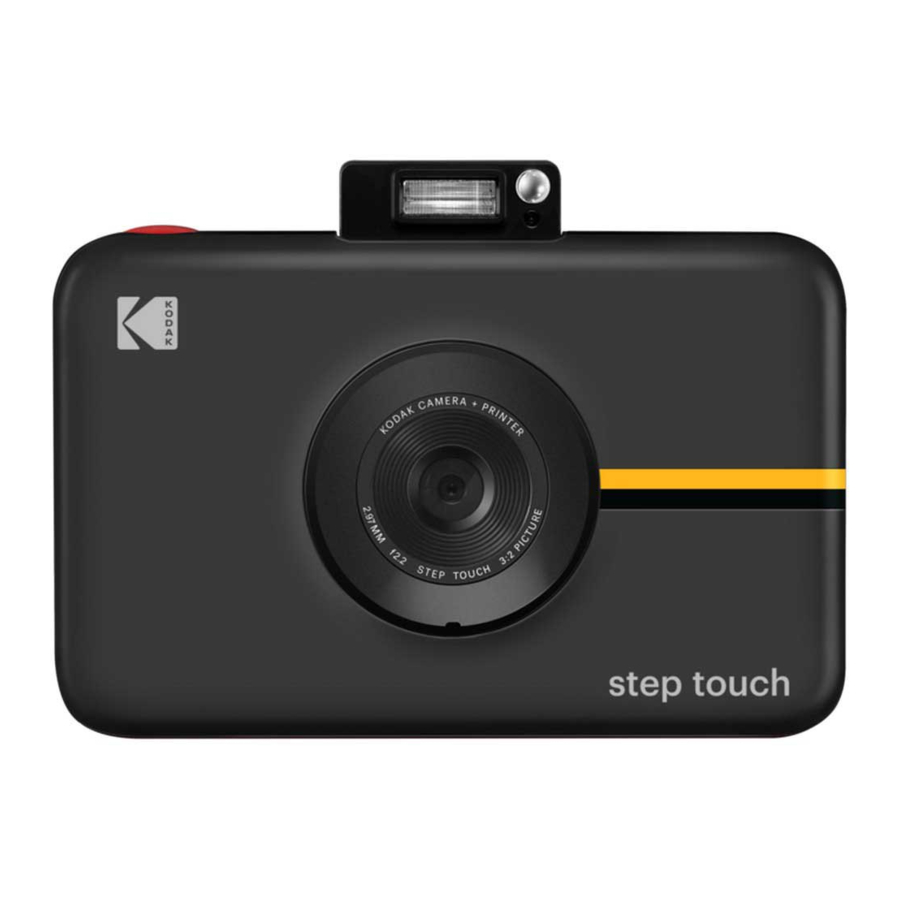
Manuali i Kamerës Dixhitale me Printim të Shpejtë KODAK STEP Touch
- 1 MASAT E SIGURISË
- 2 PËRMBAJTJA E KUTISË
- 3 PASQYRË E PRODUKTIT
- 4 PËRDORIMI I KAMERËS TUAJ
- 5 RRETH PRINTERIT
- 6 KONFIGURIMI I PARË
- 7 MARRJA E FOTOGRAFIVE DHE VIDEOS
- 8 GALERIA
- 9 PRINTIMI I FOTOGRAFIVE
- 10 FSHIRJA
- 11 KONFIGURIMET E PAJISJES
- 12 RRETH APLIKACIONIT
- 13 MESAZHET E GABIMIT
- 14 FIRMWARE
- 15 Shkarko manual
- 16 Në Gjuhë të Tjera
MASAT E SIGURISË
![]()
Paralajmërim për krizat: Kjo pajisje përdor drita stroboskopi që mund të shkaktojnë kriza për personat me epilepsi fotosensitive dhe/ose çrregullime të tjera të krizave. Këshillohet kujdes nga përdoruesi.- Mos provoni ta çmontoni këtë pajisje për asnjë arsye.
- Mos e lini kurrë kamerën tuaj ose Letrën Fotografike KODAK ZINK në një zonë që mund të bëhet jashtëzakonisht e nxehtë ose ku do të ekspozohet ndaj rrezeve të diellit për një kohë të gjatë. Kjo mund të shkaktojë mbinxehje të kamerës suaj ose të shkaktojë probleme të tjera.
- Mos e lini të laget! Nëse keni nevojë ta pastroni kamerën tuaj, përdorni një leckë të butë që është lagur pak me ujë ose alkool dhe fshijeni butësisht çdo njollë të ndyrë. Mos e zhysni të gjithën në ujë, kurrë.
- Bëni kujdes me kamerën tuaj. Mundohuni të mos e hidhni ose ta tundni me forcë. Brenda kamerës ka shumë pjesë shumë të vogla që mund të thyhen nëse lëkunden shumë.
- Mos përdorni produkte të tilla si alkooli, benzina, holluesi ose ndonjë tretës tjetër organik kur pastroni ose përpiqeni të pastroni këtë produkt.
- Mos e përdorni këtë pajisje në një mjedis ku do të ekspozohet ndaj pluhurit të rëndë ose lagështisë/lagështirës.
- Mos e përdorni këtë kamerë gjatë dushit ose në dush.
- Mos e vendosni ose karikoni kamerën aty ku mund të bjerë ose të tërhiqet në një vaskë ose lavaman.
- Mos e vendosni, hidhni ose zhysni kamerën në ujë ose ndonjë lëng tjetër.
- Kini kujdes që objektet të mos bien dhe lëngjet të mos derdhen mbi kamerë.

PËRMBAJTJA E KUTISË

PASQYRË E PRODUKTIT

- Blici pop-up
- Pasqyra selfie
- Dalja e printimit të fotografive (anash)
- Lente
- Mikrofoni
- Kapëse e derës së ndarjes së letrës
- Ekran LCD me prekje
- Altoparlanti
- Foleja e kartës microSD™
- Foleja e montimit të trekëmbëshit
- Porta Micro USB
- Butoni i rivendosjes*
- Butoni i ndezjes
- Butoni i shkrehjes
* Për të rivendosur kamerën, futni një gjilpërë dhe mbajeni për rreth 2 sekonda.
PËRDORIMI I KAMERËS TUAJ
Ndezja dhe Fikja
Shtypni butonin e ndezjes. Nëse mekanizmi i blicit është në pozicion të mbyllur, ai do të hapet dhe kamera do të ndizet.
Për të fikur kamerën, shtypni mekanizmin e blicit.
Për të zgjuar kamerën nga modaliteti i fjetjes, shtypni butonin e ndezjes. Kamera do të ndizet.
Kur e shpaketoni kamerën tuaj, mekanizmi i blicit pop-up duhet të jetë i hapur. Për të ndezur kamerën, shtypni butësisht mekanizmin derisa të klikojë për ta mbyllur dhe më pas shtypni përsëri për ta hapur.
Karikimi i Baterisë
Karikoni baterinë e integruar të kamerës duke e lidhur atë nëpërmjet kabllit micro USB të përfshirë në portën USB të kompjuterit tuaj ose në një karikues muri. Shiriti tregues i statusit do të tregojë ecurinë e karikimit. Nëse kamera është e fikur, LCD-ja do të ndizet automatikisht dhe do të shfaqë statusin e karikimit të baterisë për disa sekonda dhe më pas do të fiket. Ju mund të kontrolloni statusin e karikimit në çdo kohë duke prekur ekranin.
Duhen afërsisht 2 orë për të karikuar plotësisht baterinë. Në kushte normale, karikimi zgjat për rreth 25 printime.
Memoria
Memoria e brendshme e kamerës mund të mbajë deri në 10 fotografi. Futni një kartë microSD për të zgjeruar memorien. Kamera pranon një kartë microSD deri në 256 GB.
Fikja Automatike
Kamera do të fiket automatikisht pas 5 minutash (koha e paracaktuar) për të kursyer energjinë e baterisë. Ju mund të ndryshoni gjatësinë e kohës në Settings (Cilësimet) > Auto Off (Fikja Automatike).
Kohëzgjatja e Ekrani LCD
Ekrani LCD do të fiket pas një minute nëse kamera nuk është në përdorim. Ju mund ta ndryshoni këtë cilësim duke shkuar te Settings (Cilësimet) > Screen Timeout (Kohëzgjatja e Ekrani).
Butoni i Shkrehjes
Shtypni butonin e shkrehjes për të bërë foto dhe fotografi në kabinën fotografike dhe për të filluar dhe ndaluar regjistrimin e videos. Shtypni dhe mbani butonin për të bërë foto të shpejta (varg i shpejtë fotografish). Gjithashtu, shtypja e butonit të shkrehjes do t'ju kthejë në ekranin e drejtpërdrejtë sa herë që jeni në një ekran tjetër.
Ekrani LCD me Prekje
Pasi të keni konfiguruar kamerën tuaj (Shihni "Konfigurimi i Parë"), do të çoheni në ekranin e drejtpërdrejtë dhe ekranin kryesor. Nga këtu do të mund të bëni foto dhe video, të hyni në cilësimet dhe të shikoni galerinë. Ju mund të ktheheni në këtë ekran drejtpërdrejt nga çdo ekran në kamerë duke shtypur butonin e shkrehjes. Prekni kudo në ekran (përveç ikonave) për të fshehur/shfaqur ikonat. Ikonat do të zhduken gjithashtu nëse nuk ndërmerret asnjë veprim pas tre (3) sekondash.
Ekrani i Drejtpërdrejtë

- Cilësimet e Pajisjes
Prekni këtë ikonë![]() për të parë një meny të cilësimeve të përgjithshme të kamerës që ju lejojnë të rregulloni kohëzgjatjen e ekranit, ndriçimin e ekranit, fikjen automatike, volumin, cilësimet e printimit dhe më shumë.
për të parë një meny të cilësimeve të përgjithshme të kamerës që ju lejojnë të rregulloni kohëzgjatjen e ekranit, ndriçimin e ekranit, fikjen automatike, volumin, cilësimet e printimit dhe më shumë. - Zmadhimi
Prekni ikonën e zmadhimit![]() në anën e majtë të ekranit për të hapur menunë e zmadhimit. Prekni plusin për të rritur nivelin e zmadhimit dhe prekni minusin për ta ulur atë.
në anën e majtë të ekranit për të hapur menunë e zmadhimit. Prekni plusin për të rritur nivelin e zmadhimit dhe prekni minusin për ta ulur atë. - Shiriti Tregues i Statusit
Shfaq ikonat e kartës microSD™, baterisë dhe lidhjes Bluetooth®.
Ikona e kartës microSD™: Ikona do të jetë e bardhë nëse futet një kartë dhe gri nëse nuk futet asnjë kartë. Nëse memoria juaj është e plotë, do të merrni një njoftim në ekranin LCD.
![]()
![]()
Ikona e baterisë: Ikona e baterisë do të shfaqet e plotë (e gjitha e bardhë) kur bateria është karikuar plotësisht. Ndërsa bateria humb karikimin, ikona e baterisë do të shfaqet gjithnjë e më e zbrazët. Kur niveli i baterisë arrin 35%, ikona do të shfaqet kryesisht e zbrazët dhe do të kthehet në të kuqe. Kur niveli i baterisë arrin 10%, ikona do të bëhet një skicë e kuqe që pulson. - Modalitetet e Kapjes
Kamera përmban tre (3) modalitete kapjeje: foto![]() (përfshirë funksionin e shpejtë), kabina fotografike
(përfshirë funksionin e shpejtë), kabina fotografike ![]() (3 opsione paraqitjeje duke përdorur imazhe të shumta) dhe regjistrim video
(3 opsione paraqitjeje duke përdorur imazhe të shumta) dhe regjistrim video ![]() . Ikona e kamerës (foto) shfaqet si parazgjedhur. Prekni ikonën e videos ose ikonën e kabinës fotografike për të ndërruar shpejt modalitetet.
. Ikona e kamerës (foto) shfaqet si parazgjedhur. Prekni ikonën e videos ose ikonën e kabinës fotografike për të ndërruar shpejt modalitetet. - Galeria
Në galeri![]() do të mund të shikoni të gjitha fotot, videot dhe paraqitjet e kabinës fotografike të kapura. Ju gjithashtu mund të redaktoni dhe printoni foto dhe të hyni në opsione të tjera nga galeria.
do të mund të shikoni të gjitha fotot, videot dhe paraqitjet e kabinës fotografike të kapura. Ju gjithashtu mund të redaktoni dhe printoni foto dhe të hyni në opsione të tjera nga galeria. - Ekstra
Prekni ikonën e ekstrave![]() për të hapur një meny për të shtuar kufij, ngjitëse dixhitale dhe filtra në fotot tuaja. Ju mund të shtoni ekstra para ose pas bërjes së fotove të vetme. Ju gjithashtu mund t'i shtoni këto ekstra në paraqitjen tuaj të plotë të kabinës fotografike.
për të hapur një meny për të shtuar kufij, ngjitëse dixhitale dhe filtra në fotot tuaja. Ju mund të shtoni ekstra para ose pas bërjes së fotove të vetme. Ju gjithashtu mund t'i shtoni këto ekstra në paraqitjen tuaj të plotë të kabinës fotografike.
 në anën e majtë të ekranit për të hapur menunë e zmadhimit. Prekni plusin për të rritur nivelin e zmadhimit dhe prekni minusin për ta ulur atë.

 (përfshirë funksionin e shpejtë), kabina fotografike
  për të hapur një meny për të shtuar kufij, ngjitëse dixhitale dhe filtra në fotot tuaja. Ju mund të shtoni ekstra para ose pas bërjes së fotove të vetme. Ju gjithashtu mund t'i shtoni këto ekstra në paraqitjen tuaj të plotë të kabinës fotografike.
RRETH PRINTERIT
Printeri i integruar ju jep foto me cilësi të lartë, 2" x 3" me ngjyra të plota të printuara në letër të veçantë me mbështetje ngjitëse që mund t'i ndani menjëherë. Ju mund të zgjidhni t'i printoni fotot tuaja menjëherë pas bërjes së tyre, ose më vonë.
Ngarkimi i Letrës së Printimit të Fotografive
Kjo kamerë përdor vetëm Letër Fotografike KODAK duke përdorur Teknologjinë ZINK® Zero Ink®.
- Hapni ndarjen e letrës duke rrëshqitur kapësen që ndodhet në anën e majtë të ekranit LCD. Ekrani do të hapet.
- Futni të gjithë paketën e letrës, duke u siguruar që fleta e kalibrimit blu ZINK® të jetë në fund, barkodi me fytyrë poshtë.
Mos e hidhni fletën e kalibrimit blu përpara se kamera të jetë kalibruar. - Mbyllni ndarjen e letrës.
- Fleta e kalibrimit blu ZINK® do të zbulohet dhe nxirret pasi të mbyllni derën e ndarjes së letrës pasi kamera të jetë ndezur, ose pasi të bëni foton tuaj të parë.
KONFIGURIMI I PARË
Ndezni kamerën për të filluar konfigurimin. Ndiqni udhëzimet në ekran për të zgjedhur gjuhën tuaj dhe datën dhe orën aktuale. Kjo është gjithçka! Jeni gati të bëni foto dhe t'i ndani ato!
Shënim: Ju mund t'i ndryshoni këto cilësime duke prekur ikonën e cilësimeve të pajisjes  .
.
MARRJA E FOTOGRAFIVE DHE VIDEOS
Foto të palëvizshme
Si parazgjedhje, KODAK STEP Touch është vendosur në modalitetin e kapjes së kamerës (foto të palëvizshme).

Ekrani LCD është pamja juaj gjetëse. Ju mund ta fokusoni foton tuaj në dy mënyra:
- Shtypni butonin e shkrehësit dhe kamera do të fokusohet automatikisht përpara se të bëjë foton.
- Për t'u fokusuar në çdo zonë të imazhit përveç qendrës, prekni dhe mbani zonën e dëshiruar të imazhit në ekranin LCD për rreth dy (2) sekonda. (Nëse e lëvizni kamerën, e njëjta zonë e imazhit do të fokusohet.) Kur të shtypni butonin e shkrehësit, Autofokusi do të fokusohet në zonën e zgjedhur.
Pasi të jetë kapur një foto, do të shihni një pamje paraprake për dy (2) sekonda përpara se ekrani të shfaqë përsëri pamjen e drejtpërdrejtë (përveç nëse prekni një ikonë.)
Printimi automatik
Nëse e keni vendosur kamerën tuaj në modalitetin "Auto Print" (Printim automatik), fotoja juaj do të printohet menjëherë pasi të keni bërë foton.
Nëse kamera nuk është në modalitetin "Auto Print" (Printim automatik), mund ta printoni foton tuaj duke prekur ikonën e printerit  që do të shfaqet pasi të keni bërë një foto. Ju gjithashtu mund të zgjidhni të printoni çdo foto në një moment të mëvonshëm.
Fshirja e fotove
Pasi të keni bërë një foto, ekrani do të shfaqë imazhin tuaj të kapur për dy (2) sekonda ose derisa të prekni një ikonë. Ju gjithashtu mund të zgjidhni të fshini foton duke prekur ikonën e koshit të plehrave  në anën e majtë të ekranit. Më pas do të shihni mesazhe në ekran për të konfirmuar fshirjen.

Nëse nuk zgjidhni "YES DELETE" ("PO FSHIJE"), fotot tuaja do të ruhen në galeri dhe mund të aksesohen prej andej. Prekni ikonën e galerisë për të parë fotot. Ju gjithashtu mund të fshini fotot nga galeria duke përsëritur procesin e përshkruar më sipër.
Fotografi shpërthyese
Për të kapur një shpërthim fotografish (një sekuencë e shpejtë e fotove të palëvizshme), mbani të shtypur butonin e shkrehësit. Kapja shpërthyese do të vazhdojë për sa kohë që e mbani të shtypur butonin. Do të shfaqet një numërues për t'ju treguar se sa imazhe keni kapur. Ju mund të kapni deri në 25 imazhe me një shpërthim. Çdo seri shpërthyese imazhesh bëhet një skedar. Çdo foto individuale është gjithashtu një skedar. Shënim: Kur printoni një seri shpërthyese, mund të printoni vetëm dhjetë (10) fotot e para. Ju mund të printoni ndonjë nga fotot individuale nga galeria. Pas kapjes shpërthyese, ekrani LCD do të shfaqë foton e parë të serisë suaj shpërthyese dhe do të thotë, "TAP TO VIEW BURST" ("PREK PËR TË PARË SHPËRTHIMIN") dhe gjithashtu do të tregojë numrin e fotove në serinë shpërthyese. Kur prekni ekranin, mund të shihni fotot individuale, të lundroni me ikonat e shigjetave dhe të printoni, modifikoni ose fshini imazhet.

Nëse nuk e prekni ekranin brenda dy (2) sekondash, ekrani do të kthehet në pamjen e drejtpërdrejtë. Ju mund t'i rishikoni të gjitha imazhet tuaja në një moment të mëvonshëm duke hyrë në galeri.
Në galeri, ekrani shfaq foton e parë të serisë suaj me numrin e fotove individuale në atë seri. Ju do të mund të printoni dhe fshini të gjithë serinë shpërthyese menjëherë. Nëse dëshironi të fshini vetëm një foto në shpërthim, mund të hyni fillimisht në shpërthim dhe më pas të printoni ose fshini vetëm atë foto.
Fotokabina
Modaliteti i fotokabinës ju jep një mënyrë argëtuese për të bërë foto në paraqitje prej 2, 3 ose 4 imazhesh. Ju gjithashtu mund të shtoni afishe, filtra dhe kufij në paraqitjet tuaja.
Zgjidhni ikonën e fotokabinës nga këndi i sipërm djathtas i ekranit të pamjes së drejtpërdrejtë.

Prekni ikonën për një paraqitje me 2, 3 ose 4 imazhe. Në shembullin e mëposhtëm, është zgjedhur një paraqitje me 2 imazhe.

Pasi të keni bërë zgjedhjen tuaj, do të ktheheni në pamjen e drejtpërdrejtë dhe ikona për llojin e paraqitjes së zgjedhur do të shfaqet në krye të djathtë të ekranit.
Përbërja e paraqitjes suaj të fotokabinës

Pjesa e majtë e ekranit vepron si pamja e drejtpërdrejtë derisa të shtypni butonin e shkrehësit. Fotoja juaj e parë do të shfaqet më pas në të majtë. Pjesa e pamjes së drejtpërdrejtë do të lëvizë njëra pas tjetrës, nga e majta në të djathtë, dhe më pas nga lart poshtë, në kornizën tjetër me çdo foto të bërë. (Shënim: Ju nuk mund të ndryshoni rendin se cili imazh shfaqet në cilën kornizë.)
Kufijtë dhe filtrat

Për të zgjedhur një kufi ose filtër, shtypni ikonën e kufirit ose filtrit. Një meny e pesë (5) opsioneve do të shfaqet mbi menunë Extras. Kamera mund të mbajë vetëm pesë (5) opsione në të njëjtën kohë. Aplikacioni KODAK STEP Prints ofron afishe dhe kufij shtesë. Ju mund të ndërroni pesë (5) nga këto shtesa në të njëjtën kohë me ato në kamerën tuaj.
Pasi të keni zgjedhur një kufi ose filtër, menyja fillestare Extras do të mbyllet dhe kufiri/filtri i zgjedhur do të shfaqet. Prekja kudo në foto do të mbyllë menutë dhe do të mund të shihni të gjithë foton me shtesën e aplikuar. Nëse vendosni që nuk e dëshironi atë zgjedhje të veçantë, shtypni butonin e kthimit dhe do të ktheheni në menunë fillestare të shtesave; fotoja juaj nuk do të ndryshojë. Nëse dëshironi të aplikoni zgjedhjen, shtypni shenjën e kontrollit. Fotoja e modifikuar do të ruhet automatikisht në galeri, së bashku me versionin tuaj origjinal të pamodifikuar. Do të ktheheni në menunë fillestare të shtesave dhe do të mund të zgjidhni një shtesë tjetër për ta aplikuar. Ju mund të aplikoni sa të doni.
Afishe
Kur zgjidhni një afishe, ajo do të shfaqet në foto dhe menutë do të mbyllen. Ju mund të zgjidhni të zhvendosni afishen duke e zvarritur ose duke prekur diku tjetër në foto. Ju gjithashtu mund të zvogëloni ose zmadhoni afishen nëpërmjet ikonave + dhe - në këndet e sipërme, si dhe ta rrotulloni atë 45 gradë në të njëjtën kohë duke prekur ikonat  në këndet e poshtme. Zgjidhni shenjën e kontrollit ose shigjetën e kthimit për të aplikuar ose hequr afishen.

Rrotullo (vetëm në pamjen e skedarit)
Çdo shtypje e ikonës së rrotullimit në qendër të fotos do ta rrotullojë atë 90° në drejtim të akrepave të orës. Zgjidhni shenjën e kontrollit për të aplikuar ose shtypni butonin e kthimit për të anuluar rrotullimin.
Madhësia (vetëm në pamjen e skedarit)
Ju mund ta zmadhoni foton tuaj me maksimum 300%. Ju nuk mund ta minimizoni foton në më pak se 100% të madhësisë së saj origjinale. Çdo prekje e simbolit plus do ta zmadhojë foton me 25%; çdo prekje e simbolit minus do ta zvogëlojë atë me 25%. Ju gjithashtu do të shihni katër (4) shigjeta në skajet e imazhit. Prekja e një shigjete do ta zhvendosë imazhin në rritje prej 10% të lartësisë ose gjerësisë së fotos. Ju nuk mund ta zhvendosni një imazh nëse nuk është zmadhuar.
Video
Zgjidhni modalitetin video duke shtypur ikonën e modalitetit të kapjes së videos  . Pasi të zgjidhet, ekrani do të shfaqë pamjen e drejtpërdrejtë. Shtypni butonin e shkrehësit një herë për të filluar regjistrimin e videos. Ekrani do të shfaqë një tregues që kamera po regjistron si dhe kohën e kaluar. Shtypni përsëri butonin e shkrehësit për të përfunduar regjistrimin e videos.
Ju gjithashtu mund të ndryshoni cilësinë e videos duke shtypur ikonën në këndin e poshtëm majtas të ekranit. Opsionet e disponueshme të cilësisë së videos janë 1080p, 720p dhe VGA.
Pas regjistrimit, mund të prekni butonin e luajtjes për të parë videon. Ju gjithashtu do të mund të përparoni shpejt, të ktheni prapa ose të ndaloni. Nëse nuk ndërmerret asnjë veprim brenda tre (3) sekondash, kontrollet e riprodhimit do të zhduken.

GALERIA
Prekni ikonën  për të hapur galerinë.
Shikoni fotot dhe videot tuaja duke përdorur shigjetat e navigimit në anën e djathtë të ekranit, të cilat ju lejojnë të lëvizni manualisht lart ose poshtë nëpër skedarët në galerinë tuaj. Çdo foto, video, seri shpërthyese dhe paraqitje e fotokabinës konsiderohet një skedar. Prekni imazhin për të hapur një pamje të plotë.

Për fotot shpërthyese, ekrani shfaq foton e parë të serisë suaj me numrin e fotove individuale në atë seri. Kur zgjidhni ndonjë nga skedarët në galeri, do të shfaqen të gjitha opsionet që mund të zgjidhni për atë skedar të veçantë. Dallimi i vetëm është se butoni i kthimit do t'ju kthejë në faqen e parë së fundmi në galeri.
Printim i shpejtë
Prekni ikonën e zgjedhjes në këndin e sipërm djathtas të galerisë. Ju mund të zgjidhni të printoni kopje të shumta (deri në dhjetë (10) printime në të njëjtën kohë.) Shtypni ikonën e printerit ose anulo.
PRINTIMI I FOTOGRAFIVE
Shënim: Sigurohuni gjithmonë që pakoja e letrës të jetë ngarkuar siç duhet në kamerë.
Ju mund ta printoni foton tuaj të kapur menjëherë pasi ta keni bërë duke prekur ikonën e printerit që do të shfaqet në fund të djathtë të ekranit LCD.

Për të printuar automatikisht një foto menjëherë pasi të jetë bërë, duhet ta vendosni kamerën në "Auto Print" (Printim automatik). Si parazgjedhje, funksioni "Auto Print" (Printim automatik) është i fikur. Për të aktivizuar "Auto Print" (Printim automatik), prekni ikonën e cilësimeve në krye të majtë të ekranit LCD. Zgjidhni poshtë listën derisa të gjeni opsionin për "AUTO PRINT" ("PRINTIM AUTOMATIK") dhe ndryshoni çelësin në "ON" ("NDEZUR"). Ju gjithashtu mund të printoni nga galeria ("Quick Print" - "Printim i shpejtë")
Pasi të jetë zgjedhur printimi, do të shihni një ekran me një shirit përparimi ku do të mund të anuloni komandën e printimit për dy (2) sekonda.
Nëse printeri është ende duke u përgatitur për të printuar, ju ende mund të anuloni. Ikona e printerit në shiritin tregues të statusit do të rrethohet nga një ngjyrë dhe do të jetë e klikueshme. Klikoni për t'u kthyer në ekranin e përparimit të printimit, ku do të mund të anuloni printimin.
Nëse ka foto të shumta në radhën e printimit, atëherë ikona e printerit në shiritin tregues të statusit do të jetë e klikueshme dhe do të mund të anuloni pjesën tjetër të radhës së printimit në tërësi, ose ndonjë printim individual në radhën aktuale të printimit. Do t'ju kërkohet të konfirmoni se cilat printime në radhë dëshironi të anuloni. Mund të ketë maksimum dhjetë (10) printime në radhë.
Ju nuk do të mund të kryeni funksione të caktuara ndërsa një imazh po printohet.
FSHIRJA
Ju mund të fshini çdo skedar duke shtypur ikonën e fshirjes në krye të djathtë të ekranit nga çdo pamje ose video e kapur, si dhe nga galeria. Do të ketë një ekran që ju kërkon të konfirmoni se vërtet dëshironi të fshini.
Nëse zgjidhni fshirjen, do të ketë një mesazh konfirmimi për dy (2) sekonda pas fshirjes. Do të ktheheni në pamjen e drejtpërdrejtë nëse keni fshirë nga një pamje paraprake e fotos ose videos tuaj të kapur, ose në galeri nëse keni fshirë nga galeria.
Nëse zgjidhni të mos fshini, kamera do të kthehet në ekranin e mëparshëm.
Fshirja e fotove shpërthyese
Ju mund të fshini një skedar shpërthyes (seri e plotë) ose ndonjë foto individuale në atë seri.

KONFIGURIMET E PAJISJES
Trokitni ikonën e konfigurimeve të pajisjes për të hapur menunë.

Konfigurimet e kapjes:
Kohëmatësi (Timer)
Kjo ju lejon të vendosni një kohëmatës për kamerën për të bërë automatikisht një foto pas tre (3), gjashtë (6) ose dhjetë (10) sekondash. Kur zgjidhet Delay (Vonesa), një numërim mbrapsht do të shfaqet në pamjen e drejtpërdrejtë pasi të shtypet butoni i shkrehjes.
HDR
HDR qëndron për High Dynamic Range (Gama e Lartë Dinamike), një metodë që rregullon raportin e dritës ndaj errësirës në një fotografi duke përdorur ekspozime të ndryshme.
Balanca e Bardhë (White Balance)
Këtu mund të rregulloni se si kamera do të përshtatë kapjen e fotos suaj me ndriçimin e mjedisit ku ndodheni. Opsionet tuaja janë: AWB (Auto White Balance) (Balanca e Bardhë Automatike) – e cila do të rregullohet automatikisht sipas asaj që kamera percepton se nevojitet, inkandeshente, fluoreshente, me diell, me re dhe hije. AWB është konfigurimi i parazgjedhur në kamerë.
Frekuenca e Dritës (Light Frequency)
Mund të ndryshoni frekuencën e dritës në të cilën kamera do të kapë video. Opsionet tuaja janë 50 ose 60Hz. Kjo zakonisht do të jetë e parakonfiguruar sipas vendit ku ndodheni. Për shembull, në SHBA, Kanada dhe Japoni, zakonisht është 60Hz, dhe në shumicën e vendeve të tjera, zakonisht është 50Hz.
Konfigurimet e Përgjithshme (General Settings)
Bluetooth®
Kamera juaj do të vijë me Bluetooth të ndezur. Mund të trokitni në "BLUETOOTH" dhe më pas në çelësin OFF/ON (FIKUR/NDEZUR) për të kaluar midis ndezur dhe fikur.
Do t'ju duhet të shkarkoni aplikacionin KODAK STEP Prints në smartphone-in tuaj në mënyrë që ta lidhni atë me kamerën tuaj.
Do ta dini që Bluetooth është i ndezur dhe nëse është i lidhur nga shiriti tregues i statusit në pamjen e drejtpërdrejtë.
Hapësira Ruajtëse (Storage)
Këtu do të shihni statusin e memories së brendshme të pajisjes nëse nuk është futur asnjë kartë microSD, ose statusin e memories së kartës suaj microSD. Nga kjo meny, mund të zgjidhni gjithashtu të formatoni kartën microSD.
Koha e Skadimit të Ekranit (Screen Timeout)
Ekrani LCD do të fiket automatikisht pas 60 sekondash mosaktivitet. Mund ta ndryshoni këtë në 30 sekonda ose në 120 sekonda nëse trokitni "SCREEN TIMEOUT" (KOHA E SKADIMIT TË EKRANIT).
Fikja Automatike (Auto Power Off)
Kamera do të fiket vetë pas pesë (5) minutash mosaktivitet për të kursyer energjinë e baterisë. Mund ta ndryshoni këtë në tre (3) minuta ose dhjetë (10) minuta duke trokitur "AUTO POWER OFF" (FIKJA AUTOMATIKE).
Shkëlqimi i Ekranit (Screen Brightness)
Rregulloni shkëlqimin e ekranit LCD duke trokitur "SCREEN BRIGHTNESS" (SHKËLQIMI I EKRANIT). Trokitni simbolet plus ose minus për të rritur ose zvogëluar shkëlqimin në shtesa prej 5%.
Gjuha (Language)
Trokitni për të hapur një meny të zgjedhjeve të gjuhës.
Volumi (Volume)
Trokitni "VOLUME" (VOLUMI) për të rregulluar volumin e tingujve të kamerës dhe më pas trokitni simbolet plus ose minus për të rritur ose zvogëluar volumin në shtesa prej 5%. Mund të fikni gjithashtu tingujt e prekjes.
Data dhe Ora (Date and Time)
Trokitni për të hyrë në kontrollet e konfigurimit të datës dhe orës. Shtypni shigjetat lart dhe poshtë për të vendosur datën.
Mund të ndryshoni gjithashtu orën këtu duke zgjedhur "TIME" (ORA) në këndin e sipërm djathtas. Nëse çelësi 24-orësh është i ndezur, nuk do të ketë asnjë opsion AM/PM.
Rreth (About)
Këtu do të mund të kontrolloni versionin e firmuerit tuaj. Modeli dhe numrat serialë të kamerës suaj janë gjithashtu të listuara këtu.
Ligjore (Legal)
Këtu do të mund të shihni informacionin ligjor rreth kamerës suaj.
Konfigurimet e Printimit (Print Settings)
Korrigjimi i Ngjyrave (Color Correction)
Mund të rregulloni shkëlqimin dhe ngjyrën e printimeve të fotove tuaja duke lëvizur katër (4) rrëshqitësit në ekran. Ndryshimet do të shfaqen në pamjen paraprake të imazhit në të djathtë. Ikona e printerit në këndin e sipërm djathtas të fotos së pamjes paraprake do t'ju lejojë të testoni-printoni ndryshimet që sapo keni bërë. Shtypja e 'X' do t'ju kthejë në ekranin e konfigurimeve të printimit pa ruajtur ndryshimet tuaja. Shtypja e shenjës së kontrollit do të shfaqë një ekran konfirmimi. Nëse konfirmohet, ndryshimet e shkëlqimit dhe ngjyrës që keni zgjedhur do të ruhen.

Ndryshimet që bëni do të zbatohen për të gjitha fotot që printohen nga kamera juaj, duke përfshirë ato që printoni nga aplikacioni.

Printimi Automatik (Auto Print) (vetëm kapja e fotove)
Mund të zgjidhni të printoni automatikisht foton tuaj menjëherë pas kapjes së saj. Trokitni "AUTO PRINT" (PRINTIMI AUTOMATIK) për të ndezur dhe fikur këtë veçori.
RRETH APLIKACIONIT
Përdorni KODAK STEP Touch për të printuar foto nga telefoni juaj.
Aplikacioni ju jep shumë shtesa argëtuese, duke përfshirë një gamë të gjerë ngjitësish dhe kufijsh të ndryshëm që mund t'i ndërroni me ato që janë tashmë të disponueshme në kamerën tuaj KODAK STEP Touch.
Shijoni veçori shtesë redaktimi si efektet mozaik, aplikimi i tekstit ose vizatimeve në fotot tuaja dhe shumë më tepër!

Skanoni kodin QR për të shkarkuar aplikacionin KODAK STEP Prints
MESAZHET E GABIMIT
Kur ka një gabim, një ekran do të shfaqet duke ju treguar se cili është problemi dhe si mund ta rregulloni atë. Ekrani i gabimit do të zhduket pasi të zgjidhet problemi dhe të shtypni "OK" (Në rregull).
MBYLLËSI I DYERËS SUAJ NUK ËSHTË MBYLLUR PLOTËSISHT — JU LUTEM MBYLLENI NË VEND
Dera e ndarjes së letrës është e hapur ose mbyllësi nuk është i angazhuar plotësisht.
JU KA MBARUAR LETRA — JU LUTEM SHTONI MË SHUMË LETËR PËR TË PRINTUAR
Ky mesazh do të shfaqet nëse provoni të printoni kur nuk ka letër brenda kamerës. Ngarkoni letër dhe shtypni "OK" (Në rregull). Nëse letra nuk është ngarkuar, ikona e printerit në shiritin tregues të statusit do të jetë e kuqe.
BLLOKIM LETRE — JU LUTEM RINGARKONI LETRËN DHE PROVONI PËRSËRI
Për të rregulluar bllokimin, hapni derën e ndarjes së letrës dhe hiqni butësisht letrën e bllokuar nga kamera. Ringarkoni letrën. Kur të shtypni "OK" (Në rregull) për të hequr ekranin e mesazhit, do të ktheheni në ekranin nga i cili keni zgjedhur komandën e printimit. Shtypni përsëri ikonën e printerit.
LETER E PAPRANUAR PRINTERI — KODAK STEP Touch PRANON VETËM LETËR ZINK
Ky mesazh do të shfaqet nëse letra në kamerë nuk është Letër Foto KODAK ZINK ose nëse letra nuk është ngarkuar siç duhet. Përdorimi i letrës së gabuar në kamerë mund ta dëmtojë atë.
GABIM PRINTERI — JU LUTEM PROVONI PËRSËRI
Mundohuni të filloni përsëri sekuencën e printimit. Nëse kjo nuk funksionon, fikeni kamerën dhe më pas ndizeni përsëri pas disa sekondash.
GABIM NË USHQIMIN E LETRËS — JU LUTEM RINGARKONI LETRËN
Letra nuk u ushqye siç duhet, për shkak të rrotulluesit që kapi fletë të shumta ose që nuk ishte në gjendje të kapte letrën. Hiqeni dhe më pas ringarkoni letrën.
LIDHJA BLUETOOTH U HUMB
Mund të keni dalë jashtë rrezes. Bluetooth mund të jetë i fikur në kamerë dhe/ose në telefonin tuaj. Kontrolloni lidhjen tuaj Bluetooth në të dy pajisjet dhe zhvendoseni kamerën më afër telefonit tuaj. Do ta dini nëse Bluetooth është i ndezur dhe nëse është i lidhur duke kontrolluar shiritin tregues të statusit në pamjen e drejtpërdrejtë.
KARTA SD NUK PËRMBËSHTETET
Mund të keni një kartë që nuk është formatuar siç duhet ose është e dëmtuar. Zëvendësoni kartën microSD.
MEMORIA E BRENDSHME ËSHTË E PLOTË — JU LUTEM FUTNI KARTË SD
Memoria e brendshme e kamerës është e plotë dhe nuk është futur asnjë kartë memorie. Nuk do të mund të kapni foto ose video, të redaktoni ose të shtoni shtesa, për sa kohë që nuk ka hapësirë të lirë. Ju lutem futni një kartë microSD për të shtuar memorie dhe shtypni OK (Në rregull). Mund të fshini gjithashtu disa foto në galeri për të liruar pak hapësirë.
MEMORIA SD ËSHTË E PLOTË — MEMORIA JUAJ ËSHTË E PLOTË
Kjo do të thotë që karta e memories që keni futur ka arritur kapacitetin e saj maksimal. Nuk do të mund të kapni foto ose video, të redaktoni ose të shtoni shtesa, për sa kohë që nuk ka hapësirë të lirë.
FIRMWARE
Përditësimet e Firmuerit (Firmware Updates)
Kur lidheni me aplikacionin KODAK STEP Prints, ai do të kontrollojë automatikisht nëse ka një përditësim të disponueshëm për pajisjen tuaj. Do t'ju kërkohet të kryeni një proces me 2 hapa: shkarkimin dhe instalimin.
Së pari do t'ju pyetet nëse dëshironi të shkarkoni përditësimin tani ose më vonë. Nëse shtypni "DOWNLOAD NOW" (SHKARKO TANI), shkarkimi do të fillojë dhe nuk do të mund të përdorni kamerën tuaj ose ta fikni kamerën për disa minuta derisa të përfundojë shkarkimi.
Kur të përfundojë shkarkimi, do t'ju pyetet nëse dëshironi të instaloni përditësimin. Shtypni "INSTALL NOW" (INSTALO TANI) për të filluar procesin e instalimit. Nuk do të mund të përdorni kamerën tuaj ose ta fikni kamerën për disa minuta derisa të përfundojë instalimi. Një shirit progresi do t'ju tregojë statusin e instalimit. Pasi të jetë instaluar përditësimi i firmuerit, kamera do të fiket automatikisht. Do t'ju duhet ta ndizni përsëri kamerën.
Nëse zgjidhni të vononi procesin e instalimit, ai do të fillojë automatikisht përpara se kamera të fiket. Mund të shkoni gjithashtu te settings (konfigurimet) > ABOUT (Rreth) për të shkarkuar dhe instaluar firmuerin.

Shkarko manual
Këtu mund të shkarkoni versionin e plotë pdf të manualit, ai mund të përmbajë udhëzime shtesë sigurie, informacione garancioni, rregulla FCC, etj.
Shkarko Manuali i Kamerës Dixhitale me Printim të Shpejtë KODAK STEP Touch


