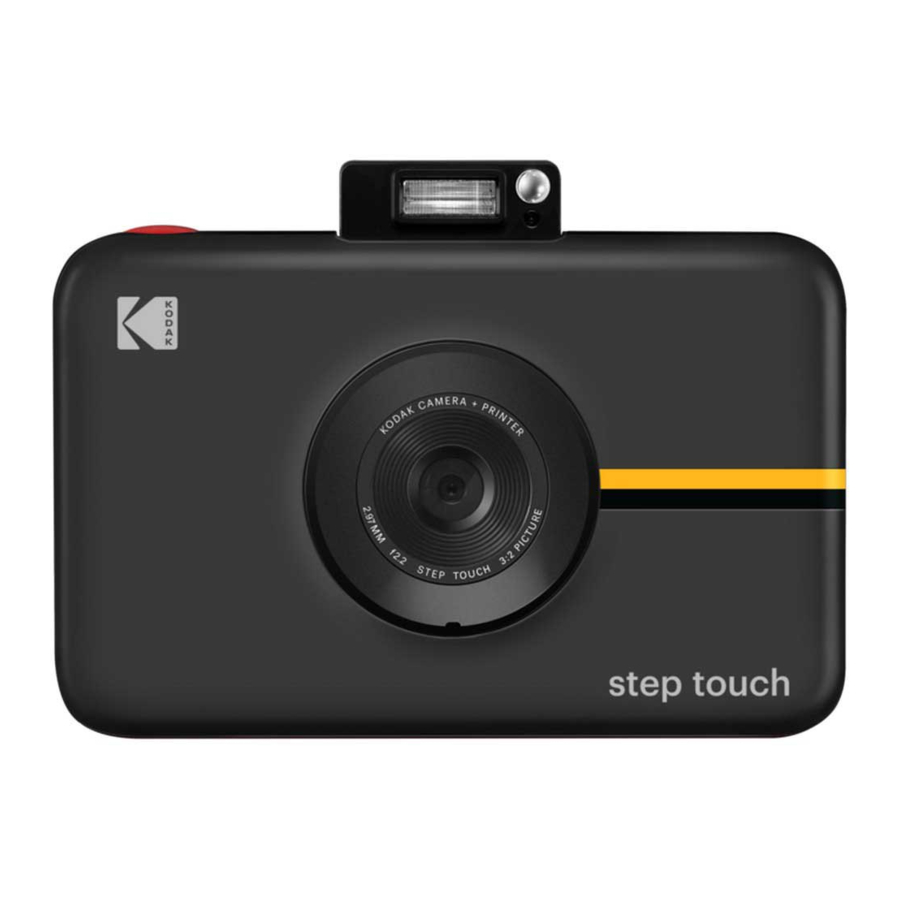
KODAK STEP Touch - Brukermanual for digitalt kamera med umiddelbar utskrift
SIKKERHETSTILTAK
![]()
Advarsel om anfall: Denne enheten bruker blinkende strobelys som potensielt kan utløse anfall hos personer med lysfølsom epilepsi og/eller andre anfallslidelser. Brukerens skjønn anbefales.- Ikke forsøk å demontere denne enheten uansett årsak.
- La aldri kameraet ditt eller KODAK ZINK Photo Paper ligge i et område som kan bli ekstremt varmt eller der det vil bli utsatt for direkte sollys over lengre tid. Dette kan føre til at kameraet overopphetes eller får andre problemer.
- Ikke la det bli vått! Hvis du trenger å rengjøre kameraet, bruk en myk klut som er lett fuktet med vann eller sprit, og tørk forsiktig bort eventuelle skitne flekker. Ikke senk hele greia ned i vann, aldri.
- Vær forsiktig med kameraet ditt. Prøv å ikke miste det, eller rist det voldsomt. Innsiden av kameraet har mange veldig små deler som kan gå i stykker hvis de ristes for mye rundt.
- Ikke bruk produkter som alkohol, bensin, fortynningsmiddel eller andre organiske løsemidler når du rengjør eller forsøker å rengjøre dette produktet.
- Ikke bruk denne enheten i et miljø der den vil bli utsatt for mye støv eller fuktighet.
- Ikke bruk dette kameraet mens du bader eller dusjer.
- Ikke plasser eller lad kameraet der det kan falle eller bli trukket ned i et badekar eller en vask.
- Ikke plasser, slipp eller senk kameraet i vann eller annen væske.
- Pass på at gjenstander ikke faller og væsker ikke søles på kameraet.

ESKEINNHOLD

PRODUKTOVERSIKT

- Pop-up blits
- Selfie-speil
- Utgang for fotoutskrift (side)
- Linse
- Mikrofon
- Lås for papirkammerdør
- LCD-søker med berøringsskjerm
- Høyttaler
- microSD™-kortspor
- Stativmonteringskontakt
- Micro USB-port
- Tilbakestillingsknapp*
- Strømknapp
- Utløserknapp
* For å tilbakestille kameraet, sett inn en nål og hold i ca. 2 sekunder.
BRUKE KAMERAET DITT
Slå på og av
Trykk på strømknappen. Hvis blitsmekanismen er i lukket posisjon, vil den åpnes og kameraet slås på.
For å slå av kameraet, trykk ned blitsmekanismen.
For å vekke kameraet fra hvilemodus, trykk på strømknappen. Kameraet vil slå seg på.
Når du pakker ut kameraet, skal pop-up blitsmekanismen være åpen. For å slå på kameraet, trykk forsiktig ned mekanismen til den klikker for å lukke den, og trykk deretter igjen for å åpne den.
Batterilading
Lad kameraets innebygde batteri ved å koble det til via den medfølgende micro USB-kabelen til datamaskinens USB-port eller til en vegglader. Statusindikatoren vil vise ladeprosessen. Hvis kameraet er slått av, vil LCD-skjermen automatisk slås på og vise batteriladestatusen i noen sekunder og deretter slås av. Du kan sjekke ladestatusen når som helst ved å trykke på skjermen.
Det tar omtrent 2 timer å lade batteriet fullt. Under normale forhold varer ladingen i omtrent 25 utskrifter.
Minne
Kameraets interne minne kan inneholde opptil 10 bilder. Sett inn et microSD-kort for å utvide minnet. Kameraet aksepterer et microSD-kort på opptil 256 GB.
Automatisk avstenging
Kameraet vil automatisk slå seg av etter å ha vært inaktivt i 5 minutter (standardtiden) for å spare batteristrøm. Du kan endre tidslengden i Settings (Innstillinger) > Auto Off (Automatisk av).
LCD-skjerm tidsavbrudd
LCD-søkeren slås av etter et minutt hvis kameraet ikke er i bruk. Du kan endre denne innstillingen ved å gå til Settings (Innstillinger) > Screen Timeout (Skjermtidsavbrudd).
Utløserknapp
Trykk på utløserknappen for å ta stillbilder og fotobås-bilder, og for å starte og stoppe videoopptak. Trykk og hold nede knappen for å ta seriebilder (rask rekkefølge av bilder). Hvis du trykker på utløserknappen, kommer du også tilbake til live-søkeren når du er i en annen skjerm.
LCD-søker med berøringsskjerm
Når du har konfigurert kameraet (se "Førstegangsoppsett"), vil du bli tatt til live-søkeren og hovedskjermen. Herfra kan du ta bilder og videoer, få tilgang til innstillinger og vise galleriet. Du kan komme tilbake til denne skjermen direkte fra hvilken som helst skjerm på kameraet ved å trykke på utløserknappen. Trykk hvor som helst på søkeren (unntatt på ikonene) for å skjule/vise ikoner. Ikonene forsvinner også hvis ingen handling utføres etter tre (3) sekunder.
Live-søker

- Enhetsinnstillinger
Trykk på dette ikonet![]() for å vise en meny med generelle kamerainnstillinger som lar deg justere skjermtidsavbrudd, skjermlysstyrke, automatisk avslåing, volum, utskriftsinnstillinger og mer.
for å vise en meny med generelle kamerainnstillinger som lar deg justere skjermtidsavbrudd, skjermlysstyrke, automatisk avslåing, volum, utskriftsinnstillinger og mer. - Zoom
Trykk på zoomikonet![]() på venstre side av skjermen for å få opp Zoom-menyen. Trykk på pluss for å øke zoomnivået og trykk på minus for å redusere det.
på venstre side av skjermen for å få opp Zoom-menyen. Trykk på pluss for å øke zoomnivået og trykk på minus for å redusere det. - Statusindikator
Viser microSD™-kortet, batteriet og Bluetooth®-tilkoblingsikonene.
microSD™-kortikon: Ikonet vil være hvitt hvis et kort er satt inn, og grått hvis ingen kort er satt inn. Hvis minnet ditt er fullt, vil du motta et varsel på LCD-skjermen.
![]()
![]()
Batteriikon: Batteriikonet vil vises fullt (helt hvitt) når batteriet er fulladet. Etter hvert som batteriet mister lading, vil batteriikonet vises gradvis tommere. Når batterinivået når 35 %, vil ikonet vises stort sett tomt og bli rødt. Når batterinivået når 10 %, vil ikonet bli en blinkende rød kontur. - Opptaksmoduser
Kameraet har tre (3) opptaksmoduser: stillbilde![]() (inkludert seriebilde-funksjon), fotobås
(inkludert seriebilde-funksjon), fotobås ![]() (3 layoutalternativer ved hjelp av flere bilder) og videoopptak
(3 layoutalternativer ved hjelp av flere bilder) og videoopptak ![]() . Kameraikonet (stillbilder) vises som standard. Trykk på videoikonet eller fotobås-ikonet for å raskt bytte modus.
. Kameraikonet (stillbilder) vises som standard. Trykk på videoikonet eller fotobås-ikonet for å raskt bytte modus. - Galleri
I galleriet![]() vil du kunne se alle dine fangede bilder, videoer og fotobås-layouter. Du kan også redigere og skrive ut bilder og få tilgang til andre alternativer fra galleriet.
vil du kunne se alle dine fangede bilder, videoer og fotobås-layouter. Du kan også redigere og skrive ut bilder og få tilgang til andre alternativer fra galleriet. - Ekstra
Trykk på ekstraikonet![]() for å åpne en meny for å legge til rammer, digitale klistremerker og filtre i bildene dine. Du kan legge til ekstrautstyr før eller etter at du har tatt enkeltbilder. Du kan også legge til dette ekstrautstyret i det fullførte fotobås-layoutet ditt.
for å åpne en meny for å legge til rammer, digitale klistremerker og filtre i bildene dine. Du kan legge til ekstrautstyr før eller etter at du har tatt enkeltbilder. Du kan også legge til dette ekstrautstyret i det fullførte fotobås-layoutet ditt.
 på venstre side av skjermen for å få opp Zoom-menyen. Trykk på pluss for å øke zoomnivået og trykk på minus for å redusere det.

 (inkludert seriebilde-funksjon), fotobås
  for å åpne en meny for å legge til rammer, digitale klistremerker og filtre i bildene dine. Du kan legge til ekstrautstyr før eller etter at du har tatt enkeltbilder. Du kan også legge til dette ekstrautstyret i det fullførte fotobås-layoutet ditt.
OM SKRIVEREN
Den innebygde skriveren gir deg høykvalitets, 2" x 3" fullfargebilder skrevet ut på spesielt papir med lim på baksiden som du kan dele på stedet. Du kan velge å skrive ut bildene dine rett etter at du har tatt dem, eller senere.
Laste fotoutskriftspapir
Dette kameraet bruker bare KODAK Photo Paper ved hjelp av ZINK® Zero Ink® Technology.
- Åpne papirkammeret ved å skyve låsen på venstre side av LCD-skjermen. Skjermen vil sprette opp.
- Sett inn hele pakken med papir, og sørg for at det blå ZINK®-kalibreringsarket er nederst, strekkoden vendt ned.
Ikke kast det blå kalibreringsarket før kameraet er kalibrert. - Lukk papirkammeret.
- Det blå ZINK®-kalibreringsarket vil bli oppdaget og kastet ut etter at du har lukket papirkammerdøren når kameraet er på, eller etter at du har tatt ditt første bilde.
FØRSTEGANGSOPPSETT
Slå på kameraet for å starte oppsettet. Følg instruksjonene på skjermen for å velge språk og gjeldende dato og klokkeslett. Det er det! Du er klar til å knipse og dele!
Merk: Du kan endre disse innstillingene ved å trykke på enhetsinnstillingsikonet  .
.
TA BILDER OG VIDEO
Stillbilder
Som standard er KODAK STEP Touch satt til kameramodus (stillbilde).

LCD-skjermen er søkeren din. Du kan fokusere bildet ditt på to måter:
- Trykk på utløserknappen, og kameraet vil automatisk fokusere før det tar bildet.
- For å fokusere på et annet område av bildet enn midten, trykk og hold det ønskede området av bildet på LCD-skjermen i omtrent to (2) sekunder. (Hvis du flytter kameraet, vil det samme området av bildet være i fokus.) Når du trykker på utløserknappen, vil autofokus fokusere på det valgte området.
Etter at et bilde er tatt, vil du se en forhåndsvisning i to (2) sekunder før skjermen viser live-søkeren igjen (med mindre du trykker på et ikon.)
Automatisk utskrift
Hvis du har satt kameraet til Auto Print-modus (automatisk utskriftsmodus), vil bildet ditt skrives ut så snart du har tatt det.
Hvis kameraet ikke er i Auto Print-modus (automatisk utskriftsmodus), kan du skrive ut bildet ditt ved å trykke på skriverikonet  som vises etter at du har tatt et bilde. Du kan også velge å skrive ut et bilde senere.
Slette bilder
Etter å ha tatt et bilde, vil skjermen vise det tatt bildet i to (2) sekunder, eller til du trykker på et ikon. Du kan også velge å slette bildet ved å trykke på søppelkasseikonet  på venstre side av skjermen. Du vil da se skjermmeldinger for å bekrefte sletting.

Hvis du ikke velger "YES DELETE" ("JA SLETT"), vil bildene dine lagres i galleriet, og kan åpnes derfra. Trykk på galleriikonet for å se gjennom bilder. Du kan også slette bilder fra galleriet ved å gjenta prosessen beskrevet ovenfor.
Serieopptak
For å ta et serieopptak (en rask rekkefølge av stillbilder), hold nede utløserknappen. Serieopptak vil fortsette så lenge du holder knappen nede. En teller vil vises for å fortelle deg hvor mange bilder du har tatt. Du kan ta opptil 25 bilder med ett serieopptak. Hver serie med bilder blir en fil. Hvert enkeltbilde er også en fil. Merk: Når du skriver ut en serie, kan du bare skrive ut de ti (10) første bildene. Du kan skrive ut alle de individuelle bildene fra galleriet. Etter serieopptak vil LCD-skjermen vise det første bildet i serien din og si "TAP TO VIEW BURST" ("TRYKK FOR Å SE SERIE") og vil også vise antall bilder i serien. Når du trykker på skjermen, kan du se de individuelle bildene, navigere med pilikonene og skrive ut, redigere eller slette bildene.

Hvis du ikke trykker på skjermen innen to (2) sekunder, vil skjermen gå tilbake til live-søkeren. Du kan se gjennom alle bildene dine senere ved å gå til galleriet.
I galleriet viser skjermen det første bildet i serien din med antall individuelle bilder i den serien. Du vil kunne skrive ut og slette hele serien samtidig. Hvis du bare vil slette ett bilde i serien, kan du gå inn i serien først, og deretter skrive ut eller slette bare det bildet.
Fotoboks
Fotoboksmodusen gir deg en morsom måte å ta bilder i layouter med 2, 3 eller 4 bilder. Du kan også legge til klistremerker, filtre og rammer i layoutene dine.
Velg fotoboksikonet fra øverste høyre hjørne av live-søkerskjermen.

Trykk på ikonet for en 2-, 3- eller 4-bildelayout. I eksemplet nedenfor er en 2-bildelayout valgt.

Når du har gjort valget ditt, vil du bli tatt tilbake til live-søkeren, og ikonet for den valgte layouttypen vil vises øverst til høyre på skjermen.
Komponere fotobokslayouten din

Den venstre delen av skjermen fungerer som live-søkeren til du trykker på utløserknappen. Det første bildet ditt vil da vises til venstre. Live-søkerdelen vil suksessivt bevege seg, fra venstre til høyre, og deretter fra topp til bunn, til neste ramme med hvert bilde som tas. (Merk: Du kan ikke endre rekkefølgen på hvilket bilde som vises i hvilken ramme.)
Rammer og filtre

For å velge en ramme eller et filter, trykk på ramme- eller filterikonet. En meny med fem (5) alternativer vil vises over Extras-menyen. Kameraet kan bare inneholde fem (5) alternativer om gangen. KODAK STEP Prints-appen tilbyr flere klistremerker og rammer. Du kan bytte fem (5) av disse ekstraene om gangen med de på kameraet ditt.
Etter at du har valgt en ramme eller et filter, vil den første Extras-menyen kollapse, og den valgte rammen/filteret vil vises. Hvis du trykker hvor som helst på bildet, vil menyene kollapse, og du vil kunne se hele bildet med det ekstra som er brukt. Hvis du bestemmer deg for at du ikke vil ha det valget, trykker du på tilbake-knappen, og du vil bli tatt tilbake til den første extras-menyen; bildet ditt vil ikke endres. Hvis du vil bruke valget, trykker du på haken. Det redigerte bildet vil automatisk bli lagret i galleriet, sammen med den originale uredigerte versjonen. Du vil bli tatt tilbake til den første extras-menyen, og du vil kunne velge et annet ekstra å bruke. Du kan bruke så mange du vil.
Klistremerker
Når du velger et klistremerke, vil det vises på bildet, og menyene vil kollapse. Du kan velge å flytte klistremerket ved å dra det eller trykke et annet sted på bildet. Du kan også krympe eller forstørre klistremerket via + og - ikonene i de øverste hjørnene, samt rotere det 45 grader om gangen ved å trykke på  ikonene i de nederste hjørnene. Velg haken eller tilbake-pilen for å bruke eller fjerne klistremerket.

Roter (kun i filvisning)
Hvert trykk på roteringsikonet i midten av bildet vil rotere det 90° med klokken. Velg haken for å bruke eller trykk på tilbake-knappen for å avbryte roteringen.
Størrelse (kun i filvisning)
Du kan forstørre bildet ditt med maksimalt 300 %. Du kan ikke minimere bildet til mindre enn 100 % av den opprinnelige størrelsen. Hvert trykk på plussymbolet vil forstørre bildet med 25 %; hvert trykk på minussymbolet vil redusere det med 25 %. Du vil også se fire (4) piler ved kantene av bildet. Hvis du trykker på en pil, vil bildet flyttes over i trinn på 10 % av bildets høyde eller bredde. Du kan ikke flytte et bilde med mindre det er forstørret.
Video
Velg videomodus ved å trykke på videoopptaksikonet  . Når det er valgt, vil skjermen vise live-søkeren. Trykk på utløserknappen én gang for å starte videoopptaket. Skjermen vil vise en indikator som viser at kameraet tar opp, samt tiden som har gått. Trykk på utløserknappen igjen for å avslutte videoopptaket.
Du kan også endre videokvaliteten ved å trykke på ikonet i nedre venstre hjørne av skjermen. De tilgjengelige videokvalitetsalternativene er 1080p, 720p og VGA.
Etter opptak kan du trykke på avspillingsknappen for å se videoen. Du vil også kunne spole fremover, spole tilbake eller pause. Hvis ingen handling utføres innen tre (3) sekunder, vil avspillingskontrollene forsvinne.

GALLERI
Trykk på  ikonet for å åpne galleriet.
Se bildene og videoene dine ved å bruke navigasjonspilene på høyre side av skjermen, som lar deg manuelt bla opp eller ned gjennom filene i galleriet ditt. Hvert bilde, video, serieopptak og fotobokslayout regnes som en fil. Trykk på bildet for å åpne en full visning.

For serieopptak viser skjermen det første bildet i serien din med antall individuelle bilder i den serien. Når du velger noen av filene i galleriet, vil alle alternativene du kan velge for den aktuelle filen vises. Den eneste forskjellen er at tilbake-knappen vil ta deg tilbake til den sist viste siden i galleriet.
Hurtigutskrift
Trykk på velg-ikonet øverst til høyre i galleriet. Du kan velge å skrive ut flere kopier (opptil ti (10) utskrifter om gangen.) Trykk på skriver- eller avbryt-ikonet.
SKRIVE UT BILDER
Merk: Sørg alltid for at papirpakken er riktig satt inn i kameraet.
Du kan skrive ut det tatt bildet umiddelbart etter at du har tatt det ved å trykke på skriverikonet som vises nederst til høyre på LCD-skjermen.

For å automatisk skrive ut et bilde umiddelbart etter at det er tatt, må du sette kameraet til Auto Print (automatisk utskrift). Som standard er Auto Print-funksjonen (automatisk utskrift) av. For å aktivere Auto Print (automatisk utskrift), trykk på innstillingsikonet øverst til venstre på LCD-skjermen. Bla nedover listen til du finner alternativet for "AUTO PRINT" ("AUTOMATISK UTSKRIFT") og slå bryteren til "ON" ("PÅ"). Du kan også skrive ut fra galleriet ("Quick Print" ("Hurtigutskrift"))
Når utskrift er valgt, vil du se en skjerm med en fremdriftslinje der du vil kunne avbryte utskriftskommandoen i to (2) sekunder.
Hvis skriveren fortsatt forbereder seg på å skrive ut, kan du fortsatt avbryte. Skriverikonet i statusindikatorlinjen vil være omgitt av en farge og vil være klikkbart. Klikk for å bli tatt tilbake til utskriftsfremdriftsskjermen, der du vil kunne avbryte utskriften.
Hvis det er flere bilder i utskriftskøen, vil skriverikonet i statusindikatorlinjen være klikkbart, og du vil kunne avbryte resten av utskriftskøen i sin helhet, eller individuelle utskrifter i den gjeldende utskriftskøen. Du vil bli bedt om å bekrefte hvilke utskrifter i køen du vil avbryte. Det kan være maksimalt ti (10) utskrifter i køen.
Du vil ikke kunne utføre visse funksjoner mens et bilde skrives ut.
SLETTE
Du kan slette en hvilken som helst fil ved å trykke på sletteikonet øverst til høyre på skjermen fra en hvilken som helst tatt bildevisning eller video, samt fra galleriet. Det vil være en skjerm som ber deg om å bekrefte at du faktisk vil slette.
Hvis du velger slett, vil det være en bekreftelsesmelding i to (2) sekunder etter sletting. Du vil gå tilbake til live-søkeren hvis du slettet fra en forhåndsvisning av det tatt bildet eller videoen, eller til galleriet hvis du slettet fra galleriet.
Hvis du velger å ikke slette, vil kameraet gå tilbake til forrige skjerm.
Slette serieopptak
Du kan slette en serieopptaksfil (hele serien) eller et hvilket som helst individuelt bilde i den serien.

ENHETSINNSTILLINGER
Trykk på ikonet for enhetsinnstillinger for å åpne menyen.

Bildeinnstillinger:
Timer
Her kan du stille inn en timer for kameraet slik at det automatisk tar et bilde etter enten tre (3), seks (6) eller ti (10) sekunder. Når Delay (forsinkelse) er valgt, vil en nedtelling vises i live-søkeren når utløserknappen trykkes.
HDR
HDR står for High Dynamic Range (høyt dynamisk område), en metode som justerer forholdet mellom lys og mørke i et fotografi ved å bruke forskjellige eksponeringer.
Hvitbalanse
Her kan du justere hvordan kameraet skal tilpasse bildeopptaket til lysforholdene i miljøet du er i. Alternativene dine er: AWB (Auto White Balance) (automatisk hvitbalanse) – som automatisk justeres i henhold til det kameraet oppfatter er nødvendig, glødelampe, fluorescerende, sol, overskyet og skygge. AWB er standardinnstillingen på kameraet.
Lysfrekvens
Du kan endre lysfrekvensen som kameraet vil ta opp video med. Alternativene dine er 50 eller 60 Hz. Dette vil vanligvis være forhåndsinnstilt i henhold til landet du er i. For eksempel, i USA, Canada og Japan er det vanligvis 60 Hz, og i de fleste andre land er det vanligvis 50 Hz.
Generelle innstillinger
Bluetooth®
Kameraet ditt leveres med Bluetooth påslått. Du kan trykke på "BLUETOOTH" og deretter på OFF/ON-bryteren for å bytte mellom på og av.
Du må laste ned KODAK STEP Prints-appen til smarttelefonen din for å koble den til kameraet.
Du vil vite at Bluetooth er på og om den er tilkoblet fra statusindikatorlinjen i live-søkeren.
Lagring
Her vil du se statusen for det interne enhetsminnet hvis ingen microSD-kort er satt inn, eller statusen for microSD-kortets minne. Fra denne menyen kan du også velge å formatere microSD-kortet.
Skjermtidsavbrudd
LCD-skjermen slås automatisk av etter 60 sekunders inaktivitet. Du kan endre dette til 30 sekunder eller til 120 sekunder hvis du trykker på "SCREEN TIMEOUT" (skjermtidsavbrudd).
Automatisk avslåing
Kameraet slår seg av automatisk etter fem (5) minutters inaktivitet for å spare batteristrøm. Du kan endre dette til tre (3) minutter eller ti (10) minutter ved å trykke på "AUTO POWER OFF" (automatisk avslåing).
Skjermlysstyrke
Juster lysstyrken på LCD-skjermen ved å trykke på "SCREEN BRIGHTNESS" (skjermlysstyrke). Trykk på pluss- eller minussymbolene for å øke eller redusere lysstyrken i trinn på 5 %.
Språk
Trykk for å åpne en meny med språkvalg.
Volum
Trykk på "VOLUME" (volum) for å justere volumet på kameralyder, og trykk deretter på pluss- eller minussymbolene for å øke eller redusere volumet i trinn på 5 %. Du kan også slå av berøringslydene.
Dato og klokkeslett
Trykk for å gå inn i innstillingskontrollene for dato og klokkeslett. Trykk på pilene opp og ned for å stille inn datoen.
Du kan også endre klokkeslettet her ved å velge "TIME" (klokkeslett) øverst til høyre. Hvis 24-timersbryteren er slått på, vil det ikke være noe AM/PM-alternativ.
Om
Her vil du kunne sjekke versjonen av fastvaren din. Kameraets modell- og serienumre er også oppført her.
Juridisk
Her vil du kunne se juridisk informasjon om kameraet ditt.
Utskriftsinnstillinger
Fargekorrigering
Du kan justere lysstyrken og fargen på fotoutskriftene dine ved å flytte de fire (4) glidebryterne på skjermen. Endringene vil vises i bildeforhåndsvisningen til høyre. Skriverikonet øverst til høyre i forhåndsvisningsbildet lar deg testskrive ut endringene du nettopp har gjort. Hvis du trykker på 'X', kommer du tilbake til skjermbildet for utskriftsinnstillinger uten å lagre endringene. Hvis du trykker på hakemerket, kommer du til et bekreftelsesskjermbilde. Hvis bekreftet, vil de valgte lysstyrke- og fargeendringene lagres.

Endringene du gjør, vil gjelde for alle bildene som skrives ut fra kameraet ditt, inkludert de du skriver ut fra appen.

Automatisk utskrift (kun fotografering)
Du kan velge å skrive ut bildet automatisk umiddelbart etter at du har tatt det. Trykk på "AUTO PRINT" (automatisk utskrift) for å slå denne funksjonen på og av.
OM APPEN
Bruk KODAK STEP Touch til å skrive ut bilder fra telefonen din.
Appen gir deg mange morsomme ekstrafunksjoner, inkludert et bredt utvalg av forskjellige klistremerker og rammer som du kan bytte med de som allerede er tilgjengelige på KODAK STEP Touch-kameraet ditt.
Nyt flere redigeringsfunksjoner som mosaikkeffekter, bruk av tekst eller tegninger på bildene dine og mye mer!

Skann QR-koden for å laste ned KODAK STEP Prints-appen
FEILMELDINGER
Når det oppstår en feil, vil et skjermbilde dukke opp og fortelle deg hva problemet er og hvordan du kan fikse det. Feilskjermen forsvinner når problemet er løst og du trykker på "OK".
DØRLÅSEN DIN ER IKKE HELT LUKKET – LÅS PÅ PLASS
Papirkammerdøren er åpen eller låsen er ikke helt i inngrep.
DU ER TOM FOR PAPIR – LEGG TIL MER PAPIR FOR Å SKRIVE UT
Denne meldingen vises hvis du prøver å skrive ut når det ikke er papir inne i kameraet. Legg i papir og trykk på "OK". Hvis papir ikke er lagt i, vil skriverikonet i statusindikatorlinjen være rødt.
PAPIRFASTKJØRING – LAST INN PAPIR PÅ NYTT OG PRØV IGJEN
For å fikse fastkjøringen, åpne papirkammerdøren og fjern forsiktig det fastkjørte papiret fra kameraet. Legg i papir på nytt. Når du trykker på "OK" for å fjerne meldingsskjermen, vil du bli tatt tilbake til skjermen der du valgte utskriftskommandoen. Trykk på skriverikonet igjen.
UKJENT SKRIVERPAPIR – KODAK STEP Touch GODTAR KUN ZINK-PAPIR
Denne meldingen vises hvis papiret i kameraet ikke er KODAK ZINK-fotopapir, eller hvis papiret ikke er lagt i riktig. Bruk av feil papir i kameraet kan skade det.
SKRIVERFEIL – PRØV IGJEN
Prøv å starte utskriftssekvensen på nytt. Hvis dette ikke fungerer, slå kameraet av og deretter på igjen etter noen sekunder.
PAPIRMATINGSFEIL – LAST INN PAPIR PÅ NYTT
Papiret ble ikke matet riktig, på grunn av at valsen tok flere ark eller ikke klarte å gripe papiret. Fjern og legg deretter i papiret på nytt.
BLUETOOTH-TILKOBLINGEN BRUTT
Du kan ha flyttet deg utenfor rekkevidde. Bluetooth kan være slått av på kameraet og/eller telefonen din. Sjekk Bluetooth-tilkoblingen på begge enhetene og flytt kameraet nærmere telefonen din. Du vil vite om Bluetooth er på og om den er tilkoblet ved å sjekke statusindikatorlinjen i live-søkeren.
SD-KORT STØTTES IKKE
Du kan ha et kort som ikke er formatert riktig eller er skadet. Bytt ut microSD-kortet.
INTERNMINNET FULLT – SETT INN SD-KORT
Kameraets interne minne er fullt og det er ikke satt inn noe minnekort. Du vil ikke kunne ta bilder eller video, redigere eller legge til ekstrafunksjoner, så lenge det ikke er ledig plass. Sett inn et microSD-kort for å legge til minne og trykk på OK. Du kan også slette noen bilder i galleriet for å frigjøre litt plass.
SD-MINNET FULLT – MINNET DITT ER FULLT
Dette betyr at minnekortet du har satt inn har nådd sin maksimale kapasitet. Du vil ikke kunne ta bilder eller video, redigere eller legge til ekstrafunksjoner, så lenge det ikke er ledig plass.
FASTVARE
Fastvareoppdateringer
Når du kobler til KODAK STEP Prints-appen, vil den automatisk sjekke om det er en oppdatering tilgjengelig for enheten din. Du vil bli bedt om å utføre en 2-trinns prosess: nedlasting og installasjon.
Først vil du bli spurt om du vil laste ned oppdateringen nå eller senere. Hvis du trykker på "DOWNLOAD NOW" (last ned nå), vil nedlastingen starte, og du vil ikke kunne bruke kameraet eller slå det av på noen minutter før nedlastingen er fullført.
Når nedlastingen er fullført, vil du bli spurt om du vil installere oppdateringen. Trykk på "INSTALL NOW" (installer nå) for å starte installasjonsprosessen. Du vil ikke kunne bruke kameraet eller slå det av på noen minutter før installasjonen er fullført. En fremdriftslinje vil vise deg installasjonsstatusen. Etter at fastvareoppdateringen er installert, vil kameraet slå seg av automatisk. Du må slå på kameraet igjen.
Hvis du velger å utsette installasjonsprosessen, vil den automatisk starte før kameraet slås av. Du kan også gå til innstillinger > OM for å laste ned og installere fastvare.

Last ned manual
Her kan du laste ned fullstendig pdf-versjon av manualen, den kan inneholde ytterligere sikkerhetsinstruksjoner, garantiinformasjon, FCC-regler, etc.
Last ned KODAK STEP Touch - Brukermanual for digitalt kamera med umiddelbar utskrift


