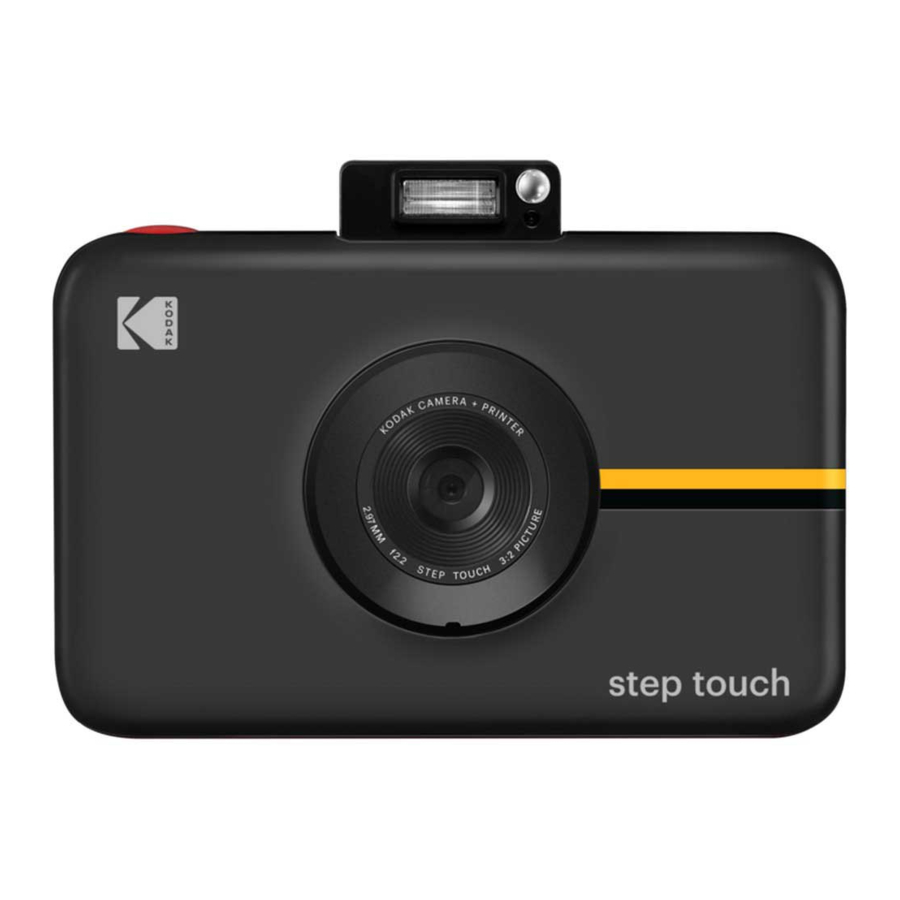
KODAK STEP Touch - Azonnali nyomtatású digitális fényképezőgép használati útmutatója
- 1 BIZTONSÁGI ÓVINTÉZKEDÉSEK
- 2 DOBOZ TARTALMA
- 3 TERMÉK ÁTTEKINTÉS
- 4 A FÉNYKÉPEZŐGÉP HASZNÁLATA
- 5 A NYOMTATÓRÓL
- 6 ELSŐ BEÁLLÍTÁS
- 7 FÉNYKÉPEZÉS ÉS VIDEÓKÉSZÍTÉS
- 8 GALÉRIA
- 9 FÉNYKÉPEK NYOMTATÁSA
- 10 TÖRLÉS
- 11 ESZKÖZBEÁLLÍTÁSOK
- 12 AZ ALKALMAZÁSRÓL
- 13 HIBAÜZENETEK
- 14 FIRMWARE
- 15 Kézikönyv letöltése
- 16 Más nyelveken
BIZTONSÁGI ÓVINTÉZKEDÉSEK
![]()
Roham figyelmeztetés: Ez az eszköz villogó stroboszkóp fényeket használ, amelyek potenciálisan rohamokat válthatnak ki a fényérzékeny epilepsziában és/vagy más rohamzavarokban szenvedőknél. A felhasználó mérlegelése javasolt.- Ne kísérelje meg szétszerelni ezt az eszközt semmilyen okból.
- Soha ne hagyja a fényképezőgépét vagy a KODAK ZINK Photo Papírt olyan helyen, ahol rendkívül forró lehet, vagy ahol hosszú ideig közvetlen napfénynek van kitéve. Ez a fényképezőgép túlmelegedését vagy egyéb problémákat okozhat.
- Ne nedvesítse be! Ha meg kell tisztítania a fényképezőgépet, használjon egy puha ruhát, amelyet enyhén megnedvesített vízzel vagy dörzsölő alkohollal, és óvatosan törölje le a piszkos foltokat. Soha ne merítse az egészet vízbe.
- Legyen óvatos a fényképezőgépével. Próbálja meg nem leejteni, vagy hevesen rázni. A fényképezőgép belsejében sok nagyon apró alkatrész található, amelyek eltörhetnek, ha túl sokat lökdösik őket.
- Ne használjon olyan termékeket, mint az alkohol, benzin, hígító vagy bármilyen más szerves oldószer a termék tisztításakor vagy tisztítási kísérletekor.
- Ne használja ezt az eszközt olyan környezetben, ahol erős pornak vagy páratartalomnak/nedvességnek van kitéve.
- Ne használja ezt a fényképezőgépet fürdés vagy zuhanyozás közben.
- Ne helyezze vagy töltse a fényképezőgépet olyan helyre, ahol leeshet vagy beleeshet egy kádba vagy mosogatóba.
- Ne helyezze, ejtse vagy merítse a fényképezőgépet vízbe vagy bármilyen más folyadékba.
- Ügyeljen arra, hogy tárgyak ne essenek rá, és folyadékok ne ömljenek a fényképezőgépre.

DOBOZ TARTALMA

TERMÉK ÁTTEKINTÉS

- Felugró vaku
- Szelfi tükör
- Fotónyomtatás kimeneti nyílás (oldalsó)
- Objektív
- Mikrofon
- Papírtartó rekesz ajtózár
- Érintőképernyős LCD kereső
- Hangszóró
- microSD™ kártyahely
- Állvány rögzítő aljzat
- Micro USB port
- Reset gomb*
- Bekapcsoló gomb
- Exponáló gomb
* A fényképezőgép visszaállításához helyezzen be egy tűt, és tartsa lenyomva körülbelül 2 másodpercig.
A FÉNYKÉPEZŐGÉP HASZNÁLATA
Be- és kikapcsolás
Nyomja meg a bekapcsoló gombot. Ha a vaku mechanizmus zárt helyzetben van, kinyílik, és a fényképezőgép bekapcsol.
A fényképezőgép kikapcsolásához nyomja le a vaku mechanizmust.
A fényképezőgép alvó üzemmódból való felébresztéséhez nyomja meg a bekapcsoló gombot. A fényképezőgép bekapcsol.
Amikor kicsomagolja a fényképezőgépet, a felugró vaku mechanizmusnak nyitva kell lennie. A fényképezőgép bekapcsolásához óvatosan nyomja le a mechanizmust, amíg kattanással be nem záródik, majd nyomja meg újra a kinyitáshoz.
Akkumulátor töltése
Töltse fel a fényképezőgép beépített akkumulátorát a mellékelt micro USB-kábellel a számítógép USB-portjához vagy egy fali töltőhöz csatlakoztatva. Az állapotjelző sáv mutatja a töltés folyamatát. Ha a fényképezőgép ki van kapcsolva, az LCD automatikusan bekapcsol, és néhány másodpercig mutatja az akkumulátor töltési állapotát, majd kikapcsol. A töltési állapotot bármikor ellenőrizheti a képernyő megérintésével.
Az akkumulátor teljes feltöltése körülbelül 2 órát vesz igénybe. Normál körülmények között a töltés körülbelül 25 nyomtatásra elegendő.
Memória
A fényképezőgép belső memóriája legfeljebb 10 fényképet képes tárolni. Helyezzen be egy microSD-kártyát a memória bővítéséhez. A fényképezőgép legfeljebb 256 GB-os microSD-kártyát fogad.
Automatikus kikapcsolás
A fényképezőgép automatikusan kikapcsol, ha 5 percig (az alapértelmezett idő) tétlen, hogy energiát takarítson meg. Az időtartamot a Settings (Beállítások) > Auto Off (Automatikus kikapcsolás) menüpontban módosíthatja.
LCD képernyő időtúllépése
Az LCD kereső egy perc után kikapcsol, ha a fényképezőgépet nem használják. Ezt a beállítást a Settings (Beállítások) > Screen Timeout (Képernyő időtúllépése) menüpontban módosíthatja.
Exponáló gomb
Nyomja meg az exponáló gombot állóképek és fotófülke felvételek készítéséhez, valamint a videofelvétel elindításához és leállításához. Nyomja le és tartsa lenyomva a gombot sorozatfelvételek készítéséhez (fényképek gyors egymásutánja). Az exponáló gomb megnyomása visszaviszi az élő keresőbe, amikor egy másik képernyőn van.
Érintőképernyős LCD kereső
Miután beállította a fényképezőgépet (lásd a "First-Time Setup (Első beállítás)," részt), az élő keresőbe és a főképernyőre kerül. Innen fényképeket és videókat készíthet, hozzáférhet a beállításokhoz, és megtekintheti a galériát. Erre a képernyőre közvetlenül a fényképezőgép bármely képernyőjéről visszatérhet az exponáló gomb megnyomásával. Koppintson bárhová a keresőben (kivéve az ikonokat) az ikonok elrejtéséhez/megjelenítéséhez. Az ikonok akkor is eltűnnek, ha három (3) másodperc után nem történik semmilyen művelet.
Élő kereső

- Device Settings (Eszközbeállítások)
Koppintson erre az ikonra![]() az általános fényképezőgép-beállítások menüjének megtekintéséhez, ahol beállíthatja a képernyő időtúllépését, a képernyő fényerejét, az automatikus kikapcsolást, a hangerőt, a nyomtatási beállításokat és egyebeket.
az általános fényképezőgép-beállítások menüjének megtekintéséhez, ahol beállíthatja a képernyő időtúllépését, a képernyő fényerejét, az automatikus kikapcsolást, a hangerőt, a nyomtatási beállításokat és egyebeket. - Zoom
Koppintson a zoom ikonra![]() a képernyő bal oldalán a Zoom menü megjelenítéséhez. Koppintson a pluszjelre a zoom szintjének növeléséhez, és koppintson a mínuszjelre a csökkentéséhez.
a képernyő bal oldalán a Zoom menü megjelenítéséhez. Koppintson a pluszjelre a zoom szintjének növeléséhez, és koppintson a mínuszjelre a csökkentéséhez. - Status Indicator Bar (Állapotjelző sáv)
Megjeleníti a microSD™ kártya, az akkumulátor és a Bluetooth® kapcsolat ikonjait.
microSD™ card icon (microSD™ kártya ikon): Az ikon fehér lesz, ha kártya van behelyezve, és szürke, ha nincs kártya behelyezve. Ha a memória megtelt, értesítést kap az LCD képernyőn.
![]()
![]()
Battery icon (Akkumulátor ikon): Az akkumulátor ikonja telinek (teljesen fehérnek) tűnik, ha az akkumulátor teljesen fel van töltve. Ahogy az akkumulátor töltöttsége csökken, az akkumulátor ikonja fokozatosan üresebbnek tűnik. Amikor az akkumulátor töltöttsége eléri a 35%-ot, az ikon nagyrészt üresnek tűnik, és pirosra vált. Amikor az akkumulátor töltöttsége eléri a 10%-ot, az ikon villogó piros körvonallá válik. - Capture Modes (Felvételi módok)
A fényképezőgép három (3) felvételi móddal rendelkezik: állókép![]() (beleértve a sorozatfelvétel funkciót), fotófülke
(beleértve a sorozatfelvétel funkciót), fotófülke ![]() (3 elrendezési lehetőség több kép felhasználásával) és videofelvétel
(3 elrendezési lehetőség több kép felhasználásával) és videofelvétel ![]() . A fényképezőgép ikonja (állóképek) alapértelmezés szerint megjelenik. Koppintson a videó ikonra vagy a fotófülke ikonra a módok gyors váltásához.
. A fényképezőgép ikonja (állóképek) alapértelmezés szerint megjelenik. Koppintson a videó ikonra vagy a fotófülke ikonra a módok gyors váltásához. - Gallery (Galéria)
A galériában![]() megtekintheti az összes rögzített fényképet, videót és fotófülke elrendezést. A galériából szerkesztheti és kinyomtathatja a fényképeket, és hozzáférhet más lehetőségekhez is.
megtekintheti az összes rögzített fényképet, videót és fotófülke elrendezést. A galériából szerkesztheti és kinyomtathatja a fényképeket, és hozzáférhet más lehetőségekhez is. - Extras (Extrák)
Koppintson az extrák ikonra![]() egy menü megnyitásához, ahol szegélyeket, digitális matricákat és szűrőket adhat hozzá a fényképeihez. Hozzáadhat extrákat egyedi felvételek készítése előtt vagy után. Ezeket az extrákat a kész fotófülke elrendezéséhez is hozzáadhatja.
egy menü megnyitásához, ahol szegélyeket, digitális matricákat és szűrőket adhat hozzá a fényképeihez. Hozzáadhat extrákat egyedi felvételek készítése előtt vagy után. Ezeket az extrákat a kész fotófülke elrendezéséhez is hozzáadhatja.
 a képernyő bal oldalán a Zoom menü megjelenítéséhez. Koppintson a pluszjelre a zoom szintjének növeléséhez, és koppintson a mínuszjelre a csökkentéséhez.

 (beleértve a sorozatfelvétel funkciót), fotófülke
  egy menü megnyitásához, ahol szegélyeket, digitális matricákat és szűrőket adhat hozzá a fényképeihez. Hozzáadhat extrákat egyedi felvételek készítése előtt vagy után. Ezeket az extrákat a kész fotófülke elrendezéséhez is hozzáadhatja.
A NYOMTATÓRÓL
A beépített nyomtató kiváló minőségű, 2" x 3"-es színes fényképeket készít speciális, ragasztós hátlapú papírra nyomtatva, amelyeket azonnal megoszthat. Kiválaszthatja, hogy a fényképeket közvetlenül a készítésük után, vagy később nyomtassa ki.
Loading Photo Printing Paper (Fotónyomtatási papír betöltése)
Ez a fényképezőgép csak KODAK Photo Papírt használ ZINK® Zero Ink® technológiával.
- Nyissa ki a papírtartó rekeszt az LCD képernyő bal oldalán található retesz elcsúsztatásával. A képernyő felugrik.
- Helyezze be a teljes papírcsomagot, ügyelve arra, hogy a kék ZINK® kalibrációs lap alul legyen, a vonalkód lefelé nézzen.
Ne dobja ki a kék kalibrációs lapot, mielőtt a fényképezőgépet kalibrálták volna. - Zárja be a papírtartó rekeszt.
- A kék ZINK® kalibrációs lapot a fényképezőgép észleli és kiadja, miután bezárta a papírtartó rekesz ajtaját, amikor a fényképezőgép be van kapcsolva, vagy az első kép elkészítése után.
ELSŐ BEÁLLÍTÁS
A beállítás megkezdéséhez kapcsolja be a fényképezőgépet. Kövesse a képernyőn megjelenő utasításokat a nyelv, valamint a dátum és az idő kiválasztásához. Ennyi az egész! Készen áll a fényképezésre és a megosztásra!
Note (Megjegyzés): Ezeket a beállításokat a device settings (eszközbeállítások) ikonra koppintva módosíthatja  .
.
FÉNYKÉPEZÉS ÉS VIDEÓKÉSZÍTÉS
Állóképek
Alapértelmezés szerint a KODAK STEP Touch a kamera (állóképes) rögzítési módra van állítva.

Az LCD-képernyő a kereső. A felvételt kétféleképpen fókuszálhatja:
- Nyomja meg a kioldógombot, és a fényképezőgép automatikusan fókuszál a felvétel elkészítése előtt.
- Ha a kép középpontjától eltérő területre szeretne fókuszálni, érintse meg és tartsa lenyomva a kívánt területet a képen az LCD-képernyőn körülbelül két (2) másodpercig. (Ha mozgatja a kamerát, a kép ugyanazon területe lesz fókuszban.) Amikor megnyomja a kioldógombot, az automatikus fókusz a kiválasztott területre fókuszál.
A fénykép elkészítése után két (2) másodpercig megjelenik egy előnézet, mielőtt a képernyő ismét az élő keresőt mutatja (hacsak nem koppint egy ikonra).
Automatikus nyomtatás
Ha a fényképezőgépet automatikus nyomtatási módra állította, a fénykép a készítés után azonnal kinyomtatásra kerül.
Ha a fényképezőgép nincs automatikus nyomtatási módban, a fénykép kinyomtatásához koppintson a nyomtató ikonra  , amely a fénykép elkészítése után jelenik meg. Bármelyik fényképet kinyomtathatja később is.
Fényképek törlése
A fénykép elkészítése után a képernyő két (2) másodpercig vagy egy ikonra koppintásig mutatja a rögzített képet. A fényképet törölheti a képernyő bal oldalán található kuka ikonra  koppintva is. Ezután a képernyőn megjelenő üzenetekkel megerősítheti a törlést.

Ha nem választja a "YES DELETE" ("IGEN, TÖRLÉS") lehetőséget, a fényképek a galériában tárolódnak, és onnan érhetők el. A fényképek áttekintéséhez koppintson a galéria ikonra. A fényképeket a galériából is törölheti a fent leírt eljárás megismétlésével.
Sorozatfelvétel
Sorozatfelvétel (állóképek gyors egymásutánja) készítéséhez tartsa lenyomva a kioldógombot. A sorozatfelvétel mindaddig folytatódik, amíg lenyomva tartja a gombot. Egy számláló jelenik meg, amely megmutatja, hány képet készített. Egy sorozattal legfeljebb 25 képet készíthet. A képek minden sorozata egy fájl lesz. Minden egyes fénykép is egy fájl. Megjegyzés: Sorozat nyomtatásakor csak az első tíz (10) fényképet nyomtathatja ki. A galériából bármelyik egyedi fényképet kinyomtathatja. A sorozatfelvétel után az LCD-képernyő a sorozat első felvételét mutatja, és azt írja ki, hogy "TAP TO VIEW BURST" ("KOPPINTS IDE A SOROZAT MEGJELENÍTÉSÉHEZ"), és a sorozatban lévő felvételek számát is mutatja. Amikor megérinti a képernyőt, megtekintheti az egyes fényképeket, navigálhat a nyíl ikonokkal, és kinyomtathatja, szerkesztheti vagy törölheti a képeket.

Ha két (2) másodpercen belül nem koppint a képernyőre, a képernyő visszatér az élő keresőhöz. Később bármikor áttekintheti az összes képét a galériában.
A galériában a képernyő a sorozat első fényképét mutatja a sorozatban lévő egyedi felvételek számával. Egyszerre kinyomtathatja és törölheti a teljes sorozatot. Ha csak egy fényképet szeretne törölni a sorozatból, először lépjen be a sorozatba, majd nyomtassa ki vagy törölje csak azt a fényképet.
Fotóautomata
A fotóautomata mód szórakoztató módot kínál fényképek készítésére 2, 3 vagy 4 kép elrendezésében. Matricákat, szűrőket és szegélyeket is hozzáadhat az elrendezéseihez.
Válassza ki a fotóautomata ikont az élő kereső képernyőjének jobb felső sarkában.

Koppintson a 2, 3 vagy 4 képet tartalmazó elrendezés ikonjára. Az alábbi példában egy 2 képet tartalmazó elrendezés van kiválasztva.

A választás után visszakerül az élő keresőhöz, és a kiválasztott elrendezéstípus ikonja megjelenik a képernyő jobb felső sarkában.
A fotóautomata elrendezésének összeállítása

A képernyő bal oldala az élő keresőként működik, amíg meg nem nyomja a kioldógombot. Az első felvétel ekkor megjelenik a bal oldalon. Az élő kereső rész egymás után, balról jobbra, majd felülről lefelé halad a következő képkockához minden egyes felvételnél. (Megjegyzés: Nem módosíthatja a képek sorrendjét a képkockákban.)
Szegélyek és szűrők

Szegély vagy szűrő kiválasztásához nyomja meg a szegély vagy szűrő ikont. Az extrák menü felett öt (5) lehetőségből álló menü jelenik meg. A fényképezőgép egyszerre csak öt (5) lehetőséget tud tárolni. A KODAK STEP Prints alkalmazás további matricákat és szegélyeket kínál. Egyszerre öt (5) ilyen extrát cserélhet a fényképezőgépen lévőkre.
Miután kiválasztott egy szegélyt vagy szűrőt, a kezdeti extrák menü összeomlik, és a kiválasztott szegély/szűrő megjelenik. A fénykép bárhol történő megérintése összeomlasztja a menüket, és láthatja a teljes fényképet az alkalmazott extrával. Ha úgy dönt, hogy nem szeretné ezt a konkrét kiválasztást, nyomja meg a vissza gombot, és visszakerül a kezdeti extrák menübe; a fénykép nem változik. Ha alkalmazni szeretné a kiválasztást, nyomja meg a pipa jelet. A szerkesztett fénykép automatikusan mentésre kerül a galériába, az eredeti, szerkesztetlen verzióval együtt. Visszakerül a kezdeti extrák menübe, és kiválaszthat egy másik alkalmazandó extrát. Annyit alkalmazhat, amennyit csak szeretne.
Matricák
Amikor kiválaszt egy matricát, az megjelenik a fényképen, és a menük összeomlanak. A matricát áthelyezheti húzással vagy a fénykép más pontjára koppintva. A matricát a felső sarkokban található + és - ikonokkal is zsugoríthatja vagy nagyíthatja, valamint 45 fokonként elforgathatja az alsó sarkokban található  ikonokra koppintva. Válassza a pipa jelet vagy a vissza nyilat a matrica alkalmazásához vagy eltávolításához.

Forgatás (csak fájlnézetben)
A fénykép közepén található forgatás ikon minden egyes megnyomása 90°-kal elforgatja a fényképet az óramutató járásával megegyező irányba. Válassza a pipa jelet az alkalmazáshoz, vagy nyomja meg a vissza gombot a forgatás megszakításához.
Méret (csak fájlnézetben)
A fényképet maximum 300%-kal nagyíthatja. A fényképet nem kicsinyítheti az eredeti méretének 100%-ánál kisebbre. A plusz jel minden egyes megérintése 25%-kal nagyítja a fényképet; a mínusz jel minden egyes megérintése 25%-kal csökkenti a fényképet. A kép széleinél négy (4) nyilat is látni fog. A nyílra koppintva a kép a fénykép magasságának vagy szélességének 10%-os lépésekben elmozdul. A képet csak akkor mozgathatja, ha az nagyítva van.
Videó
Válassza ki a videó módot a videó rögzítés  mód ikonjának megnyomásával. A kiválasztás után a képernyőn megjelenik az élő kereső. A videó rögzítésének megkezdéséhez nyomja meg egyszer a kioldógombot. A képernyőn megjelenik egy jelzés, hogy a fényképezőgép rögzít, valamint az eltelt idő. A videó rögzítésének befejezéséhez nyomja meg ismét a kioldógombot.
A videó minőségét is megváltoztathatja a képernyő bal alsó sarkában található ikon megnyomásával. A rendelkezésre álló videóminőségi lehetőségek a következők: 1080p, 720p és VGA.
A rögzítés után a lejátszás gombra koppintva megtekintheti a videót. Lehetősége lesz a gyors előre-, visszatekerésre vagy a szüneteltetésre is. Ha három (3) másodpercen belül nem történik semmilyen művelet, a lejátszásvezérlők eltűnnek.

GALÉRIA
A galéria megnyitásához koppintson a  ikonra.
A fényképek és videók megtekintéséhez használja a képernyő jobb oldalán található navigációs nyilakat, amelyek lehetővé teszik a galériában lévő fájlok manuális görgetését felfelé vagy lefelé. Minden fénykép, videó, sorozatfelvétel és fotóautomata elrendezés fájlnak minősül. A teljes nézet megnyitásához koppintson a képre.

Sorozatfelvételek esetén a képernyő a sorozat első fényképét mutatja a sorozatban lévő egyedi felvételek számával. Amikor kiválasztja a galériában lévő bármelyik fájlt, megjelenik az összes lehetőség, amelyet az adott fájlhoz választhat. Az egyetlen különbség az, hogy a vissza gomb visszaviszi a galéria legutóbb megtekintett oldalára.
Gyors nyomtatás
Koppintson a galéria jobb felső sarkában található kiválasztás ikonra. Kiválaszthatja több példány nyomtatását (egyszerre legfeljebb tíz (10) nyomatot). Nyomja meg a nyomtató vagy a megszakítás ikont.
FÉNYKÉPEK NYOMTATÁSA
Megjegyzés: Mindig ellenőrizze, hogy a papírcsomag megfelelően van-e betöltve a fényképezőgépbe.
A fénykép elkészítése után azonnal kinyomtathatja a képet a nyomtató ikonra koppintva, amely az LCD-képernyő jobb alsó sarkában jelenik meg.

Ha azt szeretné, hogy a fénykép a készítés után azonnal automatikusan kinyomtatásra kerüljön, állítsa a fényképezőgépet automatikus nyomtatásra (Auto Print). Alapértelmezés szerint az automatikus nyomtatás (Auto Print) funkció ki van kapcsolva. Az automatikus nyomtatás (Auto Print) aktiválásához koppintson a beállítások ikonra az LCD-képernyő bal felső sarkában. Görgessen le a listán, amíg meg nem találja az "AUTO PRINT" ("AUTOMATIKUS NYOMTATÁS") opciót, és állítsa a kapcsolót "ON" ("BE") állásba. A galériából is nyomtathat ("Gyors nyomtatás").
A nyomtatás kiválasztása után megjelenik egy képernyő egy folyamatjelző sávval, ahol két (2) másodpercig megszakíthatja a nyomtatási parancsot.
Ha a nyomtató még mindig készül a nyomtatásra, akkor is megszakíthatja. Az állapotjelző sávban lévő nyomtató ikont egy szín veszi körül, és kattintható lesz. Kattintson rá, hogy visszakerüljön a nyomtatási folyamat képernyőjére, ahol megszakíthatja a nyomtatást.
Ha több fénykép is van a nyomtatási sorban, akkor az állapotjelző sávban lévő nyomtató ikon kattintható lesz, és megszakíthatja a nyomtatási sor többi részét teljes egészében, vagy a nyomtatási sorban lévő bármelyik egyedi nyomtatást. Meg kell erősítenie, hogy a sorban lévő melyik nyomatokat szeretné megszakítani. A sorban legfeljebb tíz (10) nyomat lehet.
Bizonyos funkciókat nem használhat, amíg egy kép nyomtatása folyamatban van.
TÖRLÉS
Bármelyik fájlt törölheti a képernyő jobb felső sarkában található törlés ikonra koppintva bármelyik rögzített felvétel vagy videó nézetből, valamint a galériából is. Megjelenik egy képernyő, amelyen megerősítheti, hogy valóban törölni szeretné.
Ha a törlést választja, a törlés után két (2) másodpercig megjelenik egy megerősítő üzenet. Visszatér az élő keresőhöz, ha a rögzített fénykép vagy videó előnézetéből törölt, vagy a galériába, ha a galériából törölt.
Ha nem töröl, a fényképezőgép visszatér az előző képernyőre.
Sorozatfelvételek törlése
Törölhet egy sorozatfájlt (a teljes sorozatot) vagy a sorozatban lévő bármelyik egyedi fényképet.

ESZKÖZBEÁLLÍTÁSOK
Érintse meg az eszközbeállítások ikont a menü megnyitásához.

Rögzítési beállítások:
Időzítő (Timer)
Ezzel beállíthat egy időzítőt a fényképezőgépen, hogy automatikusan készítsen egy felvételt három (3), hat (6) vagy tíz (10) másodperc elteltével. Ha a Delay (késleltetés) van kiválasztva, a zár gomb megnyomása után egy visszaszámlálás jelenik meg az élő keresőben.
HDR
A HDR a High Dynamic Range (nagy dinamikatartomány) rövidítése, egy olyan módszer, amely a fény és a sötétség arányát állítja be egy fényképen különböző expozíciók segítségével.
Fehéregyensúly (White Balance)
Itt beállíthatja, hogy a fényképezőgép hogyan igazítsa a fénykép rögzítését a környezet fényviszonyaihoz. A lehetőségek a következők: AWB (Auto White Balance) – amely automatikusan beállítja a fényképezőgép által szükségesnek ítélt értékeket, izzólámpa, fénycső, napos, felhős és árnyék. Az AWB a fényképezőgép alapértelmezett beállítása.
Fényfrekvencia (Light Frequency)
Módosíthatja azt a fényfrekvenciát, amelyen a fényképezőgép videót rögzít. A lehetőségek 50 vagy 60 Hz. Ez általában az Ön tartózkodási országának megfelelően van előre beállítva. Például az USA-ban, Kanadában és Japánban általában 60 Hz, a legtöbb más országban pedig általában 50 Hz.
Általános beállítások (General Settings)
Bluetooth®
A fényképezőgép Bluetooth-szal bekapcsolva érkezik. A "BLUETOOTH" elemre, majd az OFF/ON (ki/be) kapcsolóra koppintva válthat a be- és kikapcsolás között.
A fényképezőgéphez való csatlakoztatáshoz le kell töltenie a KODAK STEP Prints alkalmazást az okostelefonjára.
Az élő keresőben található állapotjelző sávon láthatja, hogy a Bluetooth be van-e kapcsolva, és hogy csatlakozott-e.
Tárhely (Storage)
Itt láthatja a belső eszközmemória állapotát, ha nincs behelyezve microSD-kártya, vagy a microSD-kártya memóriájának állapotát. Ebből a menüből a microSD-kártya formázását is választhatja.
Képernyő időtúllépése (Screen Timeout)
Az LCD-képernyő 60 másodperc inaktivitás után automatikusan kikapcsol. Ezt 30 másodpercre vagy 120 másodpercre módosíthatja a "SCREEN TIMEOUT" (képernyő időtúllépése) elemre koppintva.
Automatikus kikapcsolás (Auto Power Off)
A fényképezőgép öt (5) perc inaktivitás után automatikusan kikapcsol, hogy energiát takarítson meg. Ezt három (3) percre vagy tíz (10) percre módosíthatja az "AUTO POWER OFF" (automatikus kikapcsolás) elemre koppintva.
Képernyő fényereje (Screen Brightness)
Állítsa be az LCD-képernyő fényerejét a "SCREEN BRIGHTNESS" (képernyő fényereje) elemre koppintva. A plusz vagy mínusz szimbólumokra koppintva növelheti vagy csökkentheti a fényerőt 5%-os lépésekben.
Nyelv (Language)
Koppintson a nyelvi lehetőségek menüjének megnyitásához.
Hangerő (Volume)
Koppintson a "VOLUME" (hangerő) elemre a fényképezőgép hangjainak hangerejének beállításához, majd koppintson a plusz vagy mínusz szimbólumokra a hangerő 5%-os lépésekben történő növeléséhez vagy csökkentéséhez. A érintési hangokat is kikapcsolhatja.
Dátum és idő (Date and Time)
Koppintson a dátum- és időbeállítások vezérlőinek megadásához. A nyilakkal felfelé és lefelé állítsa be a dátumot.
Az időt itt is módosíthatja a jobb felső sarokban található "TIME" (idő) kiválasztásával. Ha a 24 órás kapcsoló be van kapcsolva, nem lesz AM/PM opció.
Névjegy (About)
Itt ellenőrizheti a firmware verzióját. A fényképezőgép modell- és sorozatszámai is itt találhatók.
Jogi (Legal)
Itt megtekintheti a fényképezőgépére vonatkozó jogi információkat.
Nyomtatási beállítások (Print Settings)
Színkorrekció (Color Correction)
A képernyőn található négy (4) csúszka mozgatásával beállíthatja a fényképnyomatok fényerejét és színét. A változtatások a jobb oldali kép előnézetében jelennek meg. Az előnézeti fénykép jobb felső sarkában található nyomtató ikon lehetővé teszi az éppen végrehajtott módosítások tesztnyomtatását. Az 'X' megnyomásával visszatér a nyomtatási beállítások képernyőjére a módosítások mentése nélkül. A pipa megnyomásával megjelenik egy megerősítő képernyő. Ha megerősíti, a kiválasztott fényerő- és színváltoztatások mentésre kerülnek.

Az elvégzett módosítások a fényképezőgépről nyomtatott összes fényképre vonatkoznak, beleértve azokat is, amelyeket az alkalmazásból nyomtat.

Automatikus nyomtatás (csak fényképfelvétel) (Auto Print (photo capture only))
Kiválaszthatja, hogy a fénykép elkészítése után azonnal automatikusan kinyomtassa a fényképet. Az "AUTO PRINT" (automatikus nyomtatás) elemre koppintva be- és kikapcsolhatja ezt a funkciót.
AZ ALKALMAZÁSRÓL
A KODAK STEP Touch segítségével fényképeket nyomtathat a telefonjáról.
Az alkalmazás rengeteg szórakoztató extrát kínál, beleértve a különböző matricák és keretek széles választékát, amelyeket kicserélhet a KODAK STEP Touch fényképezőgépen már elérhetőkre.
Élvezze a további szerkesztési funkciókat, mint például a mozaikhatások, a szövegek vagy rajzok alkalmazása a fényképekre és még sok más!

Olvassa be a QR-kódot a KODAK STEP Prints alkalmazás letöltéséhez
HIBAÜZENETEK
Hiba esetén egy képernyő jelenik meg, amely tájékoztatja a probléma okáról és arról, hogyan javíthatja ki. A hibaüzenet eltűnik, amint a probléma megoldódik, és megnyomja az "OK" gombot.
AZ AJTÓZÁR NEM ZÁRULT BE TELJESEN — KÉRJÜK, RÖGZÍTSE A HELYÉRE
A papírtartó rekesz ajtaja nyitva van, vagy a zár nem kapcsolódik be teljesen.
ELFOGYOTT A PAPÍR — KÉRJÜK, TÖLTSÖN TÖBB PAPÍRT A NYOMTATÁSHOZ
Ez az üzenet akkor jelenik meg, ha nyomtatni próbál, amikor nincs papír a fényképezőgépben. Töltsön be papírt, és nyomja meg az "OK" gombot. Ha nincs betöltve papír, az állapotjelző sávban lévő nyomtató ikon piros lesz.
PAPÍRELAKADÁS — KÉRJÜK, TÖLTSE ÚJRA A PAPÍRT, ÉS PRÓBÁLJA ÚJRA
Az elakadás kijavításához nyissa ki a papírtartó rekesz ajtaját, és óvatosan távolítsa el az elakadt papírt a fényképezőgépről. Töltse be újra a papírt. Amikor megnyomja az "OK" gombot az üzenet képernyő eltávolításához, visszakerül arra a képernyőre, ahonnan a nyomtatási parancsot kiválasztotta. Nyomja meg újra a nyomtató ikont.
FEL NEM ISMERHETŐ NYOMTATÓPAPÍR — A KODAK STEP Touch CSAK ZINK PAPÍRT FOGAD EL
Ez az üzenet akkor jelenik meg, ha a fényképezőgépben lévő papír nem KODAK ZINK fotópapír, vagy ha a papír nincs megfelelően betöltve. A nem megfelelő papír használata a fényképezőgépben károsíthatja azt.
NYOMTATÓ HIBA — KÉRJÜK, PRÓBÁLJA ÚJRA
Próbálja meg újra elindítani a nyomtatási sorrendet. Ha ez nem működik, kapcsolja ki, majd néhány másodperc múlva kapcsolja be újra a fényképezőgépet.
PAPÍRBEHÚZÁSI HIBA — KÉRJÜK, TÖLTSE ÚJRA A PAPÍRT
A papír nem húzódott be megfelelően, mert a görgő több lapot fogott meg, vagy nem tudta megragadni a papírt. Távolítsa el, majd töltse be újra a papírt.
BLUETOOTH KAPCSOLAT MEGSZAKADT
Lehet, hogy kikerült a hatótávolságból. Lehet, hogy a Bluetooth ki van kapcsolva a fényképezőgépen és/vagy a telefonon. Ellenőrizze a Bluetooth-kapcsolatot mindkét eszközön, és helyezze a fényképezőgépet közelebb a telefonjához. Az élő keresőben található állapotjelző sávon ellenőrizheti, hogy a Bluetooth be van-e kapcsolva, és hogy csatlakozott-e.
SD KÁRTYA NEM TÁMOGATOTT
Lehet, hogy van egy kártyája, amely nincs megfelelően formázva, vagy sérült. Cserélje ki a microSD-kártyát.
BELSŐ MEMÓRIA BETELT — KÉRJÜK, HELYEZZEN BE SD KÁRTYÁT
A fényképezőgép belső memóriája megtelt, és nincs behelyezve memóriakártya. Nem fog tudni fényképeket vagy videókat rögzíteni, szerkeszteni vagy extrákat hozzáadni, amíg nincs szabad hely. Kérjük, helyezzen be egy microSD-kártyát a memória bővítéséhez, és nyomja meg az OK gombot. A galériában törölhet néhány fényképet is, hogy helyet szabadítson fel.
SD MEMÓRIA BETELT — A MEMÓRIA BETELT
Ez azt jelenti, hogy a behelyezett memóriakártya elérte a maximális kapacitását. Nem fog tudni fényképeket vagy videókat rögzíteni, szerkeszteni vagy extrákat hozzáadni, amíg nincs szabad hely.
FIRMWARE
Firmware frissítések (Firmware Updates)
Amikor csatlakozik a KODAK STEP Prints alkalmazáshoz, az automatikusan ellenőrzi, hogy van-e elérhető frissítés az eszközéhez. A rendszer felkéri, hogy hajtson végre egy 2 lépésből álló folyamatot: letöltés és telepítés.
Először megkérdezi a rendszer, hogy most vagy később szeretné-e letölteni a frissítést. Ha a "DOWNLOAD NOW" (letöltés most) gombot nyomja meg, a letöltés elindul, és néhány percig nem fogja tudni használni a fényképezőgépet, vagy kikapcsolni a fényképezőgépet, amíg a letöltés be nem fejeződik.
A letöltés befejezése után a rendszer megkérdezi, hogy telepíteni szeretné-e a frissítést. A telepítési folyamat elindításához nyomja meg az "INSTALL NOW" (telepítés most) gombot. Néhány percig nem fogja tudni használni a fényképezőgépet, vagy kikapcsolni a fényképezőgépet, amíg a telepítés be nem fejeződik. Egy folyamatjelző sáv mutatja a telepítés állapotát. A firmware frissítés telepítése után a fényképezőgép automatikusan kikapcsol. Újra be kell kapcsolnia a fényképezőgépet.
Ha úgy dönt, hogy késlelteti a telepítési folyamatot, az automatikusan elindul, mielőtt a fényképezőgép kikapcsol. A beállítások > NÉVJEGY menüpontban is letöltheti és telepítheti a firmware-t.

Kézikönyv letöltése
Itt letöltheti a kézikönyv teljes pdf verzióját, amely további biztonsági utasításokat, garanciális információkat, FCC szabályokat stb. tartalmazhat.
KODAK STEP Touch - Azonnali nyomtatású digitális fényképezőgép használati útmutatója letöltése


