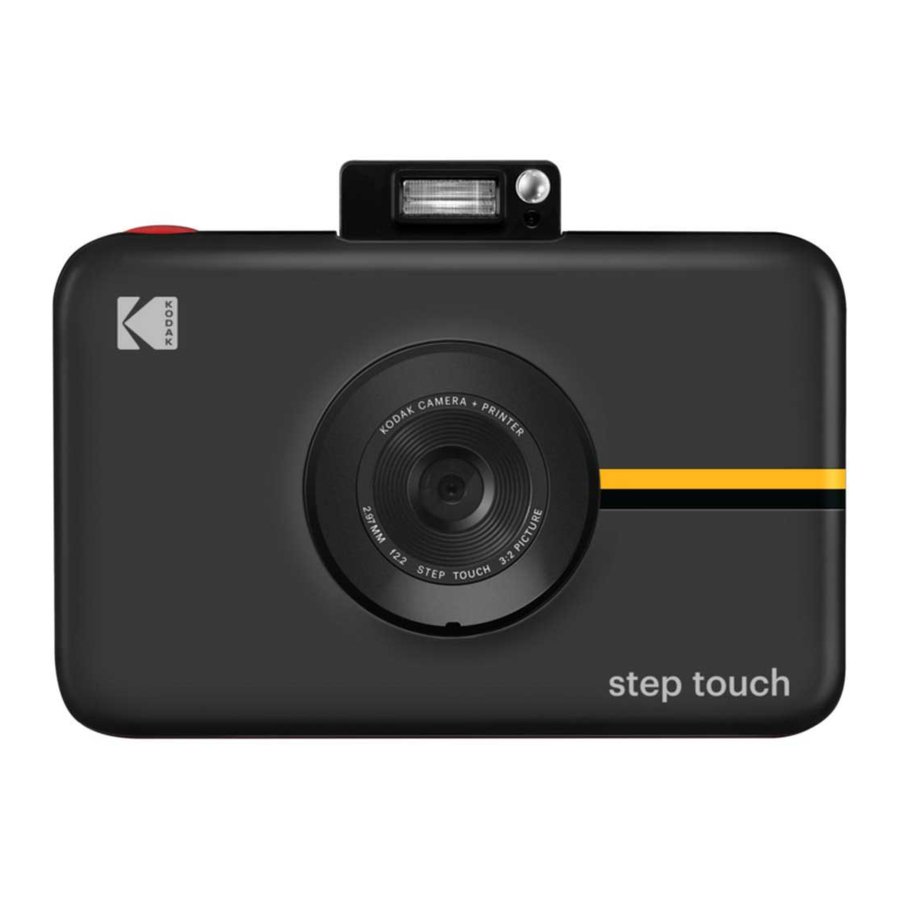
KODAK STEP Touch - Manuel de l'appareil photo numérique à impression instantanée
- 1 PRÉCAUTIONS DE SÉCURITÉ
- 2 CONTENU DE LA BOÎTE
- 3 APERÇU DU PRODUIT
- 4 UTILISATION DE VOTRE APPAREIL PHOTO
- 5 À PROPOS DE L'IMPRIMANTE
- 6 CONFIGURATION INITIALE
- 7 PRISE DE PHOTOS ET DE VIDÉOS
- 8 GALERIE
- 9 IMPRESSION DE PHOTOS
- 10 SUPPRESSION
- 11 PARAMÈTRES DE L'APPAREIL
- 12 À PROPOS DE L'APPLICATION
- 13 MESSAGES D'ERREUR
- 14 MICrologiciel
- 15 Télécharger le manuel
- 16 Dans d'autres langues
PRÉCAUTIONS DE SÉCURITÉ
![]()
Avertissement concernant les crises d'épilepsie : Cet appareil utilise des lumières stroboscopiques clignotantes qui peuvent potentiellement déclencher des crises chez les personnes atteintes d'épilepsie photosensible et/ou d'autres troubles épileptiques. L'utilisation est à la discrétion de l'utilisateur.- N'essayez en aucun cas de démonter cet appareil.
- Ne laissez jamais votre appareil photo ou le papier photo KODAK ZINK dans un endroit susceptible de devenir extrêmement chaud ou exposé à la lumière directe du soleil pendant une longue période. Cela pourrait provoquer une surchauffe de votre appareil photo ou d'autres problèmes.
- Ne le mouillez pas ! Si vous devez nettoyer votre appareil photo, utilisez un chiffon doux légèrement humidifié avec de l'eau ou de l'alcool à friction, et essuyez délicatement les taches. Ne submergez jamais l'appareil entier dans l'eau.
- Soyez prudent avec votre appareil photo. Essayez de ne pas le faire tomber ou de ne pas le secouer violemment. L'intérieur de l'appareil photo contient de nombreuses très petites pièces qui pourraient se casser si elles sont trop secouées.
- N'utilisez pas de produits tels que l'alcool, l'essence, le diluant ou tout autre solvant organique lors du nettoyage ou de la tentative de nettoyage de ce produit.
- N'utilisez pas cet appareil dans un environnement où il sera exposé à de fortes poussières ou à l'humidité.
- N'utilisez pas cet appareil photo pendant le bain ou sous la douche.
- Ne placez pas ou ne chargez pas l'appareil photo là où il pourrait tomber ou être tiré dans une baignoire ou un évier.
- Ne placez pas, ne faites pas tomber et ne submergez pas l'appareil photo dans l'eau ou tout autre liquide.
- Veillez à ce que des objets ne tombent pas et que des liquides ne soient pas renversés sur l'appareil photo.

CONTENU DE LA BOÎTE

APERÇU DU PRODUIT

- Flash pop-up
- Miroir à selfie
- Fente de sortie des photos (côté)
- Objectif
- Microphone
- Loquet du compartiment à papier
- Viseur LCD tactile
- Haut-parleur
- Emplacement pour carte microSD™
- Support de fixation pour trépied
- Port Micro USB
- Bouton de réinitialisation*
- Bouton d'alimentation
- Bouton de l'obturateur
* Pour réinitialiser l'appareil photo, insérez une épingle et maintenez-la enfoncée pendant environ 2 secondes.
UTILISATION DE VOTRE APPAREIL PHOTO
Allumer et éteindre
Appuyez sur le bouton d'alimentation. Si le mécanisme du flash est en position fermée, il s'ouvrira et l'appareil photo s'allumera.
Pour éteindre l'appareil photo, appuyez sur le mécanisme du flash.
Pour sortir l'appareil photo du mode veille, appuyez sur le bouton d'alimentation. L'appareil photo s'allumera.
Lorsque vous déballez votre appareil photo, le mécanisme de flash pop-up doit être ouvert. Pour allumer l'appareil photo, appuyez délicatement sur le mécanisme jusqu'à ce qu'il se ferme en cliquant, puis appuyez à nouveau pour l'ouvrir.
Chargement de la batterie
Chargez la batterie intégrée de l'appareil photo en la connectant via le câble micro USB inclus au port USB de votre ordinateur ou à un chargeur mural. La barre d'état affichera la progression du chargement. Si l'appareil photo est éteint, l'écran LCD s'allumera automatiquement et affichera l'état de chargement de la batterie pendant quelques secondes, puis s'éteindra. Vous pouvez vérifier l'état de chargement à tout moment en touchant l'écran.
Il faut environ 2 heures pour charger complètement la batterie. Dans des conditions normales, la charge dure environ 25 impressions.
Mémoire
La mémoire interne de l'appareil photo peut contenir jusqu'à 10 photos. Insérez une carte microSD pour étendre la mémoire. L'appareil photo accepte une carte microSD jusqu'à 256 Go.
Arrêt automatique
L'appareil photo s'éteindra automatiquement après 5 minutes d'inactivité (le temps par défaut) pour économiser la batterie. Vous pouvez modifier cette durée dans Settings (Paramètres) > Auto Off (Extinction automatique).
Délai d'expiration de l'écran LCD
Le viseur LCD s'éteindra après une minute si l'appareil photo n'est pas utilisé. Vous pouvez modifier ce paramètre en allant dans Settings (Paramètres) > Screen Timeout (Délai d'expiration de l'écran).
Bouton de l'obturateur
Appuyez sur le bouton de l'obturateur pour prendre des photos fixes et des photos de type photobooth, et pour démarrer et arrêter l'enregistrement vidéo. Appuyez et maintenez le bouton enfoncé pour prendre des photos en rafale (succession rapide de photos). De plus, appuyer sur le bouton de l'obturateur vous ramènera au viseur en direct chaque fois que vous êtes sur un écran différent.
Viseur LCD tactile
Une fois que vous avez configuré votre appareil photo (voir "First-Time Setup" (Configuration initiale)), vous serez dirigé vers le viseur en direct et l'écran principal. De là, vous pourrez prendre des photos et des vidéos, accéder aux paramètres et consulter la galerie. Vous pouvez revenir à cet écran directement depuis n'importe quel écran de l'appareil photo en appuyant sur le bouton de l'obturateur. Touchez n'importe où sur le viseur (sauf sur les icônes) pour masquer/afficher les icônes. Les icônes disparaîtront également si aucune action n'est effectuée après trois (3) secondes.
Viseur en direct

- Paramètres de l'appareil
Appuyez sur cette icône![]() pour afficher un menu de paramètres généraux de l'appareil photo vous permettant de régler le délai d'expiration de l'écran, la luminosité de l'écran, l'extinction automatique, le volume, les paramètres d'impression, et plus encore.
pour afficher un menu de paramètres généraux de l'appareil photo vous permettant de régler le délai d'expiration de l'écran, la luminosité de l'écran, l'extinction automatique, le volume, les paramètres d'impression, et plus encore. - Zoom
Appuyez sur l'icône de zoom![]() sur le côté gauche de l'écran pour afficher le menu Zoom. Appuyez sur le plus pour augmenter le niveau de zoom et sur le moins pour le diminuer.
sur le côté gauche de l'écran pour afficher le menu Zoom. Appuyez sur le plus pour augmenter le niveau de zoom et sur le moins pour le diminuer. - Barre d'état
Affiche les icônes de la carte microSD™, de la batterie et de la connexion Bluetooth®.
Icône de carte microSD™ : L'icône sera blanche si une carte est insérée, et grise si aucune carte n'est insérée. Si votre mémoire est pleine, vous recevrez une notification sur l'écran LCD.
![]()
![]()
Icône de la batterie : L'icône de la batterie apparaîtra pleine (toute blanche) lorsque la batterie est complètement chargée. À mesure que la batterie se décharge, l'icône de la batterie apparaîtra progressivement plus vide. Lorsque le niveau de la batterie atteint 35 %, l'icône apparaîtra principalement vide et deviendra rouge. Lorsque le niveau de la batterie atteint 10 %, l'icône deviendra un contour rouge clignotant. - Modes de capture
L'appareil photo dispose de trois (3) modes de capture : photo fixe![]() (y compris la fonction rafale), photobooth
(y compris la fonction rafale), photobooth ![]() (3 options de mise en page utilisant plusieurs images), et enregistrement vidéo
(3 options de mise en page utilisant plusieurs images), et enregistrement vidéo ![]() . L'icône de l'appareil photo (photos fixes) apparaît par défaut. Appuyez sur l'icône vidéo ou l'icône photobooth pour changer rapidement de mode.
. L'icône de l'appareil photo (photos fixes) apparaît par défaut. Appuyez sur l'icône vidéo ou l'icône photobooth pour changer rapidement de mode. - Galerie
Dans la galerie![]() , vous pourrez visualiser toutes vos photos, vidéos et mises en page photobooth capturées. Vous pouvez également modifier et imprimer des photos et accéder à d'autres options depuis la galerie.
, vous pourrez visualiser toutes vos photos, vidéos et mises en page photobooth capturées. Vous pouvez également modifier et imprimer des photos et accéder à d'autres options depuis la galerie. - Extras
Appuyez sur l'icône extras![]() pour ouvrir un menu permettant d'ajouter des bordures, des autocollants numériques et des filtres à vos photos. Vous pouvez ajouter des extras avant ou après avoir pris des photos individuelles. Vous pouvez également ajouter ces extras à votre mise en page photobooth complétée.
pour ouvrir un menu permettant d'ajouter des bordures, des autocollants numériques et des filtres à vos photos. Vous pouvez ajouter des extras avant ou après avoir pris des photos individuelles. Vous pouvez également ajouter ces extras à votre mise en page photobooth complétée.
 sur le côté gauche de l'écran pour afficher le menu Zoom. Appuyez sur le plus pour augmenter le niveau de zoom et sur le moins pour le diminuer.

 (y compris la fonction rafale), photobooth
  pour ouvrir un menu permettant d'ajouter des bordures, des autocollants numériques et des filtres à vos photos. Vous pouvez ajouter des extras avant ou après avoir pris des photos individuelles. Vous pouvez également ajouter ces extras à votre mise en page photobooth complétée.
À PROPOS DE L'IMPRIMANTE
L'imprimante intégrée vous offre des photos couleur de haute qualité, de 5 x 7,6 cm (2" x 3"), imprimées sur du papier spécial à dos adhésif que vous pouvez partager instantanément. Vous pouvez choisir d'imprimer vos photos juste après les avoir prises, ou plus tard.
Chargement du papier photo
Cet appareil photo utilise uniquement le papier photo KODAK avec la technologie ZINK® Zero Ink®.
- Ouvrez le compartiment à papier en faisant glisser le loquet situé sur le côté gauche de l'écran LCD. L'écran s'ouvrira.
- Insérez tout le paquet de papier, en vous assurant que la feuille de calibration bleue ZINK® est en dessous, code-barres vers le bas.
Ne jetez pas la feuille de calibration bleue avant que l'appareil photo n'ait été calibré. - Fermez le compartiment à papier.
- La feuille de calibration bleue ZINK® sera détectée et éjectée après que vous ayez fermé la porte du compartiment à papier une fois l'appareil photo allumé, ou après avoir pris votre première photo.
CONFIGURATION INITIALE
Allumez l'appareil photo pour commencer la configuration. Suivez les invites à l'écran pour sélectionner votre langue, la date et l'heure actuelles. C'est tout ! Vous êtes prêt à prendre et à partager !
Remarque : Vous pouvez modifier ces paramètres en appuyant sur l'icône des paramètres de l'appareil  .
.
PRISE DE PHOTOS ET DE VIDÉOS
Photos fixes
Par défaut, le KODAK STEP Touch est réglé sur le mode de capture appareil photo (photo fixe).

L'écran LCD est votre viseur. Vous pouvez faire la mise au point de votre cliché de deux manières :
- Appuyez sur le bouton de l'obturateur et l'appareil photo fera automatiquement la mise au point avant de prendre la photo.
- Pour faire la mise au point sur une zone de l'image autre que le centre, touchez et maintenez la zone désirée de l'image sur l'écran LCD pendant environ deux (2) secondes. (Si vous déplacez l'appareil photo, la même zone de l'image restera mise au point.) Lorsque vous appuyez sur le bouton de l'obturateur, l'autofocus fera la mise au point sur la zone sélectionnée.
Une fois qu'une photo est capturée, vous verrez un aperçu pendant deux (2) secondes avant que l'écran n'affiche à nouveau le viseur en direct (à moins que vous ne touchiez une icône).
Impression automatique
Si vous avez réglé votre appareil photo en mode Impression automatique, votre photo s'imprimera dès que vous l'aurez prise.
Si l'appareil photo n'est pas en mode Impression automatique, vous pouvez imprimer votre photo en touchant l'icône de l'imprimante  qui apparaîtra après avoir pris une photo. Vous pouvez également choisir d'imprimer n'importe quelle photo ultérieurement.
Suppression de photos
Après avoir pris une photo, l'écran affichera votre image capturée pendant deux (2) secondes ou jusqu'à ce que vous touchiez une icône. Vous pouvez également choisir de supprimer la photo en touchant l'icône de la corbeille  sur le côté gauche de l'écran. Vous verrez alors des invites à l'écran pour confirmer la suppression.

Si vous ne choisissez pas "YES DELETE" (OUI SUPPRIMER), vos photos seront stockées et pourront être consultées depuis la galerie. Touchez l'icône de la galerie pour revoir les photos. Vous pouvez également supprimer des photos de la galerie en répétant le processus décrit ci-dessus.
Mode rafale
Pour capturer une rafale de photos (une succession rapide de clichés fixes), maintenez le bouton de l'obturateur enfoncé. La capture en rafale continuera tant que vous maintiendrez le bouton enfoncé. Un compteur apparaîtra pour vous indiquer le nombre d'images que vous avez capturées. Vous pouvez capturer jusqu'à 25 images avec une seule rafale. Chaque série d'images en rafale devient un fichier. Chaque photo individuelle est également un fichier. Remarque : Lors de l'impression d'une série en rafale, vous ne pouvez imprimer que les dix (10) premières photos. Vous pouvez imprimer n'importe quelle photo individuelle depuis la galerie. Après la capture en rafale, l'écran LCD affichera le premier cliché de votre série en rafale et indiquera "TAP TO VIEW BURST" (TOUCHER POUR VOIR LA RAFALE) ainsi que le nombre de clichés dans la série en rafale. Lorsque vous touchez l'écran, vous pouvez visualiser les photos individuelles, naviguer avec les icônes fléchées, et imprimer, modifier ou supprimer les images.

Si vous ne touchez pas l'écran dans les deux (2) secondes, l'écran reviendra au viseur en direct. Vous pouvez revoir toutes vos images ultérieurement en accédant à la galerie.
Dans la galerie, l'écran affiche la première photo de votre série avec le nombre de clichés individuels de cette série. Vous pourrez imprimer et supprimer toute cette série de rafales en une seule fois. Si vous souhaitez supprimer une seule photo de la rafale, vous pouvez d'abord entrer dans la rafale, puis imprimer ou supprimer uniquement cette photo.
Cabine photo
Le mode cabine photo vous offre une façon amusante de prendre des photos dans des mises en page de 2, 3 ou 4 images. Vous pouvez également ajouter des autocollants, des filtres et des bordures à vos mises en page.
Sélectionnez l'icône de la cabine photo dans le coin supérieur droit de l'écran du viseur en direct.

Touchez l'icône pour une mise en page de 2, 3 ou 4 images. Dans l'exemple ci-dessous, une mise en page de 2 images a été sélectionnée.

Une fois votre sélection effectuée, vous serez ramené au viseur en direct et l'icône du type de mise en page sélectionné s'affichera en haut à droite de l'écran.
Composition de votre mise en page de cabine photo

La partie gauche de l'écran agit comme viseur en direct jusqu'à ce que vous appuyiez sur le bouton de l'obturateur. Votre premier cliché apparaîtra alors à gauche. La partie du viseur en direct se déplacera successivement, de gauche à droite, puis de haut en bas, vers le cadre suivant à chaque cliché pris. (Remarque : Vous ne pouvez pas modifier l'ordre d'apparition des images dans les cadres.)
Bordures et filtres

Pour sélectionner une bordure ou un filtre, appuyez sur l'icône de bordure ou de filtre. Un menu de cinq (5) options s'affichera au-dessus du menu Extras. L'appareil photo ne peut contenir que cinq (5) options à la fois. L'application KODAK STEP Prints propose des autocollants et des bordures supplémentaires. Vous pouvez échanger cinq (5) de ces extras à la fois avec ceux de votre appareil photo.
Une fois que vous avez sélectionné une bordure ou un filtre, le menu Extras initial se réduit et la bordure/le filtre sélectionné s'affiche. Toucher n'importe où sur la photo réduira les menus, et vous pourrez voir la photo entière avec l'extra appliqué. Si vous décidez que vous ne voulez pas de cette sélection particulière, appuyez sur le bouton de retour et vous serez ramené au menu Extras initial ; votre photo ne changera pas. Si vous souhaitez appliquer la sélection, appuyez sur la coche. La photo modifiée sera automatiquement enregistrée dans la galerie, avec votre version originale non modifiée. Vous serez ramené au menu Extras initial et vous pourrez sélectionner un autre extra à appliquer. Vous pouvez en appliquer autant que vous le souhaitez.
Autocollants
Lorsque vous sélectionnez un autocollant, il s'affiche sur la photo et les menus se réduisent. Vous pouvez choisir de déplacer l'autocollant en le faisant glisser ou en touchant ailleurs sur la photo. Vous pouvez également réduire ou agrandir l'autocollant via les icônes + et - dans les coins supérieurs, ainsi que le faire pivoter de 45 degrés à la fois en touchant les icônes  dans les coins inférieurs. Sélectionnez la coche ou la flèche de retour pour appliquer ou supprimer l'autocollant.

Rotation (en vue fichier uniquement)
Chaque pression sur l'icône de rotation au centre de la photo la fera pivoter de 90° dans le sens des aiguilles d'une montre. Sélectionnez la coche pour appliquer ou appuyez sur le bouton de retour pour annuler la rotation.
Taille (en vue fichier uniquement)
Vous pouvez agrandir votre photo de 300 % au maximum. Vous ne pouvez pas minimiser la photo à moins de 100 % de sa taille originale. Chaque touche du symbole plus agrandira la photo de 25 % ; chaque touche du symbole moins la réduira de 25 %. Vous verrez également quatre (4) flèches sur les bords de l'image. Toucher une flèche déplacera l'image par incréments de 10 % de la hauteur ou de la largeur de la photo. Vous ne pouvez pas déplacer une image à moins qu'elle n'ait été agrandie.
Vidéo
Sélectionnez le mode vidéo en appuyant sur l'icône de mode de capture vidéo  . Une fois sélectionné, l'écran affichera le viseur en direct. Appuyez une fois sur le bouton de l'obturateur pour commencer l'enregistrement vidéo. L'écran affichera un indicateur que l'appareil photo enregistre ainsi que le temps écoulé. Appuyez à nouveau sur le bouton de l'obturateur pour terminer l'enregistrement vidéo.
Vous pouvez également modifier la qualité vidéo en appuyant sur l'icône dans le coin inférieur gauche de l'écran. Les options de qualité vidéo disponibles sont 1080p, 720p et VGA.
Après l'enregistrement, vous pouvez toucher le bouton de lecture (Play) pour visionner la vidéo. Vous pourrez également avancer rapidement (Fast Forward), reculer (Rewind) ou mettre en pause (Pause). Si aucune action n'est effectuée dans les trois (3) secondes, les commandes de lecture disparaîtront.

GALERIE
Touchez l'icône  pour ouvrir la galerie.
Affichez vos photos et vidéos en utilisant les flèches de navigation sur le côté droit de l'écran, qui vous permettent de faire défiler manuellement les fichiers de votre galerie vers le haut ou vers le bas. Chaque photo, vidéo, série de rafales et mise en page de cabine photo est considérée comme un fichier. Touchez l'image pour l'ouvrir en vue complète.

Pour les prises de vue en rafale, l'écran affiche la première photo de votre série avec le nombre de clichés individuels de cette série. Lorsque vous sélectionnez l'un des fichiers de la galerie, toutes les options que vous pouvez choisir pour ce fichier particulier s'affichent. La seule différence est que le bouton de retour vous ramènera à la page la plus récemment consultée dans la galerie.
Impression rapide
Touchez l'icône de sélection dans le coin supérieur droit de la galerie. Vous pouvez choisir d'imprimer plusieurs copies (jusqu'à dix (10) impressions à la fois). Appuyez sur l'icône de l'imprimante ou d'annulation.
IMPRESSION DE PHOTOS
Remarque : Assurez-vous toujours que le paquet de papier est correctement chargé dans l'appareil photo.
Vous pouvez imprimer votre photo capturée immédiatement après l'avoir prise en touchant l'icône de l'imprimante qui apparaîtra en bas à droite de l'écran LCD.

Pour imprimer automatiquement une photo immédiatement après l'avoir prise, vous devez régler l'appareil photo sur Impression automatique. Par défaut, la fonction Impression automatique est désactivée. Pour activer l'Impression automatique, touchez l'icône des paramètres en haut à gauche de l'écran LCD. Faites défiler la liste jusqu'à ce que vous trouviez l'option "AUTO PRINT" (IMPRESSION AUTOMATIQUE) et basculez l'interrupteur sur "ON." (ACTIVÉ) Vous pouvez également imprimer depuis la galerie ("Quick Print" (Impression rapide))
Une fois l'impression sélectionnée, vous verrez un écran avec une barre de progression où vous pourrez annuler la commande d'impression pendant deux (2) secondes.
Si l'imprimante est encore en train de se préparer à imprimer, vous pouvez toujours annuler. L'icône de l'imprimante dans la barre d'état sera entourée d'une couleur et sera cliquable. Cliquez pour revenir à l'écran de progression d'impression, où vous pourrez annuler l'impression.
S'il y a plusieurs photos dans la file d'attente d'impression, l'icône de l'imprimante dans la barre d'état sera cliquable, et vous pourrez annuler le reste de la file d'attente d'impression dans son intégralité, ou toute impression individuelle dans la file d'attente actuelle. Il vous sera demandé de confirmer quelles impressions dans la file d'attente vous souhaitez annuler. Il peut y avoir un maximum de dix (10) impressions dans la file d'attente.
Vous ne pourrez pas effectuer certaines fonctions pendant l'impression d'une image.
SUPPRESSION
Vous pouvez supprimer n'importe quel fichier en appuyant sur l'icône de suppression en haut à droite de l'écran depuis n'importe quelle vue de cliché capturé ou de vidéo, ainsi que depuis la galerie. Un écran vous invitera à confirmer que vous souhaitez effectivement supprimer.
Si vous choisissez de supprimer, un message de confirmation s'affichera pendant deux (2) secondes après la suppression. Vous reviendrez au viseur en direct si vous avez supprimé depuis un aperçu de votre photo ou vidéo capturée, ou à la galerie si vous avez supprimé depuis la galerie.
Si vous choisissez de ne pas supprimer, l'appareil photo reviendra à l'écran précédent.
Suppression de photos en rafale
Vous pouvez supprimer un fichier rafale (série entière) ou toute photo individuelle de cette série.

PARAMÈTRES DE L'APPAREIL
Appuyez sur l'icône des paramètres de l'appareil pour ouvrir le menu.

Paramètres de capture :
Retardateur
Cela vous permet de régler un retardateur pour que l'appareil photo prenne automatiquement une photo après trois (3), six (6) ou dix (10) secondes. Lorsque le mode "Delay" (Retardateur) est sélectionné, un compte à rebours s'affiche dans le viseur en direct une fois le bouton de l'obturateur appuyé.
HDR
HDR signifie "High Dynamic Range" (Plage dynamique élevée), une méthode qui ajuste le rapport lumière/obscurité dans une photographie en utilisant différentes expositions.
Balance des blancs
Ici, vous pouvez ajuster la manière dont l'appareil photo adaptera la capture de votre photo à l'éclairage de l'environnement dans lequel vous vous trouvez. Vos options sont : BBA (Balance des blancs automatique) – qui s'ajustera automatiquement en fonction de ce que l'appareil photo perçoit comme nécessaire, lumière incandescente, lumière fluorescente, ensoleillé, nuageux et ombragé. La BBA est le réglage par défaut de l'appareil photo.
Fréquence lumineuse
Vous pouvez modifier la fréquence lumineuse à laquelle l'appareil photo capturera la vidéo. Vos options sont 50 ou 60Hz. Cela sera généralement préréglé en fonction du pays dans lequel vous vous trouvez. Par exemple, aux États-Unis, au Canada et au Japon, c'est généralement 60Hz, et dans la plupart des autres pays, c'est généralement 50Hz.
Paramètres généraux
Bluetooth®
Votre appareil photo sera livré avec le Bluetooth activé. Vous pouvez appuyer sur "BLUETOOTH" et ensuite sur le bouton bascule "OFF/ON" (DÉSACTIVER/ACTIVER) pour l'activer ou le désactiver.
Vous devrez télécharger l'application KODAK STEP Prints sur votre smartphone afin de le connecter à votre appareil photo.
Vous saurez si le Bluetooth est activé et s'il est connecté grâce à la barre d'état dans le viseur en direct.
Stockage
Ici, vous verrez l'état de la mémoire interne de l'appareil si aucune carte microSD n'est insérée, ou l'état de la mémoire de votre carte microSD. À partir de ce menu, vous pouvez également choisir de formater la carte microSD.
Délai d'expiration de l'écran
L'écran LCD s'éteindra automatiquement après 60 secondes d'inactivité. Vous pouvez modifier ce délai à 30 secondes ou à 120 secondes en appuyant sur "SCREEN TIMEOUT" (Délai d'expiration de l'écran).
Extinction automatique
L'appareil photo s'éteindra automatiquement après cinq (5) minutes d'inactivité pour économiser la batterie. Vous pouvez modifier ce délai à trois (3) minutes ou dix (10) minutes en appuyant sur "AUTO POWER OFF" (Extinction automatique).
Luminosité de l'écran
Ajustez la luminosité de l'écran LCD en appuyant sur "SCREEN BRIGHTNESS" (Luminosité de l'écran). Appuyez sur les symboles plus ou moins pour augmenter ou diminuer la luminosité par incréments de 5 %.
Langue
Appuyez pour ouvrir un menu de choix de langues.
Volume
Appuyez sur "VOLUME" pour ajuster le volume des sons de l'appareil photo, puis appuyez sur les symboles plus ou moins pour augmenter ou diminuer le volume par incréments de 5 %. Vous pouvez également désactiver les sons tactiles.
Date et heure
Appuyez pour accéder aux commandes de réglage de la date et de l'heure. Appuyez sur les flèches haut et bas pour régler la date.
Vous pouvez également modifier l'heure ici en sélectionnant "TIME" (HEURE) dans le coin supérieur droit. Si l'option "24- hour" (Format 24 heures) est activée, il n'y aura pas d'option "AM/PM" (Matin/Après-midi).
À propos
Vous pourrez ici vérifier la version de votre micrologiciel. Le modèle et les numéros de série de votre appareil photo sont également indiqués ici.
Mentions légales
Vous pourrez ici consulter les informations légales concernant votre appareil photo.
Paramètres d'impression
Correction des couleurs
Vous pouvez ajuster la luminosité et la couleur de vos tirages photo en déplaçant les quatre (4) curseurs sur l'écran. Les modifications s'afficheront dans l'aperçu de l'image à droite. L'icône de l'imprimante en haut à droite de l'aperçu photo vous permettra de tester l'impression des modifications que vous venez d'effectuer. Appuyer sur "X" (Annuler) vous ramènera à l'écran des paramètres d'impression sans enregistrer vos modifications. Appuyer sur la coche fera apparaître un écran de confirmation. Si confirmé, les modifications de luminosité et de couleur sélectionnées seront enregistrées.

Les modifications que vous apportez s'appliqueront à toutes les photos imprimées depuis votre appareil photo, y compris celles que vous imprimez depuis l'application.

Impression automatique (capture photo uniquement)
Vous pouvez choisir d'imprimer automatiquement votre photo immédiatement après l'avoir capturée. Appuyez sur "AUTO PRINT" (Impression automatique) pour activer et désactiver cette fonction.
À PROPOS DE L'APPLICATION
Utilisez le KODAK STEP Touch pour imprimer des photos depuis votre téléphone.
L'application vous offre de nombreux extras amusants, y compris un large éventail de différents autocollants et bordures que vous pouvez échanger avec ceux qui sont déjà disponibles sur votre appareil photo KODAK STEP Touch.
Profitez de fonctionnalités d'édition supplémentaires comme les effets mosaïques, l'application de texte ou de dessins à vos photos, et bien plus encore !

Scannez le code QR pour télécharger l'application KODAK STEP Prints
MESSAGES D'ERREUR
Lorsqu'une erreur survient, un écran s'affiche, vous indiquant le problème et comment le résoudre. L'écran d'erreur disparaîtra une fois le problème résolu et que vous appuierez sur "OK" (Valider).
LE LOQUET DE VOTRE PORTE N'EST PAS ENTIÈREMENT FERMÉ — VEUILLEZ LE VERROUILLER
La porte du compartiment papier est ouverte ou le loquet n'est pas entièrement enclenché.
VOUS N'AVEZ PLUS DE PAPIER — VEUILLEZ AJOUTER DU PAPIER POUR IMPRIMER
Ce message s'affichera si vous tentez d'imprimer alors qu'il n'y a pas de papier dans l'appareil photo. Chargez du papier et appuyez sur "OK" (Valider). Si le papier n'est pas chargé, l'icône de l'imprimante dans la barre d'état sera rouge.
BOURRAGE PAPIER — VEUILLEZ RECHARGER LE PAPIER ET RÉESSAYER
Pour résoudre le bourrage, ouvrez la porte du compartiment papier et retirez délicatement le papier coincé de l'appareil photo. Rechargez le papier. Lorsque vous appuyez sur "OK" (Valider) pour supprimer l'écran de message, vous serez ramené à l'écran à partir duquel vous avez sélectionné la commande d'impression. Appuyez à nouveau sur l'icône de l'imprimante.
PAPIER D'IMPRIMANTE NON RECONNU — LE KODAK STEP Touch ACCEPTE UNIQUEMENT LE PAPIER ZINK
Ce message s'affichera si le papier dans l'appareil photo n'est pas du papier photo KODAK ZINK ou si le papier n'est pas correctement chargé. L'utilisation d'un mauvais papier dans l'appareil photo peut l'endommager.
ERREUR D'IMPRIMANTE — VEUILLEZ RÉESSAYER
Essayez de relancer la séquence d'impression. Si cela ne fonctionne pas, éteignez l'appareil photo puis rallumez-le après quelques secondes.
ERREUR D'ALIMENTATION PAPIER — VEUILLEZ RECHARGER LE PAPIER
Le papier ne s'est pas alimenté correctement, car le rouleau a saisi plusieurs feuilles ou n'a pas pu saisir le papier. Retirez puis rechargez le papier.
CONNEXION BLUETOOTH PERDUE
Vous vous êtes peut-être éloigné de la portée. Le Bluetooth peut être désactivé sur l'appareil photo et/ou votre téléphone. Vérifiez votre connexion Bluetooth sur les deux appareils et rapprochez l'appareil photo de votre téléphone. Vous saurez si le Bluetooth est activé et s'il est connecté en vérifiant la barre d'état dans le viseur en direct.
CARTE SD NON PRISE EN CHARGE
Vous avez peut-être une carte mal formatée ou endommagée. Remplacez la carte microSD.
MÉMOIRE INTERNE PLEINE — VEUILLEZ INSÉRER UNE CARTE SD
La mémoire interne de l'appareil photo est pleine et aucune carte mémoire n'est insérée. Vous ne pourrez pas capturer de photos ou de vidéos, éditer ou ajouter des extras, tant qu'il n'y a pas d'espace libre. Veuillez insérer une carte microSD pour ajouter de la mémoire et appuyez sur "OK" (Valider). Vous pouvez également supprimer certaines photos de la galerie pour libérer de l'espace.
MÉMOIRE SD PLEINE — VOTRE MÉMOIRE EST PLEINE
Cela signifie que la carte mémoire que vous avez insérée a atteint sa capacité maximale. Vous ne pourrez pas capturer de photos ou de vidéos, éditer ou ajouter des extras, tant qu'il n'y a pas d'espace libre.
MICrologiciel
Mises à jour du micrologiciel
Lorsque vous vous connectez à l'application KODAK STEP Prints, elle vérifie automatiquement si une mise à jour est disponible pour votre appareil. Il vous sera demandé d'effectuer un processus en 2 étapes : le téléchargement et l'installation.
Il vous sera d'abord demandé si vous souhaitez télécharger la mise à jour maintenant ou plus tard. Si vous appuyez sur "DOWNLOAD NOW" (TÉLÉCHARGER MAINTENANT), le téléchargement commencera et vous ne pourrez pas utiliser votre appareil photo ni l'éteindre pendant quelques minutes jusqu'à ce que le téléchargement soit terminé.
Une fois le téléchargement terminé, il vous sera demandé si vous souhaitez installer la mise à jour. Appuyez sur "INSTALL NOW" (INSTALLER MAINTENANT) pour démarrer le processus d'installation. Vous ne pourrez pas utiliser votre appareil photo ni l'éteindre pendant quelques minutes jusqu'à ce que l'installation soit terminée. Une barre de progression affichera l'état de l'installation. Une fois la mise à jour du micrologiciel installée, l'appareil photo s'éteindra automatiquement. Vous devrez rallumer l'appareil photo.
Si vous choisissez de retarder le processus d'installation, il commencera automatiquement avant que l'appareil photo ne s'éteigne. Vous pouvez également aller dans "settings" (paramètres) > "ABOUT" (À PROPOS) pour télécharger et installer le micrologiciel.

Télécharger le manuel
Ici, vous pouvez télécharger la version PDF complète du manuel. Elle peut contenir des instructions de sécurité supplémentaires, des informations de garantie, des règles de la FCC, etc.
Télécharger KODAK STEP Touch - Manuel de l'appareil photo numérique à impression instantanée


