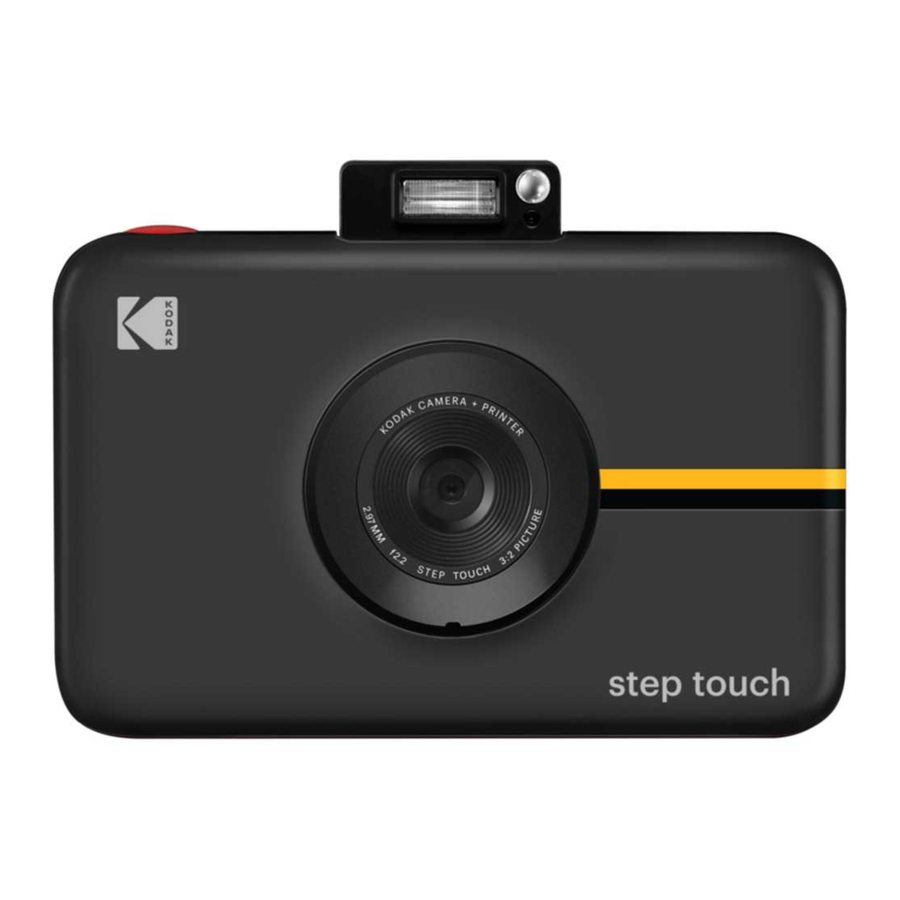
KODAK STEP Touch - Manual de utilizare al camerei digitale cu imprimare instantanee
- 1 PRECAUȚII DE SIGURANȚĂ
- 2 CONȚINUTUL CUTIEI
- 3 PREZENTAREA PRODUSULUI
- 4 UTILIZAREA CAMEREI DVS.
- 5 DESPRE IMPRIMANTĂ
- 6 CONFIGURAREA INIȚIALĂ
- 7 FOTOGRAFIERE ȘI ÎNREGISTRARE VIDEO
- 8 GALERIE
- 9 IMPRIMAREA FOTOGRAFIILOR
- 10 ȘTERGEREA
- 11 SETĂRILE DISPOZITIVULUI
- 12 DESPRE APLICAȚIE
- 13 MESAJE DE EROARE
- 14 FIRMWARE
- 15 Descărcați manualul
- 16 În alte limbi
PRECAUȚII DE SIGURANȚĂ
![]()
Avertisment privind convulsiile: Acest dispozitiv utilizează lumini stroboscopice intermitente care pot declanșa convulsii la persoanele cu epilepsie fotosensibilă și/sau alte tulburări convulsive. Se recomandă prudență utilizatorului.- Nu încercați să dezasamblați acest dispozitiv din niciun motiv.
- Nu lăsați niciodată camera sau hârtia foto KODAK ZINK într-o zonă care ar putea deveni extrem de fierbinte sau unde va fi expusă la lumina directă a soarelui pentru o perioadă lungă de timp. Acest lucru poate cauza supraîncălzirea camerei sau alte probleme.
- Nu o udați! Dacă trebuie să curățați camera, utilizați o cârpă moale care a fost ușor umezită cu apă sau alcool și ștergeți ușor orice pete murdare. Nu scufundați niciodată totul în apă.
- Aveți grijă cu camera dvs. Încercați să nu o scăpați sau să o scuturați violent. Interiorul camerei are o mulțime de piese foarte mici care s-ar putea rupe dacă sunt zgâlțâite prea mult.
- Nu utilizați produse precum alcool, benzină, diluant sau orice alt solvent organic atunci când curățați sau încercați să curățați acest produs.
- Nu utilizați acest dispozitiv într-un mediu în care va fi expus la praf sau umiditate/umezeală puternică.
- Nu utilizați această cameră în timp ce faceți baie sau sub duș.
- Nu așezați sau încărcați camera într-un loc unde poate cădea sau poate fi trasă într-o cadă sau chiuvetă.
- Nu așezați, scăpați sau scufundați camera în apă sau în orice alt lichid.
- Aveți grijă ca obiectele să nu cadă și lichidele să nu se verse pe cameră.

CONȚINUTUL CUTIEI

PREZENTAREA PRODUSULUI

- Blitz pop-up
- Oglindă selfie
- Slot de ieșire a fotografiei imprimate (lateral)
- Obiectiv
- Microfon
- Zăvorul ușii compartimentului pentru hârtie
- Vizor LCD cu ecran tactil
- Difuzor
- Slot pentru card microSD™
- Soclu de montare pentru trepied
- Port micro USB
- Buton de resetare*
- Butonul de pornire
- Butonul declanșator
* Pentru a reseta camera, introduceți un ac și mențineți-l apăsat timp de aproximativ 2 secunde.
UTILIZAREA CAMEREI DVS.
Pornire și oprire
Apăsați butonul de pornire. Dacă mecanismul blițului este în poziția închis, acesta se va deschide și camera se va porni.
Pentru a opri camera, apăsați mecanismul blițului.
Pentru a scoate camera din modul de repaus, apăsați butonul de pornire. Camera se va porni.
Când despachetați camera, mecanismul blițului pop-up ar trebui să fie deschis. Pentru a porni camera, apăsați ușor pe mecanism până când se fixează pentru a-l închide, apoi apăsați din nou pentru a-l deschide.
Încărcarea bateriei
Încărcați bateria încorporată a camerei conectând-o prin cablul micro USB inclus la portul USB al computerului sau la un încărcător de perete. Bara indicator de stare va arăta progresul încărcării. Dacă camera este oprită, ecranul LCD se va porni automat și va afișa starea de încărcare a bateriei timp de câteva secunde, apoi se va opri. Puteți verifica starea de încărcare în orice moment atingând ecranul.
Este nevoie de aproximativ 2 ore pentru a încărca complet bateria. În condiții normale, încărcarea durează aproximativ 25 de imprimări.
Memorie
Memoria internă a camerei poate stoca până la 10 fotografii. Introduceți un card microSD pentru a extinde memoria. Camera acceptă un card microSD de până la 256 GB.
Oprire automată
Camera se va opri automat după ce a stat inactivă timp de 5 minute (timpul implicit) pentru a economisi energia bateriei. Puteți schimba durata de timp în Settings (Setări) > Auto Off (Oprire automată).
Timeout ecran LCD
Vizorul LCD se va opri după un minut dacă camera nu este utilizată. Puteți schimba această setare accesând Settings (Setări) > Screen Timeout (Timeout ecran).
Butonul declanșator
Apăsați butonul declanșator pentru a face fotografii și fotografii photobooth și pentru a începe și opri înregistrarea video. Apăsați și mențineți apăsat butonul pentru a face fotografii în rafală (succesiune rapidă de fotografii). De asemenea, apăsarea butonului declanșator vă va aduce înapoi la vizorul live ori de câte ori vă aflați într-un ecran diferit.
Vizor LCD cu ecran tactil
Odată ce ați configurat camera (consultați "Configurarea inițială"), veți fi direcționat către vizorul live și ecranul principal. De aici veți putea face fotografii și videoclipuri, accesa setările și vizualiza galeria. Puteți reveni la acest ecran direct de pe orice ecran al camerei apăsând butonul declanșator. Atingeți oriunde pe vizor (cu excepția pictogramelor) pentru a ascunde/afișa pictogramele. Pictogramele vor dispărea, de asemenea, dacă nu se ia nicio măsură după trei (3) secunde.
Vizor live

- Device Settings (Setări dispozitiv)
Atingeți această pictogramă![]() pentru a vizualiza un meniu de setări generale ale camerei care vă permit să reglați timeout-ul ecranului, luminozitatea ecranului, oprirea automată, volumul, setările de imprimare și multe altele.
pentru a vizualiza un meniu de setări generale ale camerei care vă permit să reglați timeout-ul ecranului, luminozitatea ecranului, oprirea automată, volumul, setările de imprimare și multe altele. - Zoom
Atingeți pictograma de zoom![]() din partea stângă a ecranului pentru a afișa meniul Zoom. Atingeți plusul pentru a crește nivelul de zoom și atingeți minusul pentru a-l micșora.
din partea stângă a ecranului pentru a afișa meniul Zoom. Atingeți plusul pentru a crește nivelul de zoom și atingeți minusul pentru a-l micșora. - Bara indicator de stare
Afișează pictogramele cardului microSD™, bateriei și conexiunii Bluetooth®.
Pictograma cardului microSD™: Pictograma va fi albă dacă este introdus un card și gri dacă nu este introdus niciun card. Dacă memoria este plină, veți primi o notificare pe ecranul LCD.
![]()
![]()
Pictograma bateriei: Pictograma bateriei va apărea plină (toată albă) când bateria este complet încărcată. Pe măsură ce bateria pierde încărcare, pictograma bateriei va apărea din ce în ce mai goală. Când nivelul bateriei atinge 35%, pictograma va apărea în mare parte goală și va deveni roșie. Când nivelul bateriei atinge 10%, pictograma va deveni un contur roșu intermitent. - Capture Modes (Moduri de captură)
Camera are trei (3) moduri de captură: fotografie![]() (inclusiv funcția rafală), photobooth
(inclusiv funcția rafală), photobooth ![]() (3 opțiuni de aspect folosind mai multe imagini) și înregistrare video
(3 opțiuni de aspect folosind mai multe imagini) și înregistrare video ![]() . Pictograma camerei (fotografii) apare implicit. Atingeți pictograma video sau pictograma photobooth pentru a schimba rapid modurile.
. Pictograma camerei (fotografii) apare implicit. Atingeți pictograma video sau pictograma photobooth pentru a schimba rapid modurile. - Gallery (Galerie)
În gallery (galerie)![]() veți putea vizualiza toate fotografiile, videoclipurile și aspectele photobooth capturate. De asemenea, puteți edita și imprima fotografii și puteți accesa alte opțiuni din gallery (galerie).
veți putea vizualiza toate fotografiile, videoclipurile și aspectele photobooth capturate. De asemenea, puteți edita și imprima fotografii și puteți accesa alte opțiuni din gallery (galerie). - Extras
Atingeți pictograma extras![]() pentru a deschide un meniu pentru adăugarea de borduri, stickere digitale și filtre la fotografiile dvs. Puteți adăuga extras înainte sau după realizarea fotografiilor simple. De asemenea, puteți adăuga aceste extras la aspectul photobooth finalizat.
pentru a deschide un meniu pentru adăugarea de borduri, stickere digitale și filtre la fotografiile dvs. Puteți adăuga extras înainte sau după realizarea fotografiilor simple. De asemenea, puteți adăuga aceste extras la aspectul photobooth finalizat.
 din partea stângă a ecranului pentru a afișa meniul Zoom. Atingeți plusul pentru a crește nivelul de zoom și atingeți minusul pentru a-l micșora.

 (inclusiv funcția rafală), photobooth
  pentru a deschide un meniu pentru adăugarea de borduri, stickere digitale și filtre la fotografiile dvs. Puteți adăuga extras înainte sau după realizarea fotografiilor simple. De asemenea, puteți adăuga aceste extras la aspectul photobooth finalizat.
DESPRE IMPRIMANTĂ
Imprimanta încorporată vă oferă fotografii color de înaltă calitate, de 2" x 3", imprimate pe hârtie specială cu suport adeziv pe care o puteți partaja pe loc. Puteți alege să imprimați fotografiile imediat după ce le faceți sau mai târziu.
Încărcarea hârtiei de imprimare foto
Această cameră utilizează numai hârtie foto KODAK care utilizează tehnologia ZINK® Zero Ink®.
- Deschideți compartimentul pentru hârtie glisând zăvorul situat pe partea stângă a ecranului LCD. Ecranul se va deschide.
- Introduceți întregul pachet de hârtie, asigurându-vă că foaia de calibrare albastră ZINK® este în partea de jos, cu codul de bare orientat în jos.
Nu aruncați foaia de calibrare albastră înainte ca camera să fie calibrată. - Închideți compartimentul pentru hârtie.
- Foaia de calibrare albastră ZINK® va fi detectată și ejectată după ce închideți ușa compartimentului pentru hârtie odată ce camera este pornită sau după ce faceți prima fotografie.
CONFIGURAREA INIȚIALĂ
Porniți camera pentru a începe configurarea. Urmați instrucțiunile de pe ecran pentru a selecta limba și data și ora curente. Asta e tot! Sunteți gata să fotografiați și să partajați!
Notă: Puteți schimba aceste setări atingând pictograma setărilor dispozitivului  .
.
FOTOGRAFIERE ȘI ÎNREGISTRARE VIDEO
Fotografii
În mod implicit, KODAK STEP Touch este setat pe modul de captură cameră (fotografie).

Ecranul LCD este vizorul dumneavoastră. Puteți focaliza fotografia în două moduri:
- Apăsați butonul declanșator și camera va focaliza automat înainte de a face fotografia.
- Pentru a focaliza pe orice zonă a imaginii, alta decât centrul, atingeți și mențineți apăsată zona dorită a imaginii de pe ecranul LCD timp de aproximativ două (2) secunde. (Dacă mutați camera, aceeași zonă a imaginii va fi focalizată.) Când apăsați butonul declanșator, focalizarea automată va focaliza pe zona selectată.
După ce o fotografie este capturată, veți vedea o previzualizare timp de două (2) secunde înainte ca ecranul să afișeze din nou vizorul live (cu excepția cazului în care atingeți o pictogramă).
Imprimare automată
Dacă ați setat camera în modul Auto Print, fotografia dumneavoastră se va imprima imediat ce ați făcut fotografia.
Dacă camera nu este în modul Auto Print, puteți imprima fotografia atingând pictograma imprimantei  care va apărea după ce ați făcut o fotografie. Puteți, de asemenea, să alegeți să imprimați orice fotografie la o dată ulterioară.
Ștergerea fotografiilor
După ce faceți o fotografie, ecranul va afișa imaginea capturată timp de două (2) secunde sau până când atingeți o pictogramă. Puteți, de asemenea, să alegeți să ștergeți fotografia atingând pictograma coșului de gunoi  din partea stângă a ecranului. Veți vedea apoi solicitări pe ecran pentru a confirma ștergerea.

Dacă nu alegeți "YES DELETE" ("DA, ȘTERGE"), fotografiile dumneavoastră vor fi stocate și pot fi accesate din galerie. Atingeți pictograma galeriei pentru a revizui fotografiile. Puteți, de asemenea, să ștergeți fotografii din galerie repetând procesul descris mai sus.
Fotografie în rafală
Pentru a captura o rafală de fotografii (o succesiune rapidă de fotografii), mențineți apăsat butonul declanșator. Captura în rafală va continua atâta timp cât mențineți apăsat butonul. Va apărea un contor pentru a vă spune câte imagini ați capturat. Puteți captura până la 25 de imagini cu o singură rafală. Fiecare serie de imagini în rafală devine un fișier. Fiecare fotografie individuală este, de asemenea, un fișier. Notă: Când imprimați o serie în rafală, puteți imprima doar primele zece (10) fotografii. Puteți imprima oricare dintre fotografiile individuale din galerie. După captura în rafală, ecranul LCD va afișa prima fotografie din seria dumneavoastră în rafală și va spune "TAP TO VIEW BURST" ("ATINGEȚI PENTRU A VEDEA RAFALA") și va afișa, de asemenea, numărul de fotografii din seria în rafală. Când atingeți ecranul, puteți vizualiza fotografiile individuale, puteți naviga cu pictogramele săgeată și puteți imprima, edita sau șterge imaginile.

Dacă nu atingeți ecranul în două (2) secunde, ecranul va reveni la vizorul live. Puteți revizui toate imaginile dumneavoastră la o dată ulterioară accesând galeria.
În galerie, ecranul afișează prima fotografie din seria dumneavoastră cu numărul de fotografii individuale din acea serie. Veți putea imprima și șterge întreaga serie în rafală dintr-o dată. Dacă doriți să ștergeți doar o fotografie din rafală, puteți intra mai întâi în rafală, apoi puteți imprima sau șterge doar acea fotografie.
Cabina foto
Modul cabina foto vă oferă o modalitate distractivă de a face fotografii în machete de 2, 3 sau 4 imagini. Puteți, de asemenea, să adăugați autocolante, filtre și borduri la machetele dumneavoastră.
Selectați pictograma cabina foto din colțul din dreapta sus al ecranului vizorului live.

Atingeți pictograma pentru o machetă de 2, 3 sau 4 imagini. În exemplul de mai jos, a fost selectată o machetă de 2 imagini.

Odată ce ați făcut selecția, veți fi dus înapoi la vizorul live și pictograma pentru tipul de machetă selectat se va afișa în partea dreaptă sus a ecranului.
Compunerea machetei dumneavoastră de cabina foto

Porțiunea din stânga a ecranului acționează ca vizor live până când apăsați butonul declanșator. Prima dumneavoastră fotografie va apărea apoi în stânga. Porțiunea vizorului live se va muta succesiv, de la stânga la dreapta, apoi de sus în jos, la următorul cadru cu fiecare fotografie făcută. (Notă: Nu puteți schimba ordinea în care imaginea apare în cadru.)
Borduri și filtre

Pentru a selecta o bordură sau un filtru, apăsați pictograma bordură sau filtru. Un meniu cu cinci (5) opțiuni se va afișa deasupra meniului Extras. Camera poate reține doar cinci (5) opțiuni simultan. Aplicația KODAK STEP Prints oferă autocolante și borduri suplimentare. Puteți schimba cinci (5) dintre aceste elemente suplimentare simultan cu cele de pe camera dumneavoastră.
După ce ați selectat o bordură sau un filtru, meniul inițial Extras se va restrânge și bordura/filtrul selectat se va afișa. Atingerea oriunde pe fotografie va restrânge meniurile și veți putea vedea întreaga fotografie cu elementul suplimentar aplicat. Dacă decideți că nu doriți acea selecție anume, apăsați butonul înapoi și veți fi dus înapoi la meniul inițial extras; fotografia dumneavoastră nu se va schimba. Dacă doriți să aplicați selecția, apăsați semnul de verificare. Fotografia editată va fi salvată automat în galerie, împreună cu versiunea originală needitată. Veți fi dus înapoi la meniul inițial extras și veți putea selecta un alt element suplimentar de aplicat. Puteți aplica câte doriți.
Autocolante
Când selectați un autocolant, acesta se va afișa pe fotografie și meniurile se vor restrânge. Puteți alege să mutați autocolantul trăgându-l sau atingând în altă parte a fotografiei. Puteți, de asemenea, să micșorați sau să măriți autocolantul prin intermediul pictogramelor + și - din colțurile de sus, precum și să îl rotiți cu 45 de grade simultan atingând pictogramele  din colțurile de jos. Selectați semnul de verificare sau săgeata înapoi pentru a aplica sau elimina autocolantul.

Rotire (numai în vizualizarea fișierului)
Fiecare apăsare a pictogramei de rotire din centrul fotografiei o va roti cu 90° în sensul acelor de ceasornic. Selectați semnul de verificare pentru a aplica sau apăsați butonul înapoi pentru a anula rotirea.
Dimensiune (numai în vizualizarea fișierului)
Puteți mări fotografia cu maximum 300%. Nu puteți minimiza fotografia la mai puțin de 100% din dimensiunea sa originală. Fiecare atingere a simbolului plus va mări fotografia cu 25%; fiecare atingere a simbolului minus o va reduce cu 25%. Veți vedea, de asemenea, patru (4) săgeți la marginile imaginii. Atingerea unei săgeți va muta imaginea în trepte de 10% din înălțimea sau lățimea fotografiei. Nu puteți muta o imagine decât dacă a fost mărită.
Video
Selectați modul video apăsând pictograma modului de captură video  . Odată selectat, ecranul va afișa vizorul live. Apăsați o dată butonul declanșator pentru a începe înregistrarea video. Ecranul va afișa un indicator că camera înregistrează, precum și timpul scurs. Apăsați din nou butonul declanșator pentru a termina înregistrarea video.
Puteți, de asemenea, să schimbați calitatea video apăsând pictograma din colțul din stânga jos al ecranului. Opțiunile de calitate video disponibile sunt 1080p, 720p și VGA.
După înregistrare, puteți atinge butonul de redare pentru a vizualiza videoclipul. Veți putea, de asemenea, să derulați rapid înainte, să derulați înapoi sau să puneți pauză. Dacă nu se întreprinde nicio acțiune în trei (3) secunde, comenzile de redare vor dispărea.

GALERIE
Atingeți pictograma  pentru a deschide galeria.
Vizualizați fotografiile și videoclipurile dumneavoastră folosind săgețile de navigare din partea dreaptă a ecranului, care vă permit să derulați manual în sus sau în jos prin fișierele din galeria dumneavoastră. Fiecare fotografie, videoclip, serie în rafală și machetă de cabina foto este considerată un fișier. Atingeți imaginea pentru a deschide o vizualizare completă.

Pentru fotografiile în rafală, ecranul afișează prima fotografie din seria dumneavoastră cu numărul de fotografii individuale din acea serie. Când selectați oricare dintre fișierele din galerie, se vor afișa toate opțiunile pe care le puteți alege pentru acel fișier anume. Singura diferență este că butonul înapoi vă va duce înapoi la pagina vizualizată cel mai recent din galerie.
Imprimare rapidă
Atingeți pictograma de selectare din colțul din dreapta sus al galeriei. Puteți alege să imprimați mai multe copii (până la zece (10) imprimate simultan). Apăsați pictograma imprimantei sau de anulare.
IMPRIMAREA FOTOGRAFIILOR
Notă: Asigurați-vă întotdeauna că pachetul de hârtie este încărcat corect în cameră.
Puteți imprima fotografia capturată imediat după ce o faceți atingând pictograma imprimantei care va apărea în partea dreaptă jos a ecranului LCD.

Pentru a imprima automat o fotografie imediat după ce este făcută, trebuie să setați camera pe Auto Print. În mod implicit, funcția Auto Print este dezactivată. Pentru a activa Auto Print, atingeți pictograma de setări din partea stângă sus a ecranului LCD. Derulați în jos pe listă până când găsiți opțiunea "AUTO PRINT" ("IMPRIMARE AUTOMATĂ") și comutați comutatorul pe "ON" ("ACTIVAT"). Puteți imprima, de asemenea, din galerie ("Quick Print" ("Imprimare rapidă"))
Odată ce imprimarea este selectată, veți vedea un ecran cu o bară de progres unde veți putea anula comanda de imprimare timp de două (2) secunde.
Dacă imprimanta încă se pregătește să imprime, puteți anula în continuare. Pictograma imprimantei din bara indicatorului de stare va fi înconjurată de o culoare și va putea fi făcută clic. Faceți clic pentru a fi dus înapoi la ecranul de progres al imprimării, unde veți putea anula imprimarea.
Dacă există mai multe fotografii în coada de imprimare, atunci pictograma imprimantei din bara indicatorului de stare va putea fi făcută clic și veți putea anula restul cozii de imprimare în întregime sau orice imprimări individuale din coada de imprimare curentă. Vi se va cere să confirmați ce imprimări din coadă doriți să anulați. Pot exista maximum zece (10) imprimări în coadă.
Nu veți putea efectua anumite funcții în timp ce o imagine se imprimă.
ȘTERGEREA
Puteți șterge orice fișier apăsând pictograma de ștergere din partea dreaptă sus a ecranului din orice vizualizare a fotografiei sau videoclipului capturat, precum și din galerie. Va exista un ecran care vă va solicita să confirmați că doriți într-adevăr să ștergeți.
Dacă selectați ștergere, va exista un mesaj de confirmare timp de două (2) secunde după ștergere. Veți reveni la vizorul live dacă ați șters dintr-o previzualizare a fotografiei sau videoclipului capturat sau la galerie dacă ați șters din galerie.
Dacă alegeți să nu ștergeți, camera va reveni la ecranul anterior.
Ștergerea fotografiilor în rafală
Puteți șterge un fișier în rafală (întreaga serie) sau orice fotografie individuală din acea serie.

SETĂRILE DISPOZITIVULUI
Atinge pictograma de setări ale dispozitivului pentru a deschide meniul.

Setări de captură:
Cronometru (Timer)
Aceasta vă permite să setați un cronometru pentru ca aparatul foto să facă automat o fotografie după trei (3), șase (6) sau zece (10) secunde. Când este selectată opțiunea Delay (Întârziere), un numărătoare inversă va fi afișată în vizorul live odată ce butonul obturator este apăsat.
HDR
HDR înseamnă High Dynamic Range (Interval Dinamic Înalt), o metodă care ajustează raportul dintre lumină și întuneric într-o fotografie prin utilizarea diferitelor expuneri.
Balanța de alb (White Balance)
Aici puteți ajusta modul în care camera va adapta captarea fotografiei dvs. la iluminarea mediului în care vă aflați. Opțiunile dvs. sunt: AWB (Auto White Balance) (Balanța de alb automată) – care se va ajusta automat în funcție de ceea ce camera percepe că este necesar, incandescent, fluorescent, însorit, înnorat și umbră. AWB este setarea implicită a camerei.
Frecvența luminii (Light Frequency)
Puteți schimba frecvența luminii în care camera va captura video. Opțiunile dvs. sunt 50 sau 60Hz. Aceasta va fi de obicei prestabilită în funcție de țara în care vă aflați. De exemplu, în SUA, Canada și Japonia, este de obicei 60Hz, iar în majoritatea celorlalte țări, este de obicei 50Hz.
Setări generale (General Settings)
Bluetooth®
Camera dvs. va veni cu Bluetooth activat. Puteți atinge "BLUETOOTH" și apoi comutatorul OFF/ON pentru a comuta între activat și dezactivat.
Va trebui să descărcați aplicația KODAK STEP Prints pe smartphone-ul dvs. pentru a-l conecta la camera dvs.
Veți ști că Bluetooth este activat și dacă este conectat de pe bara indicatorului de stare din vizorul live.
Stocare (Storage)
Aici veți vedea starea memoriei interne a dispozitivului dacă nu este introdus niciun card microSD sau starea memoriei cardului dvs. microSD. Din acest meniu, puteți alege, de asemenea, să formatați cardul microSD.
Timeout ecran (Screen Timeout)
Ecranul LCD se va opri automat după 60 de secunde de inactivitate. Puteți schimba aceasta la 30 de secunde sau la 120 de secunde dacă atingeți "SCREEN TIMEOUT" (Timeout ecran).
Oprire automată (Auto Power Off)
Camera se va opri singură după cinci (5) minute de inactivitate pentru a economisi energia bateriei. Puteți schimba aceasta la trei (3) minute sau zece (10) minute atingând "AUTO POWER OFF" (Oprire automată).
Luminozitatea ecranului (Screen Brightness)
Ajustați luminozitatea ecranului LCD atingând "SCREEN BRIGHTNESS" (Luminozitatea ecranului). Atingeți simbolurile plus sau minus pentru a crește sau a reduce luminozitatea în trepte de 5%.
Limba (Language)
Atingeți pentru a deschide un meniu de opțiuni de limbă.
Volum (Volume)
Atingeți "VOLUME" (Volum) pentru a ajusta volumul sunetelor camerei și apoi atingeți simbolurile plus sau minus pentru a crește sau a reduce volumul în trepte de 5%. Puteți, de asemenea, să dezactivați sunetele tactile.
Data și ora (Date and Time)
Atingeți pentru a intra în comenzile de setare a datei și orei. Apăsați săgețile în sus și în jos pentru a seta data.
Puteți, de asemenea, schimba ora aici selectând "TIME" (Ora) în colțul din dreapta sus. Dacă comutatorul de 24 de ore este activat, nu va exista nicio opțiune AM/PM.
Despre (About)
Aici veți putea verifica versiunea firmware-ului dvs. Modelul și numerele de serie ale camerei dvs. sunt, de asemenea, listate aici.
Legal (Legal)
Aici veți putea vizualiza informații legale despre camera dvs.
Setări de imprimare (Print Settings)
Corecția culorilor (Color Correction)
Puteți ajusta luminozitatea și culoarea fotografiilor imprimate mutând cele patru (4) glisoare de pe ecran. Modificările vor fi afișate în previzualizarea imaginii din dreapta. Pictograma imprimantei din partea dreaptă sus a fotografiei de previzualizare vă va permite să imprimați de probă modificările pe care tocmai le-ați făcut. Apăsarea 'X' vă va readuce la ecranul de setări de imprimare fără a salva modificările. Apăsarea semnului de verificare va afișa un ecran de confirmare. Dacă este confirmat, modificările de luminozitate și culoare selectate vor fi salvate.

Modificările pe care le faceți se vor aplica tuturor fotografiilor care se imprimă de pe camera dvs., inclusiv celor pe care le imprimați din aplicație.

Imprimare automată (doar captură foto) (Auto Print (photo capture only))
Puteți alege să imprimați automat fotografia imediat după capturarea ei. Atingeți "AUTO PRINT" (Imprimare automată) pentru a activa și dezactiva această funcție.
DESPRE APLICAȚIE
Utilizați KODAK STEP Touch pentru a imprima fotografii de pe telefon.
Aplicația vă oferă o mulțime de elemente suplimentare distractive, inclusiv o gamă largă de autocolante și borduri diferite pe care le puteți schimba cu cele care sunt deja disponibile pe camera dvs. KODAK STEP Touch.
Bucurați-vă de funcții suplimentare de editare, cum ar fi efecte mozaic, aplicarea de text sau desene pe fotografii și multe altele!

Scanați codul QR pentru a descărca aplicația KODAK STEP Prints
MESAJE DE EROARE
Când există o eroare, va apărea un ecran care vă va spune care este problema și cum o puteți remedia. Ecranul de eroare va dispărea odată ce problema este rezolvată și apăsați "OK" (OK).
ÎNCHIZĂTOAREA UȘII DVS. NU ESTE ÎNCHISĂ COMPLET — VĂ RUGĂM SĂ BLOCAȚI ÎN POZIȚIE (YOUR DOOR LATCH IS NOT FULLY CLOSED — PLEASE LOCK INTO PLACE)
Ușa compartimentului de hârtie este deschisă sau zăvorul nu este complet cuplat.
NU MAI AVEȚI HÂRTIE — VĂ RUGĂM SĂ ADAUGAȚI MAI MULTĂ HÂRTIE PENTRU A IMPRIMA (YOU ARE OUT OF PAPER — PLEASE ADD MORE PAPER TO PRINT)
Acest mesaj va fi afișat dacă încercați să imprimați când nu există hârtie în interiorul camerei. Încărcați hârtie și apăsați "OK" (OK). Dacă hârtia nu este încărcată, pictograma imprimantei din bara indicatorului de stare va fi roșie.
BLOCAJ DE HÂRTIE — VĂ RUGĂM SĂ REÎNCĂRCAȚI HÂRTIA ȘI SĂ ÎNCERCAȚI DIN NOU (PAPER JAM — PLEASE RELOAD THE PAPER AND TRY AGAIN)
Pentru a remedia blocajul, deschideți ușa compartimentului de hârtie și scoateți ușor hârtia blocată din cameră. Reîncărcați hârtia. Când apăsați "OK" (OK) pentru a elimina ecranul de mesaj, veți fi readus la ecranul de unde ați selectat comanda de imprimare. Apăsați din nou pictograma imprimantei.
HÂRTIE DE IMPRIMANTĂ NECUNOSCUTĂ — KODAK STEP Touch ACCEPTĂ NUMAI HÂRTIE ZINK (UNRECOGNIZED PRINTER PAPER — KODAK STEP Touch ACCEPTS ZINK PAPER ONLY)
Acest mesaj va fi afișat dacă hârtia din cameră nu este KODAK ZINK Photo Paper sau dacă hârtia nu este încărcată corect. Utilizarea hârtiei greșite în cameră o poate deteriora.
EROARE IMPRIMANTĂ — VĂ RUGĂM SĂ ÎNCERCAȚI DIN NOU (PRINTER ERROR — PLEASE TRY AGAIN)
Încercați să porniți din nou secvența de imprimare. Dacă acest lucru nu funcționează, opriți camera și apoi porniți-o din nou în câteva secunde.
EROARE DE ALIMENTARE CU HÂRTIE — VĂ RUGĂM SĂ REÎNCĂRCAȚI HÂRTIA (PAPER FEED ERROR — PLEASE RELOAD PAPER)
Hârtia nu s-a alimentat corect, deoarece rola a apucat mai multe coli sau nu a putut apuca hârtia. Scoateți și apoi reîncărcați hârtia.
CONEXIUNEA BLUETOOTH PIERDUTĂ (BLUETOOTH CONNECTION LOST)
Este posibil să vă fi mutat în afara razei de acțiune. Bluetooth poate fi dezactivat pe cameră și/sau pe telefon. Verificați conexiunea Bluetooth pe ambele dispozitive și mutați camera mai aproape de telefon. Veți ști dacă Bluetooth este activat și dacă este conectat verificând bara indicatorului de stare din vizorul live.
CARD SD NEACCEPTAT (SD CARD NOT SUPPORTED)
Este posibil să aveți un card care nu este formatat corect sau este deteriorat. Înlocuiți cardul microSD.
MEMORIE INTERNĂ PLINĂ — VĂ RUGĂM SĂ INTRODUCEȚI CARDUL SD (INTERNAL MEMORY FULL — PLEASE INSERT SD CARD)
Memoria internă a camerei este plină și nu este introdus niciun card de memorie. Nu veți putea captura fotografii sau video, edita sau adăuga elemente suplimentare, atâta timp cât nu există spațiu liber. Vă rugăm să introduceți un card microSD pentru a adăuga memorie și apăsați OK (OK). Puteți, de asemenea, să ștergeți câteva fotografii din galerie pentru a elibera spațiu.
MEMORIE SD PLINĂ — MEMORIA DVS. ESTE PLINĂ (SD MEMORY FULL — YOUR MEMORY IS FULL)
Aceasta înseamnă că cardul de memorie pe care l-ați introdus a atins capacitatea maximă. Nu veți putea captura fotografii sau video, edita sau adăuga elemente suplimentare, atâta timp cât nu există spațiu liber.
FIRMWARE
Actualizări de firmware (Firmware Updates)
Când vă conectați la aplicația KODAK STEP Prints, aceasta va verifica automat dacă există o actualizare disponibilă pentru dispozitivul dvs. Vi se va solicita să efectuați un proces în 2 pași: descărcare și instalare.
Mai întâi vi se va întreba dacă doriți să descărcați actualizarea acum sau mai târziu. Dacă apăsați "DOWNLOAD NOW" (Descărcați acum), descărcarea va începe și nu veți putea utiliza camera sau opri camera timp de câteva minute până când descărcarea s-a finalizat.
Când descărcarea s-a finalizat, vi se va întreba dacă doriți să instalați actualizarea. Apăsați "INSTALL NOW" (Instalați acum) pentru a începe procesul de instalare. Nu veți putea utiliza camera sau opri camera timp de câteva minute până când instalarea s-a finalizat. O bară de progres vă va arăta starea instalării. După ce actualizarea firmware-ului a fost instalată, camera se va opri automat. Va trebui să porniți din nou camera.
Dacă alegeți să amânați procesul de instalare, acesta va începe automat înainte ca camera să se oprească. Puteți, de asemenea, să accesați settings (setări) > ABOUT (Despre) pentru a descărca și instala firmware-ul.

Descărcați manualul
Aici puteți descărca versiunea completă pdf a manualului, aceasta poate conține instrucțiuni suplimentare de siguranță, informații despre garanție, reguli FCC etc.
Descărcați KODAK STEP Touch - Manual de utilizare al camerei digitale cu imprimare instantanee


