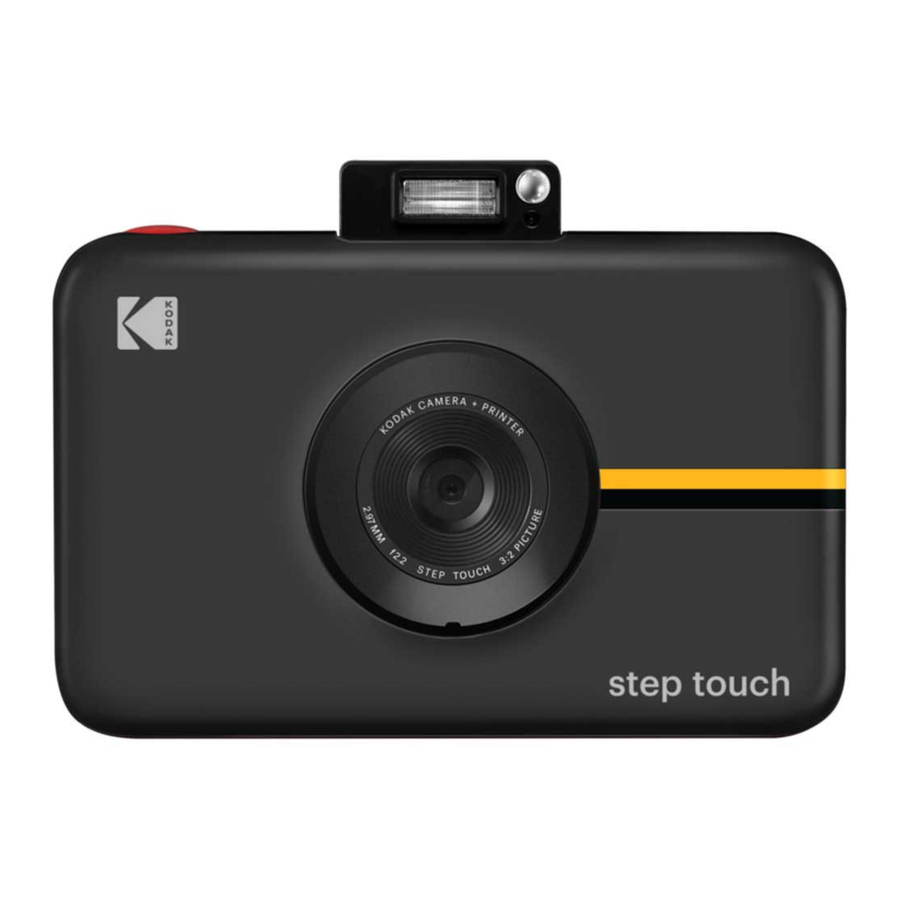
Manual de la cámara digital de impresión instantánea KODAK STEP Touch
- 1 PRECAUCIONES DE SEGURIDAD
- 2 CONTENIDO DE LA CAJA
- 3 DESCRIPCIÓN GENERAL DEL PRODUCTO
- 4 USO DE SU CÁMARA
- 5 ACERCA DE LA IMPRESORA
- 6 CONFIGURACIÓN INICIAL
- 7 TOMAR FOTOS Y VÍDEOS
- 8 GALERÍA
- 9 IMPRIMIR FOTOS
- 10 ELIMINAR
- 11 AJUSTES DEL DISPOSITIVO
- 12 ACERCA DE LA APLICACIÓN
- 13 MENSAJES DE ERROR
- 14 FIRMWARE
- 15 Descargar el manual
- 16 En otros idiomas
PRECAUCIONES DE SEGURIDAD
![]()
Advertencia sobre convulsiones: Este dispositivo utiliza luces estroboscópicas intermitentes que pueden provocar convulsiones en personas con epilepsia fotosensible y/u otros trastornos convulsivos. Se recomienda la discreción del usuario.- No intente desmontar este dispositivo por ningún motivo.
- Nunca deje su cámara o el papel fotográfico KODAK ZINK en un área que pueda calentarse extremadamente o donde esté expuesto a la luz solar directa durante mucho tiempo. Esto puede causar que su cámara se sobrecaliente o sufra otros problemas.
- ¡No la mojes! Si necesita limpiar su cámara, use un paño suave que haya sido ligeramente humedecido con agua o alcohol y limpie suavemente cualquier mancha sucia. No sumerja todo en agua, nunca.
- Tenga cuidado con su cámara. Trate de no dejarla caer ni agitarla violentamente. El interior de la cámara tiene muchas piezas muy pequeñas que podrían romperse si se sacuden demasiado.
- No utilice productos como alcohol, gasolina, diluyentes o cualquier otro disolvente orgánico al limpiar o intentar limpiar este producto.
- No utilice este dispositivo en un entorno donde esté expuesto a mucho polvo o humedad.
- No utilice esta cámara mientras se baña o se ducha.
- No coloque ni cargue la cámara donde pueda caerse o ser arrastrada a una bañera o lavabo.
- No coloque, deje caer ni sumerja la cámara en agua o cualquier otro líquido.
- Tenga cuidado de que no caigan objetos ni se derramen líquidos sobre la cámara.

CONTENIDO DE LA CAJA

DESCRIPCIÓN GENERAL DEL PRODUCTO

- Flash emergente
- Espejo para selfies
- Ranura de salida de impresión de fotos (lateral)
- Lente
- Micrófono
- Pestillo de la puerta del compartimento de papel
- Visor LCD táctil
- Altavoz
- Ranura para tarjeta microSD™
- Conector de montaje para trípode
- Puerto Micro USB
- Botón de reinicio*
- Botón de encendido
- Botón del obturador
* Para reiniciar la cámara, inserte un alfiler y manténgalo presionado durante unos 2 segundos.
USO DE SU CÁMARA
Encendido y apagado
Presione el botón de encendido. Si el mecanismo del flash está en la posición cerrada, se abrirá y la cámara se encenderá.
Para apagar la cámara, presione el mecanismo del flash hacia abajo.
Para activar la cámara desde el modo de suspensión, presione el botón de encendido. La cámara se encenderá.
Cuando desempaque su cámara, el mecanismo del flash emergente debe estar abierto. Para encender la cámara, presione suavemente el mecanismo hasta que haga clic para cerrarlo, y luego presione nuevamente para abrirlo.
Carga de la batería
Cargue la batería incorporada de la cámara conectándola a través del cable micro USB incluido al puerto USB de su ordenador o a un cargador de pared. La barra indicadora de estado mostrará el progreso de la carga. Si la cámara está apagada, la pantalla LCD se encenderá automáticamente y mostrará el estado de carga de la batería durante unos segundos y luego se apagará. Puede verificar el estado de carga en cualquier momento tocando la pantalla.
Se tarda aproximadamente 2 horas en cargar completamente la batería. En condiciones normales, la carga dura aproximadamente 25 impresiones.
Memoria
La memoria interna de la cámara puede almacenar hasta 10 fotos. Inserte una tarjeta microSD para expandir la memoria. La cámara acepta una tarjeta microSD de hasta 256 GB.
Apagado automático
La cámara se apagará automáticamente después de estar inactiva durante 5 minutos (el tiempo predeterminado) para conservar la energía de la batería. Puede cambiar la duración del tiempo en "Settings" (Ajustes) > "Auto Off" (Apagado automático).
Tiempo de espera de la pantalla LCD
El visor LCD se apagará después de un minuto si la cámara no está en uso. Puede cambiar esta configuración yendo a "Settings" (Ajustes) > "Screen Timeout" (Tiempo de espera de la pantalla).
Botón del obturador
Presione el botón del obturador para tomar fotos fijas e instantáneas de fotomatón, y para iniciar y detener la grabación de vídeo. Mantenga presionado el botón para tomar fotos en ráfaga (sucesión rápida de fotos). Además, al presionar el botón del obturador, volverá al visor en vivo siempre que esté en una pantalla diferente.
Visor LCD táctil
Una vez que haya configurado su cámara (consulte "Configuración inicial"), se le dirigirá al visor en vivo y a la pantalla principal. Desde aquí podrá tomar fotos y vídeos, acceder a la configuración y ver la galería. Puede volver a esta pantalla directamente desde cualquier pantalla de la cámara presionando el botón del obturador. Toque en cualquier lugar del visor (excepto en los iconos) para ocultar/mostrar los iconos. Los iconos también desaparecerán si no se realiza ninguna acción después de tres (3) segundos.
Visor en vivo

- Ajustes del dispositivo
Toque este icono![]() para ver un menú de ajustes generales de la cámara que le permiten ajustar el tiempo de espera de la pantalla, el brillo de la pantalla, el apagado automático, el volumen, la configuración de impresión y más.
para ver un menú de ajustes generales de la cámara que le permiten ajustar el tiempo de espera de la pantalla, el brillo de la pantalla, el apagado automático, el volumen, la configuración de impresión y más. - Zoom
Toque el icono de zoom![]() en el lado izquierdo de la pantalla para abrir el menú de "Zoom" (Zoom). Toque el signo más para aumentar el nivel de zoom y toque el signo menos para disminuirlo.
en el lado izquierdo de la pantalla para abrir el menú de "Zoom" (Zoom). Toque el signo más para aumentar el nivel de zoom y toque el signo menos para disminuirlo. - Barra indicadora de estado
Muestra los iconos de la tarjeta microSD™, la batería y la conexión Bluetooth®.
Icono de la tarjeta microSD™: El icono estará en blanco si se inserta una tarjeta y en gris si no se inserta ninguna tarjeta. Si su memoria está llena, recibirá una notificación en la pantalla LCD.
![]()
![]()
Icono de la batería: El icono de la batería aparecerá lleno (todo blanco) cuando la batería esté completamente cargada. A medida que la batería pierde carga, el icono de la batería aparecerá incrementalmente más vacío. Cuando el nivel de la batería alcance el 35%, el icono aparecerá casi vacío y se volverá rojo. Cuando el nivel de la batería alcance el 10%, el icono se convertirá en un contorno rojo parpadeante. - Modos de captura
La cámara cuenta con tres (3) modos de captura: foto fija![]() (incluida la función de ráfaga), fotomatón
(incluida la función de ráfaga), fotomatón ![]() (3 opciones de diseño con múltiples imágenes) y grabación de vídeo
(3 opciones de diseño con múltiples imágenes) y grabación de vídeo ![]() . El icono de la cámara (fotos fijas) aparece de forma predeterminada. Toque el icono de vídeo o el icono de fotomatón para cambiar rápidamente de modo.
. El icono de la cámara (fotos fijas) aparece de forma predeterminada. Toque el icono de vídeo o el icono de fotomatón para cambiar rápidamente de modo. - Galería
En la galería![]() podrá ver todas las fotos, vídeos y diseños de fotomatón capturados. También puede editar e imprimir fotos y acceder a otras opciones desde la galería.
podrá ver todas las fotos, vídeos y diseños de fotomatón capturados. También puede editar e imprimir fotos y acceder a otras opciones desde la galería. - Extras
Toque el icono de extras![]() para abrir un menú para agregar bordes, pegatinas digitales y filtros a sus fotos. Puede agregar extras antes o después de tomar tomas individuales. También puede agregar estos extras al diseño de su fotomatón completado.
para abrir un menú para agregar bordes, pegatinas digitales y filtros a sus fotos. Puede agregar extras antes o después de tomar tomas individuales. También puede agregar estos extras al diseño de su fotomatón completado.
 en el lado izquierdo de la pantalla para abrir el menú de "Zoom" (Zoom). Toque el signo más para aumentar el nivel de zoom y toque el signo menos para disminuirlo.

 (incluida la función de ráfaga), fotomatón
  para abrir un menú para agregar bordes, pegatinas digitales y filtros a sus fotos. Puede agregar extras antes o después de tomar tomas individuales. También puede agregar estos extras al diseño de su fotomatón completado.
ACERCA DE LA IMPRESORA
La impresora incorporada le brinda fotos a todo color de alta calidad de 2" x 3" impresas en papel especial con respaldo adhesivo que puede compartir al instante. Puede elegir imprimir sus fotos justo después de tomarlas, o más tarde.
Carga de papel de impresión fotográfica
Esta cámara solo utiliza papel fotográfico KODAK que utiliza la tecnología ZINK® Zero Ink®.
- Abra el compartimento del papel deslizando el pestillo ubicado en el lado izquierdo de la pantalla LCD. La pantalla se abrirá.
- Inserte todo el paquete de papel, asegurándose de que la hoja de calibración azul ZINK® esté en la parte inferior, con el código de barras hacia abajo.
No tire la hoja de calibración azul antes de que la cámara haya sido calibrada. - Cierre el compartimento del papel.
- La hoja de calibración azul ZINK® se detectará y expulsará después de cerrar la puerta del compartimento del papel una vez que la cámara esté encendida, o después de tomar su primera foto.
CONFIGURACIÓN INICIAL
Encienda la cámara para comenzar la configuración. Siga las indicaciones en pantalla para seleccionar su idioma y la fecha y hora actuales. ¡Eso es todo! ¡Está listo para tomar y compartir!
Nota: Puede cambiar esta configuración tocando el icono de ajustes del dispositivo  .
.
TOMAR FOTOS Y VÍDEOS
Fotos fijas
De forma predeterminada, la KODAK STEP Touch está configurada en el modo de captura de cámara (foto fija).

La pantalla LCD es el visor. Puede enfocar la toma de dos maneras:
- Pulse el botón del obturador y la cámara enfocará automáticamente antes de tomar la foto.
- Para enfocar cualquier área de la imagen que no sea el centro, toque y mantenga pulsada el área deseada de la imagen en la pantalla LCD durante unos dos (2) segundos. (Si mueve la cámara, se enfocará la misma área de la imagen). Cuando pulse el botón del obturador, el enfoque automático se centrará en el área seleccionada.
Después de capturar una foto, verá una vista previa durante dos (2) segundos antes de que la pantalla vuelva a mostrar el visor en vivo (a menos que toque un icono).
Impresión automática
Si ha configurado la cámara en el modo de impresión automática (Auto Print), la foto se imprimirá tan pronto como la haya tomado.
Si la cámara no está en el modo de impresión automática (Auto Print), puede imprimir la foto tocando el icono de la impresora  que aparecerá después de haber tomado una foto. También puede optar por imprimir cualquier foto más adelante.
Eliminar fotos
Después de tomar una foto, la pantalla mostrará la imagen capturada durante dos (2) segundos o hasta que toque un icono. También puede optar por eliminar la foto tocando el icono de la papelera  en el lado izquierdo de la pantalla. A continuación, verá indicaciones en la pantalla para confirmar la eliminación.

Si no elige "YES DELETE" ("SÍ, ELIMINAR"), las fotos se almacenarán en la galería y se podrá acceder a ellas desde allí. Toque el icono de la galería para revisar las fotos. También puede eliminar fotos de la galería repitiendo el proceso descrito anteriormente.
Fotografía en ráfaga
Para capturar una ráfaga de fotos (una sucesión rápida de fotos fijas), mantenga pulsado el botón del obturador. La captura en ráfaga continuará mientras mantenga pulsado el botón. Aparecerá un contador para indicarle cuántas imágenes ha capturado. Puede capturar hasta 25 imágenes con una ráfaga. Cada serie de imágenes en ráfaga se convierte en un archivo. Cada foto individual también es un archivo. Nota: Al imprimir una serie en ráfaga, solo puede imprimir las diez (10) primeras fotos. Puede imprimir cualquiera de las fotos individuales de la galería. Después de la captura en ráfaga, la pantalla LCD mostrará la primera toma de la serie en ráfaga y dirá "TAP TO VIEW BURST" ("TOCAR PARA VER LA RÁFAGA") y también mostrará el número de tomas en la serie en ráfaga. Cuando toque la pantalla, podrá ver las fotos individuales, navegar con los iconos de flecha e imprimir, editar o eliminar las imágenes.

Si no toca la pantalla en dos (2) segundos, la pantalla volverá al visor en vivo. Puede revisar todas las imágenes más adelante accediendo a la galería.
En la galería, la pantalla muestra la primera foto de la serie con el número de tomas individuales en esa serie. Podrá imprimir y eliminar toda la serie en ráfaga a la vez. Si desea eliminar solo una foto de la ráfaga, primero puede entrar en la ráfaga y, a continuación, imprimir o eliminar solo esa foto.
Fotomatón
El modo de fotomatón le ofrece una forma divertida de tomar fotos en diseños de 2, 3 o 4 imágenes. También puede añadir pegatinas, filtros y bordes a sus diseños.
Seleccione el icono de fotomatón en la esquina superior derecha de la pantalla del visor en vivo.

Toque el icono para un diseño de 2, 3 o 4 imágenes. En el ejemplo siguiente, se ha seleccionado un diseño de 2 imágenes.

Una vez que haya hecho su selección, volverá al visor en vivo y el icono del tipo de diseño seleccionado se mostrará en la parte superior derecha de la pantalla.
Componer el diseño del fotomatón

La parte izquierda de la pantalla actúa como visor en vivo hasta que pulse el botón del obturador. La primera toma aparecerá entonces a la izquierda. La parte del visor en vivo se moverá sucesivamente, de izquierda a derecha, y luego de arriba a abajo, al siguiente fotograma con cada toma realizada. (Nota: No puede cambiar el orden en que aparece cada imagen en cada fotograma).
Bordes y filtros

Para seleccionar un borde o un filtro, pulse el icono de borde o filtro. Aparecerá un menú de cinco (5) opciones encima del menú Extras. La cámara solo puede contener cinco (5) opciones a la vez. La aplicación KODAK STEP Prints ofrece pegatinas y bordes adicionales. Puede intercambiar cinco (5) de estos extras a la vez con los de la cámara.
Después de seleccionar un borde o filtro, el menú Extras inicial se contraerá y se mostrará el borde/filtro seleccionado. Al tocar cualquier parte de la foto, los menús se contraerán y podrá ver toda la foto con el extra aplicado. Si decide que no quiere esa selección en particular, pulse el botón de retroceso y volverá al menú de extras inicial; la foto no cambiará. Si desea aplicar la selección, pulse la marca de verificación. La foto editada se guardará automáticamente en la galería, junto con la versión original sin editar. Volverá al menú de extras inicial y podrá seleccionar otro extra para aplicar. Puede aplicar tantos como desee.
Pegatinas
Cuando seleccione una pegatina, se mostrará en la foto y los menús se contraerán. Puede optar por mover la pegatina arrastrándola o tocando en otro lugar de la foto. También puede encoger o ampliar la pegatina a través de los iconos + y - en las esquinas superiores, así como girarla 45 grados cada vez tocando los iconos  en las esquinas inferiores. Seleccione la marca de verificación o la flecha hacia atrás para aplicar o eliminar la pegatina.

Girar (solo en la vista de archivos)
Cada vez que pulse el icono de girar en el centro de la foto, ésta girará 90° en el sentido de las agujas del reloj. Seleccione la marca de verificación para aplicar o pulse el botón de retroceso para cancelar la rotación.
Tamaño (solo en la vista de archivos)
Puede ampliar la foto un 300% como máximo. No puede minimizar la foto a menos del 100% de su tamaño original. Cada vez que toque el símbolo más, la foto se ampliará un 25%; cada vez que toque el símbolo menos, se reducirá un 25%. También verá cuatro (4) flechas en los bordes de la imagen. Al tocar una flecha, la imagen se moverá en incrementos del 10% de la altura o la anchura de la foto. No puede mover una imagen a menos que se haya ampliado.
Vídeo
Seleccione el modo de vídeo pulsando el icono de modo de captura de vídeo  . Una vez seleccionado, la pantalla mostrará el visor en vivo. Pulse el botón del obturador una vez para iniciar la grabación de vídeo. La pantalla mostrará un indicador de que la cámara está grabando, así como el tiempo transcurrido. Pulse de nuevo el botón del obturador para finalizar la grabación de vídeo.
También puede cambiar la calidad del vídeo pulsando el icono en la esquina inferior izquierda de la pantalla. Las opciones de calidad de vídeo disponibles son 1080p, 720p y VGA.
Después de grabar, puede tocar el botón de reproducción (Play) para ver el vídeo. También podrá avanzar rápidamente, rebobinar o pausar (Pause). Si no se realiza ninguna acción en tres (3) segundos, los controles de reproducción desaparecerán.

GALERÍA
Toque el icono  para abrir la galería.
Vea sus fotos y vídeos utilizando las flechas de navegación en el lado derecho de la pantalla, que le permiten desplazarse manualmente hacia arriba o hacia abajo a través de los archivos de su galería. Cada foto, vídeo, serie en ráfaga y diseño de fotomatón se considera un archivo. Toque la imagen para abrir una vista completa.

Para las tomas en ráfaga, la pantalla muestra la primera foto de la serie con el número de tomas individuales en esa serie. Cuando seleccione cualquiera de los archivos de la galería, se mostrarán todas las opciones que puede elegir para ese archivo en particular. La única diferencia es que el botón de retroceso le llevará de vuelta a la página más reciente que haya visto en la galería.
Impresión rápida (Quick Print)
Toque el icono de selección en la esquina superior derecha de la galería. Puede optar por imprimir varias copias (hasta diez (10) impresiones a la vez). Pulse el icono de la impresora o el de cancelar.
IMPRIMIR FOTOS
Nota: Asegúrese siempre de que el paquete de papel esté correctamente cargado en la cámara.
Puede imprimir la foto capturada inmediatamente después de tomarla tocando el icono de la impresora que aparecerá en la parte inferior derecha de la pantalla LCD.

Para imprimir automáticamente una foto inmediatamente después de tomarla, debe configurar la cámara en Impresión automática (Auto Print). De forma predeterminada, la función de impresión automática (Auto Print) está desactivada. Para activar la impresión automática (Auto Print), toque el icono de configuración en la parte superior izquierda de la pantalla LCD. Desplácese por la lista hasta que encuentre la opción "AUTO PRINT" ("IMPRESIÓN AUTOMÁTICA") y active el interruptor a "ON" ("ACTIVADO"). También puede imprimir desde la galería ("Impresión rápida" ("Quick Print"))
Una vez seleccionada la impresión, verá una pantalla con una barra de progreso donde podrá cancelar el comando de impresión durante dos (2) segundos.
Si la impresora todavía se está preparando para imprimir, aún puede cancelar. El icono de la impresora en la barra indicadora de estado estará rodeado de un color y se podrá hacer clic en él. Haga clic para volver a la pantalla de progreso de la impresión, donde podrá cancelar la impresión.
Si hay varias fotos en la cola de impresión, el icono de la impresora en la barra indicadora de estado se podrá hacer clic y podrá cancelar el resto de la cola de impresión en su totalidad, o cualquier impresión individual en la cola de impresión actual. Se le pedirá que confirme qué impresiones de la cola desea cancelar. Puede haber un máximo de diez (10) impresiones en la cola.
No podrá realizar ciertas funciones mientras se está imprimiendo una imagen.
ELIMINAR
Puede eliminar cualquier archivo pulsando el icono de eliminar en la parte superior derecha de la pantalla desde cualquier vista de toma capturada o vídeo, así como desde la galería. Aparecerá una pantalla que le pedirá que confirme que realmente desea eliminar.
Si selecciona eliminar, aparecerá un mensaje de confirmación durante dos (2) segundos después de la eliminación. Volverá al visor en vivo si ha eliminado desde una vista previa de la foto o el vídeo capturado, o a la galería si ha eliminado desde la galería.
Si opta por no eliminar, la cámara volverá a la pantalla anterior.
Eliminar tomas en ráfaga
Puede eliminar un archivo de ráfaga (serie completa) o cualquier foto individual de esa serie.

AJUSTES DEL DISPOSITIVO
Toca el icono de ajustes del dispositivo para abrir el menú.

Ajustes de captura:
Temporizador (Timer)
Esto te permite configurar un temporizador para que la cámara tome una foto automáticamente después de tres (3), seis (6) o diez (10) segundos. Cuando se selecciona Delay (Retraso), se mostrará una cuenta atrás en el visor en vivo una vez que se pulse el botón del obturador.
HDR
HDR significa High Dynamic Range (Alto Rango Dinámico), un método que ajusta la relación de luz a oscuridad en una fotografía mediante el uso de diferentes exposiciones.
Balance de blancos (White Balance)
Aquí puedes ajustar cómo la cámara adaptará la captura de tu foto a la iluminación del entorno en el que te encuentras. Tus opciones son: AWB (Auto White Balance [Balance de blancos automático]) – que se ajustará automáticamente según lo que la cámara perciba que es necesario, incandescente, fluorescente, soleado, nublado y sombra. AWB es la configuración predeterminada de la cámara.
Frecuencia de luz (Light Frequency)
Puedes cambiar la frecuencia de luz en la que la cámara capturará el vídeo. Tus opciones son 50 o 60 Hz. Esto generalmente estará preestablecido según el país en el que te encuentres. Por ejemplo, en EE. UU., Canadá y Japón, suele ser de 60 Hz, y en la mayoría de los demás países, suele ser de 50 Hz.
Ajustes generales (General Settings)
Bluetooth®
Tu cámara vendrá con el Bluetooth encendido. Puedes tocar en "BLUETOOTH" y luego en el interruptor OFF/ON para alternar entre encendido y apagado.
Deberás descargar la aplicación KODAK STEP Prints en tu smartphone para conectarlo a tu cámara.
Sabrás que el Bluetooth está encendido y si está conectado desde la barra indicadora de estado en el visor en vivo.
Almacenamiento (Storage)
Aquí verás el estado de la memoria interna del dispositivo si no se inserta ninguna tarjeta microSD, o el estado de la memoria de tu tarjeta microSD. Desde este menú, también puedes elegir formatear la tarjeta microSD.
Tiempo de espera de la pantalla (Screen Timeout)
La pantalla LCD se apagará automáticamente después de 60 segundos de inactividad. Puedes cambiar esto a 30 segundos o a 120 segundos si tocas "SCREEN TIMEOUT".
Apagado automático (Auto Power Off)
La cámara se apagará automáticamente después de cinco (5) minutos de inactividad para ahorrar batería. Puedes cambiar esto a tres (3) minutos o diez (10) minutos tocando "AUTO POWER OFF".
Brillo de la pantalla (Screen Brightness)
Ajusta el brillo de la pantalla LCD tocando "SCREEN BRIGHTNESS". Toca los símbolos de más o menos para aumentar o disminuir el brillo en incrementos del 5 %.
Idioma (Language)
Toca para abrir un menú de opciones de idioma.
Volumen (Volume)
Toca "VOLUME" para ajustar el volumen de los sonidos de la cámara y luego toca los símbolos de más o menos para aumentar o disminuir el volumen en incrementos del 5 %. También puedes desactivar los sonidos táctiles.
Fecha y hora (Date and Time)
Toca para acceder a los controles de configuración de fecha y hora. Pulsa las flechas hacia arriba y hacia abajo para configurar la fecha.
También puedes cambiar la hora aquí seleccionando "TIME" en la esquina superior derecha. Si el interruptor de 24 horas está activado, no habrá opción AM/PM.
Acerca de (About)
Aquí podrás comprobar la versión de tu firmware. El modelo y los números de serie de tu cámara también se enumeran aquí.
Legal
Aquí podrás ver información legal sobre tu cámara.
Ajustes de impresión (Print Settings)
Corrección de color (Color Correction)
Puedes ajustar el brillo y el color de tus fotos impresas moviendo los cuatro (4) controles deslizantes en la pantalla. Los cambios se mostrarán en la vista previa de la imagen a la derecha. El icono de la impresora en la parte superior derecha de la foto de vista previa te permitirá imprimir una prueba de los cambios que acabas de realizar. Pulsar 'X' te devolverá a la pantalla de ajustes de impresión sin guardar los cambios. Pulsar la marca de verificación mostrará una pantalla de confirmación. Si se confirma, se guardarán los cambios de brillo y color seleccionados.

Los cambios que realices se aplicarán a todas las fotos que se impriman desde tu cámara, incluidas las que imprimas desde la aplicación.

Impresión automática (Auto Print) (solo captura de fotos)
Puedes elegir imprimir automáticamente tu foto inmediatamente después de capturarla. Toca "AUTO PRINT" para activar y desactivar esta función.
ACERCA DE LA APLICACIÓN
Usa la KODAK STEP Touch para imprimir fotos desde tu teléfono.
La aplicación te ofrece muchos extras divertidos, incluyendo una amplia gama de diferentes pegatinas y bordes que puedes intercambiar con los que ya están disponibles en tu cámara KODAK STEP Touch.
¡Disfruta de funciones de edición adicionales como efectos de mosaico, aplicar texto o dibujos a tus fotos, y mucho más!

Escanea el código QR para descargar la aplicación KODAK STEP Prints
MENSAJES DE ERROR
Cuando hay un error, aparecerá una pantalla que te indicará cuál es el problema y cómo puedes solucionarlo. La pantalla de error desaparecerá una vez que se resuelva el problema y pulses "OK".
EL CIERRE DE LA PUERTA NO ESTÁ COMPLETAMENTE CERRADO — POR FAVOR, BLOQUEA EN SU LUGAR (YOUR DOOR LATCH IS NOT FULLY CLOSED — PLEASE LOCK INTO PLACE)
La puerta del compartimento del papel está abierta o el cierre no está completamente encajado.
TE HAS QUEDADO SIN PAPEL — POR FAVOR, AÑADE MÁS PAPEL PARA IMPRIMIR (YOU ARE OUT OF PAPER — PLEASE ADD MORE PAPER TO PRINT)
Este mensaje se mostrará si intentas imprimir cuando no hay papel dentro de la cámara. Carga papel y pulsa "OK". Si el papel no está cargado, el icono de la impresora en la barra indicadora de estado estará en rojo.
ATASCO DE PAPEL — POR FAVOR, VUELVE A CARGAR EL PAPEL E INTÉNTALO DE NUEVO (PAPER JAM — PLEASE RELOAD THE PAPER AND TRY AGAIN)
Para solucionar el atasco, abre la puerta del compartimento del papel y retira suavemente el papel atascado de la cámara. Vuelve a cargar el papel. Cuando pulses "OK" para eliminar la pantalla de mensaje, volverás a la pantalla desde la que seleccionaste el comando de impresión. Pulsa de nuevo el icono de la impresora.
PAPEL DE IMPRESORA NO RECONOCIDO — KODAK STEP Touch ACEPTA SOLO PAPEL ZINK (UNRECOGNIZED PRINTER PAPER — KODAK STEP Touch ACCEPTS ZINK PAPER ONLY)
Este mensaje se mostrará si el papel en la cámara no es papel fotográfico KODAK ZINK o si el papel no está cargado correctamente. Usar el papel incorrecto en la cámara puede dañarla.
ERROR DE IMPRESORA — POR FAVOR, INTÉNTALO DE NUEVO (PRINTER ERROR — PLEASE TRY AGAIN)
Intenta iniciar la secuencia de impresión de nuevo. Si esto no funciona, apaga la cámara y luego vuelve a encenderla en unos segundos.
ERROR DE ALIMENTACIÓN DE PAPEL — POR FAVOR, VUELVE A CARGAR EL PAPEL (PAPER FEED ERROR — PLEASE RELOAD PAPER)
El papel no se alimentó correctamente, debido a que el rodillo agarró varias hojas o no pudo sujetar el papel. Retira y luego vuelve a cargar el papel.
CONEXIÓN BLUETOOTH PERDIDA (BLUETOOTH CONNECTION LOST)
Es posible que te hayas alejado del alcance. Es posible que el Bluetooth esté apagado en la cámara y/o en tu teléfono. Comprueba tu conexión Bluetooth en ambos dispositivos y acerca la cámara a tu teléfono. Sabrás si el Bluetooth está encendido y si está conectado comprobando la barra indicadora de estado en el visor en vivo.
TARJETA SD NO COMPATIBLE (SD CARD NOT SUPPORTED)
Es posible que tengas una tarjeta que no esté formateada correctamente o que esté dañada. Reemplaza la tarjeta microSD.
MEMORIA INTERNA LLENA — POR FAVOR, INSERTA LA TARJETA SD (INTERNAL MEMORY FULL — PLEASE INSERT SD CARD)
La memoria interna de la cámara está llena y no hay ninguna tarjeta de memoria insertada. No podrás capturar fotos o vídeos, editar o añadir extras, siempre y cuando no haya espacio libre. Por favor, inserta una tarjeta microSD para añadir memoria y pulsa OK. También puedes eliminar algunas fotos en la galería para liberar algo de espacio.
MEMORIA SD LLENA — TU MEMORIA ESTÁ LLENA (SD MEMORY FULL — YOUR MEMORY IS FULL)
Esto significa que la tarjeta de memoria que has insertado ha alcanzado su capacidad máxima. No podrás capturar fotos o vídeos, editar o añadir extras, siempre y cuando no haya espacio libre.
FIRMWARE
Actualizaciones de firmware (Firmware Updates)
Cuando te conectes a la aplicación KODAK STEP Prints, comprobará automáticamente si hay una actualización disponible para tu dispositivo. Se te pedirá que realices un proceso de 2 pasos: descarga e instalación.
Primero se te preguntará si quieres descargar la actualización ahora o más tarde. Si pulsas "DOWNLOAD NOW" (DESCARGAR AHORA), la descarga comenzará y no podrás usar tu cámara ni apagarla durante unos minutos hasta que la descarga se haya completado.
Cuando la descarga se haya completado, se te preguntará si quieres instalar la actualización. Pulsa "INSTALL NOW" (INSTALAR AHORA) para comenzar el proceso de instalación. No podrás usar tu cámara ni apagarla durante unos minutos hasta que la instalación se haya completado. Una barra de progreso te mostrará el estado de la instalación. Después de que la actualización del firmware se haya instalado, la cámara se apagará automáticamente. Tendrás que volver a encender la cámara.
Si eliges retrasar el proceso de instalación, comenzará automáticamente antes de que la cámara se apague. También puedes ir a ajustes > ACERCA DE para descargar e instalar el firmware.

Descargar el manual
Aquí puede descargar la versión PDF completa del manual. Puede contener instrucciones de seguridad adicionales, información de garantía, reglas de la FCC, etc.
Descargar Manual de la cámara digital de impresión instantánea KODAK STEP Touch


