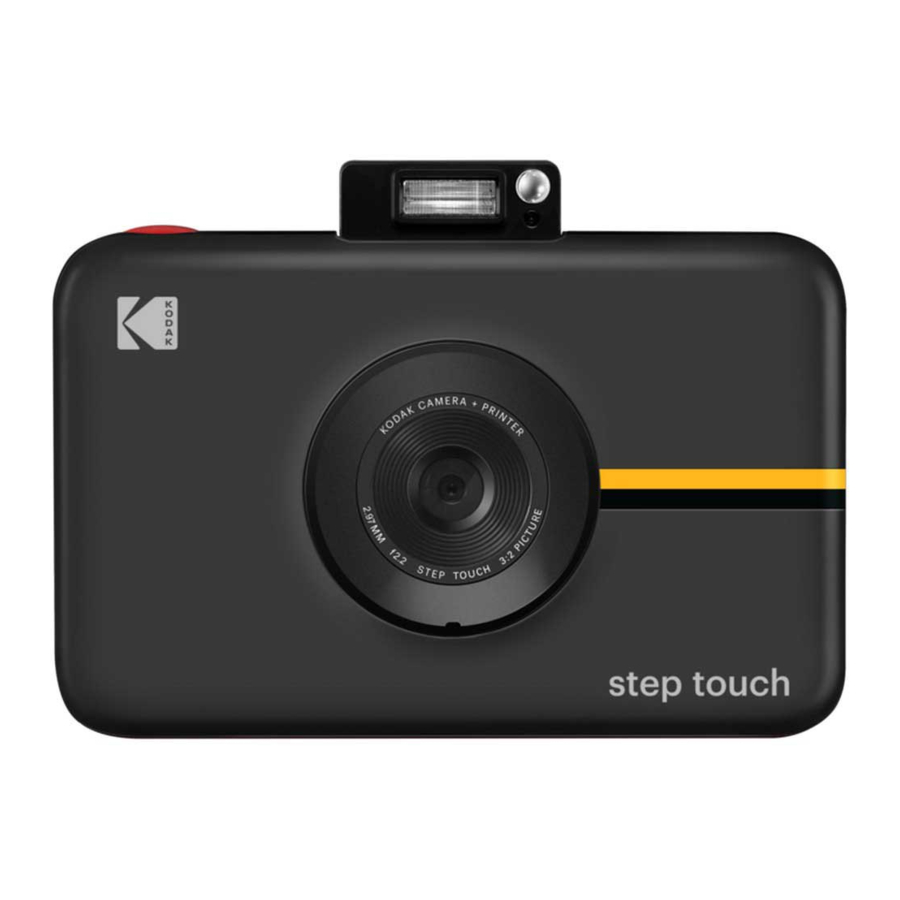
KODAK STEP Touch - Anında Baskı Dijital Kamera Kullanım Kılavuzu
GÜVENLİK ÖNLEMLERİ
![]()
Nöbet uyarısı: Bu cihaz, ışığa duyarlı epilepsisi ve/veya diğer nöbet bozuklukları olan kişilerde nöbetleri tetikleyebilecek yanıp sönen flaş ışıkları kullanır. Kullanıcının takdirine bırakılır.- Bu cihazı herhangi bir nedenle sökmeye çalışmayın.
- Fotoğraf makinenizi veya KODAK ZINK Fotoğraf Kağıdını asla aşırı derecede ısınabilecek veya uzun süre doğrudan güneş ışığına maruz kalabileceği bir alanda bırakmayın. Bu, fotoğraf makinenizin aşırı ısınmasına veya başka sorunlara neden olabilir.
- Islatmayın! Fotoğraf makinenizi temizlemeniz gerekirse, su veya alkolle hafifçe nemlendirilmiş yumuşak bir bez kullanın ve kirli noktaları nazikçe silin. Asla tamamını suya batırmayın.
- Fotoğraf makinenize dikkatli davranın. Düşürmemeye veya şiddetli bir şekilde sallamamaya çalışın. Fotoğraf makinesinin içinde çok fazla sallanırsa kırılabilecek çok küçük parçalar bulunur.
- Bu ürünü temizlerken veya temizlemeye çalışırken alkol, benzin, tiner veya başka herhangi bir organik çözücü gibi ürünler kullanmayın.
- Bu cihazı yoğun toz veya nem/rutubete maruz kalacağı bir ortamda kullanmayın.
- Bu fotoğraf makinesini banyo yaparken veya duşta kullanmayın.
- Fotoğraf makinesini küvetin veya lavabonun içine düşebileceği veya çekilebileceği bir yere koymayın veya şarj etmeyin.
- Fotoğraf makinesini suya veya başka herhangi bir sıvıya koymayın, düşürmeyin veya batırmayın.
- Nesnelerin düşmemesine ve sıvıların fotoğraf makinesinin üzerine dökülmemesine dikkat edin.

KUTU İÇERİĞİ

ÜRÜNE GENEL BAKIŞ

- Açılır flaş
- Selfie aynası
- Fotoğraf baskı çıkış yuvası (yan)
- Lens
- Mikrofon
- Kağıt bölmesi kapı mandalı
- Dokunmatik LCD vizör
- Hoparlör
- microSD™ kart yuvası
- Tripod montaj soketi
- Micro USB bağlantı noktası
- Sıfırlama düğmesi*
- Güç düğmesi
- Deklanşör düğmesi
* Fotoğraf makinesini sıfırlamak için bir iğne yerleştirin ve yaklaşık 2 saniye basılı tutun.
FOTOĞRAF MAKİNENİZİ KULLANMA
Açma ve Kapama
Güç düğmesine basın. Flaş mekanizması kapalı konumdaysa, açılır ve fotoğraf makinesi açılır.
Fotoğraf makinesini kapatmak için flaş mekanizmasına basın.
Fotoğraf makinesini uyku modundan çıkarmak için güç düğmesine basın. Fotoğraf makinesi açılacaktır.
Fotoğraf makinenizi paketinden çıkardığınızda, açılır flaş mekanizması açık olmalıdır. Fotoğraf makinesini açmak için, yerine oturana kadar mekanizmaya hafifçe basın ve ardından açmak için tekrar basın.
Pil Şarjı
Birlikte verilen mikro USB kablosuyla bilgisayarınızın USB bağlantı noktasına veya bir duvar şarj cihazına bağlayarak fotoğraf makinesinin dahili pilini şarj edin. Durum göstergesi çubuğu, şarj ilerlemesini gösterecektir. Fotoğraf makinesi kapalıysa, LCD otomatik olarak açılır ve birkaç saniye pil şarj durumunu görüntüler ve ardından kapanır. Ekrana dokunarak istediğiniz zaman şarj durumunu kontrol edebilirsiniz.
Pilin tamamen şarj olması yaklaşık 2 saat sürer. Normal koşullar altında, şarj yaklaşık 25 baskı sürer.
Hafıza
Fotoğraf makinesinin dahili belleği 10 adede kadar fotoğrafı saklayabilir. Belleği genişletmek için bir microSD kartı takın. Fotoğraf makinesi, 256 GB'a kadar bir microSD kartı kabul eder.
Otomatik Kapanma
Fotoğraf makinesi, pil gücünden tasarruf etmek için 5 dakika (varsayılan süre) boşta kaldıktan sonra otomatik olarak kapanır. Ayarlar > Otomatik Kapanma'da süreyi değiştirebilirsiniz.
LCD Ekran Zaman Aşımı
Fotoğraf makinesi kullanılmıyorsa, LCD vizör bir dakika sonra kapanacaktır. Bu ayarı Ayarlar > Ekran Zaman Aşımı'na giderek değiştirebilirsiniz.
Deklanşör Düğmesi
Fotoğraf ve fotokabin çekimleri yapmak ve video kaydını başlatıp durdurmak için deklanşör düğmesine basın. Seri fotoğraf çekimleri yapmak için düğmeyi basılı tutun (hızlı fotoğraf dizisi). Ayrıca, deklanşör düğmesine basmak, farklı bir ekranda olduğunuzda sizi canlı vizöre geri götürür.
Dokunmatik LCD Vizör
Fotoğraf makinenizi kurduktan sonra ("İlk Kurulum"a bakın), canlı vizöre ve ana ekrana yönlendirileceksiniz. Buradan fotoğraf ve video çekebilir, ayarlara erişebilir ve galeriye gidebilirsiniz. Deklanşör düğmesine basarak fotoğraf makinesindeki herhangi bir ekrandan doğrudan bu ekrana geri dönebilirsiniz. Simgeleri gizlemek/göstermek için vizörün herhangi bir yerine (simgeler hariç) dokunun. Herhangi bir işlem yapılmazsa simgeler de üç (3) saniye sonra kaybolacaktır.
Canlı Vizör

- Cihaz Ayarları
Ekran zaman aşımı, ekran parlaklığı, otomatik kapanma, ses düzeyi, yazdırma ayarları ve daha fazlasını ayarlamanıza olanak tanıyan genel fotoğraf makinesi ayarları menüsünü görüntülemek için bu simgeye![]() dokunun.
dokunun. - Yakınlaştırma
Yakınlaştırma menüsünü açmak için ekranın sol tarafındaki yakınlaştırma simgesine![]() dokunun. Yakınlaştırma düzeyini artırmak için artıya ve azaltmak için eksiye dokunun.
dokunun. Yakınlaştırma düzeyini artırmak için artıya ve azaltmak için eksiye dokunun. - Durum Göstergesi Çubuğu
microSD™ kartı, pil ve Bluetooth® bağlantı simgelerini görüntüler.
microSD™ kart simgesi: Bir kart takılıysa simge beyaz, kart takılı değilse gri olur. Belleğiniz doluysa, LCD ekranda bir bildirim alırsınız.
![]()
![]()
Pil simgesi: Pil tamamen şarj olduğunda pil simgesi dolu (tamamı beyaz) görünür. Pil şarjı azaldıkça, pil simgesi kademeli olarak daha boş görünür. Pil seviyesi %35'e ulaştığında, simge çoğunlukla boş görünür ve kırmızıya döner. Pil seviyesi %10'a ulaştığında, simge yanıp sönen kırmızı bir ana hat haline gelir. - Çekim Modları
Fotoğraf makinesi üç (3) çekim moduna sahiptir: fotoğraf![]() (seri çekim işlevi dahil), fotokabin
(seri çekim işlevi dahil), fotokabin ![]() (birden çok görüntü kullanan 3 düzen seçeneği) ve video kaydı
(birden çok görüntü kullanan 3 düzen seçeneği) ve video kaydı ![]() . Fotoğraf makinesi simgesi (fotoğraflar) varsayılan olarak görünür. Modları hızlı bir şekilde değiştirmek için video simgesine veya fotokabin simgesine dokunun.
. Fotoğraf makinesi simgesi (fotoğraflar) varsayılan olarak görünür. Modları hızlı bir şekilde değiştirmek için video simgesine veya fotokabin simgesine dokunun. - Galeri
Galeride![]() çekilen tüm fotoğraflarınızı, videolarınızı ve fotokabin düzenlerinizi görüntüleyebileceksiniz. Ayrıca fotoğrafları düzenleyebilir, yazdırabilir ve galeriden diğer seçeneklere erişebilirsiniz.
çekilen tüm fotoğraflarınızı, videolarınızı ve fotokabin düzenlerinizi görüntüleyebileceksiniz. Ayrıca fotoğrafları düzenleyebilir, yazdırabilir ve galeriden diğer seçeneklere erişebilirsiniz. - Ekstralar
Fotoğraflarınıza kenarlıklar, dijital çıkartmalar ve filtreler eklemek için bir menü açmak için ekstralar simgesine![]() dokunun. Tekli çekimler yapmadan önce veya sonra ekstralar ekleyebilirsiniz. Ayrıca bu ekstraları tamamlanmış fotokabin düzeninize de ekleyebilirsiniz.
dokunun. Tekli çekimler yapmadan önce veya sonra ekstralar ekleyebilirsiniz. Ayrıca bu ekstraları tamamlanmış fotokabin düzeninize de ekleyebilirsiniz.
 dokunun. Yakınlaştırma düzeyini artırmak için artıya ve azaltmak için eksiye dokunun.

 (seri çekim işlevi dahil), fotokabin
  dokunun. Tekli çekimler yapmadan önce veya sonra ekstralar ekleyebilirsiniz. Ayrıca bu ekstraları tamamlanmış fotokabin düzeninize de ekleyebilirsiniz.
YAZICI HAKKINDA
Dahili yazıcı size anında paylaşabileceğiniz özel yapışkanlı kağıda basılmış yüksek kaliteli, 2" x 3" tam renkli fotoğraflar verir. Fotoğraflarınızı çektikten hemen sonra veya daha sonra yazdırmayı seçebilirsiniz.
Fotoğraf Baskı Kağıdı Yükleme
Bu fotoğraf makinesi yalnızca ZINK® Zero Ink® Teknolojisini kullanan KODAK Fotoğraf Kağıdını kullanır.
- LCD ekranın sol tarafında bulunan mandalı kaydırarak kağıt bölmesini açın. Ekran açılacaktır.
- Mavi ZINK® kalibrasyon sayfasının altta, barkod aşağı bakacak şekilde olduğundan emin olarak tüm kağıt paketini yerleştirin.
Fotoğraf makinesi kalibre edilmeden önce mavi kalibrasyon sayfasını atmayın. - Kağıt bölmesini kapatın.
- Mavi ZINK® kalibrasyon sayfası, fotoğraf makinesi açıldıktan sonra veya ilk fotoğrafınızı çektikten sonra kağıt bölmesi kapağını kapattıktan sonra algılanacak ve çıkarılacaktır.
İLK KURULUM
Kuruluma başlamak için fotoğraf makinesini açın. Dilinizi ve geçerli tarih ve saati seçmek için ekran istemlerini izleyin. İşte bu kadar! Çekim yapmaya ve paylaşmaya hazırsınız!
Not: Cihaz ayarları simgesine  dokunarak bu ayarları değiştirebilirsiniz.
RESIM VE VİDEO ÇEKME
Hareketsiz Fotoğraflar
Varsayılan olarak, KODAK STEP Touch fotoğraf makinesi (hareketsiz fotoğraf) çekim moduna ayarlanmıştır.

LCD ekranınız vizörünüzdür. Çekiminize iki şekilde odaklanabilirsiniz:
- Deklanşör düğmesine basın; fotoğraf makinesi çekimi yapmadan önce otomatik olarak odaklanacaktır.
- Merkez dışındaki herhangi bir görüntü alanına odaklanmak için, LCD ekranda görüntünün istediğiniz alanına yaklaşık iki (2) saniye dokunun ve basılı tutun. (Fotoğraf makinesini hareket ettirirseniz, görüntünün aynı alanına odaklanılır.) Deklanşör düğmesine bastığınızda, Otomatik Odaklama seçilen alana odaklanır.
Bir fotoğraf çekildikten sonra, ekranda canlı vizör tekrar görüntülenmeden önce iki (2) saniye boyunca bir önizleme görürsünüz (bir simgeye dokunmadığınız sürece).
Otomatik Yazdırma
Fotoğraf makinenizi Otomatik Yazdırma moduna ayarladıysanız, fotoğrafınız çekilir çekilmez yazdırılır.
Fotoğraf makinesi Otomatik Yazdırma modunda değilse, bir fotoğraf çektikten sonra görüntülenecek olan yazıcı simgesine  dokunarak fotoğrafınızı yazdırabilirsiniz. Ayrıca herhangi bir fotoğrafı daha sonra yazdırmayı da seçebilirsiniz.
Fotoğrafları Silme
Bir fotoğraf çektikten sonra, ekran çekilen görüntüyü iki (2) saniye veya bir simgeye dokunana kadar görüntüler. Ayrıca ekranın sol tarafındaki çöp kutusu simgesine  dokunarak fotoğrafı silmeyi de seçebilirsiniz. Ardından silmeyi onaylamak için ekran istemlerini görürsünüz.

"EVET SİL" seçeneğini seçmezseniz, fotoğraflarınız galeriye kaydedilir ve galeriden erişilebilir. Fotoğrafları incelemek için galeri simgesine dokunun. Ayrıca yukarıda açıklanan işlemi tekrarlayarak fotoğrafları galeriden de silebilirsiniz.
Seri Fotoğraf Çekimi
Seri fotoğraf çekimi (art arda hızlı hareketsiz çekimler) yapmak için, deklanşör düğmesini basılı tutun. Düğmeyi basılı tuttuğunuz sürece seri çekim devam eder. Kaç görüntü çektiğinizi gösteren bir sayaç görüntülenir. Tek bir seri çekimde en fazla 25 görüntü çekebilirsiniz. Her bir görüntü serisi bir dosya haline gelir. Her bir fotoğraf da bir dosyadır. Not: Bir seri çekimini yazdırırken, yalnızca ilk on (10) fotoğrafı yazdırabilirsiniz. Galeriden bireysel fotoğrafların herhangi birini yazdırabilirsiniz. Seri çekimden sonra, LCD ekranda seri çekiminizin ilk fotoğrafı görüntülenir ve "SERI ÇEKIMI GÖRÜNTÜLEMEK IÇIN DOKUNUN" yazısı belirir ve ayrıca seri çekimdeki çekim sayısı gösterilir. Ekrana dokunduğunuzda, tek tek fotoğrafları görüntüleyebilir, ok simgeleriyle gezinebilir ve görüntüleri yazdırabilir, düzenleyebilir veya silebilirsiniz.

İki (2) saniye içinde ekrana dokunmazsanız, ekran canlı vizöre geri döner. Tüm görüntülerinizi daha sonra galeriye erişerek inceleyebilirsiniz.
Galeride, ekranda serinizdeki ilk fotoğraf ve o serideki tek tek çekim sayısı görüntülenir. Bu serinin tamamını aynı anda yazdırabilir ve silebilirsiniz. Serideki yalnızca bir fotoğrafı silmek istiyorsanız, önce seriye girebilir ve ardından yalnızca o fotoğrafı yazdırabilir veya silebilirsiniz.
Fotoğraf Kabini
Fotoğraf kabini modu, 2, 3 veya 4 görüntülük düzenlerde fotoğraf çekmek için eğlenceli bir yol sunar. Ayrıca düzenlerinize çıkartmalar, filtreler ve kenarlıklar da ekleyebilirsiniz.
Canlı vizör ekranının sağ üst köşesindeki fotoğraf kabini simgesini seçin.

2, 3 veya 4 görüntülük bir düzen için simgeye dokunun. Aşağıdaki örnekte, 2 görüntülük bir düzen seçilmiştir.

Seçiminizi yaptıktan sonra, canlı vizöre geri dönersiniz ve seçilen düzen türü için simge ekranın sağ üst köşesinde görüntülenir.
Fotoğraf Kabini Düzeninizi Oluşturma

Ekranın sol kısmı, deklanşör düğmesine basana kadar canlı vizör olarak işlev görür. İlk çekiminiz daha sonra solda görünür. Canlı vizör kısmı, her çekimde sırayla soldan sağa ve ardından yukarıdan aşağıya doğru bir sonraki kareye hareket eder. (Not: Görüntünün hangi karede görüneceği sırasını değiştiremezsiniz.)
Kenarlıklar ve Filtreler

Bir kenarlık veya filtre seçmek için kenarlık veya filtre simgesine basın. Ekstralar menüsünün üzerinde beş (5) seçenekten oluşan bir menü görüntülenir. Fotoğraf makinesi aynı anda yalnızca beş (5) seçenek tutabilir. KODAK STEP Prints uygulaması ek çıkartmalar ve kenarlıklar sunar. Bu ekstralardan beşini (5) aynı anda fotoğraf makinenizdeki ekstralarla değiştirebilirsiniz.
Bir kenarlık veya filtre seçtikten sonra, ilk Ekstralar menüsü daralır ve seçilen kenarlık/filtre görüntülenir. Fotoğrafın herhangi bir yerine dokunmak menüleri daraltır ve uygulanan ekstra ile birlikte fotoğrafın tamamını görebilirsiniz. Bu belirli seçimi istemediğinize karar verirseniz, geri düğmesine basın; ilk ekstralar menüsüne geri dönersiniz; fotoğrafınız değişmez. Seçimi uygulamak istiyorsanız, onay işaretine basın. Düzenlenen fotoğraf, orijinal düzenlenmemiş sürümünüzle birlikte otomatik olarak galeriye kaydedilir. İlk ekstralar menüsüne geri dönersiniz ve uygulamak için başka bir ekstra seçebilirsiniz. İstediğiniz kadar uygulayabilirsiniz.
Çıkartmalar
Bir çıkartma seçtiğinizde, fotoğrafta görüntülenir ve menüler daralır. Çıkartmayı sürükleyerek veya fotoğrafın başka bir yerine dokunarak hareket ettirmeyi seçebilirsiniz. Ayrıca, üst köşelerdeki + ve - simgeleriyle çıkartmayı küçültebilir veya büyütebilir ve alt köşelerdeki  simgelerine dokunarak her seferinde 45 derece döndürebilirsiniz. Çıkartmayı uygulamak veya kaldırmak için onay işaretini veya geri okunu seçin.

Döndürme (yalnızca dosya görünümünde)
Fotoğrafın ortasındaki döndürme simgesine her basıldığında, fotoğraf 90° saat yönünde döndürülür. Uygulamak için onay işaretini seçin veya döndürmeyi iptal etmek için geri düğmesine basın.
Boyut (yalnızca dosya görünümünde)
Fotoğrafınızı en fazla %300 oranında büyütebilirsiniz. Fotoğrafı orijinal boyutunun %100'ünden daha aza indiremezsiniz. Artı sembolüne her dokunuş fotoğrafı %25 oranında büyütür; eksi sembolüne her dokunuş %25 oranında küçültür. Ayrıca görüntünün kenarlarında dört (4) ok görürsünüz. Bir oka dokunmak, görüntüyü fotoğrafın yüksekliğinin veya genişliğinin %10'u kadar artışlarla hareket ettirir. Bir görüntü büyütülmedikçe hareket ettiremezsiniz.
Video
Video çekme  modu simgesine basarak video modunu seçin. Seçildikten sonra, ekranda canlı vizör görüntülenir. Video kaydını başlatmak için deklanşör düğmesine bir kez basın. Ekranda fotoğraf makinesinin kayıt yaptığına dair bir gösterge ve geçen süre görüntülenir. Video kaydını bitirmek için deklanşör düğmesine tekrar basın.
Ayrıca ekranın sol alt köşesindeki simgeye basarak video kalitesini de değiştirebilirsiniz. Kullanılabilir video kalitesi seçenekleri 1080p, 720p ve VGA'dır.
Kayıttan sonra, videoyu görüntülemek için oynatma düğmesine dokunabilirsiniz. Ayrıca hızlı ileri sarabilir, geri sarabilir veya duraklatabilirsiniz. Üç (3) saniye içinde herhangi bir işlem yapılmazsa, oynatma kontrolleri kaybolur.

GALERI
Galeriyi açmak için  simgesine dokunun.
Galerinizdeki dosyalarda manuel olarak yukarı veya aşağı kaydırmanıza olanak tanıyan ekranın sağ tarafındaki gezinme oklarını kullanarak fotoğraflarınızı ve videolarınızı görüntüleyin. Her fotoğraf, video, seri çekim ve fotoğraf kabini düzeni bir dosya olarak kabul edilir. Tam görünümü açmak için görüntüye dokunun.

Seri çekimler için, ekranda serinizdeki ilk fotoğraf ve o serideki tek tek çekim sayısı görüntülenir. Galerideki dosyalardan herhangi birini seçtiğinizde, bu belirli dosya için seçebileceğiniz tüm seçenekler görüntülenir. Tek fark, geri düğmesinin sizi galerideki en son görüntülenen sayfaya geri götürmesidir.
Hızlı Yazdırma
Galerinin sağ üst köşesindeki seç simgesine dokunun. Birden çok kopya yazdırmayı seçebilirsiniz (tek seferde en fazla on (10) yazdırma). Yazıcı veya iptal simgesine basın.
FOTOĞRAF YAZDIRMA
Not: Kağıt paketinin her zaman fotoğraf makinesine doğru şekilde yüklendiğinden emin olun.
LCD ekranın sağ alt köşesinde görünecek olan yazıcı simgesine dokunarak, çekildikten hemen sonra çekilen fotoğrafınızı yazdırabilirsiniz.

Bir fotoğrafın çekildikten hemen sonra otomatik olarak yazdırılmasını sağlamak için, fotoğraf makinesini Otomatik Yazdırma olarak ayarlamanız gerekir. Varsayılan olarak, Otomatik Yazdırma işlevi kapalıdır. Otomatik Yazdırmayı etkinleştirmek için, LCD ekranın sol üst köşesindeki ayarlar simgesine dokunun. "OTOMATIK YAZDIRMA" seçeneğini bulana kadar listede aşağı kaydırın ve anahtarı "AÇIK" konumuna getirin. Ayrıca galeriden de yazdırabilirsiniz ("Hızlı Yazdırma")
Yazdır seçildikten sonra, iki (2) saniye boyunca yazdırma komutunu iptal edebileceğiniz bir ilerleme çubuğu olan bir ekran görürsünüz.
Yazıcı hala yazdırmaya hazırlanıyorsa, yine de iptal edebilirsiniz. Durum gösterge çubuğundaki yazıcı simgesi bir renkle çevrelenir ve tıklanabilir olur. Yazdırma ilerleme ekranına geri götürülmek için tıklayın; burada yazdırmayı iptal edebilirsiniz.
Yazdırma kuyruğunda birden çok fotoğraf varsa, durum gösterge çubuğundaki yazıcı simgesi tıklanabilir ve yazdırma kuyruğunun geri kalanının tamamını veya geçerli yazdırma kuyruğundaki herhangi bir bireysel yazdırmayı iptal edebilirsiniz. Kuyrukta hangi yazdırmaları iptal etmek istediğinizi onaylamanız istenecektir. Kuyrukta en fazla on (10) yazdırma olabilir.
Bir görüntü yazdırılırken belirli işlevleri gerçekleştiremezsiniz.
SİLME
Çekilen herhangi bir çekim görünümünden veya videodan ve ayrıca galeriden ekranın sağ üst köşesindeki sil simgesine basarak herhangi bir dosyayı silebilirsiniz. Gerçekten silmek istediğinizi onaylamanızı isteyen bir ekran görüntülenir.
Silmeyi seçerseniz, silindikten sonra iki (2) saniye boyunca bir onay mesajı görüntülenir. Çekilen fotoğrafınızın veya videonuzun bir önizlemesinden sildiyseniz canlı vizöre veya galeriden sildiyseniz galeriye geri dönersiniz.
Silmemeyi seçerseniz, fotoğraf makinesi önceki ekrana geri döner.
Seri Çekimleri Silme
Bir seri çekim dosyasını (tüm seriyi) veya bu serideki herhangi bir bireysel fotoğrafı silebilirsiniz.

CİHAZ AYARLARI
Menüyü açmak için cihaz ayarları simgesine dokunun.

Çekim Ayarları:
Zamanlayıcı
Bu, kameranın üç (3), altı (6) veya on (10) saniye sonra otomatik olarak çekim yapması için bir zamanlayıcı ayarlamanızı sağlar. Gecikme seçildiğinde, deklanşör düğmesine basıldığında canlı vizörde bir geri sayım görüntülenir.
HDR
HDR, farklı pozlamalar kullanarak bir fotoğraftaki ışık-karanlık oranını ayarlayan bir yöntem olan Yüksek Dinamik Aralık anlamına gelir.
Beyaz Dengesi
Burada kameranın, fotoğrafınızın çekimini bulunduğunuz ortamın aydınlatmasına nasıl uyarlayacağını ayarlayabilirsiniz. Seçenekleriniz şunlardır: AWB (Otomatik Beyaz Dengesi) – kameranın gerekli olduğunu algıladığı şeye göre otomatik olarak ayarlanır, akkor, floresan, güneşli, bulutlu ve gölge. AWB, kameradaki varsayılan ayardır.
Işık Frekansı
Kameranın video çekeceği ışık frekansını değiştirebilirsiniz. Seçenekleriniz 50 veya 60Hz'dir. Bu genellikle bulunduğunuz ülkeye göre önceden ayarlanır. Örneğin, ABD, Kanada ve Japonya'da genellikle 60Hz, diğer çoğu ülkede ise genellikle 50Hz'dir.
Genel Ayarlar
Bluetooth®
Kameranız Bluetooth açık olarak gelecektir. "BLUETOOTH" üzerine ve ardından açmak ve kapatmak arasında geçiş yapmak için KAPALI/AÇIK anahtarına dokunabilirsiniz.
Kameranıza bağlamak için akıllı telefonunuza KODAK STEP Prints uygulamasını indirmeniz gerekecektir.
Canlı vizördeki durum gösterge çubuğundan Bluetooth'un açık olup olmadığını ve bağlı olup olmadığını anlayabilirsiniz.
Depolama
Burada, bir microSD kart takılı değilse dahili cihaz belleğinin veya microSD kartınızın belleğinin durumunu göreceksiniz. Bu menüden microSD kartı biçimlendirmeyi de seçebilirsiniz.
Ekran Zaman Aşımı
LCD ekran, 60 saniye işlem yapılmadığında otomatik olarak kapanır. "EKRAN ZAMAN AŞIMI" seçeneğine dokunarak bunu 30 saniyeye veya 120 saniyeye değiştirebilirsiniz.
Otomatik Kapanma
Kamera, pil gücünden tasarruf etmek için beş (5) dakika işlem yapılmadığında kendini kapatır. "OTOMATİK KAPANMA" seçeneğine dokunarak bunu üç (3) dakikaya veya on (10) dakikaya değiştirebilirsiniz.
Ekran Parlaklığı
"EKRAN PARLAKLIĞI" seçeneğine dokunarak LCD ekranın parlaklığını ayarlayın. Parlaklığı %5'lik artışlarla artırmak veya azaltmak için artı veya eksi sembollerine dokunun.
Dil
Dil seçeneklerinin menüsünü açmak için dokunun.
Ses Düzeyi
Kamera seslerinin ses düzeyini ayarlamak için "SES DÜZEYİ" öğesine dokunun ve ardından ses düzeyini %5'lik artışlarla artırmak veya azaltmak için artı veya eksi sembollerine dokunun. Dokunma seslerini de kapatabilirsiniz.
Tarih ve Saat
Tarih ve saat ayarı denetimlerine girmek için dokunun. Tarihi ayarlamak için yukarı ve aşağı oklara basın.
Ayrıca sağ üst köşedeki "SAAT" öğesini seçerek saati buradan da değiştirebilirsiniz. 24 saatlik geçiş açık ise, AM/PM seçeneği olmayacaktır.
Hakkında
Burada, ürün yazılımınızın sürümünü kontrol edebileceksiniz. Kameranızın model ve seri numaraları da burada listelenmiştir.
Yasal
Burada kameranızla ilgili yasal bilgileri görüntüleyebileceksiniz.
Baskı Ayarları
Renk Düzeltmesi
Ekrandaki dört (4) kaydırıcıyı hareket ettirerek fotoğraf baskılarınızın parlaklığını ve rengini ayarlayabilirsiniz. Değişiklikler sağdaki görüntü önizlemesinde gösterilecektir. Önizleme fotoğrafının sağ üst köşesindeki yazıcı simgesi, yaptığınız değişiklikleri test baskısı almanızı sağlayacaktır. 'X' işaretine basmak, değişikliklerinizi kaydetmeden sizi baskı ayarları ekranına geri döndürecektir. Onay işaretine basmak bir onay ekranı getirecektir. Onaylanırsa, seçtiğiniz parlaklık ve renk değişiklikleri kaydedilecektir.

Yaptığınız değişiklikler, uygulamadan yazdırdıklarınız da dahil olmak üzere kameranızdan yazdırılan tüm fotoğraflar için geçerli olacaktır.

Otomatik Baskı (yalnızca fotoğraf çekimi)
Fotoğrafınızı çektikten hemen sonra otomatik olarak yazdırmayı seçebilirsiniz. Bu özelliği açmak ve kapatmak için "OTOMATİK BASKI" seçeneğine dokunun.
UYGULAMA HAKKINDA
Telefonunuzdan fotoğraf yazdırmak için KODAK STEP Touch'ı kullanın.
Uygulama, KODAK STEP Touch kameranızda zaten bulunanlarla değiştirebileceğiniz çok çeşitli farklı etiketler ve kenarlıklar dahil olmak üzere birçok eğlenceli ekstra özellik sunar.
Mozaik efektleri, fotoğraflarınıza metin veya çizim uygulama ve çok daha fazlası gibi ek düzenleme özelliklerinin keyfini çıkarın!

KODAK STEP Prints uygulamasını indirmek için QR kodunu tarayın
HATA MESAJLARI
Bir hata olduğunda, sorunun ne olduğunu ve nasıl düzeltebileceğinizi söyleyen bir ekran açılır. Sorun çözüldükten ve "OK" (Tamam) düğmesine bastıktan sonra hata ekranı kaybolur.
KAPI MANDALINIZ TAM OLARAK KAPALI DEĞİL — LÜTFEN YERİNE KİLİTLEYİN
Kağıt bölmesi kapağı açık veya mandal tam olarak yerine oturmamış.
KAĞIDINIZ BİTTİ — LÜTFEN BASMAK İÇİN DAHA FAZLA KAĞIT EKLEYİN
Bu mesaj, kameranın içinde kağıt yokken yazdırmaya çalıştığınızda görüntülenir. Kağıt yükleyin ve "OK" (Tamam) düğmesine basın. Kağıt yüklenmemişse durum gösterge çubuğundaki yazıcı simgesi kırmızı olacaktır.
KAĞIT SIKIŞMASI — LÜTFEN KAĞIDI YENİDEN YÜKLEYİN VE TEKRAR DENEYİN
Sıkışmayı gidermek için kağıt bölmesi kapağını açın ve sıkışan kağıdı kameradan nazikçe çıkarın. Kağıdı yeniden yükleyin. Mesaj ekranını kaldırmak için "OK" (Tamam) düğmesine bastığınızda, yazdırma komutunu seçtiğiniz ekrana geri dönersiniz. Yazıcı simgesine tekrar basın.
TANINMAYAN YAZICI KAĞIDI — KODAK STEP Touch YALNIZCA ZINK KAĞIDINI KABUL EDER
Bu mesaj, kameradaki kağıt KODAK ZINK Fotoğraf Kağıdı değilse veya kağıt düzgün şekilde yüklenmemişse görüntülenir. Kamerada yanlış kağıt kullanmak ona zarar verebilir.
YAZICI HATASI — LÜTFEN TEKRAR DENEYİN
Yazdırma sırasını tekrar başlatmayı deneyin. Bu işe yaramazsa, kamerayı kapatıp birkaç saniye sonra tekrar açın.
KAĞIT BESLEME HATASI — LÜTFEN KAĞIDI YENİDEN YÜKLEYİN
Kağıt, silindirin birden fazla yaprak kapması veya kağıdı kavrayamaması nedeniyle düzgün şekilde beslenmedi. Kağıdı çıkarın ve yeniden yükleyin.
BLUETOOTH BAĞLANTISI KAYBOLDU
Menzilden çıkmış olabilirsiniz. Bluetooth, kamerada ve/veya telefonunuzda kapalı olabilir. Her iki cihazda da Bluetooth bağlantınızı kontrol edin ve kamerayı telefonunuza yaklaştırın. Canlı vizördeki durum gösterge çubuğunu kontrol ederek Bluetooth'un açık olup olmadığını ve bağlı olup olmadığını anlayabilirsiniz.
SD KART DESTEKLENMİYOR
Düzgün şekilde biçimlendirilmemiş veya hasar görmüş bir kartınız olabilir. microSD kartı değiştirin.
DAHİLİ HAFIZA DOLU — LÜTFEN SD KARTI TAKIN
Kameranın dahili belleği dolu ve takılı bir hafıza kartı yok. Boş alan olmadığı sürece fotoğraf veya video çekemez, düzenleyemez veya ekstralar ekleyemezsiniz. Bellek eklemek için lütfen bir microSD kart takın ve OK (Tamam) düğmesine basın. Ayrıca biraz yer açmak için galerideki bazı fotoğrafları da silebilirsiniz.
SD HAFIZASI DOLU — HAFIZANIZ DOLU
Bu, taktığınız hafıza kartının maksimum kapasitesine ulaştığı anlamına gelir. Boş alan olmadığı sürece fotoğraf veya video çekemez, düzenleyemez veya ekstralar ekleyemezsiniz.
YAZILIM
Ürün Yazılımı Güncellemeleri
KODAK STEP Prints uygulamasına bağlandığınızda, cihazınız için bir güncelleme olup olmadığını otomatik olarak kontrol edecektir. 2 adımlı bir işlem gerçekleştirmeniz istenecektir: indirme ve yükleme.
İlk olarak güncellemeyi şimdi mi yoksa daha sonra mı indirmek istediğiniz sorulacaktır. "DOWNLOAD NOW" (ŞİMDİ İNDİR) seçeneğine basarsanız, indirme başlayacak ve indirme tamamlanana kadar birkaç dakika boyunca kameranızı kullanamayacak veya kapatamayacaksınız.
İndirme tamamlandığında, güncellemeyi yüklemek isteyip istemediğiniz sorulacaktır. Yükleme işlemini başlatmak için "INSTALL NOW" (ŞİMDİ YÜKLE) seçeneğine basın. Yükleme tamamlanana kadar birkaç dakika boyunca kameranızı kullanamayacak veya kapatamayacaksınız. Bir ilerleme çubuğu size yükleme durumunu gösterecektir. Ürün yazılımı güncellemesi yüklendikten sonra kamera otomatik olarak kapanacaktır. Kamerayı tekrar açmanız gerekecektir.
Yükleme işlemini ertelemeyi seçerseniz, kamera kapanmadan önce otomatik olarak başlayacaktır. Ürün yazılımını indirmek ve yüklemek için ayarlar > HAKKINDA bölümüne de gidebilirsiniz.

Kılavuzu indir
Burada kılavuzun tam PDF sürümünü indirebilirsiniz, ek güvenlik talimatları, garanti bilgileri, FCC kuralları vb. içerebilir.
KODAK STEP Touch - Anında Baskı Dijital Kamera Kullanım Kılavuzu indir


