KODAK SMILE - Anında Baskı Dijital Kamera Kullanım Kılavuzu
- 1 TEKNİK ÖZELLİKLER
- 2 KUTU İÇERİĞİ
- 3 GÜVENLİK ÖNLEMLERİ
- 4 ÜRÜNE GENEL BAKIŞ
- 5 NAVİGASYON PANELİNE GENEL BAKIŞ
- 6 KULLANIMA HAZIRLIK
- 7 MENÜDE GEZİNME
- 8 CANLI VİZÖR VE DURUM ÇUBUĞU
- 9 RESİM ÇEKME
- 10 BİR RESMİ YAZDIRMA
- 11 FOTOĞRAFLARI BİLGİSAYARINIZA AKTARIN
- 12 FİRMWARE GÜNCELLEMELERİ
- 13 GARANTİ
- 14 Referanslar
- 15 Kılavuzu indir
- 16 Diğer Dillerde
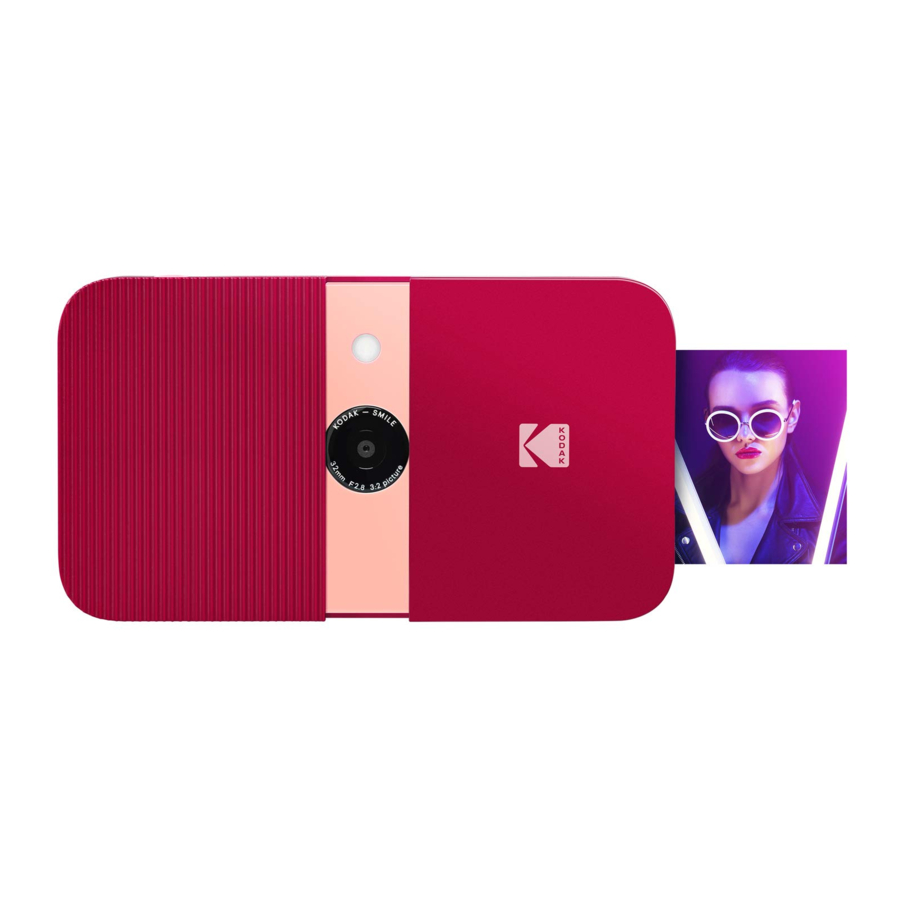
TEKNİK ÖZELLİKLER
- Boyutlar: 4,875' U x 3,125' G x 0,938' Y (12,35 x 8 x 2,5 cm)
- Ağırlık: 7,2 oz (204 g)
- Mevcut Renkler: Siyah/Beyaz, Beyaz/Sarı, Mavi, Yeşil, Kırmızı
- Desteklenen Depolama: 256 GB'a kadar MicroSD kartlar
- Görüntüler: 10MP eşdeğeri
- Pil Kapasitesi: 700mAh
- Pil Türü: Lityum-polimer
- Şarj Başına Baskı: ~40
- Desteklenen Fotoğraf Kağıdı: KODAK ZINK 2' x 3' yapışkanlı fotoğraf kağıdı
KUTU İÇERİĞİ
KODAK SMILE Anında Dijital Kamera
Şarj Kablosu
KODAK ZINK Kağıdı Başlangıç Paketi
Kullanım Kılavuzu
GÜVENLİK ÖNLEMLERİ
- Nöbet uyarısı: Bu cihaz, ışığa duyarlı epilepsisi ve/veya diğer nöbet bozuklukları olan kişilerde nöbetleri tetikleyebilecek yanıp sönen LED ışıklarını tekrar tekrar kullanır. Kullanıcının dikkatli olması önerilir.
- Bu cihazı herhangi bir nedenle parçalarına ayırmaya çalışmayın.
- Kameranızı veya ZINK kağıdını asla aşırı derecede ısınabilecek veya uzun süre doğrudan güneş ışığına maruz kalacağı bir alanda bırakmayın. Bu, kameranızın aşırı ısınmasına veya başka sorunlara neden olabilir.
![şok tehlikesi]() Kamerayı asla nemli veya ıslak ellerle tutmayın. Bu, kameraya zarar verebilir veya elektrik çarpması riskini oluşturabilir.
Kamerayı asla nemli veya ıslak ellerle tutmayın. Bu, kameraya zarar verebilir veya elektrik çarpması riskini oluşturabilir.- Bu ürünü temizlerken veya temizlemeye çalışırken alkol, benzin, tiner veya başka herhangi bir organik çözücü gibi ürünler kullanmayın.
- Bu cihazı yoğun toz veya nem/rutubete maruz kalacağı bir ortamda kullanmayın.
- Kamerayı asla düşürmeyin veya sallamayın, çünkü bu arızalanmasına veya iç parçalarına kalıcı olarak zarar vermesine neden olabilir.
- Bu kamerayı banyo yaparken veya duşta kullanmayın.
- Kamerayı düşebileceği veya küvet veya lavaboya çekilebileceği bir yere koymayın veya saklamayın.
- Kamerayı suya veya başka bir sıvıya koymayın, düşürmeyin veya batırmayın.
- Cisimlerin düşmemesine ve sıvıların kameranın üzerine dökülmemesine dikkat edin.
 Kamerayı asla nemli veya ıslak ellerle tutmayın. Bu, kameraya zarar verebilir veya elektrik çarpması riskini oluşturabilir.
ÜRÜNE GENEL BAKIŞ


NAVİGASYON PANELİNE GENEL BAKIŞ

Düğmeler:
Menü  : Bu düğmeye basmak sizi ana menüye götürür; buradan galeriye, filtreye, çerçeveye, fotoğraf kabinine, flaşa ve ayarlar menülerine erişebilirsiniz. Menü düğmesi aynı zamanda bir geri düğmesi olarak da çalışır. Bir ekran geri gitmek için herhangi bir ekrandan basın. Ana menüdeyken basmak sizi canlı vizöre geri döndürür.
OK (Tamam): Bir seçimi onaylamak veya fotoğraf çekmek için bu düğmeye basın. Bazı senaryolarda, OK (Tamam) düğmesi aynı zamanda bir fonksiyon düğmesi olarak da çalışır (örneğin, bir fotoğraf çektikten hemen sonra OK (Tamam) düğmesine basmak sizi düzenleme ekranına götürür).
 : Menülerdeki seçenekler arasında ve galerideki fotoğraflar arasında gezinmek için bu ok tuşlarını kullanın.
Yazdır  : Bir fotoğrafı yazdırılmak üzere görüntülerken bu düğmeye basın, yazdırma işlemine başlamak için yazdırma menüsüne götürülürsünüz.
KULLANIMA HAZIRLIK
Cihazı Şarj Edin
Kamerayı kullanmadan önce, mikro USB kablosunu alttaki belirlenmiş mikro USB şarj bağlantı noktasına takarak şarj cihazına bağlayın ve tamamen şarj olmasına izin verin. Düzgün şarj sağlamak için her zaman sağlanan orijinal şarj cihazını kullanın.
Kırmızı gösterge LED ışığı yanıp sönüyorsa, bu pilin azaldığı anlamına gelir ve kamerayı şarj olması için takmanız gerekir. Kamera şarj olurken, gösterge LED'i sabit kırmızı bir ışık olacaktır. İşlem tamamlandığında, gösterge LED'i sabit yeşil bir ışığa dönecektir.
Kağıdı Yükleyin
ZINK kağıdınızı kameraya yükleyin: Yeni kameranıza ZINK® yapışkanlı kağıdı hızlı ve kolay bir şekilde yüklemek ve fotoğraf yazdırmaya başlamak için aşağıdaki adımları izleyin!
- Mandalı aşağı bastırıp kendinize doğru çekerek arkadaki kağıt tepsisini açın.

- Mavi kalibrasyon sayfasını barkod aşağı bakacak şekilde tepsiye yerleştirin. Diğer düz sayfaları üste, parlak tarafı size bakacak şekilde yerleştirin. Kağıda parmak izi bulaşmasını önlemek için parlak tarafa dokunmaktan kaçının.
- ZINK kağıdını yükledikten sonra ilk fotoğrafınızı yazdırdığınızda, mavi kalibrasyon sayfası yazdırma yuvasından yavaşça çıkarılacaktır.
- Kalibrasyon sayfası bittikten sonra fotoğrafınız yazdırılacaktır.


Not: KODAK SMILE kameranızda yalnızca KODAK ZINK kağıdı çalışacaktır. Diğer markalı kağıtlar uyumlu değildir.
Açma/Kapama
Kamerayı açmak için tırtıklı paneli merkezden uzağa kaydırın. Bu, navigasyon panelini, kamera lensini ve flaşı ortaya çıkaracak ve arkadaki LCD ekranı yanacaktır. Kamera ayrıca açıldığını bildirmek için müzikal bir melodi çalacaktır.

Kamerayı kapatmak için paneli merkeze doğru geri kaydırın.
Bir MicroSD Kart Takın
Kameranın sınırlı dahili belleği vardır ve aynı anda yalnızca üç fotoğraf saklayabilir; daha sonra yazdırmak için üçten fazla fotoğrafı düzenlemek ve kaydetmek istiyorsanız bir microSD kart gereklidir. SMILE, microSD kart olmadan da çalışabilir, ancak bir tane kullanılması şiddetle tavsiye edilir.

Kamera lensi açıkta olduğunda, metal pimler kameranın önüne bakacak şekilde microSD kartı alttaki yuvaya takın.
Çıkarmak için kartı tırnağınızla hafifçe içeri doğru bastırın, dışarı çıkması gerekir.
SMILE, 256 GB'a kadar microSD kartları destekler.
MENÜDE GEZİNME
KODAK SMILE Kamera menüsünde altı seçenek bulunur. Bu menüye, navigasyon panelindeki üst düğmeye basılarak ve seçenekler arasında hareket etmek için ok tuşları kullanılarak erişilir. Bu bölümde, bu seçenekler ve kullanımları incelenecektir.
GALERİ
Fotoğraflarınızı görüntülemek için ana menüden Galeri  simgesini seçin. Galeriden, daha önce SMILE kameranızla çektiğiniz fotoğrafları veya microSD kartınızdaki mevcut görüntüleri düzenleyebilir ve yazdırabilirsiniz.
Ana menüden Galeri'yi seçtikten sonra, dahili bellekte ve SD kartta depolanan fotoğraflar arasında seçim yapmanız gerekecektir. Seçiminizi yapın, ardından çektiğiniz fotoğraflar arasında gezinmek için ok tuşlarını kullanın. Resimlerin altında iki seçenek olacaktır: DÜZENLE ve YAZDIR.
DÜZENLE menüsüne girmek için OK (Tamam) düğmesine basın. Bu menü size üç seçenek sunar: filtre  , kenarlık
  ve sil
  . Fotoğrafınız için filtre seçenekleri arasında seçim yapmak için Filtre öğesini seçin. Fotoğrafınıza beyaz bir kenarlık eklemek veya kenarlıksız tutmak için Kenarlık
  öğesini seçin. Sil öğesini seçin ve fotoğrafı silmek istediğinizden emin olmak için bir kez daha uyarılacaksınız. Fotoğrafı SD kartınızdan silmek için OK (Tamam) düğmesine basın.
Galerinizden fotoğrafı olduğu gibi yazdırmak için istediğiniz zaman YAZDIR'a basın. Fotoğraf yazdırılmadan önce OK (Tamam) düğmesine basarak onaylamanız istenecektir.
NOT: Bir microSD kart olmadan, kamera yalnızca çekilen en son 3 fotoğrafı kaydedebilir. KODAK SMILE Kameranızdan en iyi şekilde yararlanmak için bir microSD kart kullanmanızı şiddetle tavsiye ederiz.
FİLTRE
Filtre  menüsü, fotoğrafınıza uygulanacak çeşitli filtreler sunar. OK (Tamam) düğmesine basın ve ardından mevcut filtreler arasında gezinmek için okları kullanın. LCD ekran size o filtrenin canlı bir önizlemesini verecektir; filtreyi onaylamak ve uygulamak için tekrar OK (Tamam) düğmesine basın.
KENARLIKLAR
Kenarlıklar  menüsü, fotoğrafınıza bir kenarlık ekleme seçeneği sunar. Kenarlıklar menüsünü açmak için OK (Tamam) düğmesine basın. Kenarlıklar menüsü size aralarından seçim yapabileceğiniz iki seçenek sunar: Kapalı ve Açık.
- Kapalı: kenarlığı olmayan bir fotoğraf. Bu seçeneği seçerseniz, canlı vizöre geri dönersiniz.
- Açık: kenarlığı olan bir fotoğraf. Bunu seçerseniz, görüntünün etrafında düz beyaz bir kenarlık bulunan canlı vizöre götürülürsünüz. Altta bir simge olacaktır
FOTOĞRAF KULÜBESİ
Fotoğraf Kulübesi  menüsü, aynı görüntüde yan yana iki fotoğraf yazdırmanıza olanak tanır.
- Canlı vizör, görüntünüzün ayrılan alana sığdığından emin olmak için size yönergeler verecektir ve canlı vizördeki durum çubuğunun sağ alt tarafında kabin modu durumunu gösteren bir simge olacaktır.
- Deklanşör düğmesine bir kez dokunun ve ekranda ilk çekiminizi yapmak için yönergeler göreceksiniz. İkinci çekim için ekranın diğer tarafı aktif olacak ve yakaladığınız ilk görüntü görüntünün sol tarafında görünecektir.
- Kamerayı kenarlık menüsüne dönüp devre dışı bırakana veya kamerayı kapatana kadar fotoğraf kabini modunda kalacaktır, böylece istediğiniz kadar fotoğraf kabini tarzı çekim yapabilirsiniz!
FLAŞ
Flaş simgesini  vurgulamak için okları kullanın ve Flaş menüsünü açmak için OK (Tamam) düğmesine basın.
Seçenekler arasında gezinmek için okları kullanın: Flaş Açık  , Flaş Kapalı
  ve Otomatik Flaş
  .
.
AYARLAR
Ayarlar  menüsü, birden fazla kamera ayarına erişmenizi ve bunları ayarlamanızı sağlar. Ayarlar menüsünde bulunan seçenekler aşağıdaki gibidir:
ZAMANLAYICI
Bir sonraki resminiz için bir zamanlayıcı ayarlamak için (selfie'ler ve grup çekimleri için harika!) ayarlar menüsünden Zamanlayıcı  simgesini seçin. Kapalı, üç (3) saniye veya on (10) saniye zamanlayıcı ayarları arasından seçim yapın. Zamanlayıcı uygulandığında bir fotoğraf çektiğinizde, kamera flaşı geri sayım olarak her saniye bir kez yanıp söner. Zamanlayıcıyı manuel olarak zamanlayıcı menüsüne tekrar girip kapatana veya kamerayı kapatana kadar uygulanmış olarak kalacaktır, bu nedenle istediğiniz kadar zamanlı çekim yapın!
SES
Ses menüsünü açmak için ayarlar menüsünden Ses  simgesini seçin. Bir resim çekerken tuş vuruşlarının ve deklanşör sesinin sesini yükseltmek ve alçaltmak için ok tuşlarını kullanın.
OTOMATİK YAZDIRMA
Otomatik yazdırmayı açmak veya kapatmak için ayarlar menüsünden Otomatik Yazdırma  simgesini seçin. Otomatik yazdırma açıksa, resimleriniz çekildikten hemen sonra yazdırılacaktır. Bu seçenek, bu menüden devre dışı bırakana kadar etkin kalacaktır.
DİL
Kameranızda görüntülenen dili değiştirmek için ayarlar menüsünden Dil  simgesini seçin. İngilizce, İspanyolca ve Almanca dil seçenekleri arasından seçim yapabilirsiniz.
ÜRÜN BİLGİSİ
Kameranız hakkında bilgi görüntülemek için ayarlar menüsünden Ürün Bilgisi  simgesini seçin. Ürün yazılımı sürümü, seri numarası ve renk tablosu sürümü burada görüntülenecektir. Bu sayfadan çıkmak ve ayarlar menüsüne dönmek için menü düğmesine basabilirsiniz.
CANLI VİZÖR VE DURUM ÇUBUĞU
Canlı vizörün ana ekranı, deklanşör düğmesine bastıktan sonra görüntünün nasıl yakalanacağını (filtreler veya bir kenarlık dahil) canlı olarak gösterecektir. Alttaki durum çubuğu da seçtiğiniz seçeneklere ve diğer faktörlere bağlı olarak çeşitli simgeler gösterecektir:
- Pil: pil simgesi durum çubuğunun sol alt köşesinde sabittir ve şarj durumuna bağlı olarak dört veya daha az çubuk görüntüler.
- Dört çubuk görüntülenen beyaz simge
![]() : pil %76-100 şarjlı.
: pil %76-100 şarjlı. - Üç çubuk görüntülenen beyaz simge
![]() : pil %51-75 şarjlı.
: pil %51-75 şarjlı. - İki çubuk görüntülenen beyaz simge
![]() : pil %26-50 şarjlı.
: pil %26-50 şarjlı. - Bir çubuk görüntülenen beyaz simge
![]() : pil %6-25 şarjlı.
: pil %6-25 şarjlı. - Kırmızı yanıp sönen simge
![]() : pilde %5 veya daha az şarj kaldı. En kısa sürede şarj edin.
: pilde %5 veya daha az şarj kaldı. En kısa sürede şarj edin.
- Dört çubuk görüntülenen beyaz simge
- Flaş durumu:
- Yanında A harfi bulunan şimşek
![]() : flaş otomatik olarak ayarlandı
: flaş otomatik olarak ayarlandı - Tek başına şimşek
![]() : flaş tüm fotoğraflar için açıldı
: flaş tüm fotoğraflar için açıldı - Üzerinde çizgi olan şimşek
![]() : flaş tüm fotoğraflar için kapatıldı
: flaş tüm fotoğraflar için kapatıldı
- Yanında A harfi bulunan şimşek
- microSD kart durumu:
- microSD kart simgesi
![]() : microSD kart takılı
: microSD kart takılı
- microSD kart simgesi
- Zamanlayıcı durumu: durum çubuğunda zamanlayıcı simgesi
![]() görünüyorsa, fotoğraflarınıza bir zamanlayıcı uygulanmıştır, yani deklanşöre bastığınız an ile fotoğrafın çekildiği an arasında bir gecikme olacaktır. Deklanşör düğmesine basıldığında kamera flaş ışığı geri sayım olarak yanıp sönecektir.
görünüyorsa, fotoğraflarınıza bir zamanlayıcı uygulanmıştır, yani deklanşöre bastığınız an ile fotoğrafın çekildiği an arasında bir gecikme olacaktır. Deklanşör düğmesine basıldığında kamera flaş ışığı geri sayım olarak yanıp sönecektir. - Kenarlık durumu:
- Kenarlık simgesi
![]() : bir kenarlık uygulandı ve canlı vizörde görünür olmalıdır.
: bir kenarlık uygulandı ve canlı vizörde görünür olmalıdır.
- Kenarlık simgesi
- Fotoğraf kabini durumu:
- Fotoğraf kabini simgesi
![]() : kamera fotoğraf kabini modunda (yan yana iki fotoğraf). Vizördeki yönergeler, fotoğraf kabini çekiminizi hizalamanıza yardımcı olacaktır.
: kamera fotoğraf kabini modunda (yan yana iki fotoğraf). Vizördeki yönergeler, fotoğraf kabini çekiminizi hizalamanıza yardımcı olacaktır.
- Fotoğraf kabini simgesi
- Otomatik Yazdırma durumu:
- Otomatik Yazdırma simgesi
![]() : otomatik yazdırma modu etkinleştirildi ve kameranız bir görüntü yakaladıktan hemen sonra yazdıracaktır.
: otomatik yazdırma modu etkinleştirildi ve kameranız bir görüntü yakaladıktan hemen sonra yazdıracaktır.
- Otomatik Yazdırma simgesi
- Tepsi durumu:
- Siyah arka planlı simge
![]() : kameraya şu anda kağıt yüklü
: kameraya şu anda kağıt yüklü - Mavi arka planlı simge
![]() : mavi kalibrasyon sayfası yazdırılmaya hazır kağıt yüklü
: mavi kalibrasyon sayfası yazdırılmaya hazır kağıt yüklü - Kırmızı arka planlı simge
![]() : kağıt yüklü değil
: kağıt yüklü değil
- Siyah arka planlı simge
 : pil %76-100 şarjlı.
 : pil %51-75 şarjlı.
 : pil %26-50 şarjlı.
 : pil %6-25 şarjlı.
 : pilde %5 veya daha az şarj kaldı. En kısa sürede şarj edin.
 : flaş otomatik olarak ayarlandı
 : flaş tüm fotoğraflar için açıldı
 : flaş tüm fotoğraflar için kapatıldı
 : microSD kart takılı
 görünüyorsa, fotoğraflarınıza bir zamanlayıcı uygulanmıştır, yani deklanşöre bastığınız an ile fotoğrafın çekildiği an arasında bir gecikme olacaktır. Deklanşör düğmesine basıldığında kamera flaş ışığı geri sayım olarak yanıp sönecektir.
 : bir kenarlık uygulandı ve canlı vizörde görünür olmalıdır.
 : kamera fotoğraf kabini modunda (yan yana iki fotoğraf). Vizördeki yönergeler, fotoğraf kabini çekiminizi hizalamanıza yardımcı olacaktır.
 : otomatik yazdırma modu etkinleştirildi ve kameranız bir görüntü yakaladıktan hemen sonra yazdıracaktır.
 : kameraya şu anda kağıt yüklü
 : mavi kalibrasyon sayfası yazdırılmaya hazır kağıt yüklü
 : kağıt yüklü değil
RESİM ÇEKME
- Tırtıklı paneli merkezden uzağa kaydırarak ve navigasyon panelini ortaya çıkararak kamerayı açın.
- Ana menüye erişmek için
![]() düğmesine tıklayın.
düğmesine tıklayın. - Ana menü seçenekleri arasında gezinmek ve filtrelerinizi, flaşınızı ve genel kamera ayarlarınızı ve bir kenarlık veya fotoğraf kabini modu seçeneklerini seçmek için okları kullanın. Veya bunların hiçbirini seçmeyin ve varsayılan ayarlarla devam edin.
- Çekiminizi (veya çekimlerinizi) canlı vizörde hizalayın.
- Hazır olduğunuzda, resminizi yakalamak için sarı deklanşör düğmesine basın veya navigasyon panelindeki OK (Tamam) düğmesine basın.
- Resmi çektikten sonra, yakaladığınız görüntü ekranın altında iki seçenekle görünecektir: Düzenle ve Yazdır. Düzenlemek için OK (Tamam) düğmesine basarsanız, resme bir filtre veya kenarlık eklemek ve ardından yazdırma veya silme seçeneğine sahip olmak için bir ekrana götürülürsünüz. Yazdır'a basarsanız, fotoğrafı hemen yazdırabilirsiniz. Canlı vizöre dönmek istiyorsanız, deklanşör düğmesine bir kez basın veya
![]() düğmesine basın.
düğmesine basın.
 düğmesine tıklayın.
BİR RESMİ YAZDIRMA
Galeriden
- Ana menüden Galeri'yi seçin ve OK (Tamam) düğmesine basın.
- Dahili bellek veya microSD kartı seçmek için okları kullanın, ardından OK (Tamam) düğmesine basın.
- Yazdırmak istediğiniz fotoğrafı bulmak için okları kullanın.
- İSTEĞE BAĞLI: Fotoğrafı daha fazla düzenlemek için OK (Tamam) düğmesine basın ve ardından filtre (filtre ekle) ve/veya kenarlık (kenarlık ekle) seçmek için okları kullanın.
- Yazdır
![]() düğmesine basın.
düğmesine basın. - Yazdırılacak kopya sayısını artırmak/azaltmak için ok tuşlarını kullanın.
- Onaylamak için OK (Tamam) düğmesine basın.
- Fotoğraf(lar)ın yazdırılmasını bekleyin.
 düğmesine basın.
Fotoğraf Çektikten Sonra
- Yazdır
![]() düğmesine basın.
düğmesine basın. - Yazdırılacak kopya sayısını artırmak/azaltmak için ok tuşlarını kullanın.
- Onaylamak için OK (Tamam) düğmesine basın.
- Fotoğrafın yazdırılmasını bekleyin.
FOTOĞRAFLARI BİLGİSAYARINIZA AKTARIN
KODAK SMILE kameranızda bir microSD kart takılıysa, fotoğraflarınızın daha yüksek çözünürlüklü kopyalarını herhangi bir dizüstü bilgisayar veya kişisel bilgisayardan kolayca indirebilir ve görüntüleyebilirsiniz. Fotoğraflarınıza bilgisayarınızdan/dizüstü bilgisayarınızdan erişmek ve kaydetmek için şu adımları izleyin.
- Şarj kablonuzun USB konektör ucunu bilgisayarınızdaki (veya dizüstü bilgisayarınızdaki) herhangi bir USB bağlantı noktasına takın. Mikro USB konektörünü kameranızın şarj bağlantı noktasına takın.

- Kamerayı açmak için kaydırarak açın.
- Kameranızı ilk kez bağladığınızda, sürücüleri otomatik olarak indirmesi ve kamerayı harici bir depolama cihazı olarak tanıması birkaç dakika sürecektir. Bu işlem sırasında kameranızın bağlantısını kesmeyin.
- Kamera takıldıktan ve sürücüler yüklendikten sonra, bilgisayarınızın menüsüne gidip harici bir depolama cihazı olarak görüntüleyerek (genellikle varsayılan olarak E:\ olur) çektiğiniz resimlere erişebilirsiniz. DCIM adlı bir klasör göreceksiniz ve bu klasörün içinde SMILE_CAM adlı başka bir klasör olacaktır. Tüm fotoğraflarınızın kopyalarını burada bulacaksınız.
- Bilgisayarınızdan KODAK SMILE fotoğraflarınızın bu daha yüksek çözünürlüklü sürümlerini görüntüleyerek, düzenleyerek, yazdırarak ve/veya yayınlayarak eğlenin!
- İşiniz bittiğinde, microSD kartınızla ilgili herhangi bir sorunu önlemek için "çıkarılabilir depolama cihazını çıkar" seçeneğini seçtiğinizden emin olun.

NOT: Kamera bilgisayara takılıyken, microSD kartta fotoğraf çekmek veya düzenlemek için kullanamayacağınızı lütfen unutmayın.
FİRMWARE GÜNCELLEMELERİ
Zaman zaman, KODAK SMILE kameranızdaki yazılımın kalitesini ve/veya performansını artıracak güncellemeler yayınlayacağız. Bu güncellemeleri indirmek ve yüklemek için bu talimatları izleyin.
- www.kodakphotoplus.com/pages/Kodak-Smile-Series adresindeki web sitemizi ziyaret edin ve kameranızı, KODAK SMILE Anında Baskı Dijital Kamerayı arayın.
- Sitede bir firmware güncellemesi varsa, dosyayı indirin ve hatırlayacağınız bir konuma kaydedin.
- Kamerayı mikro USB kablosuyla bilgisayarınıza bağlayın.
- Firmware güncelleme dosyasını kaydettiğiniz konumu ziyaret edin ve güncelleme programını çalıştırın (sonu .exe ile bitecektir).
- Güncelleme, takılı kamerayı algılamalıdır, ancak sorarsa, kameranın çıkarılabilir depolama konumuna yönlendirin (genellikle varsayılan olarak E:\ olur).
- Güncelleme yüklenirken kameranın bağlantısını kesmeyin.
- İşlem bittiğinde, kameranızla ilgili herhangi bir sorunu önlemek için "çıkarılabilir depolama cihazını çıkar" seçeneğini seçtiğinizden emin olun.
GARANTİ
Bu ürün, bir yıllık sınırlı garanti kapsamındadır. Kapsam, sınırlamalara ve istisnalara tabidir.

Referanslar

Kılavuzu indir
Burada kılavuzun tam PDF sürümünü indirebilirsiniz, ek güvenlik talimatları, garanti bilgileri, FCC kuralları vb. içerebilir.
KODAK SMILE - Anında Baskı Dijital Kamera Kullanım Kılavuzu indir


