Manual de la Cámara Digital de Impresión Instantánea KODAK SMILE
- 1 ESPECIFICACIONES
- 2 CONTENIDO DE LA CAJA
- 3 PRECAUCIONES DE SEGURIDAD
- 4 DESCRIPCIÓN GENERAL DEL PRODUCTO
- 5 DESCRIPCIÓN GENERAL DEL PANEL DE NAVEGACIÓN
- 6 PREPARÁNDOSE PARA EL USO
- 7 NAVEGANDO POR EL MENÚ
- 8 EL VISOR EN VIVO Y LA BARRA DE ESTADO
- 9 TOMANDO UNA FOTO
- 10 IMPRIMIR UNA FOTO
- 11 TRANSFERIR FOTOS A SU COMPUTADORA
- 12 ACTUALIZACIONES DE FIRMWARE
- 13 GARANTÍA
- 14 Referencias
- 15 Descargar manual
- 16 En otros idiomas
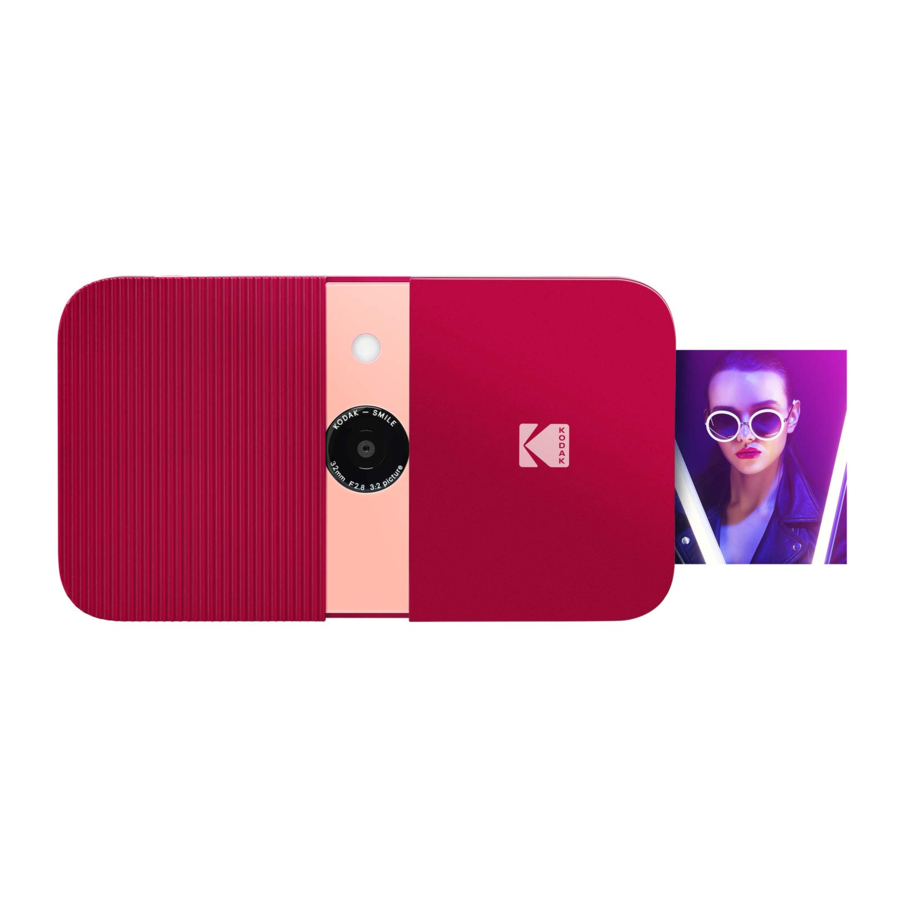
ESPECIFICACIONES
- Dimensiones: 4.875' L x 3.125' W x 0.938' H (12.35 x 8 x 2.5 cm)
- Peso: 7.2 oz (204 g)
- Colores Disponibles: Black/White (Negro/Blanco), White/Yellow (Blanco/Amarillo), Blue (Azul), Green (Verde), Red (Rojo)
- Almacenamiento Compatible: Tarjetas MicroSD de hasta 256GB
- Imágenes: Equivalente a 10MP
- Capacidad de la Batería: 700mAh
- Tipo de Batería: Polímero de litio
- Impresiones por Carga: ~40
- Papel Fotográfico Compatible: Papel fotográfico adhesivo KODAK ZINK de 2' x 3'
CONTENIDO DE LA CAJA
Cámara Digital Instantánea KODAK SMILE
Cable de Carga
Paquete de Inicio de Papel KODAK ZINK
Guía del Usuario
PRECAUCIONES DE SEGURIDAD
- Advertencia sobre convulsiones: Este dispositivo utiliza repetidamente luces LED parpadeantes que pueden provocar convulsiones en personas con epilepsia fotosensible y/u otros trastornos convulsivos. Se recomienda la discreción del usuario.
- No intente desarmar este dispositivo por ningún motivo.
- Nunca deje su cámara o el papel ZINK en un área que pueda calentarse extremadamente o donde esté expuesta a la luz solar directa durante mucho tiempo. Esto puede causar que su cámara se sobrecaliente o sufra otros problemas.
![peligro de descarga eléctrica]() Nunca manipule la cámara con las manos húmedas. Esto podría dañar la cámara o crear riesgo de descarga eléctrica.
Nunca manipule la cámara con las manos húmedas. Esto podría dañar la cámara o crear riesgo de descarga eléctrica.- No utilice productos como alcohol, gasolina, diluyentes o cualquier otro disolvente orgánico al limpiar o intentar limpiar este producto.
- No utilice este dispositivo en un entorno donde esté expuesto a mucho polvo o humedad.
- Nunca deje caer ni sacuda la cámara, ya que esto podría causar un mal funcionamiento o dañar permanentemente las piezas internas.
- No utilice esta cámara mientras se baña o se ducha.
- No coloque ni guarde la cámara donde pueda caer o ser arrastrada a una bañera o lavabo.
- No coloque, deje caer ni sumerja la cámara en agua o cualquier otro líquido.
- Tenga cuidado de que no caigan objetos ni se derramen líquidos sobre la cámara.
 Nunca manipule la cámara con las manos húmedas. Esto podría dañar la cámara o crear riesgo de descarga eléctrica.
DESCRIPCIÓN GENERAL DEL PRODUCTO


DESCRIPCIÓN GENERAL DEL PANEL DE NAVEGACIÓN

Botones:
Menu  : Al presionar este botón, accederá al menú principal, desde donde podrá acceder a la galería, filtro, borde, fotomatón, flash y menús de configuración. El botón de menú también funciona como botón de retroceso. Púlselo desde cualquier pantalla para retroceder una pantalla. Al presionarlo en el menú principal, volverá al visor en vivo.
OK: Presione este botón para confirmar una elección o tomar una foto. En ciertos escenarios, el botón OK también funcionará como un botón de función (por ejemplo, justo después de tomar una foto, al presionar el botón OK lo llevará a la pantalla de edición).
 : Use estas teclas de flecha para navegar entre las opciones en los menús, así como entre las fotos en la galería.
Print  : Presione este botón mientras ve una foto para ser llevado al menú de impresión para comenzar el proceso de impresión de su imagen.
PREPARÁNDOSE PARA EL USO
Cargue el Dispositivo
Antes de usar la cámara, conéctela al cargador enchufando el cable micro USB en el puerto de carga micro USB designado en la parte inferior y permita que se cargue por completo. Utilice siempre el cargador original que se proporcionó para garantizar una carga adecuada.
Si la luz LED indicadora roja parpadea, esto significa que la batería está baja y debe enchufar la cámara para que se recargue. Mientras la cámara se está cargando, el LED indicador estará en rojo fijo. Una vez que se haya completado el proceso, el LED indicador cambiará a una luz verde fija.
Cargue el Papel
Cargue su papel ZINK en la cámara: ¡Siga los pasos a continuación para cargar rápida y fácilmente su nueva cámara con papel adhesivo ZINK® para que pueda comenzar a imprimir fotos!
- Abra la bandeja de papel en la parte posterior presionando el pestillo y tirando de él hacia usted.

- Coloque la hoja de calibración azul en la bandeja con el código de barras hacia abajo. Coloque las otras hojas lisas encima, con el lado brillante hacia usted. Trate de evitar tocar el lado brillante para evitar dejar huellas dactilares en el papel.
- Cuando imprima su primera foto después de cargar el papel ZINK, la hoja de calibración azul se expulsará lentamente de la ranura de impresión.
- Su foto se imprimirá después de que termine la hoja de calibración.


Nota: Solo el papel KODAK ZINK funcionará en su cámara KODAK SMILE. Otros papeles de marca no son compatibles.
Encender/Apagar
Para encender la cámara, deslice el panel estriado lejos del centro. Esto expondrá el panel de navegación, la lente de la cámara y el flash, y la pantalla LCD en la parte posterior se iluminará. La cámara también emitirá un pitido con una melodía musical para informarle que está encendida.

Para apagar la cámara, simplemente deslice el panel hacia el centro.
Inserte una Tarjeta MicroSD
La cámara tiene memoria interna limitada y solo puede almacenar tres fotos a la vez; una tarjeta microSD es necesaria si desea editar y guardar más de tres fotos para imprimirlas más tarde. La SMILE puede funcionar sin una tarjeta microSD, pero se recomienda encarecidamente usar una.

Inserte la tarjeta microSD en la ranura en la parte inferior cuando la lente de la cámara esté expuesta, con las clavijas de metal mirando hacia el frente de la cámara.
Para quitarla, presione la tarjeta suavemente con la uña y debería salir.
La SMILE admite tarjetas microSD de hasta 256GB.
NAVEGANDO POR EL MENÚ
Hay seis opciones en el menú de la cámara KODAK SMILE, al que se accede presionando el botón superior en el panel de navegación y usando las teclas de flecha para moverse entre las opciones. Esta sección revisará esas opciones y su uso.
GALERÍA
Seleccione el icono de Galería  en el menú principal para ver sus fotos. Desde la Galería puede editar e imprimir cualquier foto que haya tomado previamente con su cámara SMILE, o cualquier imagen existente que ya esté en su tarjeta microSD.
Después de seleccionar Galería en el menú principal, deberá elegir entre las fotos almacenadas en la memoria interna y la tarjeta SD. Haga su selección, luego use las teclas de flecha para recorrer las fotos que ha tomado. Las imágenes tendrán dos opciones en la parte inferior: EDITAR e IMPRIMIR.
Presione el botón OK (Aceptar) para ingresar al menú EDITAR, que le dará tres opciones: filtro  , borde
  y eliminar
  . Seleccione Filtro para elegir entre las opciones de filtro para su foto. Seleccione Borde
  para agregar un borde blanco a su foto, o manténgala sin borde. Seleccione Eliminar y se le preguntará una vez más para asegurarse de que desea eliminar la foto. Presione OK (Aceptar) para eliminar la foto de su tarjeta SD.
Presione IMPRIMIR en cualquier momento para imprimir la foto tal como está desde su galería. Se le pedirá que confirme presionando el botón OK (Aceptar) antes de que se imprima la foto.
NOTA: Sin una tarjeta microSD, la cámara solo puede guardar las 3 fotos más recientes que se tomaron. Recomendamos encarecidamente usar una tarjeta microSD para aprovechar al máximo su cámara KODAK SMILE.
FILTRO
El menú Filtro  ofrece una variedad de filtros para elegir que se aplicarán a su foto. Presione el botón OK (Aceptar) y luego use las flechas para navegar a través de los filtros disponibles. La pantalla LCD le dará una vista previa en vivo de ese filtro; presione el botón OK (Aceptar) nuevamente para confirmar y aplicar el filtro.
BORDES
El menú Bordes  ofrece la opción de agregar un borde a su foto. Presione el botón OK (Aceptar) para abrir el menú Bordes. El menú Bordes le ofrece dos opciones para elegir: Apagado y Encendido.
- Apagado: una foto sin borde. Si elige esta opción, volverá al visor en vivo.
- Encendido: una foto con un borde. Si elige esto, lo llevará al visor en vivo con un borde blanco sólido alrededor de la imagen. Habrá un icono en la parte inferior
FOTO CABINA
El menú Foto Cabina  le permite imprimir dos fotos una al lado de la otra en la misma imagen.
- El visor en vivo le dará pautas para asegurarse de que su imagen quepa dentro del espacio asignado, y habrá un icono en el lado inferior derecho de la barra de estado en el visor en vivo para indicar el estado del modo cabina.
- Toque el botón del obturador una vez y verá pautas para que tome su primera foto en la pantalla. Para la segunda toma, el otro lado de la pantalla estará activo y la primera imagen que capturó estará visible en el lado izquierdo de la imagen.
- La cámara permanecerá en el modo de foto cabina hasta que regrese al menú de borde y lo desactive, o hasta que apague la cámara, ¡así que puede tomar tantas tomas de estilo de foto cabina como desee!
FLASH
Use las flechas para resaltar el icono de Flash  y presione el botón OK (Aceptar) para abrir el menú Flash.
Use las flechas para recorrer las opciones: Flash Encendido  , Flash Apagado
  y Flash Automático
  .
.
AJUSTES
El menú Ajustes  le permite acceder y ajustar múltiples configuraciones de la cámara. Las opciones disponibles en el menú de ajustes son las siguientes:
TEMPORIZADOR
Seleccione el icono de Temporizador  en el menú de ajustes para configurar un temporizador para su próxima foto (¡ideal para selfies y fotos grupales!). Elija entre las configuraciones del temporizador de apagado, tres (3) segundos o diez (10) segundos. Cuando tome una foto con el temporizador aplicado, el flash de la cámara parpadeará una vez por segundo como una cuenta regresiva. El temporizador permanecerá aplicado hasta que vuelva a ingresar manualmente al menú del temporizador y lo apague, o hasta que apague la cámara, ¡así que tome tantas fotos cronometradas como desee!
VOLUMEN
Seleccione el icono de Volumen  en el menú de ajustes para abrir el menú de volumen. Use las teclas de flecha para subir y bajar el volumen de las pulsaciones de teclas y el sonido del obturador al tomar una foto.
IMPRESIÓN AUTOMÁTICA
Seleccione el icono de Impresión Automática  en el menú de ajustes para activar o desactivar la impresión automática. Si la impresión automática está activada, sus imágenes se imprimirán inmediatamente después de ser tomadas. La opción permanecerá habilitada hasta que la desactive desde este menú.
IDIOMA
Seleccione el icono de Idioma  en el menú de ajustes para cambiar el idioma que se muestra en su cámara. Puede elegir entre las opciones de idioma inglés, español y alemán.
INFORMACIÓN DEL PRODUCTO
Seleccione el icono de Información del Producto  en el menú de ajustes para ver información sobre su cámara. La versión del firmware, el número de serie y la versión de la tabla de colores se mostrarán aquí. Puede presionar el botón de menú para salir de esta página y volver al menú de ajustes.
EL VISOR EN VIVO Y LA BARRA DE ESTADO
La pantalla principal del visor en vivo mostrará una transmisión en vivo de la imagen tal como se capturará (incluidos los filtros o un borde) una vez que presione el botón del obturador. La barra de estado en la parte inferior también mostrará varios iconos, según las opciones que haya seleccionado y otros factores:
- Batería: el icono de la batería está fijo en la esquina inferior izquierda de la barra de estado y muestra cuatro barras o menos según su estado de carga.
- Icono blanco con cuatro barras mostradas
![Batería 76-100%]() : la batería está cargada al 76-100%.
: la batería está cargada al 76-100%. - Icono blanco con tres barras mostradas
![Batería 51-75%]() : la batería está cargada al 51-75%.
: la batería está cargada al 51-75%. - Icono blanco con dos barras mostradas
![Batería 26-50%]() : la batería está cargada al 26-50%.
: la batería está cargada al 26-50%. - Icono blanco con una barra mostrada
![]() : la batería está cargada al 6-25%.
: la batería está cargada al 6-25%. - Icono rojo parpadeante
![]() : la batería tiene un 5% de carga o menos restante. Cargar lo antes posible.
: la batería tiene un 5% de carga o menos restante. Cargar lo antes posible.
- Icono blanco con cuatro barras mostradas
- Estado del flash:
- Rayo con una A al lado
![]() : flash configurado en automático
: flash configurado en automático - Rayo por sí solo
![]() : flash encendido para todas las fotos
: flash encendido para todas las fotos - Rayo con una barra que lo atraviesa
![]() : flash apagado para todas las fotos
: flash apagado para todas las fotos
- Rayo con una A al lado
- Estado de la tarjeta microSD:
- Icono de la tarjeta microSD
![]() : la tarjeta microSD está insertada
: la tarjeta microSD está insertada
- Icono de la tarjeta microSD
- Estado del temporizador: si el icono del temporizador
![]() aparece en la barra de estado, hay un temporizador aplicado a sus fotos, lo que significa que habrá un retraso entre el momento en que presiona el obturador y el momento en que se captura la foto. La luz del flash de la cámara parpadeará en una cuenta regresiva cuando se presione el botón del obturador.
aparece en la barra de estado, hay un temporizador aplicado a sus fotos, lo que significa que habrá un retraso entre el momento en que presiona el obturador y el momento en que se captura la foto. La luz del flash de la cámara parpadeará en una cuenta regresiva cuando se presione el botón del obturador. - Estado del borde:
- Icono de borde
![]() : se ha aplicado un borde y debería ser visible en el visor en vivo.
: se ha aplicado un borde y debería ser visible en el visor en vivo.
- Icono de borde
- Estado de la foto cabina:
- Icono de la foto cabina
![]() : la cámara está en modo de foto cabina (dos fotos una al lado de la otra). Las pautas en el visor lo ayudarán a alinear su toma de foto cabina.
: la cámara está en modo de foto cabina (dos fotos una al lado de la otra). Las pautas en el visor lo ayudarán a alinear su toma de foto cabina.
- Icono de la foto cabina
- Estado de impresión automática:
- Icono de impresión automática
![]() : el modo de impresión automática se ha activado y su cámara imprimirá inmediatamente una imagen después de capturarla.
: el modo de impresión automática se ha activado y su cámara imprimirá inmediatamente una imagen después de capturarla.
- Icono de impresión automática
- Estado de la bandeja:
- Icono con fondo negro
![Papel cargado]() : papel cargado actualmente en la cámara
: papel cargado actualmente en la cámara - Icono con fondo azul
![Papel cargado con hoja de calibración azul]() : papel cargado con hoja de calibración azul listo para imprimir
: papel cargado con hoja de calibración azul listo para imprimir - Icono con fondo rojo
![]() : no hay papel cargado
: no hay papel cargado
- Icono con fondo negro
 : la batería está cargada al 76-100%.
 : la batería está cargada al 51-75%.
 : la batería está cargada al 26-50%.
 : la batería está cargada al 6-25%.
 : la batería tiene un 5% de carga o menos restante. Cargar lo antes posible.
 : flash configurado en automático
 : flash encendido para todas las fotos
 : flash apagado para todas las fotos
 : la tarjeta microSD está insertada
 aparece en la barra de estado, hay un temporizador aplicado a sus fotos, lo que significa que habrá un retraso entre el momento en que presiona el obturador y el momento en que se captura la foto. La luz del flash de la cámara parpadeará en una cuenta regresiva cuando se presione el botón del obturador.
 : se ha aplicado un borde y debería ser visible en el visor en vivo.
 : la cámara está en modo de foto cabina (dos fotos una al lado de la otra). Las pautas en el visor lo ayudarán a alinear su toma de foto cabina.
 : el modo de impresión automática se ha activado y su cámara imprimirá inmediatamente una imagen después de capturarla.
 : papel cargado actualmente en la cámara
 : papel cargado con hoja de calibración azul listo para imprimir
 : no hay papel cargado
TOMANDO UNA FOTO
- Encienda la cámara deslizando el panel estriado lejos del centro y exponiendo el panel de navegación.
- Haga clic en el botón
![]() para acceder al menú principal.
para acceder al menú principal. - Use las flechas para recorrer las opciones del menú principal y elija sus filtros, flash y configuraciones generales de la cámara, y las opciones para un borde o modo de foto cabina. O bien, no elija ninguno de esos y simplemente proceda con la configuración predeterminada.
- Alinee su toma (o tomas) en el visor en vivo.
- Cuando esté listo, presione el botón amarillo del obturador para capturar su imagen, o presione el botón OK (Aceptar) en el panel de navegación.
- Después de tomar la foto, la imagen que ha capturado aparecerá en la pantalla con dos opciones en la parte inferior: Editar e Imprimir. Si presiona el botón OK (Aceptar) para editar, se le dirigirá a una pantalla para agregar un filtro o borde a la imagen y luego tendrá la opción de imprimirla o eliminarla. Si presiona Imprimir, podrá imprimir la foto de inmediato. Si desea volver al visor en vivo, presione el botón del obturador una vez, o presione el botón
![]() .
.
 para acceder al menú principal.
IMPRIMIR UNA FOTO
Desde la Galería
- Seleccione Galería desde el menú principal y presione el botón OK (aceptar).
- Use las flechas para elegir entre la memoria interna o la tarjeta microSD, luego presione el botón OK (aceptar).
- Use las flechas para encontrar la foto que desea imprimir.
- OPCIONAL: Para editar la foto aún más, presione el botón OK (aceptar), y luego use las flechas para seleccionar filter (filtro) (agregar un filtro), y/o border (borde) (agregar un borde).
- Presione el botón de imprimir
![]() .
. - Use las teclas de flecha para aumentar/disminuir el número de copias a imprimir.
- Presione el botón OK (aceptar) para confirmar.
- Espere a que se impriman las fotos.
 .
.Después de Tomar una Foto
- Presione el botón de imprimir
![]() .
. - Use las teclas de flecha para aumentar/disminuir el número de copias a imprimir.
- Presione OK (aceptar) para confirmar.
- Espere a que se imprima la foto.
TRANSFERIR FOTOS A SU COMPUTADORA
Si tiene una tarjeta microSD instalada en su cámara KODAK SMILE, puede descargar y ver fácilmente copias de mayor resolución de sus fotos desde cualquier computadora portátil o personal. Siga estos pasos para acceder y guardar sus fotos desde su computadora/portátil.
- Conecte el extremo del conector USB de su cable de carga a cualquier puerto USB de su computadora (o computadora portátil). Conecte el conector micro USB al puerto de carga de su cámara.

- Deslice para abrir la cámara para encenderla.
- La primera vez que conecte su cámara, tomará unos minutos descargar automáticamente los controladores y reconocer la cámara como un dispositivo de almacenamiento externo. No desconecte su cámara durante este proceso.
- Después de que la cámara esté conectada y los controladores hayan sido instalados, puede acceder a las imágenes que ha tomado yendo al menú de su computadora y viéndola como un dispositivo de almacenamiento externo (generalmente por defecto es E:\). Verá una carpeta llamada DCIM, y dentro de esa carpeta habrá otra carpeta llamada SMILE_CAM. Aquí es donde encontrará copias de todas sus fotos.
- ¡Diviértase viendo, editando, imprimiendo y/o publicando estas versiones de mayor resolución de sus fotos KODAK SMILE desde su computadora!
- Cuando haya terminado, asegúrese de elegir la opción de "eject removable storage device" (expulsar dispositivo de almacenamiento extraíble) para evitar cualquier problema con su tarjeta microSD.

NOTA: Tenga en cuenta que mientras la cámara está conectada a la computadora, no podrá usarla para tomar o editar fotos en la tarjeta microSD.
ACTUALIZACIONES DE FIRMWARE
De vez en cuando, lanzaremos actualizaciones que mejorarán la calidad y/o el rendimiento del software en su cámara KODAK SMILE. Siga estas instrucciones para descargar e instalar esas actualizaciones.
- Visite nuestro sitio web en www.kodakphotoplus.com/pages/Kodak-Smile-Series y busque su cámara, la KODAK SMILE Instant Print Digital Camera.
- Si el sitio tiene una actualización de firmware disponible, descargue el archivo y guárdelo en una ubicación que recuerde.
- Conecte la cámara a su computadora a través del cable micro USB.
- Visite la ubicación donde guardó el archivo de actualización de firmware y ejecute el programa de actualización (terminará en .exe).
- La actualización debería detectar la cámara instalada, pero si lo solicita, diríjala a la ubicación de almacenamiento extraíble de la cámara (generalmente por defecto es E:\).
- No desconecte la cámara mientras se instala la actualización.
- Cuando termine, asegúrese de elegir la opción de "eject removable storage device" (expulsar dispositivo de almacenamiento extraíble) para evitar cualquier problema con su cámara.
GARANTÍA
Este producto está cubierto por una garantía limitada de un año. La cobertura está sujeta a límites y exclusiones.

Referencias

Descargar manual
Aquí puedes descargar la versión completa en pdf del manual, puede contener instrucciones de seguridad adicionales, información de garantía, reglas de la FCC, etc.
Descargar Manual de la Cámara Digital de Impresión Instantánea KODAK SMILE


