KODAK SMILE - Instrukcja obsługi aparatu cyfrowego z natychmiastowym wydrukiem
- 1 SPECYFIKACJE
- 2 ZAWARTOŚĆ PUDEŁKA
- 3 ŚRODKI OSTROŻNOŚCI
- 4 PRZEGLĄD PRODUKTU
- 5 PRZEGLĄD PANELU NAWIGACYJNEGO
- 6 PRZYGOTOWANIE DO UŻYCIA
- 7 PORUSZANIE SIĘ PO MENU
- 8 PODGLĄD NA ŻYWO I PASEK STANU
- 9 ROBIENIE ZDJĘCIA
- 10 DRUKOWANIE ZDJĘCIA
- 11 PRZENOSZENIE ZDJĘĆ DO KOMPUTERA
- 12 AKTUALIZACJE OPROGRAMOWANIA UKŁADOWEGO
- 13 GWARANCJA
- 14 Referencje
- 15 Pobierz instrukcję
- 16 W innych językach
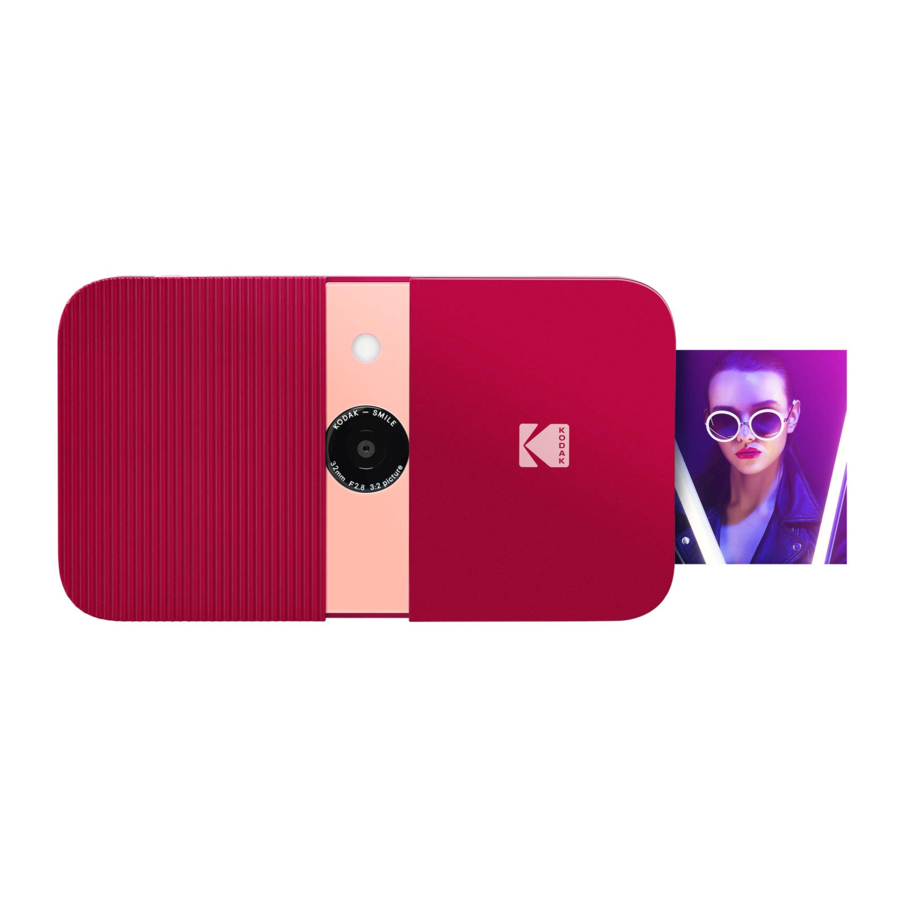
SPECYFIKACJE
- Wymiary: 4,875' dł. x 3,125' szer. x 0,938' wys. (12,35 x 8 x 2,5 cm)
- Waga: 7,2 oz (204 g)
- Dostępne kolory: Czarny/Biały, Biały/Żółty, Niebieski, Zielony, Czerwony
- Obsługiwana pamięć: Karty MicroSD do 256GB
- Obrazy: odpowiednik 10MP
- Pojemność baterii: 700mAh
- Typ baterii: Litowo-polimerowa
- Wydruki na jednym ładowaniu: ~40
- Obsługiwany papier fotograficzny: KODAK ZINK 2' x 3' papier fotograficzny z samoprzylepnym tyłem
ZAWARTOŚĆ PUDEŁKA
Aparat cyfrowy z natychmiastowym wydrukiem KODAK SMILE
Kabel do ładowania
Zestaw startowy papieru KODAK ZINK
Instrukcja obsługi
ŚRODKI OSTROŻNOŚCI
- Ostrzeżenie dotyczące napadów: To urządzenie wielokrotnie wykorzystuje migające światła LED, które mogą potencjalnie wywołać napady u osób z epilepsją światłoczułą i/lub innymi zaburzeniami napadowymi. Zaleca się ostrożność użytkownika.
- Nie próbuj rozmontowywać tego urządzenia z jakiegokolwiek powodu.
- Nigdy nie zostawiaj aparatu ani papieru ZINK w miejscu, które może się nadmiernie nagrzać lub gdzie będzie narażony na bezpośrednie działanie promieni słonecznych przez dłuższy czas. Może to spowodować przegrzanie aparatu lub inne problemy.
![zagrożenie porażeniem prądem]() Nigdy nie dotykaj aparatu wilgotnymi lub mokrymi rękami. Może to uszkodzić aparat lub stwarzać ryzyko porażenia prądem.
Nigdy nie dotykaj aparatu wilgotnymi lub mokrymi rękami. Może to uszkodzić aparat lub stwarzać ryzyko porażenia prądem.- Nie używaj produktów takich jak alkohol, benzyna, rozcieńczalnik lub jakikolwiek inny rozpuszczalnik organiczny podczas czyszczenia lub próby czyszczenia tego produktu.
- Nie używaj tego urządzenia w środowisku, w którym będzie narażone na duże zapylenie lub wilgoć.
- Nigdy nie upuszczaj ani nie potrząsaj aparatem, ponieważ może to spowodować jego nieprawidłowe działanie lub trwałe uszkodzenie wewnętrznych części.
- Nie używaj tego aparatu podczas kąpieli lub pod prysznicem.
- Nie umieszczaj ani nie przechowuj aparatu w miejscu, w którym może spaść lub zostać wciągnięty do wanny lub umywalki.
- Nie umieszczaj, nie upuszczaj ani nie zanurzaj aparatu w wodzie lub innej cieczy.
- Uważaj, aby przedmioty nie spadały, a płyny nie rozlewały się na aparat.
 Nigdy nie dotykaj aparatu wilgotnymi lub mokrymi rękami. Może to uszkodzić aparat lub stwarzać ryzyko porażenia prądem.
PRZEGLĄD PRODUKTU


PRZEGLĄD PANELU NAWIGACYJNEGO

Przyciski:
Menu  : Naciśnięcie tego przycisku przeniesie Cię do menu głównego, z którego możesz uzyskać dostęp do galerii, filtrów, ramek, fotobudki, lampy błyskowej i menu ustawień. Przycisk menu działa również jako przycisk "wstecz" (back button). Naciśnij go z dowolnego ekranu, aby cofnąć się o jeden ekran. Naciśnięcie go w menu głównym spowoduje powrót do podglądu na żywo.
OK: Naciśnij ten przycisk, aby potwierdzić wybór lub zrobić zdjęcie. W niektórych przypadkach przycisk OK będzie również działał jako przycisk funkcyjny (np. zaraz po zrobieniu zdjęcia naciśnięcie przycisku OK przeniesie Cię do ekranu edycji).
 : Użyj tych klawiszy strzałek, aby poruszać się między opcjami w menu, a także między zdjęciami w galerii.
Drukuj (Print)  : Naciśnij ten przycisk podczas przeglądania zdjęcia, aby przejść do menu drukowania i rozpocząć proces drukowania zdjęcia.
PRZYGOTOWANIE DO UŻYCIA
Naładuj urządzenie
Przed użyciem aparatu podłącz go do ładowarki, wkładając kabel micro USB do wyznaczonego portu ładowania micro USB na dole i pozwól mu się w pełni naładować. Zawsze używaj oryginalnej ładowarki, która została dostarczona, aby zapewnić prawidłowe ładowanie.
Jeśli czerwona dioda LED miga, oznacza to, że bateria jest słaba i należy podłączyć aparat do ładowania. Podczas ładowania aparatu dioda LED będzie świecić ciągłym czerwonym światłem. Po zakończeniu procesu dioda LED zmieni kolor na ciągły zielony.
Załaduj papier
Załaduj papier ZINK do aparatu: Wykonaj poniższe kroki, aby szybko i łatwo załadować nowy aparat papierem samoprzylepnym ZINK®, aby móc rozpocząć drukowanie zdjęć!
- Otwórz zasobnik na papier z tyłu, naciskając zatrzask i pociągając go w swoją stronę.

- Umieść niebieską kartę kalibracyjną w zasobniku kodem kreskowym skierowanym w dół. Umieść pozostałe czyste arkusze na górze, błyszczącą stroną skierowaną do Ciebie. Staraj się unikać dotykania błyszczącej strony, aby zapobiec pozostawianiu odcisków palców na papierze.
- Podczas drukowania pierwszego zdjęcia po załadowaniu papieru ZINK, niebieska karta kalibracyjna zostanie powoli wysunięta z gniazda drukowania.
- Twoje zdjęcie zostanie wydrukowane po zakończeniu drukowania karty kalibracyjnej.


Uwaga: Tylko papier KODAK ZINK będzie działał w aparacie KODAK SMILE. Papiery innych marek nie są kompatybilne.
Włączanie/Wyłączanie
Aby włączyć aparat, przesuń prążkowany panel od środka. Spowoduje to odsłonięcie panelu nawigacyjnego, obiektywu aparatu i lampy błyskowej, a ekran LCD z tyłu zaświeci się. Aparat wyda również muzyczny dźwięk, aby poinformować, że jest włączony.

Aby wyłączyć aparat, po prostu przesuń panel z powrotem w kierunku środka.
Włóż kartę MicroSD
Aparat ma ograniczoną pamięć wewnętrzną i może przechowywać tylko trzy zdjęcia naraz; karta microSD jest niezbędna, jeśli chcesz edytować i zapisywać więcej niż trzy zdjęcia do późniejszego wydrukowania. SMILE może działać bez karty microSD, ale zdecydowanie zaleca się jej używanie.

Włóż kartę microSD do gniazda na dole, gdy obiektyw aparatu jest odsłonięty, metalowymi pinami skierowanymi do przodu aparatu.
Aby wyjąć, delikatnie wciśnij kartę paznokciem, a powinna wyskoczyć.
SMILE obsługuje karty microSD do 256GB.
PORUSZANIE SIĘ PO MENU
Menu aparatu KODAK SMILE Camera zawiera sześć opcji. Dostęp do niego uzyskuje się, naciskając górny przycisk na panelu nawigacyjnym i używając klawiszy strzałek do poruszania się między opcjami. W tej sekcji omówimy te opcje i ich zastosowanie.
GALERIA
Wybierz ikonę Galerii  z menu głównego, aby wyświetlić swoje zdjęcia. Z Galerii możesz edytować i drukować dowolne zdjęcia, które wcześniej zrobiłeś aparatem SMILE Camera, lub dowolne istniejące obrazy znajdujące się już na karcie microSD.
Po wybraniu Galerii z menu głównego, będziesz musiał wybrać między zdjęciami zapisanymi w pamięci wewnętrznej a kartą SD. Dokonaj wyboru, a następnie użyj klawiszy strzałek, aby przeglądać zrobione zdjęcia. Zdjęcia będą miały dwie opcje na dole: EDYTUJ i DRUKUJ.
Naciśnij przycisk OK, aby wejść do menu EDYCJI (EDIT), które da ci trzy opcje: filtr  , ramka
  i usuń
  . Wybierz Filtr , aby wybrać spośród opcji filtrów dla swojego zdjęcia. Wybierz Ramkę
  , aby dodać białą ramkę do zdjęcia lub zachować je bez ramki. Wybierz Usuń , a zostaniesz zapytany jeszcze raz, czy na pewno chcesz usunąć zdjęcie. Naciśnij OK, aby usunąć zdjęcie z karty SD.
Naciśnij DRUKUJ (PRINT) w dowolnym momencie, aby wydrukować zdjęcie w takiej postaci, w jakiej jest w galerii. Zostaniesz poproszony o potwierdzenie, naciskając przycisk OK, zanim zdjęcie zostanie wydrukowane.
UWAGA: Bez karty microSD aparat może zapisać tylko 3 ostatnio zrobione zdjęcia. Gorąco polecamy używanie karty microSD, aby w pełni wykorzystać możliwości aparatu KODAK SMILE Camera.
FILTR
Menu Filtr  oferuje różnorodne filtry do wyboru, które zostaną zastosowane do twojego zdjęcia. Naciśnij przycisk OK, a następnie użyj strzałek, aby poruszać się po dostępnych filtrach. Ekran LCD wyświetli podgląd na żywo z tym filtrem; naciśnij ponownie przycisk OK, aby potwierdzić i zastosować filtr.
RAMKI
Menu Ramki  oferuje opcję dodania ramki do zdjęcia. Naciśnij przycisk OK, aby otworzyć menu Ramek (Borders). Menu Ramek (Borders) daje dwie opcje do wyboru: Wyłączona (Off) i Włączona (On).
- Wyłączona (Off): zdjęcie bez ramki. Jeśli wybierzesz tę opcję, zostaniesz przeniesiony z powrotem do podglądu na żywo.
- Włączona (On): zdjęcie z ramką. Jeśli to wybierzesz, zostaniesz przeniesiony do podglądu na żywo z jednolitą białą ramką wokół obrazu. Na dole będzie ikona
FOTOBUDKA
Menu Fotobudka  pozwala wydrukować dwa zdjęcia obok siebie na tym samym obrazie.
- Podgląd na żywo pokaże ci wytyczne, aby upewnić się, że twój obraz mieści się w przydzielonym miejscu, a po prawej stronie paska stanu w podglądzie na żywo będzie ikona wskazująca status trybu budki.
- Dotknij raz przycisku migawki, a zobaczysz wytyczne, aby zrobić pierwsze zdjęcie na ekranie. W przypadku drugiego zdjęcia aktywna będzie druga strona ekranu, a pierwszy zrobiony obraz będzie widoczny po lewej stronie obrazu.
- Aparat pozostanie w trybie fotobudki, dopóki nie wrócisz do menu ramki i nie wyłączysz go, lub dopóki nie wyłączysz aparatu, więc możesz robić tyle zdjęć w stylu fotobudki, ile chcesz!
LAMPA BŁYSKOWA
Użyj strzałek, aby podświetlić ikonę Lampy Błyskowej (Flash)  i naciśnij przycisk OK, aby otworzyć menu Lampy Błyskowej (Flash).
Użyj strzałek, aby przełączać się między opcjami: Lampa Błyskowa Włączona (Flash On)  , Lampa Błyskowa Wyłączona (Flash Off)
  i Automatyczna Lampa Błyskowa (Auto Flash)
  .
.
USTAWIENIA
Menu Ustawienia (Settings)  umożliwia dostęp do wielu ustawień aparatu i ich regulację. Opcje dostępne w menu ustawień są następujące:
SAMOWYZWALACZ
Wybierz ikonę Samowyzwalacza (Timer)  z menu ustawień, aby ustawić samowyzwalacz dla następnego zdjęcia (świetne do selfie i zdjęć grupowych!). Wybierz ustawienia samowyzwalacza: wyłączony (off), trzy (3) sekundy lub dziesięć (10) sekund. Podczas robienia zdjęcia z włączonym samowyzwalaczem lampa błyskowa aparatu będzie migać raz na sekundę jako odliczanie. Samowyzwalacz pozostanie włączony, dopóki ręcznie nie wejdziesz ponownie do menu samowyzwalacza i nie wyłączysz go, lub dopóki nie wyłączysz aparatu, więc rób tyle zdjęć z samowyzwalaczem, ile chcesz!
GŁOŚNOŚĆ
Wybierz ikonę Głośności (Volume)  z menu ustawień, aby otworzyć menu głośności. Użyj klawiszy strzałek, aby podgłośnić i ściszyć dźwięk naciśnięć klawiszy i dźwięk migawki podczas robienia zdjęcia.
AUTOMATYCZNY WYDRUK
Wybierz ikonę Automatycznego Wydruku (Auto-Print)  z menu ustawień, aby włączyć lub wyłączyć automatyczny wydruk. Jeśli automatyczny wydruk jest włączony, zdjęcia będą drukowane natychmiast po zrobieniu. Opcja pozostanie włączona, dopóki nie wyłączysz jej z tego menu.
JĘZYK
Wybierz ikonę Języka (Language)  z menu ustawień, aby zmienić język wyświetlany na aparacie. Możesz wybrać język angielski, hiszpański i niemiecki.
INFORMACJE O PRODUKCIE
Wybierz ikonę Informacji o Produkcie (Product Info)  z menu ustawień, aby wyświetlić informacje o aparacie. Wersja oprogramowania układowego, numer seryjny i wersja tabeli kolorów zostaną wyświetlone tutaj. Możesz nacisnąć przycisk menu, aby wyjść z tej strony i wrócić do menu ustawień.
PODGLĄD NA ŻYWO I PASEK STANU
Główny ekran podglądu na żywo pokaże obraz na żywo, tak jak zostanie on uchwycony (wraz z filtrami lub ramką) po naciśnięciu przycisku migawki. Pasek stanu na dole wyświetli również różne ikony, w zależności od wybranych opcji i innych czynników:
- Bateria: ikona baterii jest umieszczona na stałe w lewym dolnym rogu paska stanu i wyświetla cztery lub mniej pasków w zależności od stanu naładowania.
- Biała ikona z czterema paskami
![]() : bateria naładowana w 76-100%.
: bateria naładowana w 76-100%. - Biała ikona z trzema paskami
![]() : bateria naładowana w 51-75%.
: bateria naładowana w 51-75%. - Biała ikona z dwoma paskami
![]() : bateria naładowana w 26-50%.
: bateria naładowana w 26-50%. - Biała ikona z jednym paskiem
![]() : bateria naładowana w 6-25%.
: bateria naładowana w 6-25%. - Czerwona migająca ikona
![]() : pozostało 5% lub mniej naładowania baterii. Naładuj jak najszybciej.
: pozostało 5% lub mniej naładowania baterii. Naładuj jak najszybciej.
- Biała ikona z czterema paskami
- Status lampy błyskowej:
- Błyskawica z literą A obok
![]() : lampa błyskowa ustawiona na automatyczną
: lampa błyskowa ustawiona na automatyczną - Sama błyskawica
![]() : lampa błyskowa włączona dla wszystkich zdjęć
: lampa błyskowa włączona dla wszystkich zdjęć - Błyskawica z przekreśleniem
![]() : lampa błyskowa wyłączona dla wszystkich zdjęć
: lampa błyskowa wyłączona dla wszystkich zdjęć
- Błyskawica z literą A obok
- Status karty microSD:
- Ikona karty microSD
![]() : karta microSD jest włożona
: karta microSD jest włożona
- Ikona karty microSD
- Status samowyzwalacza: jeśli ikona samowyzwalacza
![]() pojawia się na pasku stanu, oznacza to, że do zdjęć zastosowano samowyzwalacz, co oznacza, że nastąpi opóźnienie między naciśnięciem migawki a zrobieniem zdjęcia. Lampa błyskowa aparatu będzie migać podczas odliczania po naciśnięciu przycisku migawki.
pojawia się na pasku stanu, oznacza to, że do zdjęć zastosowano samowyzwalacz, co oznacza, że nastąpi opóźnienie między naciśnięciem migawki a zrobieniem zdjęcia. Lampa błyskowa aparatu będzie migać podczas odliczania po naciśnięciu przycisku migawki. - Status ramki:
- Ikona ramki
![]() : ramka została zastosowana i powinna być widoczna w podglądzie na żywo.
: ramka została zastosowana i powinna być widoczna w podglądzie na żywo.
- Ikona ramki
- Status fotobudki:
- Ikona fotobudki
![]() : aparat jest w trybie fotobudki (dwa zdjęcia obok siebie). Wytyczne w wizjerze pomogą ci ustawić ujęcie do fotobudki.
: aparat jest w trybie fotobudki (dwa zdjęcia obok siebie). Wytyczne w wizjerze pomogą ci ustawić ujęcie do fotobudki.
- Ikona fotobudki
- Status automatycznego wydruku:
- Ikona automatycznego wydruku
![]() : tryb automatycznego wydruku został aktywowany, a aparat natychmiast wydrukuje zdjęcie po jego zrobieniu.
: tryb automatycznego wydruku został aktywowany, a aparat natychmiast wydrukuje zdjęcie po jego zrobieniu.
- Ikona automatycznego wydruku
- Status zasobnika:
- Ikona z czarnym tłem
![]() : papier aktualnie załadowany w aparacie
: papier aktualnie załadowany w aparacie - Ikona z niebieskim tłem
![]() : papier załadowany z niebieską kartą kalibracyjną gotową do wydruku
: papier załadowany z niebieską kartą kalibracyjną gotową do wydruku - Ikona z czerwonym tłem
![]() : brak załadowanego papieru
: brak załadowanego papieru
- Ikona z czarnym tłem
 : bateria naładowana w 76-100%.
 : bateria naładowana w 51-75%.
 : bateria naładowana w 26-50%.
 : bateria naładowana w 6-25%.
 : pozostało 5% lub mniej naładowania baterii. Naładuj jak najszybciej.
 : lampa błyskowa ustawiona na automatyczną
 : lampa błyskowa włączona dla wszystkich zdjęć
 : lampa błyskowa wyłączona dla wszystkich zdjęć
 : karta microSD jest włożona
 pojawia się na pasku stanu, oznacza to, że do zdjęć zastosowano samowyzwalacz, co oznacza, że nastąpi opóźnienie między naciśnięciem migawki a zrobieniem zdjęcia. Lampa błyskowa aparatu będzie migać podczas odliczania po naciśnięciu przycisku migawki.
 : ramka została zastosowana i powinna być widoczna w podglądzie na żywo.
 : aparat jest w trybie fotobudki (dwa zdjęcia obok siebie). Wytyczne w wizjerze pomogą ci ustawić ujęcie do fotobudki.
 : tryb automatycznego wydruku został aktywowany, a aparat natychmiast wydrukuje zdjęcie po jego zrobieniu.
 : papier aktualnie załadowany w aparacie
 : papier załadowany z niebieską kartą kalibracyjną gotową do wydruku
 : brak załadowanego papieru
ROBIENIE ZDJĘCIA
- Włącz aparat, przesuwając żebrowany panel od środka i odsłaniając panel nawigacyjny.
- Kliknij przycisk
![]() , aby uzyskać dostęp do menu głównego.
, aby uzyskać dostęp do menu głównego. - Użyj strzałek, aby przejść przez opcje menu głównego i wybrać filtry, lampę błyskową i ogólne ustawienia aparatu oraz opcje ramki lub trybu fotobudki. Lub nie wybieraj żadnej z tych opcji i po prostu kontynuuj z ustawieniami domyślnymi.
- Ustaw ujęcie (lub ujęcia) w podglądzie na żywo.
- Gdy będziesz gotowy, naciśnij żółty przycisk migawki, aby zrobić zdjęcie, lub naciśnij przycisk OK na panelu nawigacyjnym.
- Po zrobieniu zdjęcia, uchwycony obraz pojawi się na ekranie z dwiema opcjami na dole: Edytuj (Edit) i Drukuj (Print). Jeśli naciśniesz przycisk OK, aby edytować (edit), zostaniesz przeniesiony do ekranu, aby dodać filtr lub ramkę do zdjęcia, a następnie będziesz miał możliwość wydrukowania lub usunięcia go. Jeśli naciśniesz Drukuj (Print), będziesz mógł natychmiast wydrukować zdjęcie. Jeśli chcesz wrócić do podglądu na żywo, naciśnij raz przycisk migawki lub naciśnij przycisk
![]() .
.
 , aby uzyskać dostęp do menu głównego.
DRUKOWANIE ZDJĘCIA
Z Galerii
- Wybierz Galerię z menu głównego i naciśnij przycisk OK.
- Użyj strzałek, aby wybrać pamięć wewnętrzną lub kartę microSD, a następnie naciśnij przycisk OK.
- Użyj strzałek, aby znaleźć zdjęcie, które chcesz wydrukować.
- OPCJONALNIE: Aby dalej edytować zdjęcie, naciśnij przycisk OK, a następnie użyj strzałek, aby wybrać filtr (dodaj filtr) i/lub ramkę (dodaj ramkę).
- Naciśnij przycisk drukowania
![]() .
. - Użyj klawiszy strzałek, aby zwiększyć/zmniejszyć liczbę kopii do wydrukowania.
- Naciśnij przycisk OK, aby potwierdzić.
- Poczekaj, aż zdjęcie(a) zostaną wydrukowane.
 .
.Po Zrobieniu Zdjęcia
- Naciśnij przycisk drukowania
![]() .
. - Użyj klawiszy strzałek, aby zwiększyć/zmniejszyć liczbę kopii do wydrukowania.
- Naciśnij OK, aby potwierdzić.
- Poczekaj, aż zdjęcie zostanie wydrukowane.
PRZENOSZENIE ZDJĘĆ DO KOMPUTERA
Jeśli masz kartę microSD zainstalowaną w aparacie KODAK SMILE, możesz łatwo pobrać i wyświetlić kopie zdjęć w wyższej rozdzielczości z dowolnego laptopa lub komputera osobistego. Wykonaj następujące kroki, aby uzyskać dostęp do zdjęć i zapisać je z komputera/laptopa.
- Podłącz końcówkę USB kabla ładującego do dowolnego portu USB w komputerze (lub laptopie). Podłącz złącze micro USB do portu ładowania aparatu.

- Otwórz aparat, aby go włączyć.
- Przy pierwszym podłączeniu aparatu, automatyczne pobranie sterowników i rozpoznanie aparatu jako zewnętrznego urządzenia pamięci masowej zajmie kilka minut. Nie odłączaj aparatu podczas tego procesu.
- Po podłączeniu aparatu i zainstalowaniu sterowników, możesz uzyskać dostęp do zrobionych zdjęć, przechodząc do menu komputera i wyświetlając go jako zewnętrzne urządzenie pamięci masowej (zwykle domyślnie E:\). Zobaczysz folder o nazwie DCIM, a wewnątrz tego folderu będzie kolejny folder o nazwie SMILE_CAM. To tutaj znajdziesz kopie wszystkich swoich zdjęć.
- Baw się dobrze, przeglądając, edytując, drukując i/lub publikując te wersje zdjęć KODAK SMILE w wyższej rozdzielczości z komputera!
- Po zakończeniu, pamiętaj, aby wybrać opcję "wysuń urządzenie pamięci masowej", aby zapobiec problemom z kartą microSD.

UWAGA: Należy pamiętać, że gdy aparat jest podłączony do komputera, nie będzie można go używać do robienia lub edytowania zdjęć na karcie microSD.
AKTUALIZACJE OPROGRAMOWANIA UKŁADOWEGO
Od czasu do czasu będziemy publikować aktualizacje, które poprawią jakość i/lub wydajność oprogramowania w aparacie KODAK SMILE. Postępuj zgodnie z poniższymi instrukcjami, aby pobrać i zainstalować te aktualizacje.
- Odwiedź naszą stronę internetową pod adresem www.kodakphotoplus.com/pages/Kodak-Smile-Series i poszukaj swojego aparatu, KODAK SMILE Instant Print Digital Camera.
- Jeśli na stronie dostępna jest aktualizacja oprogramowania układowego, pobierz plik i zapisz go w miejscu, które zapamiętasz.
- Podłącz aparat do komputera za pomocą kabla micro USB.
- Odwiedź lokalizację, w której zapisałeś plik aktualizacji oprogramowania układowego i uruchom program aktualizacyjny (zakończy się rozszerzeniem .exe).
- Aktualizacja powinna wykryć zainstalowany aparat, ale jeśli zapyta, skieruj ją do lokalizacji wymiennej pamięci masowej aparatu (zwykle domyślnie E:\).
- Nie odłączaj aparatu podczas instalacji aktualizacji.
- Po zakończeniu, pamiętaj, aby wybrać opcję "wysuń urządzenie pamięci masowej", aby zapobiec problemom z aparatem.
GWARANCJA
Ten produkt jest objęty ograniczoną roczną gwarancją. Zakres gwarancji podlega ograniczeniom i wyłączeniom.

Referencje

Pobierz instrukcję
Tutaj możesz pobrać pełną wersję instrukcji w formacie pdf, może ona zawierać dodatkowe instrukcje bezpieczeństwa, informacje o gwarancji, przepisy FCC itp.
Pobierz KODAK SMILE - Instrukcja obsługi aparatu cyfrowego z natychmiastowym wydrukiem


