KODAK SMILE - Mwongozo wa Kamera ya Dijitali ya Kuchapisha Mara Moja
- 1 MAELEZO
- 2 YALIYOMO NDANI YA BOX
- 3 TAHADHARI ZA USALAMA
- 4 MUHTASARI WA BIDHAA
- 5 MUHTASARI WA JOPO LA UNAVIGESHENI
- 6 KUJIANDAA KWA MATUMIZI
- 7 KUENDESHA MENU
- 8 KITAFUTA PICHA CHA MOJA KWA MOJA NA UPANGA WA HALI
- 9 KUPIGA PICHA
- 10 KUCHAPISHA PICHA
- 11 HAMISHA PICHA KWENYE KOMPYUTA YAKO
- 12 MASASISHO YA FIRMWARE
- 13 DHAMANA
- 14 Marejeleo
- 15 Pakua mwongozo
- 16 Katika Lugha Nyingine
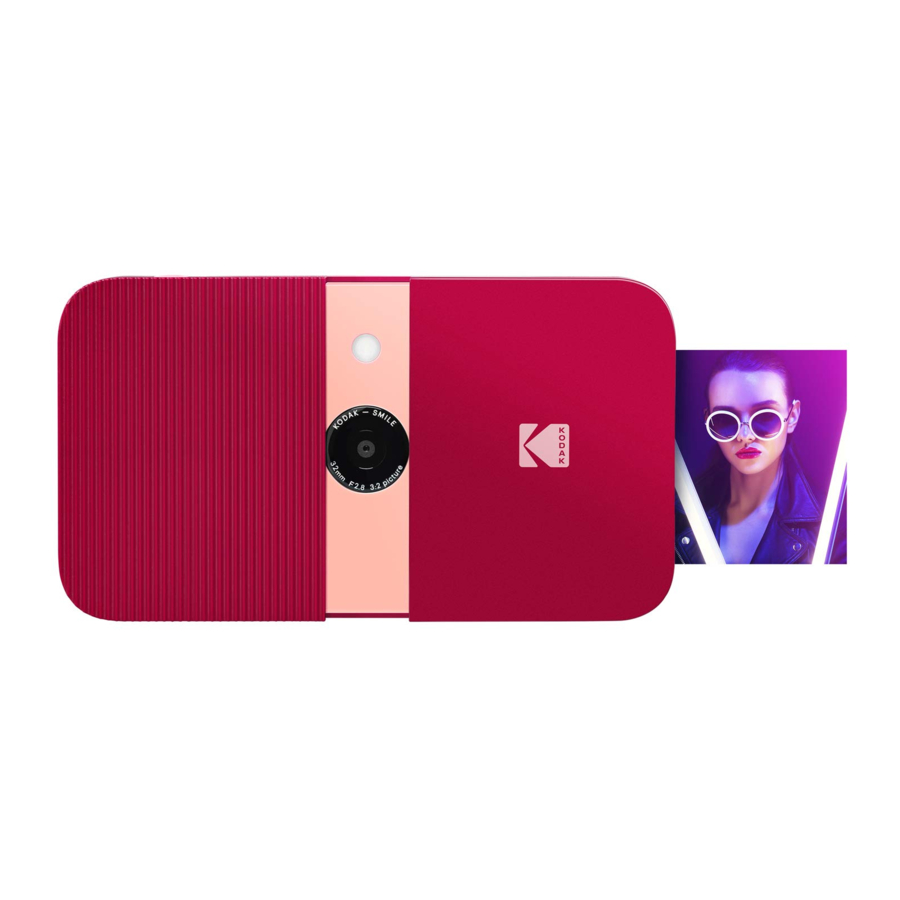
MAELEZO
- Vipimo: 4.875' L x 3.125' W x 0.938' H (12.35 x 8 x 2.5 cm)
- Uzito: 7.2 oz (204 g)
- Rangi Zinazopatikana: Black/White, White/Yellow, Blue, Green, Red
- Hifadhi Inayotumika: Kadi za MicroSD hadi 256GB
- Picha: Sawa na 10MP
- Uwezo wa Betri: 700mAh
- Aina ya Betri: Lithium-polymer
- Machapisho kwa Chaji: ~40
- Karatasi ya Picha Inayotumika: Karatasi ya picha ya KODAK ZINK 2' x 3' yenye upande wa kunata
YALIYOMO NDANI YA BOX
Kamera ya Dijitali ya Kuchapisha Mara Moja ya KODAK SMILE
Kebo ya Kuchaji
Pakiti ya Kuanzia ya Karatasi ya KODAK ZINK
Mwongozo wa Mtumiaji
TAHADHARI ZA USALAMA
- Onyo la mshtuko: Kifaa hiki hutumia taa za LED zinazowaka mara kwa mara ambazo zinaweza kusababisha mshtuko kwa watu wenye kifafa nyeti kwa mwanga na/au matatizo mengine ya mshtuko. Uamuzi wa mtumiaji unashauriwa.
- Usijaribu kutenganisha kifaa hiki kwa sababu yoyote ile.
- Usiache kamwe kamera yako au karatasi ya ZINK katika eneo ambalo linaweza kuwa na joto kali au ambapo itawekwa kwenye jua moja kwa moja kwa muda mrefu. Hii inaweza kusababisha kamera yako kupata joto kali au kupata matatizo mengine.
![hatari ya mshtuko]() Usishike kamwe kamera na mikono iliyolowa au yenye unyevu. Hii inaweza kuharibu kamera au kuleta hatari ya mshtuko wa umeme.
Usishike kamwe kamera na mikono iliyolowa au yenye unyevu. Hii inaweza kuharibu kamera au kuleta hatari ya mshtuko wa umeme.- Usitumie bidhaa kama vile pombe, petroli, diluent, au kiyeyusho kingine chochote cha kikaboni wakati wa kusafisha au kujaribu kusafisha bidhaa hii.
- Usitumie kifaa hiki katika mazingira ambapo kitawekwa kwenye vumbi zito au unyevu/maji.
- Usiangushe au kutikisa kamera kamwe, kwani hii inaweza kusababisha hitilafu au kuharibu kabisa sehemu za ndani.
- Usitumie kamera hii wakati wa kuoga au kwenye bafu.
- Usiweke au kuhifadhi kamera mahali ambapo inaweza kuanguka au kuvutwa ndani ya beseni au sinki.
- Usiweke, kuangusha, au kuzamisha kamera ndani ya maji au kioevu kingine chochote.
- Hakikisha kwamba vitu havianguki na vimiminika havimwagiki kwenye kamera.
 Usishike kamwe kamera na mikono iliyolowa au yenye unyevu. Hii inaweza kuharibu kamera au kuleta hatari ya mshtuko wa umeme.
MUHTASARI WA BIDHAA


MUHTASARI WA JOPO LA UNAVIGESHENI

Vifungo:
Menu  : Kubonyeza kitufe hiki kutakupeleka kwenye menyu kuu, ambayo unaweza kufikia ghala, kichujio, mpaka, photobooth, flash, na menyu ya mipangilio. Kitufe cha menyu pia hufanya kazi kama kitufe cha kurudi nyuma. Bonyeza kutoka skrini yoyote ili kurudi nyuma kwa skrini moja. Kukibonyeza ukiwa kwenye menyu kuu kutakurudisha kwenye kitazamaji cha moja kwa moja.
OK: Bonyeza kitufe hiki ili kuthibitisha chaguo au kupiga picha. Katika hali fulani, kitufe cha OK pia kitafanya kazi kama kitufe cha kazi (mfano, mara baada ya kupiga picha, kubonyeza kitufe cha OK kutakupeleka kwenye skrini ya kuhariri).
 : Tumia funguo hizi za mishale kusogea kati ya chaguo kwenye menyu, na pia kati ya picha kwenye ghala.
Print  : Bonyeza kitufe hiki unapotazama picha ili kupelekwa kwenye menyu ya kuchapisha ili kuanza mchakato wa kuchapisha picha yako.
KUJIANDAA KWA MATUMIZI
Chaji Kifaa
Kabla ya kutumia kamera, iunganishe kwenye chaja kwa kuchomeka kebo ya micro USB kwenye bandari ya kuchaji ya micro USB iliyoteuliwa chini na uiruhusu ichaji kikamilifu. Tumia kila wakati chaja asili iliyotolewa ili kuhakikisha kuchaji sahihi.
Ikiwa taa nyekundu ya kiashiria cha LED inamulika, hii inamaanisha kuwa betri iko chini na unapaswa kuchomeka kamera ili ichaji tena. Wakati kamera inachaji, kiashiria cha LED kitakuwa taa nyekundu thabiti. Mara tu mchakato utakapokamilika, kiashiria cha LED kitabadilika kuwa taa ya kijani kibichi.
Pakia Karatasi
Pakia karatasi yako ya ZINK kwenye kamera: Fuata hatua zilizo hapa chini ili kupakia kamera yako mpya kwa urahisi na haraka na karatasi ya ZINK® yenye upande wa kunata ili uweze kuanza kuchapisha picha!
- Fungua trei ya karatasi nyuma kwa kubonyeza latch chini na kuivuta kuelekea kwako.

- Weka karatasi ya bluu ya calibration kwenye trei na barcode ikiangalia chini. Weka karatasi zingine tupu juu, na upande unaong'aa ukiangalia kwako. Jaribu kuepuka kugusa upande unaong'aa ili kuzuia kupata alama za vidole kwenye karatasi.
- Unapochapisha picha yako ya kwanza baada ya kupakia karatasi ya ZINK, karatasi ya bluu ya calibration itatolewa polepole kutoka kwenye nafasi ya kuchapisha.
- Picha yako itachapishwa baada ya karatasi ya calibration kumaliza.


Kumbuka: Ni karatasi ya KODAK ZINK pekee itafanya kazi katika kamera yako ya KODAK SMILE. Karatasi zingine za chapa hazioani.
Washa/Zima
Ili kuwasha kamera, telezesha paneli iliyo na miinuko mbali na katikati. Hii itaweka wazi jopo la urambazaji, lenzi ya kamera, na flash, na skrini ya LCD nyuma itawaka. Kamera pia italia wimbo wa muziki kukujulisha kuwa imewashwa.

Ili kuzima kamera, telezesha tu paneli kurudi kuelekea katikati.
Ingiza Kadi ya MicroSD
Kamera ina kumbukumbu ndogo ya ndani na inaweza kuhifadhi picha tatu tu kwa wakati mmoja; kadi ya microSD ni muhimu ikiwa unataka kuhariri na kuhifadhi zaidi ya picha tatu ili kuchapisha baadaye. SMILE inaweza kufanya kazi bila kadi ya microSD, lakini kutumia moja kunapendekezwa sana.

Ingiza kadi ya microSD kwenye nafasi iliyo chini wakati lenzi ya kamera imefunuliwa, na pini za chuma zikiangalia mbele ya kamera.
Ili kuondoa, bonyeza kadi kwa upole na kucha yako, na inapaswa kujitokeza.
SMILE inasaidia kadi za microSD hadi 256GB.
KUENDESHA MENU
Kuna chaguo sita kwenye menu ya Kamera ya KODAK SMILE, ambayo inapatikana kwa kubonyeza kitufe cha juu kwenye paneli ya urambazaji na kutumia vitufe vya mishale kusogea kati ya chaguo. Sehemu hii itapitia chaguo hizo na matumizi yake.
GALERIA
Chagua ikoni ya Galeria  kutoka kwenye menyu kuu ili kuona picha zako. Kutoka kwenye Galeria unaweza kuhariri na kuchapisha picha zozote ulizopiga hapo awali na kamera yako ya SMILE, au picha zozote zilizopo tayari kwenye kadi yako ya microSD.
Baada ya kuchagua Galeria kutoka kwenye menyu kuu, utahitaji kuchagua kati ya picha zilizohifadhiwa kwenye kumbukumbu ya ndani na kadi ya SD. Fanya uteuzi wako, kisha utumie vitufe vya mishale kuzungusha picha ulizopiga. Picha zitakuwa na chaguo mbili chini: HARIRI (EDIT), na CHAPISHA (PRINT).
Bonyeza kitufe cha OK ili kuingia kwenye menyu ya HARIRI (EDIT), ambayo itakupa chaguo tatu: kichujio (filter)  , mpaka (border)
  , na futa (delete)
  . Chagua Kichujio (Filter) ili kuchagua kati ya chaguo za kichujio kwa picha yako. Chagua Mpaka (Border)
  ili kuongeza mpaka mweupe kwenye picha yako, au uiache bila mpaka. Chagua Futa (Delete) na utaulizwa mara moja zaidi ili uhakikishe kuwa unataka kufuta picha. Bonyeza OK ili kufuta picha kutoka kwenye kadi yako ya SD.
Bonyeza CHAPISHA (PRINT) wakati wowote ili kuchapisha picha kama ilivyo kutoka kwenye galeria yako. Utaulizwa kuthibitisha kwa kubonyeza kitufe cha OK kabla ya picha kuchapishwa.
KUMBUKA: Bila kadi ya microSD, kamera inaweza tu kuhifadhi picha 3 za hivi karibuni zilizopigwa. Tunapendekeza sana utumie kadi ya microSD ili kunufaika zaidi na Kamera yako ya KODAK SMILE.
KICHUJIO
Menyu ya Kichujio (Filter)  inatoa aina mbalimbali za vichujio vya kuchagua ambavyo vitatumika kwenye picha yako. Bonyeza kitufe cha OK na kisha utumie mishale kusogea kupitia vichujio vinavyopatikana. Skrini ya LCD itakupa hakikisho la moja kwa moja la kichujio hicho; bonyeza kitufe cha OK tena ili kuthibitisha na kutumia kichujio.
Mipaka
Menyu ya Mipaka (Borders)  inatoa chaguo la kuongeza mpaka kwenye picha yako. Bonyeza kitufe cha OK ili kufungua menyu ya Mipaka (Borders). Menyu ya Mipaka (Borders) inakupa chaguo mbili za kuchagua: Zima (Off) na Washa (On).
- Zima (Off): picha bila mpaka. Ukichagua chaguo hili, utarudishwa kwenye kitafuta picha cha moja kwa moja.
- Washa (On): picha yenye mpaka. Ukichagua hili, utapelekwa kwenye kitafuta picha cha moja kwa moja na mpaka mweupe thabiti kuzunguka picha. Kutakuwa na ikoni chini
PHOTOBOOTH
Menyu ya Photobooth  hukuruhusu kuchapisha picha mbili ubavu kwa ubavu kwenye picha moja.
- Kitafuta picha cha moja kwa moja kitakupa miongozo ya kuhakikisha kuwa picha yako inatoshea ndani ya nafasi iliyotengwa, na kutakuwa na ikoni upande wa chini kulia wa upau wa hali kwenye kitafuta picha cha moja kwa moja kuonyesha hali ya modi ya kibanda.
- Gusa kitufe cha shutter mara moja na utaona miongozo ya wewe kupiga picha yako ya kwanza kwenye skrini. Kwa picha ya pili, upande mwingine wa skrini utakuwa hai, na picha ya kwanza uliyonasa itaonekana upande wa kushoto wa picha.
- Kamera itabaki katika modi ya photobooth hadi utakaporudi kwenye menyu ya mpaka na kuizima, au hadi utakapo zima kamera, ili uweze kupiga picha nyingi za mtindo wa photobooth kama unavyotaka!
MWANGA
Tumia mishale kuangazia ikoni ya Mwangaza (Flash)  na ubonyeze kitufe cha OK ili kufungua menyu ya Mwangaza (Flash).
Tumia mishale kuzungusha chaguo: Mwangaza Ukiwashwa (Flash On)  , Mwangaza Umezimwa (Flash Off)
  , na Mwangaza wa Moja kwa Moja (Auto Flash)
  .
.
Mipangilio
Menyu ya Mipangilio (Settings)  hukuruhusu kufikia na kurekebisha mipangilio mingi ya kamera. Chaguo zinazopatikana kwenye menyu ya mipangilio ni kama ifuatavyo:
KIPIMA MUDA
Chagua ikoni ya Kipima Muda (Timer)  kutoka kwenye menyu ya mipangilio ili kuweka kipima muda kwa picha yako inayofuata (nzuri kwa selfies na picha za kikundi!) Chagua kutoka kwa mipangilio ya kipima muda ya zima, sekunde tatu (3), au sekunde kumi (10). Unapopiga picha na kipima muda kimetumika, mwangaza wa kamera utawaka mara moja kila sekunde kama hesabu ya kurudi nyuma. Kipima muda kitabaki kimetumika hadi utakapoingia tena kwenye menyu ya kipima muda na kukizima, au hadi utakapo zima kamera, kwa hivyo piga picha nyingi za muda kama unavyotaka!
SAUTI
Chagua ikoni ya Sauti (Volume)  kutoka kwenye menyu ya mipangilio ili kufungua menyu ya sauti. Tumia vitufe vya mishale kuinua na kushusha sauti ya vibonyezo muhimu na sauti ya shutter wakati wa kupiga picha.
CHAPISHA MOJA KWA MOJA
Chagua ikoni ya Chapisha Moja kwa Moja (Auto-Print)  kutoka kwenye menyu ya mipangilio ili kuwasha au kuzima uchapishaji wa moja kwa moja. Ikiwa uchapishaji wa moja kwa moja umewashwa, picha zako zitachapishwa mara tu baada ya kupigwa. Chaguo litabaki limewezeshwa hadi utakapo lizima kutoka kwenye menyu hii.
LUGHA
Chagua ikoni ya Lugha (Language)  kutoka kwenye menyu ya mipangilio ili kubadilisha lugha inayoonyeshwa kwenye kamera yako. Unaweza kuchagua kutoka kwa chaguo za lugha ya Kiingereza, Kihispania na Kijerumani.
TAARIFA ZA BIDHAA
Chagua ikoni ya Taarifa za Bidhaa (Product Info)  kutoka kwenye menyu ya mipangilio ili kuona taarifa kuhusu kamera yako. Toleo la firmware, nambari ya serial, na toleo la jedwali la rangi zote zitaonyeshwa hapa. Unaweza kubonyeza kitufe cha menyu ili kutoka kwenye ukurasa huu na kurudi kwenye menyu ya mipangilio.
KITAFUTA PICHA CHA MOJA KWA MOJA NA UPANGA WA HALI
Skrini kuu ya kitafuta picha cha moja kwa moja itaonyesha mlisho wa moja kwa moja wa picha kama itakavyonaswa (pamoja na vichujio au mpaka) mara tu unapobonyeza kitufe cha shutter. Upau wa hali chini utaonyesha ikoni mbalimbali pia, kulingana na chaguo ulizochagua na mambo mengine:
- Betri: ikoni ya betri imewekwa kwenye kona ya chini kushoto ya upau wa hali, na inaonyesha vipau vinne au chini kulingana na hali yake ya chaji.
- Ikoni nyeupe yenye vipau vinne vilivyoonyeshwa
![]() : betri imejaa chaji 76-100%.
: betri imejaa chaji 76-100%. - Ikoni nyeupe yenye vipau vitatu vilivyoonyeshwa
![]() : betri imejaa chaji 51-75%.
: betri imejaa chaji 51-75%. - Ikoni nyeupe yenye vipau viwili vilivyoonyeshwa
![]() : betri imejaa chaji 26-50%.
: betri imejaa chaji 26-50%. - Ikoni nyeupe yenye kipau kimoja kilichoonyeshwa
![]() : betri imejaa chaji 6-25%.
: betri imejaa chaji 6-25%. - Ikoni nyekundu inayomulika
![]() : betri ina chaji 5% au chini iliyobaki. Chaji ASAP (haraka iwezekanavyo).
: betri ina chaji 5% au chini iliyobaki. Chaji ASAP (haraka iwezekanavyo).
- Ikoni nyeupe yenye vipau vinne vilivyoonyeshwa
- Hali ya mwangaza:
- Umeme na A karibu nayo
![]() : mwangaza umewekwa kuwa wa moja kwa moja
: mwangaza umewekwa kuwa wa moja kwa moja - Umeme peke yake
![]() : mwangaza umewashwa kwa picha zote
: mwangaza umewashwa kwa picha zote - Umeme na mstari uliokatiza
![]() : mwangaza umezimwa kwa picha zote
: mwangaza umezimwa kwa picha zote
- Umeme na A karibu nayo
- Hali ya kadi ya microSD:
- Ikoni ya kadi ya microSD
![]() : kadi ya microSD imeingizwa
: kadi ya microSD imeingizwa
- Ikoni ya kadi ya microSD
- Hali ya kipima muda: ikiwa ikoni ya kipima muda (timer)
![]() inaonekana kwenye upau wa hali, kuna kipima muda kilichotumika kwenye picha zako, kumaanisha kutakuwa na ucheleweshaji kati ya wakati unabonyeza shutter na wakati picha inanaswa. Taa ya mwangaza wa kamera itamulika katika hesabu ya kurudi nyuma wakati kitufe cha shutter kinabonyezwa.
inaonekana kwenye upau wa hali, kuna kipima muda kilichotumika kwenye picha zako, kumaanisha kutakuwa na ucheleweshaji kati ya wakati unabonyeza shutter na wakati picha inanaswa. Taa ya mwangaza wa kamera itamulika katika hesabu ya kurudi nyuma wakati kitufe cha shutter kinabonyezwa. - Hali ya mpaka:
- Ikoni ya mpaka
![]() : mpaka umetumiwa, na unapaswa kuonekana kwenye kitafuta picha cha moja kwa moja.
: mpaka umetumiwa, na unapaswa kuonekana kwenye kitafuta picha cha moja kwa moja.
- Ikoni ya mpaka
- Hali ya Photobooth:
- Ikoni ya Photobooth
![]() : kamera iko katika modi ya photobooth (picha mbili ubavu kwa ubavu). Miongozo kwenye kitafuta picha itakusaidia kupanga picha yako ya photobooth.
: kamera iko katika modi ya photobooth (picha mbili ubavu kwa ubavu). Miongozo kwenye kitafuta picha itakusaidia kupanga picha yako ya photobooth.
- Ikoni ya Photobooth
- Hali ya Chapisha Moja kwa Moja:
- Ikoni ya Chapisha Moja kwa Moja (Auto Print)
![]() : modi ya chapisha moja kwa moja imewashwa, na kamera yako itachapisha picha mara baada ya kuinaswa.
: modi ya chapisha moja kwa moja imewashwa, na kamera yako itachapisha picha mara baada ya kuinaswa.
- Ikoni ya Chapisha Moja kwa Moja (Auto Print)
- Hali ya trei:
- Ikoni yenye mandharinyuma nyeusi
![]() : karatasi imepakiwa kwa sasa kwenye kamera
: karatasi imepakiwa kwa sasa kwenye kamera - Ikoni yenye mandharinyuma ya bluu
![]() : karatasi imepakiwa na karatasi ya calibration ya bluu tayari kuchapisha
: karatasi imepakiwa na karatasi ya calibration ya bluu tayari kuchapisha - Ikoni yenye mandharinyuma nyekundu
![]() : hakuna karatasi iliyopakiwa
: hakuna karatasi iliyopakiwa
- Ikoni yenye mandharinyuma nyeusi
 : betri imejaa chaji 76-100%.
 : betri imejaa chaji 51-75%.
 : betri imejaa chaji 26-50%.
 : betri imejaa chaji 6-25%.
 : betri ina chaji 5% au chini iliyobaki. Chaji ASAP (haraka iwezekanavyo).
 : mwangaza umewekwa kuwa wa moja kwa moja
 : mwangaza umewashwa kwa picha zote
 : mwangaza umezimwa kwa picha zote
 : kadi ya microSD imeingizwa
 inaonekana kwenye upau wa hali, kuna kipima muda kilichotumika kwenye picha zako, kumaanisha kutakuwa na ucheleweshaji kati ya wakati unabonyeza shutter na wakati picha inanaswa. Taa ya mwangaza wa kamera itamulika katika hesabu ya kurudi nyuma wakati kitufe cha shutter kinabonyezwa.
 : mpaka umetumiwa, na unapaswa kuonekana kwenye kitafuta picha cha moja kwa moja.
 : kamera iko katika modi ya photobooth (picha mbili ubavu kwa ubavu). Miongozo kwenye kitafuta picha itakusaidia kupanga picha yako ya photobooth.
 : modi ya chapisha moja kwa moja imewashwa, na kamera yako itachapisha picha mara baada ya kuinaswa.
 : karatasi imepakiwa kwa sasa kwenye kamera
 : karatasi imepakiwa na karatasi ya calibration ya bluu tayari kuchapisha
 : hakuna karatasi iliyopakiwa
KUPIGA PICHA
- Washa kamera kwa kutelezesha paneli iliyo na matuta mbali na katikati na kufichua paneli ya urambazaji.
- Bonyeza kitufe cha
![]() ili kufikia menyu kuu.
ili kufikia menyu kuu. - Tumia mishale kupitia chaguo za menyu kuu na uchague vichujio vyako, mwangaza na mipangilio ya jumla ya kamera, na chaguo za mpaka, au modi ya photobooth. Au, usichague chochote kati ya hizo na uendelee tu na mipangilio chaguo-msingi.
- Panga picha yako (au picha) kwenye kitafuta picha cha moja kwa moja.
- Unapokuwa tayari, bonyeza kitufe cha shutter cha manjano ili kunasa picha yako, au bonyeza kitufe cha OK kwenye paneli ya urambazaji.
- Baada ya kupiga picha, picha uliyonasa itaonekana kwenye skrini na chaguo mbili chini: Hariri (Edit), na Chapisha (Print). Ukibonyeza kitufe cha OK ili kuhariri, utapelekwa kwenye skrini ili kuongeza kichujio au mpaka kwenye picha na kisha uwe na chaguo la kuchapisha au kuifuta. Ukibonyeza Chapisha (Print), utaweza kuchapisha picha mara moja. Ikiwa unataka kurudi kwenye kitafuta picha cha moja kwa moja, bonyeza kitufe cha shutter mara moja, au bonyeza kitufe cha
![]() .
.
 ili kufikia menyu kuu.
KUCHAPISHA PICHA
Kutoka kwenye Ghala
- Chagua "Gallery" (Ghala) kutoka kwenye menyu kuu na ubonyeze kitufe cha OK.
- Tumia mishale kuchagua ama kumbukumbu ya ndani au kadi ya microSD, kisha ubonyeze kitufe cha OK.
- Tumia mishale kupata picha unayotaka kuchapisha.
- Hiari: Ili kuhariri picha zaidi, bonyeza kitufe cha OK, na kisha utumie mishale kuchagua "filter" (kichujio) (ongeza kichujio), na/au "border" (mpaka) (ongeza mpaka).
- Bonyeza kitufe cha kuchapisha
![]() .
. - Tumia vitufe vya mshale kuongeza/kupunguza idadi ya nakala za kuchapisha.
- Bonyeza kitufe cha OK ili kuthibitisha.
- Subiri picha ichapishwe.
 .
.Baada ya Kupiga Picha
- Bonyeza kitufe cha "Print" (Chapisha)
![]() .
. - Tumia vitufe vya mshale kuongeza/kupunguza idadi ya nakala za kuchapisha.
- Bonyeza OK ili kuthibitisha.
- Subiri picha ichapishwe.
HAMISHA PICHA KWENYE KOMPYUTA YAKO
Ikiwa una kadi ya microSD iliyosakinishwa kwenye kamera yako ya KODAK SMILE, unaweza kupakua na kutazama nakala za picha zako zenye ubora wa juu kutoka kwa kompyuta yoyote ndogo au kompyuta binafsi. Fuata hatua hizi ili kufikia na kuhifadhi picha zako kutoka kwa kompyuta/kompyuta yako ndogo.
- Chomeka ncha ya kiunganishi cha USB cha kebo yako ya kuchaji kwenye mlango wowote wa USB kwenye kompyuta yako (au kompyuta ndogo). Chomeka kiunganishi cha USB ndogo kwenye mlango wa kuchaji wa kamera yako.

- Telezesha kamera ili kuiwasha.
- Mara ya kwanza unapo unganisha kamera yako, itachukua dakika chache kupakua kiendeshi kiotomatiki na kutambua kamera kama kifaa cha kuhifadhi nje. Usikatishe kamera yako wakati wa mchakato huu.
- Baada ya kamera kuchomekwa na viendeshi kusakinishwa, unaweza kufikia picha ulizopiga kwa kwenda kwenye menyu ya kompyuta yako na kuzitazama kama kifaa cha kuhifadhi nje (kwa kawaida huenda kwenye E:\). Utaona folda inayoitwa DCIM, na ndani ya folda hiyo kutakuwa na folda nyingine inayoitwa SMILE_CAM. Hapa ndipo utapata nakala za picha zako zote.
- Furahia kutazama, kuhariri, kuchapisha, na/au kuchapisha matoleo haya ya ubora wa juu ya picha zako za KODAK SMILE kutoka kwa kompyuta yako!
- Unapomaliza, hakikisha umechagua chaguo la "eject removable storage device" (toa kifaa cha kuhifadhi kinachoweza kutolewa) ili kuzuia masuala yoyote na kadi yako ya microSD.

KUMBUKA: Tafadhali kumbuka kuwa wakati kamera imechomekwa kwenye kompyuta, hautaweza kuitumia kupiga au kuhariri picha kwenye kadi ya microSD.
MASASISHO YA FIRMWARE
Mara kwa mara, tutatoa masasisho ambayo yataboresha ubora na/au utendaji wa programu kwenye kamera yako ya KODAK SMILE. Fuata maagizo haya ili kupakua na kusakinisha masasisho hayo.
- Tembelea tovuti yetu kwa www.kodakphotoplus.com/pages/Kodak-Smile-Series na utafute kamera yako, KODAK SMILE Instant Print Digital Camera.
- Ikiwa tovuti ina sasisho la firmware linalopatikana, pakua faili na uihifadhi mahali utakumbuka.
- Unganisha kamera kwenye kompyuta yako kupitia kebo ya USB ndogo.
- Tembelea eneo ulipohifadhi faili ya sasisho la firmware, na uendeshe programu ya sasisho (itaishia na .exe).
- Sasisho linapaswa kugundua kamera iliyosakinishwa, lakini ikiwa litauliza, lielekeze kwenye eneo la kuhifadhi linaloweza kutolewa la kamera (kwa kawaida huenda kwenye E:\).
- Usikatishe kamera wakati sasisho linasakinisha.
- Unapomaliza, hakikisha umechagua chaguo la "eject removable storage device" (toa kifaa cha kuhifadhi kinachoweza kutolewa) ili kuzuia masuala yoyote na kamera yako.
DHAMANA
Bidhaa hii inafunikwa na dhamana ndogo ya mwaka mmoja. Ufunikaji unategemea mipaka na vizuizi.

Marejeleo

Pakua mwongozo
Hapa unaweza kupakua toleo kamili la pdf la mwongozo, linaweza kujumuisha maelekezo ya ziada ya usalama, taarifa za udhamini, sheria za FCC, n.k.
Pakua KODAK SMILE - Mwongozo wa Kamera ya Dijitali ya Kuchapisha Mara Moja


