KODAK SMILE - Příručka k digitálnímu fotoaparátu s okamžitým tiskem
- 1 SPECIFIKACE
- 2 OBSAH BALENÍ
- 3 BEZPEČNOSTNÍ OPATŘENÍ
- 4 PŘEHLED PRODUKTU
- 5 PŘEHLED NAVIGAČNÍHO PANELU
- 6 PŘÍPRAVA K POUŽITÍ
- 7 NAVIGACE V MENU
- 8 ŽIVÝ HLEDÁČEK A STAVOVÝ ŘÁDEK
- 9 POŘIZOVÁNÍ SNÍMKU
- 10 TISK OBRÁZKU
- 11 PŘENOS FOTOGRAFIÍ DO POČÍTAČE
- 12 AKTUALIZACE FIRMWARU
- 13 ZÁRUKA
- 14 Reference
- 15 Stáhnout návod
- 16 V jiných jazycích
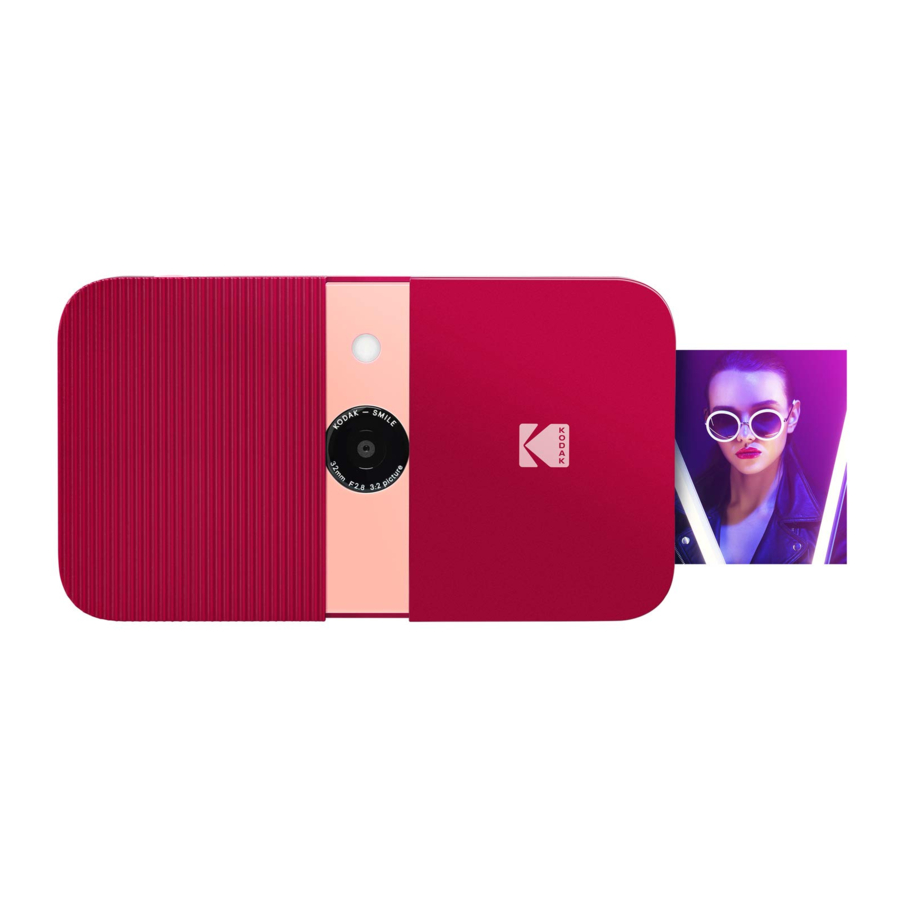
SPECIFIKACE
- Rozměry: 4.875' D x 3.125' Š x 0.938' V (12.35 x 8 x 2.5 cm)
- Hmotnost: 7.2 oz (204 g)
- Dostupné barvy: Black/White (černá/bílá), White/Yellow (bílá/žlutá), Blue (modrá), Green (zelená), Red (červená)
- Podporované úložiště: MicroSD karty až do 256GB
- Obrázky: Ekvivalent 10MP
- Kapacita baterie: 700mAh
- Typ baterie: Lithium-polymerová
- Počet výtisků na jedno nabití: ~40
- Podporovaný fotopapír: KODAK ZINK 2' x 3' fotopapír s lepicí zadní stranou
OBSAH BALENÍ
KODAK SMILE Instant Digital Camera (KODAK SMILE digitální fotoaparát s okamžitým tiskem)
Charging Cable (nabíjecí kabel)
Starter Pack of KODAK ZINK Paper (startovací balíček papíru KODAK ZINK)
User Guide (uživatelská příručka)
BEZPEČNOSTNÍ OPATŘENÍ
- Upozornění na záchvaty: Toto zařízení opakovaně používá blikající LED světla, která mohou potenciálně vyvolat záchvaty u lidí s fotosenzitivní epilepsií a/nebo jinými poruchami záchvatů. Doporučuje se uvážlivost uživatele.
- Nepokoušejte se toto zařízení z jakéhokoli důvodu rozebírat.
- Nikdy nenechávejte fotoaparát nebo papír ZINK v oblasti, která by se mohla extrémně zahřát nebo kde bude dlouhodobě vystavena přímému slunečnímu záření. To může způsobit přehřátí fotoaparátu nebo jiné problémy.
![nebezpečí úrazu elektrickým proudem]() Nikdy nemanipulujte s fotoaparátem vlhkýma nebo mokrýma rukama. Mohlo by dojít k poškození fotoaparátu nebo k riziku úrazu elektrickým proudem.
Nikdy nemanipulujte s fotoaparátem vlhkýma nebo mokrýma rukama. Mohlo by dojít k poškození fotoaparátu nebo k riziku úrazu elektrickým proudem.- Při čištění nebo pokusu o vyčištění tohoto produktu nepoužívejte produkty jako alkohol, benzín, ředidlo nebo jiná organická rozpouštědla.
- Nepoužívejte toto zařízení v prostředí, kde bude vystaveno silnému prachu nebo vlhkosti.
- Nikdy s fotoaparátem neházejte ani s ním netřeste, protože by to mohlo způsobit jeho poruchu nebo trvalé poškození vnitřních částí.
- Nepoužívejte tento fotoaparát při koupání nebo ve sprše.
- Neumisťujte ani neskladujte fotoaparát tam, kde by mohl spadnout nebo být vtažen do vany nebo umyvadla.
- Neumisťujte, neshazujte ani neponořujte fotoaparát do vody nebo jiné kapaliny.
- Dbejte na to, aby na fotoaparát nepadaly předměty a nerozlily se na něj kapaliny.
 Nikdy nemanipulujte s fotoaparátem vlhkýma nebo mokrýma rukama. Mohlo by dojít k poškození fotoaparátu nebo k riziku úrazu elektrickým proudem.
PŘEHLED PRODUKTU


PŘEHLED NAVIGAČNÍHO PANELU

Tlačítka:
Menu  : Stisknutím tohoto tlačítka se dostanete do hlavní nabídky, ze které máte přístup do galerie, filtru, okraje, fotobudky, blesku a nabídky nastavení. Tlačítko menu funguje také jako tlačítko zpět. Stisknutím z libovolné obrazovky se vrátíte o jednu obrazovku zpět. Stisknutím v hlavní nabídce se vrátíte do živého hledáčku.
OK: Stisknutím tohoto tlačítka potvrdíte volbu nebo pořídíte snímek. V některých případech bude tlačítko OK fungovat také jako funkční tlačítko (např. ihned po pořízení snímku vás stisknutí tlačítka OK přesměruje na obrazovku úprav).
 : Pomocí těchto kláves se šipkami můžete procházet mezi možnostmi v nabídkách a také mezi fotografiemi v galerii.
Print (tisk)  : Stisknutím tohoto tlačítka při prohlížení fotografie se dostanete do nabídky tisku, kde můžete zahájit proces tisku obrázku.
PŘÍPRAVA K POUŽITÍ
Nabijte zařízení
Před použitím fotoaparátu jej připojte k nabíječce zapojením micro USB kabelu do určeného micro USB nabíjecího portu ve spodní části a nechte jej plně nabít. Vždy používejte originální nabíječku, která byla dodána, abyste zajistili správné nabíjení.
Pokud červená kontrolka LED bliká, znamená to, že je baterie vybitá a měli byste fotoaparát zapojit, aby se dobil. Během nabíjení fotoaparátu bude kontrolka LED svítit červeně. Po dokončení procesu se kontrolka LED změní na zelenou.
Vložte papír
Vložte papír ZINK do fotoaparátu: Postupujte podle níže uvedených kroků, abyste rychle a snadno vložili nový papír ZINK® s lepicí zadní stranou do nového fotoaparátu a mohli začít tisknout fotografie!
- Otevřete zásobník na papír vzadu stisknutím západky a jejím přitažením k sobě.

- Vložte modrý kalibrační list do zásobníku čárovým kódem dolů. Ostatní čisté listy položte nahoru lesklou stranou k sobě. Snažte se nedotýkat lesklé strany, abyste na papíře nezanechali otisky prstů.
- Při tisku první fotografie po vložení papíru ZINK bude z tiskové štěrbiny pomalu vysunut modrý kalibrační list.
- Vaše fotografie se vytiskne po dokončení kalibračního listu.


Poznámka: Ve vašem fotoaparátu KODAK SMILE bude fungovat pouze papír KODAK ZINK. Papíry jiných značek nejsou kompatibilní.
Zapnutí/vypnutí
Chcete-li fotoaparát zapnout, posuňte vroubkovaný panel od středu. Tím se odkryje navigační panel, objektiv fotoaparátu a blesk a rozsvítí se LCD obrazovka na zadní straně. Fotoaparát také pípne hudební melodii, aby vás informoval, že je zapnutý.

Chcete-li fotoaparát vypnout, jednoduše posuňte panel zpět ke středu.
Vložte kartu MicroSD
Fotoaparát má omezenou vnitřní paměť a může uložit pouze tři fotografie najednou; karta microSD je nezbytná, pokud chcete upravovat a ukládat více než tři fotografie pro pozdější vytištění. SMILE může fungovat i bez karty microSD, ale důrazně doporučujeme ji používat.

Vložte kartu microSD do slotu ve spodní části, když je objektiv fotoaparátu odkrytý, kovovými kolíky směřujícími k přední části fotoaparátu.
Chcete-li kartu vyjmout, jemně ji zatlačte nehtem a měla by vyskočit.
SMILE podporuje karty microSD až do velikosti 256 GB.
NAVIGACE V MENU
V menu fotoaparátu KODAK SMILE Camera je šest možností, ke kterým se dostanete stisknutím horního tlačítka na navigačním panelu a pomocí šipek se pohybujete mezi možnostmi. Tato část se bude zabývat těmito možnostmi a jejich použitím.
GALERIE
Vyberte ikonu Galerie  z hlavní nabídky pro zobrazení fotografií. V Galerii můžete upravovat a tisknout všechny fotografie, které jste dříve pořídili fotoaparátem SMILE Camera, nebo jakékoli existující obrázky, které již máte na kartě microSD.
Po výběru Galerie z hlavní nabídky budete muset vybrat mezi fotografiemi uloženými ve vnitřní paměti a na kartě SD. Proveďte výběr a poté pomocí šipek procházejte pořízené fotografie. Snímky budou mít ve spodní části dvě možnosti: EDIT (upravit) a PRINT (tisknout).
Stiskněte tlačítko OK pro vstup do menu EDIT (upravit), které vám nabídne tři možnosti: filtr  , ohraničení
  a smazat
  . Vyberte Filtr pro výběr mezi možnostmi filtru pro vaši fotografii. Vyberte Ohraničení
  pro přidání bílého okraje k fotografii nebo ji ponechte bez okraje. Vyberte Smazat a budete ještě jednou vyzváni, abyste se ujistili, že chcete fotografii smazat. Stiskněte OK pro smazání fotografie z karty SD.
Kdykoli stiskněte PRINT (tisknout) pro tisk fotografie tak, jak je, z vaší galerie. Budete požádáni o potvrzení stisknutím tlačítka OK před vytištěním fotografie.
POZNÁMKA: Bez karty microSD může fotoaparát uložit pouze 3 nejnovější pořízené fotografie. Důrazně doporučujeme používat kartu microSD, abyste z fotoaparátu KODAK SMILE Camera vytěžili maximum.
FILTR
Menu Filtr  nabízí řadu filtrů, ze kterých si můžete vybrat, které budou použity na vaši fotografii. Stiskněte tlačítko OK a poté pomocí šipek procházejte dostupné filtry. LCD obrazovka vám poskytne živý náhled tohoto filtru; stiskněte znovu tlačítko OK pro potvrzení a použití filtru.
OHRANIČENÍ
Menu Ohraničení  nabízí možnost přidat k fotografii ohraničení. Stiskněte tlačítko OK pro otevření menu Ohraničení. Menu Ohraničení vám nabízí dvě možnosti: Vypnuto a Zapnuto.
- Vypnuto: fotografie bez ohraničení. Pokud zvolíte tuto možnost, budete přesměrováni zpět do živého hledáčku.
- Zapnuto: fotografie s ohraničením. Pokud zvolíte tuto možnost, budete přesměrováni do živého hledáčku s plným bílým ohraničením kolem obrázku. Ve spodní části bude ikona
FOTOAUTOMAT
Menu Fotoautomat  vám umožňuje vytisknout dvě fotografie vedle sebe na stejném obrázku.
- Živý hledáček vám poskytne pokyny, abyste se ujistili, že se váš obrázek vejde do vyhrazeného prostoru, a na pravé straně stavového řádku v živém hledáčku bude ikona indikující stav režimu fotoautomatu.
- Klepněte jednou na tlačítko spouště a uvidíte pokyny pro pořízení prvního snímku na obrazovce. Pro druhý snímek bude aktivní druhá strana obrazovky a první pořízený snímek bude viditelný na levé straně obrázku.
- Fotoaparát zůstane v režimu fotoautomatu, dokud se nevrátíte do menu ohraničení a nedeaktivujete jej, nebo dokud fotoaparát nevypnete, takže můžete pořídit tolik snímků ve stylu fotoautomatu, kolik chcete!
BLESK
Pomocí šipek zvýrazněte ikonu Blesku  a stiskněte tlačítko OK pro otevření menu Blesku.
Pomocí šipek procházejte možnosti: Blesk Zapnutý  , Blesk Vypnutý
  a Automatický Blesk
  .
.
NASTAVENÍ
Menu Nastavení  vám umožňuje přístup a úpravu více nastavení fotoaparátu. Možnosti dostupné v menu nastavení jsou následující:
ČASOVAČ
Vyberte ikonu Časovače  z menu nastavení pro nastavení časovače pro váš příští snímek (skvělé pro selfie a skupinové snímky!) Vyberte si z nastavení časovače vypnuto, tři (3) sekundy nebo deset (10) sekund. Když pořídíte fotografii s použitým časovačem, blesk fotoaparátu bude jednou za sekundu blikat jako odpočítávání. Časovač zůstane aktivní, dokud znovu ručně nevstoupíte do menu časovače a nevypnete jej, nebo dokud fotoaparát nevypnete, takže můžete pořídit tolik časovaných snímků, kolik chcete!
HLASITOST
Vyberte ikonu Hlasitosti  z menu nastavení pro otevření menu hlasitosti. Pomocí šipek zvyšujte a snižujte hlasitost stisknutí kláves a zvuku spouště při fotografování.
AUTOMATICKÝ TISK
Vyberte ikonu Automatického Tisku  z menu nastavení pro zapnutí nebo vypnutí automatického tisku. Pokud je automatický tisk zapnutý, vaše snímky se vytisknou ihned po pořízení. Tato možnost zůstane aktivní, dokud ji v tomto menu nevypnete.
JAZYK
Vyberte ikonu Jazyka  z menu nastavení pro změnu jazyka zobrazeného na vašem fotoaparátu. Můžete si vybrat z možností angličtiny, španělštiny a němčiny.
INFORMACE O PRODUKTU
Vyberte ikonu Informace o Produktu  z menu nastavení pro zobrazení informací o vašem fotoaparátu. Zde se zobrazí verze firmwaru, sériové číslo a verze tabulky barev. Stisknutím tlačítka menu můžete tuto stránku opustit a vrátit se do menu nastavení.
ŽIVÝ HLEDÁČEK A STAVOVÝ ŘÁDEK
Hlavní obrazovka živého hledáčku zobrazí živý obraz snímku, jak bude zachycen (včetně filtrů nebo ohraničení), jakmile stisknete tlačítko spouště. Stavový řádek ve spodní části zobrazí také různé ikony v závislosti na vybraných možnostech a dalších faktorech:
- Baterie: ikona baterie je pevně umístěna v levém dolním rohu stavového řádku a zobrazuje čtyři nebo méně pruhů v závislosti na stavu nabití.
- Bílá ikona se zobrazenými čtyřmi pruhy
![]() : baterie je nabitá na 76-100 %.
: baterie je nabitá na 76-100 %. - Bílá ikona se zobrazenými třemi pruhy
![]() : baterie je nabitá na 51-75 %.
: baterie je nabitá na 51-75 %. - Bílá ikona se zobrazenými dvěma pruhy
![]() : baterie je nabitá na 26-50 %.
: baterie je nabitá na 26-50 %. - Bílá ikona se zobrazeným jedním pruhem
![]() : baterie je nabitá na 6-25 %.
: baterie je nabitá na 6-25 %. - Červená blikající ikona
![]() : baterie má zbývajících 5 % nabití nebo méně. Co nejdříve nabijte.
: baterie má zbývajících 5 % nabití nebo méně. Co nejdříve nabijte.
- Bílá ikona se zobrazenými čtyřmi pruhy
- Stav blesku:
- Blesk s písmenem A vedle něj
![]() : blesk nastaven na automatický
: blesk nastaven na automatický - Samotný blesk
![]() : blesk zapnutý pro všechny fotografie
: blesk zapnutý pro všechny fotografie - Blesk s lomítkem
![]() : blesk vypnutý pro všechny fotografie
: blesk vypnutý pro všechny fotografie
- Blesk s písmenem A vedle něj
- Stav karty microSD:
- Ikona karty microSD
![]() : karta microSD je vložena
: karta microSD je vložena
- Ikona karty microSD
- Stav časovače: pokud se ve stavovém řádku zobrazí ikona časovače
![]() , je na vaše fotografie použit časovač, což znamená, že mezi stisknutím spouště a zachycením fotografie bude zpoždění. Světlo blesku fotoaparátu bude při stisknutí tlačítka spouště blikat v odpočítávání.
, je na vaše fotografie použit časovač, což znamená, že mezi stisknutím spouště a zachycením fotografie bude zpoždění. Světlo blesku fotoaparátu bude při stisknutí tlačítka spouště blikat v odpočítávání. - Stav ohraničení:
- Ikona ohraničení
![]() : bylo použito ohraničení a mělo by být viditelné v živém hledáčku.
: bylo použito ohraničení a mělo by být viditelné v živém hledáčku.
- Ikona ohraničení
- Stav fotoautomatu:
- Ikona fotoautomatu
![]() : fotoaparát je v režimu fotoautomatu (dvě fotografie vedle sebe). Pokyny v hledáčku vám pomohou zarovnat snímek z fotoautomatu.
: fotoaparát je v režimu fotoautomatu (dvě fotografie vedle sebe). Pokyny v hledáčku vám pomohou zarovnat snímek z fotoautomatu.
- Ikona fotoautomatu
- Stav automatického tisku:
- Ikona automatického tisku
![]() : byl aktivován režim automatického tisku a váš fotoaparát okamžitě vytiskne snímek po jeho zachycení.
: byl aktivován režim automatického tisku a váš fotoaparát okamžitě vytiskne snímek po jeho zachycení.
- Ikona automatického tisku
- Stav zásobníku:
- Ikona s černým pozadím
![]() : papír aktuálně vložený ve fotoaparátu
: papír aktuálně vložený ve fotoaparátu - Ikona s modrým pozadím
![]() : papír vložený s modrým kalibračním listem připraveným k tisku
: papír vložený s modrým kalibračním listem připraveným k tisku - Ikona s červeným pozadím
![]() : není vložen žádný papír
: není vložen žádný papír
- Ikona s černým pozadím
 : baterie je nabitá na 76-100 %.
 : baterie je nabitá na 51-75 %.
 : baterie je nabitá na 26-50 %.
 : baterie je nabitá na 6-25 %.
 : baterie má zbývajících 5 % nabití nebo méně. Co nejdříve nabijte.
 : blesk nastaven na automatický
 : blesk zapnutý pro všechny fotografie
 : blesk vypnutý pro všechny fotografie
 : karta microSD je vložena
 , je na vaše fotografie použit časovač, což znamená, že mezi stisknutím spouště a zachycením fotografie bude zpoždění. Světlo blesku fotoaparátu bude při stisknutí tlačítka spouště blikat v odpočítávání.
 : bylo použito ohraničení a mělo by být viditelné v živém hledáčku.
 : fotoaparát je v režimu fotoautomatu (dvě fotografie vedle sebe). Pokyny v hledáčku vám pomohou zarovnat snímek z fotoautomatu.
 : byl aktivován režim automatického tisku a váš fotoaparát okamžitě vytiskne snímek po jeho zachycení.
 : papír aktuálně vložený ve fotoaparátu
 : papír vložený s modrým kalibračním listem připraveným k tisku
 : není vložen žádný papír
POŘIZOVÁNÍ SNÍMKU
- Zapněte fotoaparát posunutím vroubkovaného panelu od středu a odkrytím navigačního panelu.
- Klikněte na tlačítko
![]() pro přístup do hlavní nabídky.
pro přístup do hlavní nabídky. - Pomocí šipek procházejte možnosti hlavní nabídky a vyberte si filtry, blesk a obecná nastavení fotoaparátu a možnosti pro ohraničení nebo režim fotoautomatu. Nebo si nevyberte žádnou z těchto možností a pokračujte s výchozím nastavením.
- Zarovnejte svůj snímek (nebo snímky) v živém hledáčku.
- Až budete připraveni, stiskněte žluté tlačítko spouště pro zachycení snímku nebo stiskněte tlačítko OK na navigačním panelu.
- Po pořízení snímku se na obrazovce zobrazí zachycený obrázek se dvěma možnostmi ve spodní části: Edit (upravit) a Print (tisknout). Pokud stisknete tlačítko OK pro úpravu, budete přesměrováni na obrazovku pro přidání filtru nebo ohraničení k obrázku a poté budete mít možnost jej vytisknout nebo smazat. Pokud stisknete Print (tisknout), budete moci fotografii ihned vytisknout. Pokud se chcete vrátit do živého hledáčku, stiskněte jednou tlačítko spouště nebo stiskněte tlačítko
![]() .
.
 pro přístup do hlavní nabídky.
TISK OBRÁZKU
Z Galerie
- Vyberte Galerii z hlavní nabídky a stiskněte tlačítko OK.
- Pomocí šipek vyberte buď interní paměť, nebo kartu microSD, a poté stiskněte tlačítko OK.
- Pomocí šipek najděte fotografii, kterou chcete vytisknout.
- VOLITELNÉ: Chcete-li fotografii dále upravit, stiskněte tlačítko OK a poté pomocí šipek vyberte filtr (přidat filtr) a/nebo ohraničení (přidat ohraničení).
- Stiskněte tlačítko pro tisk
![]() .
. - Pomocí kláves se šipkami zvyšte/snižte počet kopií k vytištění.
- Stiskněte tlačítko OK pro potvrzení.
- Počkejte, až se fotografie vytisknou.
 .
.Po vyfocení fotografie
- Stiskněte tlačítko pro tisk
![]() .
. - Pomocí kláves se šipkami zvyšte/snižte počet kopií k vytištění.
- Stiskněte OK pro potvrzení.
- Počkejte, až se fotografie vytiskne.
PŘENOS FOTOGRAFIÍ DO POČÍTAČE
Pokud máte ve fotoaparátu KODAK SMILE nainstalovanou kartu microSD, můžete si snadno stáhnout a prohlédnout kopie fotografií ve vyšším rozlišení z jakéhokoli notebooku nebo osobního počítače. Chcete-li získat přístup k fotografiím a uložit je z počítače/notebooku, postupujte podle těchto kroků.
- Zapojte konec USB konektoru nabíjecího kabelu do libovolného USB portu na vašem počítači (nebo notebooku). Zapojte micro USB konektor do nabíjecího portu fotoaparátu.

- Otevřete fotoaparát, abyste jej zapnuli.
- Při prvním připojení fotoaparátu bude automatické stažení ovladačů a rozpoznání fotoaparátu jako externího úložného zařízení trvat několik minut. Během tohoto procesu fotoaparát neodpojujte.
- Po zapojení fotoaparátu a instalaci ovladačů můžete získat přístup k pořízeným snímkům tak, že přejdete do nabídky počítače a zobrazíte jej jako externí úložné zařízení (obvykle výchozí nastavení je E:\). Zobrazí se složka s názvem DCIM a uvnitř této složky bude další složka s názvem SMILE_CAM. Zde najdete kopie všech svých fotografií.
- Užijte si prohlížení, úpravy, tisk a/nebo zveřejňování těchto verzí fotografií KODAK SMILE ve vyšším rozlišení z vašeho počítače!
- Až skončíte, nezapomeňte zvolit možnost "vysunout vyměnitelné úložné zařízení", abyste předešli problémům s kartou microSD.

POZNÁMKA: Vezměte prosím na vědomí, že když je fotoaparát připojen k počítači, nebudete jej moci používat k pořizování nebo úpravám fotografií na kartě microSD.
AKTUALIZACE FIRMWARU
Čas od času vydáme aktualizace, které zlepší kvalitu a/nebo výkon softwaru ve vašem fotoaparátu KODAK SMILE. Chcete-li stáhnout a nainstalovat tyto aktualizace, postupujte podle těchto pokynů.
- Navštivte naše webové stránky na adrese www.kodakphotoplus.com/pages/Kodak-Smile-Series a vyhledejte svůj fotoaparát, digitální fotoaparát KODAK SMILE Instant Print.
- Pokud je na webu k dispozici aktualizace firmwaru, stáhněte soubor a uložte jej do umístění, které si zapamatujete.
- Připojte fotoaparát k počítači pomocí micro USB kabelu.
- Přejděte do umístění, kam jste uložili soubor s aktualizací firmwaru, a spusťte aktualizační program (bude končit příponou .exe).
- Aktualizace by měla detekovat nainstalovaný fotoaparát, ale pokud se zeptá, nasměrujte ji do umístění vyměnitelného úložiště fotoaparátu (obvykle výchozí nastavení je E:\).
- Během instalace aktualizace fotoaparát neodpojujte.
- Po dokončení nezapomeňte zvolit možnost "vysunout vyměnitelné úložné zařízení", abyste předešli problémům s fotoaparátem.
ZÁRUKA
Na tento produkt se vztahuje omezená roční záruka. Krytí podléhá omezením a výjimkám.

Reference

Stáhnout návod
Zde si můžete stáhnout úplnou verzi návodu ve formátu pdf, může obsahovat další bezpečnostní pokyny, informace o záruce, pravidla FCC atd.
Stáhnout KODAK SMILE - Příručka k digitálnímu fotoaparátu s okamžitým tiskem


