KODAK SMILE - Manuel de l'appareil photo numérique à impression instantanée
- 1 SPÉCIFICATIONS
- 2 CONTENU DE LA BOÎTE
- 3 PRÉCAUTIONS DE SÉCURITÉ
- 4 APERÇU DU PRODUIT
- 5 APERÇU DU PANNEAU DE NAVIGATION
- 6 PRÉPARATION À L'UTILISATION
- 7 NAVIGATION DANS LE MENU
- 8 LE VISEUR EN DIRECT ET LA BARRE D'ÉTAT
- 9 PRENDRE UNE PHOTO
- 10 IMPRESSION D'UNE IMAGE
- 11 TRANSFÉRER DES PHOTOS VERS VOTRE ORDINATEUR
- 12 MISES À JOUR DU FIRMWARE
- 13 GARANTIE
- 14 Références
- 15 Télécharger le manuel
- 16 Dans d'autres langues
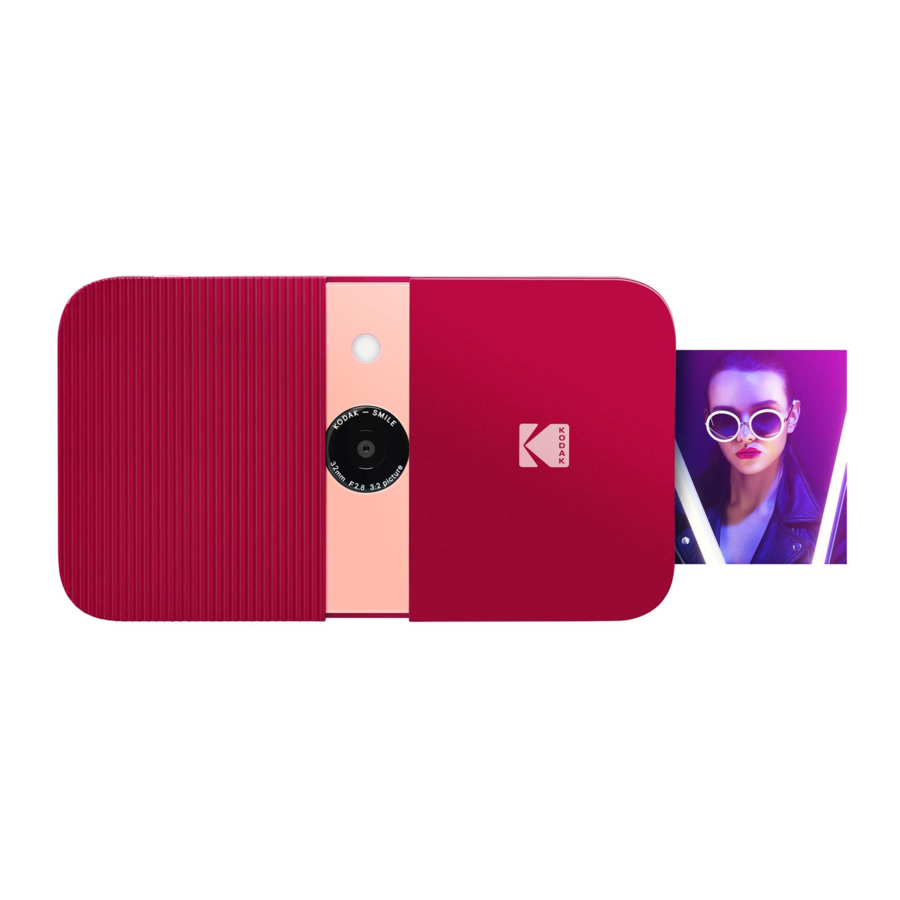
SPÉCIFICATIONS
- Dimensions : 4.875' L x 3.125' W x 0.938' H (12.35 x 8 x 2.5 cm)
- Poids : 7.2 oz (204 g)
- Couleurs disponibles : Noir/Blanc, Blanc/Jaune, Bleu, Vert, Rouge
- Stockage pris en charge : Cartes MicroSD jusqu'à 256 Go
- Images : Équivalent 10 Mpx
- Capacité de la batterie : 700 mAh
- Type de batterie : Lithium-polymère
- Impressions par charge : ~40
- Papier photo pris en charge : Papier photo autocollant KODAK ZINK 2' x 3'
CONTENU DE LA BOÎTE
Appareil photo numérique instantané KODAK SMILE
Câble de charge
Pack de démarrage de papier KODAK ZINK
Guide de l'utilisateur
PRÉCAUTIONS DE SÉCURITÉ
- Avertissement concernant les crises d'épilepsie : Cet appareil utilise de manière répétée des lumières LED clignotantes qui peuvent potentiellement déclencher des crises chez les personnes souffrant d'épilepsie photosensible et/ou d'autres troubles épileptiques. La discrétion de l'utilisateur est conseillée.
- N'essayez en aucun cas de démonter cet appareil.
- Ne laissez jamais votre appareil photo ou le papier ZINK dans un endroit susceptible de devenir extrêmement chaud ou exposé directement au soleil pendant une longue période. Cela pourrait provoquer une surchauffe de votre appareil photo ou d'autres problèmes.
![risque de choc électrique]() Ne manipulez jamais l'appareil photo avec des mains humides ou mouillées. Cela pourrait endommager l'appareil photo ou créer un risque de choc électrique.
Ne manipulez jamais l'appareil photo avec des mains humides ou mouillées. Cela pourrait endommager l'appareil photo ou créer un risque de choc électrique.- N'utilisez pas de produits tels que l'alcool, l'essence, le diluant ou tout autre solvant organique lors du nettoyage ou de la tentative de nettoyage de ce produit.
- N'utilisez pas cet appareil dans un environnement où il sera exposé à beaucoup de poussière ou à de l'humidité/moiteur.
- Ne laissez jamais tomber ou ne secouez jamais l'appareil photo, car cela pourrait le faire mal fonctionner ou endommager de façon permanente les pièces internes.
- N'utilisez pas cet appareil photo pendant le bain ou sous la douche.
- Ne placez pas et ne rangez pas l'appareil photo là où il pourrait tomber ou être tiré dans une baignoire ou un lavabo.
- Ne placez pas, ne faites pas tomber et ne submergez pas l'appareil photo dans l'eau ou tout autre liquide.
- Veillez à ce que des objets ne tombent pas et que des liquides ne soient pas renversés sur l'appareil photo.
 Ne manipulez jamais l'appareil photo avec des mains humides ou mouillées. Cela pourrait endommager l'appareil photo ou créer un risque de choc électrique.
APERÇU DU PRODUIT


APERÇU DU PANNEAU DE NAVIGATION

Boutons :
Menu  : Appuyer sur ce bouton vous mènera au menu principal, d'où vous pourrez accéder aux menus galerie, filtre, cadre, photobooth, flash et paramètres. Le bouton menu fonctionne également comme un bouton retour. Appuyez dessus depuis n'importe quel écran pour revenir d'un écran. Appuyer dessus depuis le menu principal vous ramènera au viseur en direct.
OK (OK) : Appuyez sur ce bouton pour confirmer un choix ou prendre une photo. Dans certains scénarios, le bouton OK (OK) fonctionnera également comme un bouton de fonction (par exemple, juste après avoir pris une photo, appuyer sur le bouton OK (OK) vous mènera à l'écran d'édition).
 : Utilisez ces touches fléchées pour naviguer entre les options des menus, ainsi qu'entre les photos de la galerie.
Print (Imprimer)  : Appuyez sur ce bouton lorsque vous visualisez une photo pour accéder au menu d'impression et commencer le processus d'impression de votre photo.
PRÉPARATION À L'UTILISATION
Charger l'appareil
Avant d'utiliser l'appareil photo, connectez-le au chargeur en branchant le câble micro USB dans le port de charge micro USB désigné situé en bas et laissez-le se charger complètement. Utilisez toujours le chargeur d'origine fourni pour garantir une charge correcte.
Si le voyant LED rouge clignote, cela signifie que la batterie est faible et que vous devez brancher l'appareil photo pour le recharger. Pendant que l'appareil photo se charge, le voyant LED sera rouge fixe. Une fois le processus terminé, le voyant LED deviendra vert fixe.
Charger le papier
Chargez votre papier ZINK dans l'appareil photo : Suivez les étapes ci-dessous pour charger rapidement et facilement votre nouvel appareil photo avec du papier autocollant ZINK® afin de pouvoir commencer à imprimer des photos !
- Ouvrez le compartiment à papier à l'arrière en appuyant sur le loquet et en le tirant vers vous.

- Placez la feuille de calibration bleue dans le compartiment, code-barres vers le bas. Placez les autres feuilles unies par-dessus, côté brillant vers vous. Essayez d'éviter de toucher le côté brillant pour ne pas laisser de traces de doigts sur le papier.
- Lorsque vous imprimerez votre première photo après avoir chargé le papier ZINK, la feuille de calibration bleue sera lentement éjectée de la fente d'impression.
- Votre photo s'imprimera une fois la feuille de calibration terminée.


Remarque : Seul le papier KODAK ZINK fonctionnera avec votre appareil photo KODAK SMILE. Les papiers d'autres marques ne sont pas compatibles.
Allumer/éteindre l'appareil
Pour allumer l'appareil photo, faites glisser le panneau strié loin du centre. Cela exposera le panneau de navigation, l'objectif de l'appareil photo et le flash, et l'écran LCD à l'arrière s'illuminera. L'appareil photo émettra également une mélodie pour vous indiquer qu'il est allumé.

Pour éteindre l'appareil photo, faites simplement glisser le panneau vers le centre.
Insérer une carte MicroSD
L'appareil photo dispose d'une mémoire interne limitée et ne peut stocker que trois photos à la fois ; une carte microSD est nécessaire si vous souhaitez éditer et enregistrer plus de trois photos pour les imprimer plus tard. Le SMILE peut fonctionner sans carte microSD, mais l'utilisation d'une carte est fortement recommandée.

Insérez la carte microSD dans la fente située en bas lorsque l'objectif de l'appareil photo est exposé, les broches métalliques faisant face à l'avant de l'appareil photo.
Pour la retirer, appuyez doucement sur la carte avec votre ongle, et elle devrait s'éjecter.
Le SMILE prend en charge les cartes microSD jusqu'à 256 Go.
NAVIGATION DANS LE MENU
Le menu du KODAK SMILE Camera propose six options, auxquelles on accède en appuyant sur le bouton supérieur du panneau de navigation et en utilisant les touches fléchées pour passer d'une option à l'autre. Cette section passera en revue ces options et leur utilisation.
GALERIE
Sélectionnez l'icône Gallery (Galerie)  dans le menu principal pour visualiser vos photos. Depuis la Gallery (Galerie), vous pouvez modifier et imprimer toutes les photos que vous avez précédemment prises avec votre SMILE camera, ou toute image existante déjà présente sur votre carte microSD.
Après avoir sélectionné Gallery (Galerie) dans le menu principal, vous devrez choisir entre les photos stockées dans la mémoire interne et la carte SD. Faites votre sélection, puis utilisez les touches fléchées pour faire défiler les photos que vous avez prises. Les photos auront deux options en bas : EDIT (Modifier) et PRINT (Imprimer).
Appuyez sur le bouton OK pour entrer dans le menu EDIT (Modifier), qui vous donnera trois options : filter (filtre)  , border (bordure)
  et delete (supprimer)
  . Sélectionnez Filter (Filtre) pour choisir parmi les options de filtre pour votre photo. Sélectionnez Border (Bordure)
  pour ajouter une bordure blanche à votre photo, ou la garder sans bordure. Sélectionnez Delete (Supprimer) et il vous sera demandé une dernière fois de confirmer que vous souhaitez supprimer la photo. Appuyez sur OK pour supprimer la photo de votre carte SD.
Appuyez sur PRINT (Imprimer) à tout moment pour imprimer la photo telle quelle depuis votre galerie. Il vous sera demandé de confirmer en appuyant sur le bouton OK avant que la photo ne s'imprime.
REMARQUE : Sans carte microSD, l'appareil photo ne peut enregistrer que les 3 photos les plus récentes. Nous vous recommandons fortement d'utiliser une carte microSD pour tirer le meilleur parti de votre KODAK SMILE Camera.
FILTRE
Le menu Filter (Filtre)  offre une variété de filtres à choisir qui seront appliqués à votre photo. Appuyez sur le bouton OK puis utilisez les flèches pour naviguer parmi les filtres disponibles. L'écran LCD vous donnera un aperçu en direct de ce filtre ; appuyez à nouveau sur le bouton OK pour confirmer et appliquer le filtre.
BORDURES
Le menu Borders (Bordures)  offre la possibilité d'ajouter une bordure à votre photo. Appuyez sur le bouton OK pour ouvrir le menu Borders (Bordures). Le menu Borders (Bordures) vous offre deux options : Off (Désactivé) et On (Activé).
- Off (Désactivé) : une photo sans bordure. Si vous choisissez cette option, vous serez ramené au viseur en direct.
- On (Activé) : une photo avec une bordure. Si vous choisissez cette option, vous serez ramené au viseur en direct avec une bordure blanche solide autour de l'image. Il y aura une icône en bas
PHOTOBOOTH (CABINE PHOTO)
Le menu Photobooth (Cabine photo)  vous permet d'imprimer deux photos côte à côte sur la même image.
- Le viseur en direct vous donnera des lignes directrices pour vous assurer que votre image s'adapte à l'espace alloué, et il y aura une icône en bas à droite de la barre d'état dans le viseur en direct pour indiquer le statut du mode cabine photo.
- Appuyez une fois sur le bouton de l'obturateur et vous verrez des lignes directrices pour prendre votre premier cliché à l'écran. Pour le deuxième cliché, l'autre côté de l'écran sera actif, et la première image que vous avez capturée sera visible sur le côté gauche de l'image.
- L'appareil photo restera en mode photobooth (cabine photo) jusqu'à ce que vous reveniez au menu bordure et le désactiviez, ou jusqu'à ce que vous éteigniez l'appareil photo, vous pouvez donc prendre autant de photos de style photobooth que vous le souhaitez !
FLASH
Utilisez les flèches pour mettre en surbrillance l'icône Flash  et appuyez sur le bouton OK pour ouvrir le menu Flash.
Utilisez les flèches pour faire défiler les options : Flash On (Flash activé)  , Flash Off (Flash désactivé)
  et Auto Flash (Flash automatique)
  .
.
PARAMÈTRES
Le menu Settings (Paramètres)  vous permet d'accéder et d'ajuster plusieurs paramètres de l'appareil photo. Les options disponibles dans le menu des paramètres sont les suivantes :
MINUTEUR
Sélectionnez l'icône Timer (Minuteur)  dans le menu des paramètres pour définir un minuteur pour votre prochaine photo (idéal pour les selfies et les photos de groupe !) Choisissez parmi les réglages du minuteur : off (désactivé), three (3) seconds (trois (3) secondes) ou ten (10) seconds (dix (10) secondes). Lorsque vous prenez une photo avec le minuteur appliqué, le flash de l'appareil photo clignotera une fois par seconde comme un compte à rebours. Le minuteur restera appliqué jusqu'à ce que vous ré-entriez manuellement dans le menu du minuteur et le désactiviez, ou jusqu'à ce que vous éteigniez l'appareil photo, alors prenez autant de photos chronométrées que vous le souhaitez !
VOLUME
Sélectionnez l'icône Volume  dans le menu des paramètres pour ouvrir le menu du volume. Utilisez les touches fléchées pour augmenter et diminuer le volume des pressions de touches et du son de l'obturateur lors de la prise d'une photo.
IMPRESSION AUTOMATIQUE
Sélectionnez l'icône Auto-Print (Impression automatique)  dans le menu des paramètres pour activer ou désactiver l'impression automatique. Si l'impression automatique est activée, vos photos s'imprimeront immédiatement après avoir été prises. L'option restera activée jusqu'à ce que vous la désactiviez depuis ce menu.
LANGUE
Sélectionnez l'icône Language (Langue)  dans le menu des paramètres pour changer la langue affichée sur votre appareil photo. Vous pouvez choisir parmi les options de langue English, Spanish et German.
INFORMATIONS PRODUIT
Sélectionnez l'icône Product Info (Informations produit)  dans le menu des paramètres pour afficher les informations concernant votre appareil photo. La version du micrologiciel, le numéro de série et la version de la table de couleurs seront tous affichés ici. Vous pouvez appuyer sur le bouton menu pour quitter cette page et revenir au menu des paramètres.
LE VISEUR EN DIRECT ET LA BARRE D'ÉTAT
L'écran principal du viseur en direct affichera un flux en direct de l'image telle qu'elle sera capturée (incluant les filtres ou une bordure) une fois que vous aurez appuyé sur le bouton de l'obturateur. La barre d'état en bas affichera également diverses icônes, en fonction des options que vous avez sélectionnées et d'autres facteurs :
- Batterie : l'icône de batterie est fixe dans le coin inférieur gauche de la barre d'état et affiche quatre barres ou moins selon son état de charge.
- Icône blanche avec quatre barres affichées
![Icône de batterie à 76-100% de charge]() : batterie chargée à 76-100 %.
: batterie chargée à 76-100 %. - Icône blanche avec trois barres affichées
![Icône de batterie à 51-75% de charge]() : batterie chargée à 51-75 %.
: batterie chargée à 51-75 %. - Icône blanche avec deux barres affichées
![Icône de batterie à 26-50% de charge]() : batterie chargée à 26-50 %.
: batterie chargée à 26-50 %. - Icône blanche avec une barre affichée
![]() : batterie chargée à 6-25 %.
: batterie chargée à 6-25 %. - Icône rouge clignotante
![]() : batterie à 5 % de charge ou moins. Charger dès que possible.
: batterie à 5 % de charge ou moins. Charger dès que possible.
- Icône blanche avec quatre barres affichées
- Statut du flash :
- Éclair avec un A à côté
![]() : flash réglé sur automatique
: flash réglé sur automatique - Éclair seul
![]() : flash activé pour toutes les photos
: flash activé pour toutes les photos - Éclair barré
![]() : flash désactivé pour toutes les photos
: flash désactivé pour toutes les photos
- Éclair avec un A à côté
- Statut de la carte microSD :
- Icône de la carte microSD
![]() : carte microSD insérée
: carte microSD insérée
- Icône de la carte microSD
- Statut du minuteur : si l'icône du minuteur
![]() apparaît dans la barre d'état, un minuteur est appliqué à vos photos, ce qui signifie qu'il y aura un délai entre le moment où vous appuyez sur l'obturateur et le moment où la photo est capturée. Le flash de l'appareil photo clignotera en compte à rebours lorsque le bouton de l'obturateur est pressé.
apparaît dans la barre d'état, un minuteur est appliqué à vos photos, ce qui signifie qu'il y aura un délai entre le moment où vous appuyez sur l'obturateur et le moment où la photo est capturée. Le flash de l'appareil photo clignotera en compte à rebours lorsque le bouton de l'obturateur est pressé. - Statut de la bordure :
- Icône de bordure
![]() : une bordure a été appliquée et devrait être visible sur le viseur en direct.
: une bordure a été appliquée et devrait être visible sur le viseur en direct.
- Icône de bordure
- Statut cabine photo :
- Icône cabine photo
![]() : l'appareil photo est en mode cabine photo (deux photos côte à côte). Des lignes directrices dans le viseur vous aideront à cadrer votre photo de cabine photo.
: l'appareil photo est en mode cabine photo (deux photos côte à côte). Des lignes directrices dans le viseur vous aideront à cadrer votre photo de cabine photo.
- Icône cabine photo
- Statut de l'impression automatique :
- Icône d'impression automatique
![]() : le mode d'impression automatique a été activé, et votre appareil photo imprimera immédiatement une image après l'avoir capturée.
: le mode d'impression automatique a été activé, et votre appareil photo imprimera immédiatement une image après l'avoir capturée.
- Icône d'impression automatique
- Statut du bac :
- Icône avec fond noir
![Icône de papier chargé (fond noir)]() : papier actuellement chargé dans l'appareil photo
: papier actuellement chargé dans l'appareil photo - Icône avec fond bleu
![Icône de papier avec feuille de calibration bleue (fond bleu)]() : papier chargé avec feuille de calibration bleue prête à imprimer
: papier chargé avec feuille de calibration bleue prête à imprimer - Icône avec fond rouge
![]() : pas de papier chargé
: pas de papier chargé
- Icône avec fond noir
 : batterie chargée à 76-100 %.
 : batterie chargée à 51-75 %.
 : batterie chargée à 26-50 %.
 : batterie chargée à 6-25 %.
 : batterie à 5 % de charge ou moins. Charger dès que possible.
 : flash réglé sur automatique
 : flash activé pour toutes les photos
 : flash désactivé pour toutes les photos
 : carte microSD insérée
 apparaît dans la barre d'état, un minuteur est appliqué à vos photos, ce qui signifie qu'il y aura un délai entre le moment où vous appuyez sur l'obturateur et le moment où la photo est capturée. Le flash de l'appareil photo clignotera en compte à rebours lorsque le bouton de l'obturateur est pressé.
 : une bordure a été appliquée et devrait être visible sur le viseur en direct.
 : l'appareil photo est en mode cabine photo (deux photos côte à côte). Des lignes directrices dans le viseur vous aideront à cadrer votre photo de cabine photo.
 : le mode d'impression automatique a été activé, et votre appareil photo imprimera immédiatement une image après l'avoir capturée.
 : papier actuellement chargé dans l'appareil photo
 : papier chargé avec feuille de calibration bleue prête à imprimer
 : pas de papier chargé
PRENDRE UNE PHOTO
- Allumez l'appareil photo en faisant glisser le panneau strié loin du centre et en exposant le panneau de navigation.
- Cliquez sur le bouton
![]() pour accéder au menu principal.
pour accéder au menu principal. - Utilisez les flèches pour parcourir les options du menu principal et choisir vos filtres, le flash et les paramètres généraux de l'appareil photo, ainsi que les options pour une bordure ou le mode cabine photo. Ou, ne choisissez aucune de ces options et procédez simplement avec les paramètres par défaut.
- Cadrez votre prise de vue (ou vos prises de vue) dans le viseur en direct.
- Lorsque vous êtes prêt, appuyez sur le bouton jaune de l'obturateur pour capturer votre photo, ou appuyez sur le bouton OK du panneau de navigation.
- Après avoir pris la photo, l'image que vous avez capturée apparaîtra à l'écran avec deux options en bas : Edit (Modifier) et Print (Imprimer). Si vous appuyez sur le bouton OK pour modifier, vous serez amené à un écran pour ajouter un filtre ou une bordure à la photo, puis vous aurez l'option de l'imprimer ou de la supprimer. Si vous appuyez sur Print (Imprimer), vous pourrez imprimer la photo immédiatement. Si vous souhaitez revenir au viseur en direct, appuyez une fois sur le bouton de l'obturateur, ou appuyez sur le bouton
![]() .
.
 pour accéder au menu principal.
IMPRESSION D'UNE IMAGE
Depuis la Galerie
- Sélectionnez Gallery (Galerie) dans le menu principal et appuyez sur le bouton OK (OK).
- Utilisez les flèches pour choisir entre la mémoire interne ou la carte microSD, puis appuyez sur le bouton OK (OK).
- Utilisez les flèches pour trouver la photo que vous souhaitez imprimer.
- OPTIONNEL : Pour modifier davantage la photo, appuyez sur le bouton OK (OK), puis utilisez les flèches pour sélectionner filter (ajouter un filtre) et/ou border (ajouter une bordure).
- Appuyez sur le bouton print (imprimer)
![]() .
. - Utilisez les touches fléchées pour augmenter/diminuer le nombre d'exemplaires à imprimer.
- Appuyez sur le bouton OK (OK) pour confirmer.
- Attendez que la ou les photo(s) s'impriment.
 .
.Après avoir pris une photo
- Appuyez sur le bouton Print (Imprimer)
![]() .
. - Utilisez les touches fléchées pour augmenter/diminuer le nombre d'exemplaires à imprimer.
- Appuyez sur OK (OK) pour confirmer.
- Attendez que la photo s'imprime.
TRANSFÉRER DES PHOTOS VERS VOTRE ORDINATEUR
Si une carte microSD est installée dans votre appareil photo KODAK SMILE, vous pouvez facilement télécharger et visualiser des copies de vos photos en haute résolution depuis n'importe quel ordinateur portable ou personnel. Suivez ces étapes pour accéder à vos photos et les enregistrer depuis votre ordinateur/ordinateur portable.
- Branchez l'extrémité du connecteur USB de votre câble de chargement dans n'importe quel port USB de votre ordinateur (ou ordinateur portable). Branchez le connecteur micro USB dans le port de chargement de votre appareil photo.

- Faites glisser l'appareil photo pour l'allumer.
- La première fois que vous connectez votre appareil photo, il faudra quelques minutes pour télécharger automatiquement les pilotes et reconnaître l'appareil photo comme un périphérique de stockage externe. Ne déconnectez pas votre appareil photo pendant ce processus.
- Une fois l'appareil photo branché et les pilotes installés, vous pouvez accéder aux photos que vous avez prises en accédant au menu de votre ordinateur et en le visualisant comme un périphérique de stockage externe (généralement par défaut E:\). Vous verrez un dossier appelé DCIM, et à l'intérieur de ce dossier se trouvera un autre dossier appelé SMILE_CAM. C'est là que vous trouverez des copies de toutes vos photos.
- Amusez-vous à visualiser, éditer, imprimer et/ou publier ces versions haute résolution de vos photos KODAK SMILE depuis votre ordinateur !
- Lorsque vous avez terminé, assurez-vous de choisir l'option "eject removable storage device" (éjecter le périphérique de stockage amovible) pour éviter tout problème avec votre carte microSD.

REMARQUE : Veuillez noter que lorsque l'appareil photo est branché à l'ordinateur, vous ne pourrez pas l'utiliser pour prendre ou modifier des photos sur la carte microSD.
MISES À JOUR DU FIRMWARE
De temps en temps, nous publierons des mises à jour qui amélioreront la qualité et/ou les performances du logiciel de votre appareil photo KODAK SMILE. Suivez ces instructions pour télécharger et installer ces mises à jour.
- Visitez notre site web à l'adresse www.kodakphotoplus.com/pages/Kodak-Smile-Series et recherchez votre appareil photo, le KODAK SMILE Instant Print Digital Camera.
- Si le site propose une mise à jour du firmware, téléchargez le fichier et enregistrez-le à un emplacement que vous retiendrez.
- Connectez l'appareil photo à votre ordinateur via le câble micro USB.
- Rendez-vous à l'emplacement où vous avez enregistré le fichier de mise à jour du firmware, et exécutez le programme de mise à jour (se terminera par .exe).
- La mise à jour devrait détecter l'appareil photo installé, mais si elle le demande, dirigez-la vers l'emplacement de stockage amovible de l'appareil photo (généralement par défaut E:\).
- Ne déconnectez pas l'appareil photo pendant l'installation de la mise à jour.
- Lorsque vous avez terminé, assurez-vous de choisir l'option "eject removable storage device" (éjecter le périphérique de stockage amovible) pour éviter tout problème avec votre appareil photo.
GARANTIE
Ce produit est couvert par une garantie limitée d'un an. La couverture est sujette à des limites et des exclusions.

Références

Télécharger le manuel
Ici, vous pouvez télécharger la version PDF complète du manuel. Elle peut contenir des instructions de sécurité supplémentaires, des informations de garantie, des règles de la FCC, etc.
Télécharger KODAK SMILE - Manuel de l'appareil photo numérique à impression instantanée


