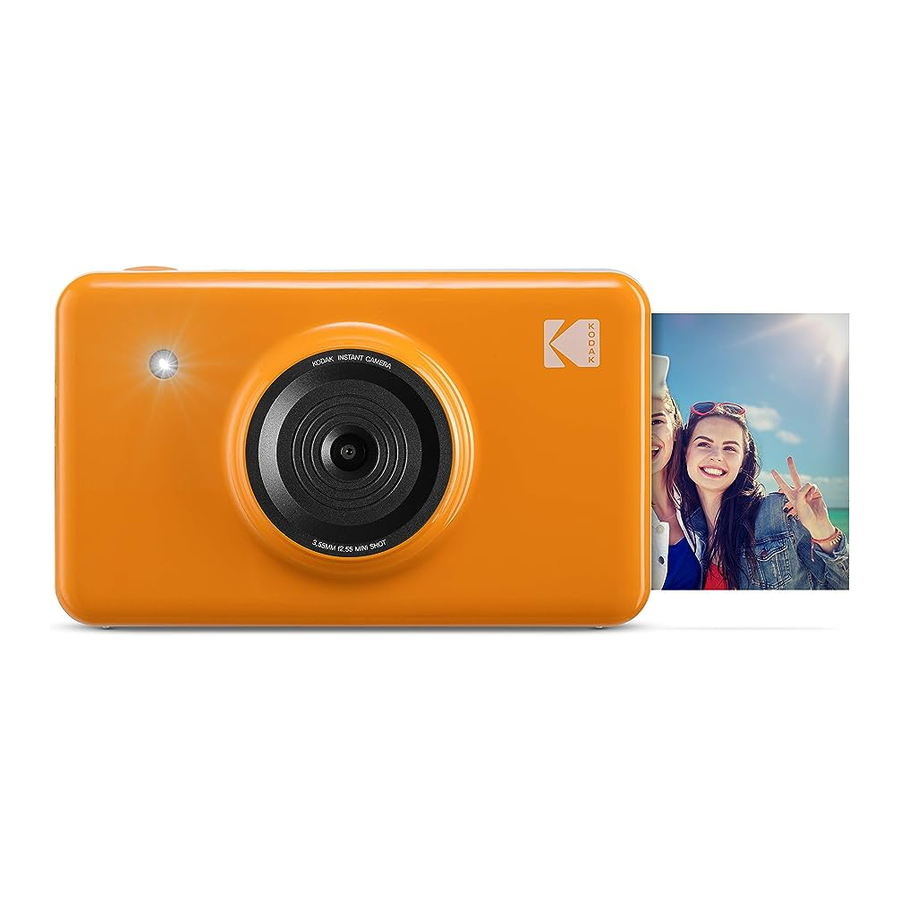
Kodak Mini Shot - Manuel de l'appareil photo instantané
- 1 Installation de l'application smartphone
- 2 Connexion Bluetooth
- 3 Connexion NFC
- 4 Avant de commencer
- 5 Prendre une photo
- 6 Alimentation, déclencheur et état actif
- 7 Panneau de contrôle
- 8 Menu
- 9 Remarque
- 10 Dépannage
- 11 FCC (Federal Communications Commission)
- 12 Références
- 13 Télécharger le manuel
- 14 Dans d'autres langues
Installation de l'application smartphone
- Allez sur le Play Store ou l'App Store de votre smartphone.
- Recherchez "Kodak Mini Shot" (Kodak Mini Shot)
![]()
- Installez-la sur votre smartphone.

iPhone


Android


Connexion Bluetooth
- Activez le Bluetooth sur votre smartphone.
- Allumez le Mini Shot.
- Allez dans les paramètres Bluetooth de votre smartphone et sélectionnez "KODAK Mini-XXXX" (KODAK Mini-XXXX) ('XXXX' est une combinaison de 4 chiffres et lettres.)
Connexion NFC
*NFC prend en charge uniquement les appareils Android.
- Activez le NFC sur votre smartphone.
- Allumez le Mini Shot.
- Approchez le téléphone du haut de l'imprimante. La page d'installation de l'application Google Play Store apparaîtra.
- Installez l'application sur votre smartphone depuis le store.
Avant de commencer
- Le Mini Shot a une batterie intégrée. Chargez le Mini Shot avant de l'utiliser.
![]()
- Comment changer la cartouche.


Prendre une photo
- Allumez le Mini Shot en appuyant sur le bouton d'alimentation.
- Appuyez sur le bouton déclencheur pour prendre la photo après avoir positionné le sujet sur l'écran LCD.
Alimentation, déclencheur et état actif

 | Bouton déclencheur : Prendre une photo |
 | Alimentation allumée : Blanc / Alimentation éteinte (2 sec) : Éteint / Impression : Clignotement blanc Mise à jour F.W. : Clignotement rose / Pas de cartouche, Erreur : Clignotement rouge Attente, Refroidissement : Blanc |
 | Charge Charge : Rouge / Charge complète : Vert Charge : Rouge / Charge complète : Vert |
 | Connexion : Clignotement bleu / Bluetooth connecté : Vert |
Panneau de contrôle

 | Menu (Menu) : Vous pouvez sélectionner Borders (Bordures), Filters (Filtres), Flash (Flash) ou Language (Langue) |
 | Print (Imprimer) : Imprime l'image sur l'écran LCD. |
 | Bouton flèche : Vous pouvez vous déplacer vers la gauche ou la droite dans le menu. |
 | OK (OK) : Confirme le paramètre ou le menu sélectionné. |
Menu
- Border (Bordure) : Vous pouvez sélectionner la bordure de l'image imprimée.
- Filter (Filtre) : Vous pouvez sélectionner des filtres lorsque vous prenez la photo.
- Flash (Flash) : Vous pouvez régler le Flash sur Automatique ou Désactivé.
- Language (Langue) : Vous pouvez régler la langue.
* Les photos prises sont supprimées lorsque l'appareil photo est éteint.
Remarque
* Le papier photo entre et sort 4 fois (Jaune, Magenta, Cyan, Surcouche). Ne touchez pas le papier pendant le processus d'impression pour une qualité d'image optimale.
* Ne retirez pas le papier de force pendant l'impression.
* Ne placez aucun objet devant la fente de sortie du papier.
* Utilisez la dernière application pour une qualité d'impression optimale. Vérifiez la dernière version de l'application sur le Google Play Store et l'Apple App Store.
* L'imprimante a une batterie intégrée. Chargez l'imprimante avant de l'utiliser.
 * Manipulez avec soin pendant la charge pour éviter les chocs électriques.
* Ne pas démonter ni déformer.
* Évitez les températures ou l'humidité trop élevées ou trop basses.
* Si la balise NFC n'est pas lue, vérifiez sa position sur le Mini Shot et le smartphone. Réessayez ensuite.
* Plus la résolution de l'image est élevée, plus la qualité de la photo imprimée est élevée. La taille d'image recommandée est de 1280*2448 pixels.
* Température de fonctionnement : 0~40℃ (32-104°F)
Dépannage
| Symptôme | Cause / Solution |
Bourrage papier | Éteignez et rallumez. Le papier sera éjecté automatiquement. Si ce n'est pas le cas, veuillez contacter le service client. |
La qualité de l'image n'est pas bonne | La qualité d'impression peut être inférieure si votre source photo a une faible résolution. |
| Plus de 1280 x 2448 pixels sont recommandés pour une qualité d'image optimale. | |
Le Mini Shot ne répond pas | Appuyez sur le bouton de réinitialisation avec un outil pointu comme une épingle. |
FCC (Federal Communications Commission)

Cet appareil est conforme à la partie 15 des règles de la FCC.
Le fonctionnement est soumis aux deux conditions suivantes :
- Cet appareil ne doit pas provoquer d'interférences nuisibles, et
- Cet appareil doit accepter toute interférence reçue, y compris les interférences pouvant entraîner un fonctionnement indésirable.

Tout changement ou modification de l'équipement non expressément approuvé par la partie responsable de la conformité pourrait annuler l'autorisation de l'utilisateur à utiliser l'équipement.
Cet appareil est conforme aux exigences FCC SAR.
La marque, le logo et l'habillage commercial Kodas sont utilisés sous licence de Kodak.
www.kodakphotoprinter.com
Copyright © 2017 Prinics., Ltd.

Références


Télécharger le manuel
Ici, vous pouvez télécharger la version PDF complète du manuel. Elle peut contenir des instructions de sécurité supplémentaires, des informations de garantie, des règles de la FCC, etc.
Télécharger Kodak Mini Shot - Manuel de l'appareil photo instantané


