KODAK SMILE - Azonnali nyomtatású digitális fényképezőgép használati útmutatója
- 1 SPECIFIKÁCIÓK
- 2 DOBOZ TARTALMA
- 3 BIZTONSÁGI ÓVINTÉZKEDÉSEK
- 4 TERMÉK ÁTTEKINTÉS
- 5 NAVIGÁCIÓS PANEL ÁTTEKINTÉS
- 6 FELKÉSZÜLÉS A HASZNÁLATRA
- 7 A MENÜBEN VALÓ NAVIGÁLÁS
- 8 AZ ÉLŐ KERESŐ ÉS AZ ÁLLAPOTSOR
- 9 FÉNYKÉP KÉSZÍTÉSE
- 10 KÉP NYOMTATÁSA
- 11 FÉNYKÉPEK ÁTVITELE A SZÁMÍTÓGÉPRE
- 12 FIRMWARE FRISSÍTÉSEK
- 13 GARANCIA
- 14 Hivatkozások
- 15 Kézikönyv letöltése
- 16 Más nyelveken
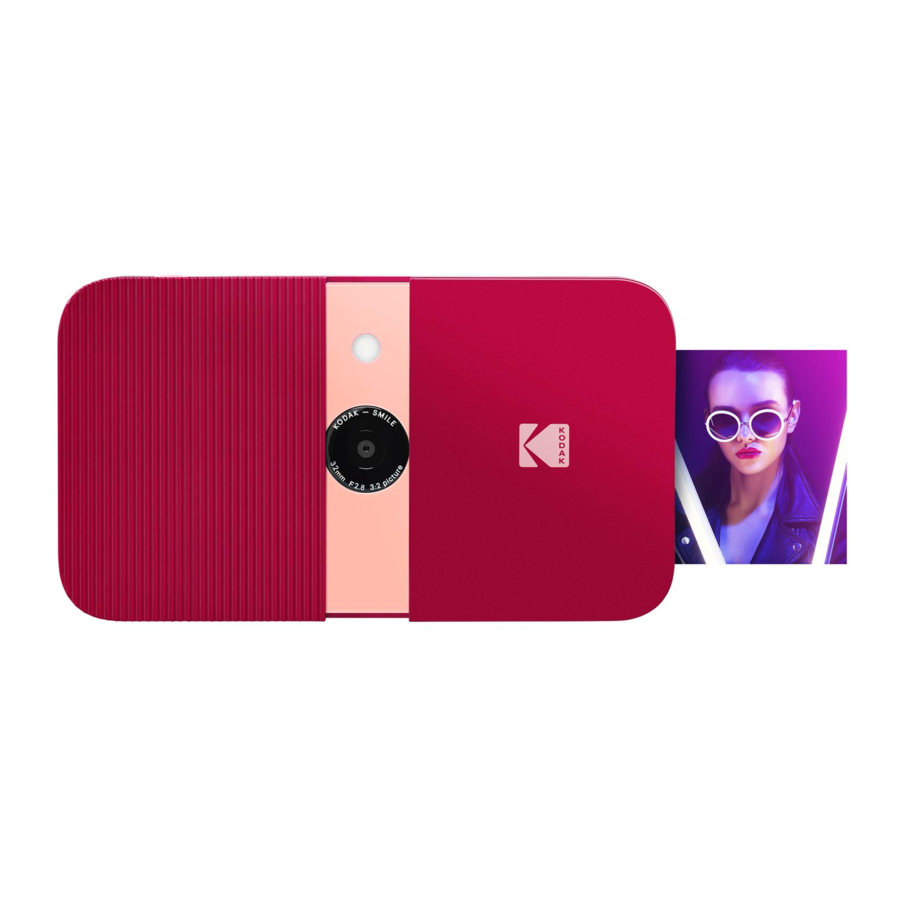
SPECIFIKÁCIÓK
- Méretek: 4,875' H x 3,125' Sz x 0,938' M (12,35 x 8 x 2,5 cm)
- Súly: 7,2 oz (204 g)
- Elérhető színek: Fekete/Fehér, Fehér/Sárga, Kék, Zöld, Piros
- Támogatott tároló: MicroSD kártyák 256 GB-ig
- Képek: 10MP egyenértékű
- Akkumulátor kapacitása: 700mAh
- Akkumulátor típusa: Lítium-polimer
- Nyomatok töltésenként: ~40
- Támogatott fotópapír: KODAK ZINK 2' x 3' öntapadós fotópapír
DOBOZ TARTALMA
KODAK SMILE azonnali digitális fényképezőgép
Töltőkábel
KODAK ZINK papír kezdőcsomag
Használati útmutató
BIZTONSÁGI ÓVINTÉZKEDÉSEK
- Roham figyelmeztetés: Ez az eszköz ismételten villogó LED-fényeket használ, amelyek potenciálisan rohamokat válthatnak ki a fényérzékeny epilepsziában és/vagy más rohamzavarokban szenvedőknél. A felhasználóknak körültekintés javasolt.
- Ne kísérelje meg szétszerelni ezt az eszközt semmilyen okból.
- Soha ne hagyja a fényképezőgépet vagy a ZINK papírt olyan helyen, amely rendkívül felforrósodhat, vagy ahol hosszú ideig közvetlen napfénynek van kitéve. Ez a fényképezőgép túlmelegedését vagy egyéb problémákat okozhat.
![áramütés veszélye]() Soha ne kezelje a fényképezőgépet nedves vagy vizes kézzel. Ez károsíthatja a fényképezőgépet, vagy áramütés kockázatát okozhatja.
Soha ne kezelje a fényképezőgépet nedves vagy vizes kézzel. Ez károsíthatja a fényképezőgépet, vagy áramütés kockázatát okozhatja.- Ne használjon olyan termékeket, mint az alkohol, benzin, hígító vagy bármilyen más szerves oldószer a termék tisztításakor vagy tisztítási kísérletekor.
- Ne használja ezt az eszközt olyan környezetben, ahol erős pornak vagy páratartalomnak/nedvességnek van kitéve.
- Soha ne ejtse le vagy rázza meg a fényképezőgépet, mert ez meghibásodást okozhat, vagy tartósan károsíthatja a belső alkatrészeket.
- Ne használja ezt a fényképezőgépet fürdés vagy zuhanyozás közben.
- Ne helyezze vagy tárolja a fényképezőgépet olyan helyre, ahol leeshet vagy beleeshet egy kádba vagy mosogatóba.
- Ne helyezze, ejtse vagy merítse a fényképezőgépet vízbe vagy bármilyen más folyadékba.
- Ügyeljen arra, hogy tárgyak ne essenek a fényképezőgépre, és folyadékok ne ömljenek rá.
 Soha ne kezelje a fényképezőgépet nedves vagy vizes kézzel. Ez károsíthatja a fényképezőgépet, vagy áramütés kockázatát okozhatja.
TERMÉK ÁTTEKINTÉS


NAVIGÁCIÓS PANEL ÁTTEKINTÉS

Gombok:
Menu  : Ennek a gombnak a megnyomásával a főmenübe jut, ahonnan elérheti a galériát, a szűrőt, a szegélyt, a fotófülkét, a vakut és a beállítások menüt. A menügomb egyben visszagombként is funkcionál. Bármelyik képernyőről megnyomva egy képernyővel visszaléphet. A főmenüben megnyomva visszatér az élő keresőhöz.
OK: Ezzel a gombbal megerősítheti a választást, vagy képet készíthet. Bizonyos esetekben az OK gomb funkció gombként is működik (pl. közvetlenül a kép elkészítése után az OK gomb megnyomásával a szerkesztő képernyőre jut).
 : Ezekkel a nyílbillentyűkkel navigálhat a menükben lévő opciók között, valamint a galériában lévő fotók között.
Print  : Nyomja meg ezt a gombot egy fénykép megtekintése közben, hogy a nyomtatási menübe kerüljön, és megkezdje a kép nyomtatásának folyamatát.
FELKÉSZÜLÉS A HASZNÁLATRA
Az eszköz töltése
A fényképezőgép használata előtt csatlakoztassa a töltőhöz a micro USB kábelt az alján található micro USB töltőportba dugva, és hagyja teljesen feltöltődni. A megfelelő töltés érdekében mindig a mellékelt eredeti töltőt használja.
Ha a piros jelző LED villog, az azt jelenti, hogy az akkumulátor lemerült, és be kell dugnia a fényképezőgépet a feltöltéshez. Amíg a fényképezőgép töltődik, a jelző LED folyamatosan pirosan világít. A folyamat befejezése után a jelző LED folyamatosan zölden világít.
A papír betöltése
Töltse be a ZINK papírt a fényképezőgépbe: Kövesse az alábbi lépéseket, hogy gyorsan és egyszerűen betölthesse az új fényképezőgépet ZINK® öntapadós papírral, hogy elkezdhesse a fényképek nyomtatását!
- Nyissa ki a papírtálcát hátul úgy, hogy lenyomja a reteszt, és maga felé húzza.

- Helyezze a kék kalibrációs lapot a tálcába úgy, hogy a vonalkód lefelé nézzen. Helyezze a többi sima lapot a tetejére, a fényes oldalával felfelé. Próbálja meg elkerülni a fényes oldal megérintését, hogy ne kerüljenek ujjlenyomatok a papírra.
- Amikor az első fényképét kinyomtatja a ZINK papír betöltése után, a kék kalibrációs lap lassan kijön a nyomtató nyílásából.
- A fénykép a kalibrációs lap befejezése után nyomtatódik ki.


Megjegyzés: Csak a KODAK ZINK papír működik a KODAK SMILE fényképezőgépében. Más márkájú papírok nem kompatibilisek.
Be-/kikapcsolás
A fényképezőgép bekapcsolásához csúsztassa el a bordázott panelt a középponttól. Ez szabaddá teszi a navigációs panelt, a fényképezőgép lencséjét és a vakut, és a hátoldalon lévő LCD-képernyő világítani kezd. A fényképezőgép egy zenei dallamot is lejátszik, hogy tudassa, hogy be van kapcsolva.

A fényképezőgép kikapcsolásához egyszerűen csúsztassa vissza a panelt a középpont felé.
MicroSD kártya behelyezése
A fényképezőgép korlátozott belső memóriával rendelkezik, és egyszerre csak három fényképet tud tárolni; microSD kártyára van szükség, ha háromnál több fényképet szeretne szerkeszteni és menteni a későbbi kinyomtatáshoz. A SMILE microSD kártya nélkül is működik, de használata erősen ajánlott.

Helyezze be a microSD kártyát az alján lévő nyílásba, amikor a fényképezőgép lencséje látható, a fém érintkezőkkel a fényképezőgép eleje felé.
A kivételhez óvatosan nyomja be a kártyát a körmével, és ki kell ugrania.
A SMILE akár 256 GB-os microSD kártyákat is támogat.
A MENÜBEN VALÓ NAVIGÁLÁS
A KODAK SMILE kamera menüjében hat lehetőség található, amely a navigációs panel felső gombjának megnyomásával érhető el, a nyílbillentyűkkel pedig az opciók között lehet mozogni. Ez a szakasz áttekinti ezeket a lehetőségeket és azok használatát.
GALÉRIA
Válassza ki a Galéria  ikont a főmenüből a fényképek megtekintéséhez. A Galériából szerkesztheti és kinyomtathatja a SMILE kamerájával korábban készített fényképeket, vagy a microSD-kártyán már meglévő képeket.
Miután kiválasztotta a Galériát a főmenüből, választania kell a belső memóriában és az SD-kártyán tárolt fényképek között. Válasszon, majd a nyílbillentyűkkel görgessen végig a készített fényképeken. A képek alján két lehetőség lesz: SZERKESZTÉS (EDIT), és NYOMTATÁS (PRINT).
Nyomja meg az OK gombot a SZERKESZTÉS (EDIT) menübe való belépéshez, amely három lehetőséget kínál: szűrő  , szegély
  és törlés
  . Válassza a Szűrő lehetőséget a fénykép szűrőopciói közötti választáshoz. Válassza a Szegély
  lehetőséget, hogy fehér szegélyt adjon a fényképhez, vagy tartsa meg szegély nélkül. Válassza a Törlés lehetőséget, és még egyszer megkérdezi a rendszer, hogy biztosan törölni szeretné-e a fényképet. Nyomja meg az OK gombot a fénykép törléséhez az SD-kártyáról.
A galériából bármikor nyomja meg a NYOMTATÁS (PRINT) gombot a fénykép kinyomtatásához. A rendszer kérni fogja, hogy erősítse meg az OK gomb megnyomásával, mielőtt a fénykép kinyomtatásra kerül.
MEGJEGYZÉS: MicroSD-kártya nélkül a kamera csak a 3 legutóbbi készített fényképet tudja elmenteni. Javasoljuk, hogy használjon microSD-kártyát a KODAK SMILE kamera maximális kihasználásához.
SZŰRŐ
A Szűrő  menü számos szűrőt kínál, amelyek közül választhat, és amelyeket alkalmazni fog a fényképére. Nyomja meg az OK gombot, majd a nyilakkal navigáljon a rendelkezésre álló szűrők között. Az LCD-képernyő élő előnézetet ad az adott szűrőről; nyomja meg ismét az OK gombot a megerősítéshez és a szűrő alkalmazásához.
SZEGÉLYEK
A Szegélyek  menü lehetőséget kínál szegély hozzáadására a fényképhez. Nyomja meg az OK gombot a Szegélyek menü megnyitásához. A Szegélyek menü két lehetőséget kínál: Ki (Off) és Be (On).
- Ki (Off): fénykép szegély nélkül. Ha ezt az opciót választja, visszakerül az élő keresőhöz.
- Be (On): fénykép szegéllyel. Ha ezt választja, a rendszer az élő keresőhöz viszi, a kép körül szolid fehér szegéllyel. Az alján lesz egy ikon
FÉNYKÉPAUTOMATA
A Fényképautomata  menü lehetővé teszi két fénykép egymás mellé nyomtatását ugyanazon a képen.
- Az élő kereső irányelveket ad, hogy megbizonyosodjon arról, hogy a kép belefér a kijelölt helyre, és az élő kereső állapotsorának jobb alsó oldalán egy ikon jelzi a fülke üzemmód állapotát.
- Érintse meg egyszer a kioldógombot, és irányelveket fog látni az első felvétel elkészítéséhez a képernyőn. A második felvételhez a képernyő másik oldala lesz aktív, és az első rögzített kép a kép bal oldalán lesz látható.
- A kamera a fényképautomata módban marad, amíg vissza nem tér a szegély menübe, és ki nem kapcsolja, vagy amíg ki nem kapcsolja a kamerát, így annyi fényképautomata stílusú felvételt készíthet, amennyit csak akar!
VAKU
A nyilakkal jelölje ki a Vaku ikont  , és nyomja meg az OK gombot a Vaku menü megnyitásához.
A nyilakkal válthat a lehetőségek között: Vaku be (Flash On)  , Vaku ki (Flash Off)
  és Automata vaku (Auto Flash)
  .
.
BEÁLLÍTÁSOK
A Beállítások  menü lehetővé teszi több kamera beállítás elérését és módosítását. A beállítások menüben elérhető lehetőségek a következők:
IDŐZÍTŐ
Válassza ki az Időzítő  ikont a beállítások menüből, hogy időzítőt állítson be a következő képhez (nagyszerű szelfikhez és csoportképekhez!). Válasszon a ki (off), három (3) másodperc vagy tíz (10) másodperc időzítő beállítások közül. Ha időzítővel készít fényképet, a kamera vakuja másodpercenként egyszer villog visszaszámlálásként. Az időzítő addig marad alkalmazva, amíg manuálisan újra be nem lép az időzítő menübe, és ki nem kapcsolja, vagy amíg ki nem kapcsolja a kamerát, így annyi időzített felvételt készíthet, amennyit csak akar!
HANGERO
Válassza ki a Hangerő  ikont a beállítások menüből a hangerő menü megnyitásához. A nyílbillentyűkkel növelheti és csökkentheti a gombnyomások és a kioldó hangerejét fénykép készítésekor.
AUTOMATIKUS NYOMTATÁS
Válassza ki az Automatikus nyomtatás (Auto-Print)  ikont a beállítások menüből az automatikus nyomtatás be- vagy kikapcsolásához. Ha az automatikus nyomtatás be van kapcsolva, a képek a készítés után azonnal kinyomtatásra kerülnek. Ez az opció addig marad engedélyezve, amíg ki nem kapcsolja ezt a menüben.
NYELV
Válassza ki a Nyelv  ikont a beállítások menüből a kamera kijelzőjén megjelenő nyelv módosításához. Választhat angol, spanyol és német nyelv közül.
TERMÉK INFORMÁCIÓ
Válassza ki a Termék információ (Product Info)  ikont a beállítások menüből a kamerájával kapcsolatos információk megtekintéséhez. A firmware verziója, a sorozatszám és a színtábla verziója itt jelenik meg. A menü gomb megnyomásával kiléphet erről az oldalról, és visszatérhet a beállítások menübe.
AZ ÉLŐ KERESŐ ÉS AZ ÁLLAPOTSOR
Az élő kereső fő képernyője élő képet mutat a képről, ahogyan az rögzítésre kerül (beleértve a szűrőket vagy a szegélyt), miután megnyomta a kioldógombot. Az alján található állapotsor különböző ikonokat is megjelenít, a kiválasztott opcióktól és egyéb tényezőktől függően:
- Akkumulátor: az akkumulátor ikon az állapotsor bal alsó sarkában van rögzítve, és a töltöttségi állapotától függően négy vagy kevesebb sávot jelenít meg.
- Fehér ikon négy sávval
![]() : az akkumulátor 76-100%-ban feltöltve.
: az akkumulátor 76-100%-ban feltöltve. - Fehér ikon három sávval
![]() : az akkumulátor 51-75%-ban feltöltve.
: az akkumulátor 51-75%-ban feltöltve. - Fehér ikon két sávval
![]() : az akkumulátor 26-50%-ban feltöltve.
: az akkumulátor 26-50%-ban feltöltve. - Fehér ikon egy sávval
![]() : az akkumulátor 6-25%-ban feltöltve.
: az akkumulátor 6-25%-ban feltöltve. - Pirosan villogó ikon
![]() : az akkumulátor töltöttsége 5% vagy kevesebb. Töltse fel ASAP.
: az akkumulátor töltöttsége 5% vagy kevesebb. Töltse fel ASAP.
- Fehér ikon négy sávval
- Vaku állapota:
- Villám A betűvel mellette
![]() : a vaku automatikusra van állítva
: a vaku automatikusra van állítva - Villám önmagában
![]() : a vaku be van kapcsolva minden fényképhez
: a vaku be van kapcsolva minden fényképhez - Villám áthúzva
![]() : a vaku ki van kapcsolva minden fényképhez
: a vaku ki van kapcsolva minden fényképhez
- Villám A betűvel mellette
- microSD kártya állapota:
- microSD kártya ikon
![]() : a microSD kártya be van helyezve
: a microSD kártya be van helyezve
- microSD kártya ikon
- Időzítő állapota: ha az időzítő ikon
![]() megjelenik az állapotsoron, akkor az időzítő alkalmazva van a fényképekre, ami azt jelenti, hogy késleltetés lesz a kioldó megnyomása és a fénykép elkészítése között. A kamera vakuja visszaszámláláskor villogni fog, amikor a kioldógombot megnyomják.
megjelenik az állapotsoron, akkor az időzítő alkalmazva van a fényképekre, ami azt jelenti, hogy késleltetés lesz a kioldó megnyomása és a fénykép elkészítése között. A kamera vakuja visszaszámláláskor villogni fog, amikor a kioldógombot megnyomják. - Szegély állapota:
- Szegély ikon
![]() : szegélyt alkalmaztak, és láthatónak kell lennie az élő keresőben.
: szegélyt alkalmaztak, és láthatónak kell lennie az élő keresőben.
- Szegély ikon
- Fényképautomata állapota:
- Fényképautomata ikon
![]() : a kamera fényképautomata módban van (két fénykép egymás mellett). A keresőben található irányelvek segítenek a fényképautomata felvétel beállításában.
: a kamera fényképautomata módban van (két fénykép egymás mellett). A keresőben található irányelvek segítenek a fényképautomata felvétel beállításában.
- Fényképautomata ikon
- Automatikus nyomtatás állapota:
- Automatikus nyomtatás ikon
![]() : az automatikus nyomtatási mód aktiválva van, és a kamera a rögzítés után azonnal kinyomtatja a képet.
: az automatikus nyomtatási mód aktiválva van, és a kamera a rögzítés után azonnal kinyomtatja a képet.
- Automatikus nyomtatás ikon
- Tálca állapota:
- Ikon fekete háttérrel
![]() : papír van betöltve a kamerába
: papír van betöltve a kamerába - Ikon kék háttérrel
![]() : papír betöltve kék kalibrációs lappal, készen áll a nyomtatásra
: papír betöltve kék kalibrációs lappal, készen áll a nyomtatásra - Ikon piros háttérrel
![]() : nincs papír betöltve
: nincs papír betöltve
- Ikon fekete háttérrel
 : az akkumulátor 76-100%-ban feltöltve.
 : az akkumulátor 51-75%-ban feltöltve.
 : az akkumulátor 26-50%-ban feltöltve.
 : az akkumulátor 6-25%-ban feltöltve.
 : az akkumulátor töltöttsége 5% vagy kevesebb. Töltse fel ASAP.
 : a vaku automatikusra van állítva
 : a vaku be van kapcsolva minden fényképhez
 : a vaku ki van kapcsolva minden fényképhez
 : a microSD kártya be van helyezve
 megjelenik az állapotsoron, akkor az időzítő alkalmazva van a fényképekre, ami azt jelenti, hogy késleltetés lesz a kioldó megnyomása és a fénykép elkészítése között. A kamera vakuja visszaszámláláskor villogni fog, amikor a kioldógombot megnyomják.
 : szegélyt alkalmaztak, és láthatónak kell lennie az élő keresőben.
 : a kamera fényképautomata módban van (két fénykép egymás mellett). A keresőben található irányelvek segítenek a fényképautomata felvétel beállításában.
 : az automatikus nyomtatási mód aktiválva van, és a kamera a rögzítés után azonnal kinyomtatja a képet.
 : papír van betöltve a kamerába
 : papír betöltve kék kalibrációs lappal, készen áll a nyomtatásra
 : nincs papír betöltve
FÉNYKÉP KÉSZÍTÉSE
- Kapcsolja be a kamerát úgy, hogy a bordázott panelt elcsúsztatja a középponttól, és szabaddá teszi a navigációs panelt.
- Kattintson a
![]() gombra a főmenü eléréséhez.
gombra a főmenü eléréséhez. - A nyilakkal lépjen végig a főmenü opcióin, és válassza ki a szűrőket, a vakut és az általános kamera beállításokat, valamint a szegély vagy a fényképautomata mód opcióit. Vagy válasszon egyiket sem, és folytassa az alapértelmezett beállításokkal.
- Állítsa be a felvételt (vagy felvételeket) az élő keresőben.
- Ha kész, nyomja meg a sárga kioldógombot a kép rögzítéséhez, vagy nyomja meg az OK gombot a navigációs panelen.
- A fénykép elkészítése után a rögzített kép megjelenik a képernyőn, alul két lehetőséggel: Szerkesztés (Edit) és Nyomtatás (Print). Ha megnyomja az OK gombot a szerkesztéshez, akkor egy képernyőre kerül, ahol szűrőt vagy szegélyt adhat a képhez, majd lehetősége van kinyomtatni vagy törölni. Ha megnyomja a Nyomtatás (Print) gombot, azonnal kinyomtathatja a fényképet. Ha vissza szeretne térni az élő keresőhöz, nyomja meg egyszer a kioldógombot, vagy nyomja meg a
![]() gombot.
gombot.
 gombra a főmenü eléréséhez.
KÉP NYOMTATÁSA
A Galériából
- Válassza ki a Galériát a főmenüből, és nyomja meg az OK gombot.
- A nyilak segítségével válassza ki a belső memóriát vagy a microSD-kártyát, majd nyomja meg az OK gombot.
- A nyilak segítségével keresse meg a nyomtatni kívánt fényképet.
- OPCIONÁLIS: A fénykép további szerkesztéséhez nyomja meg az OK gombot, majd a nyilak segítségével válassza ki a szűrőt (szűrő hozzáadása) és/vagy a keretet (keret hozzáadása).
- Nyomja meg a nyomtatás
![]() gombot.
gombot. - A nyílbillentyűkkel növelheti/csökkentheti a kinyomtatandó példányok számát.
- A megerősítéshez nyomja meg az OK gombot.
- Várja meg, amíg a fénykép(ek) kinyomtatódnak.
 gombot.
Fénykép készítése után
- Nyomja meg a Nyomtatás
![]() gombot.
gombot. - A nyílbillentyűkkel növelheti/csökkentheti a kinyomtatandó példányok számát.
- A megerősítéshez nyomja meg az OK gombot.
- Várja meg, amíg a fénykép kinyomtatódik.
FÉNYKÉPEK ÁTVITELE A SZÁMÍTÓGÉPRE
Ha a KODAK SMILE fényképezőgépébe microSD-kártya van helyezve, könnyedén letöltheti és megtekintheti a fényképek nagyobb felbontású másolatait bármely laptopról vagy személyi számítógépről. Kövesse az alábbi lépéseket a fényképek eléréséhez és mentéséhez a számítógépéről/laptopjáról.
- Csatlakoztassa a töltőkábel USB-csatlakozó végét a számítógép (vagy laptop) bármelyik USB-portjához. Csatlakoztassa a micro USB-csatlakozót a fényképezőgép töltőportjához.

- A bekapcsoláshoz csúsztassa szét a fényképezőgépet.
- Amikor először csatlakoztatja a fényképezőgépet, eltarthat néhány percig, amíg automatikusan letölti az illesztőprogramokat, és külső tárolóeszközként felismeri a fényképezőgépet. Ne húzza ki a fényképezőgépet a folyamat során.
- Miután a fényképezőgép csatlakoztatva van, és az illesztőprogramok telepítve lettek, a számítógép menüjében megtekintheti a készített képeket, és külső tárolóeszközként tekintheti meg (általában az E:\ meghajtó). Látni fog egy DCIM nevű mappát, és ezen belül egy SMILE_CAM nevű mappát. Itt találja az összes fénykép másolatát.
- Jó szórakozást a KODAK SMILE fényképek nagyobb felbontású verzióinak megtekintéséhez, szerkesztéséhez, nyomtatásához és/vagy közzétételéhez a számítógépéről!
- Ha végzett, feltétlenül válassza a "cserélhető tárolóeszköz eltávolítása" lehetőséget, hogy elkerülje a microSD-kártyával kapcsolatos problémákat.

MEGJEGYZÉS: Felhívjuk figyelmét, hogy amíg a fényképezőgép a számítógéphez van csatlakoztatva, nem fogja tudni használni fényképek készítésére vagy szerkesztésére a microSD-kártyán.
FIRMWARE FRISSÍTÉSEK
Időről időre frissítéseket adunk ki, amelyek javítják a KODAK SMILE fényképezőgép szoftverének minőségét és/vagy teljesítményét. Kövesse ezeket az utasításokat a frissítések letöltéséhez és telepítéséhez.
- Látogasson el weboldalunkra a www.kodakphotoplus.com/pages/Kodak-Smile-Series címen, és keresse meg a fényképezőgépét, a KODAK SMILE azonnali nyomtatású digitális fényképezőgépet.
- Ha az oldalon elérhető firmware-frissítés, töltse le a fájlt, és mentse el egy olyan helyre, amelyre emlékezni fog.
- Csatlakoztassa a fényképezőgépet a számítógéphez a micro USB-kábelen keresztül.
- Keresse fel azt a helyet, ahová a firmware-frissítési fájlt mentette, és futtassa a frissítőprogramot (.exe végződésű lesz).
- A frissítésnek észlelnie kell a telepített fényképezőgépet, de ha kéri, irányítsa a fényképezőgép cserélhető tárolóhelyére (általában az E:\ meghajtó).
- Ne húzza ki a fényképezőgépet a frissítés telepítése közben.
- Ha végzett, feltétlenül válassza a "cserélhető tárolóeszköz eltávolítása" lehetőséget, hogy elkerülje a fényképezőgéppel kapcsolatos problémákat.
GARANCIA
Erre a termékre korlátozott egyéves garancia vonatkozik. A garancia a korlátozások és kizárások függvénye.

Hivatkozások

Kézikönyv letöltése
Itt letöltheti a kézikönyv teljes pdf verzióját, amely további biztonsági utasításokat, garanciális információkat, FCC szabályokat stb. tartalmazhat.
KODAK SMILE - Azonnali nyomtatású digitális fényképezőgép használati útmutatója letöltése


