KODAK SMILE - Návod na použitie digitálneho fotoaparátu s okamžitou tlačou
- 1 ŠPECIFIKÁCIE
- 2 OBSAH BALENIA
- 3 BEZPEČNOSTNÉ OPATRENIA
- 4 PREHĽAD PRODUKTU
- 5 PREHĽAD NAVIGAČNÉHO PANELU
- 6 PRÍPRAVA NA POUŽITIE
- 7 NAVIGÁCIA V MENU
- 8 ŽIVÝ HĽADÁČIK A STAVOVÝ RIADOK
- 9 FOTOGRAFOVANIE
- 10 TLAČENIE OBRÁZKA
- 11 PRENOS FOTOGRAFIÍ DO POČÍTAČA
- 12 AKTUALIZÁCIE FIRMVÉRU
- 13 ZÁRUKA
- 14 Referencie
- 15 Stiahnuť návod
- 16 V iných jazykoch
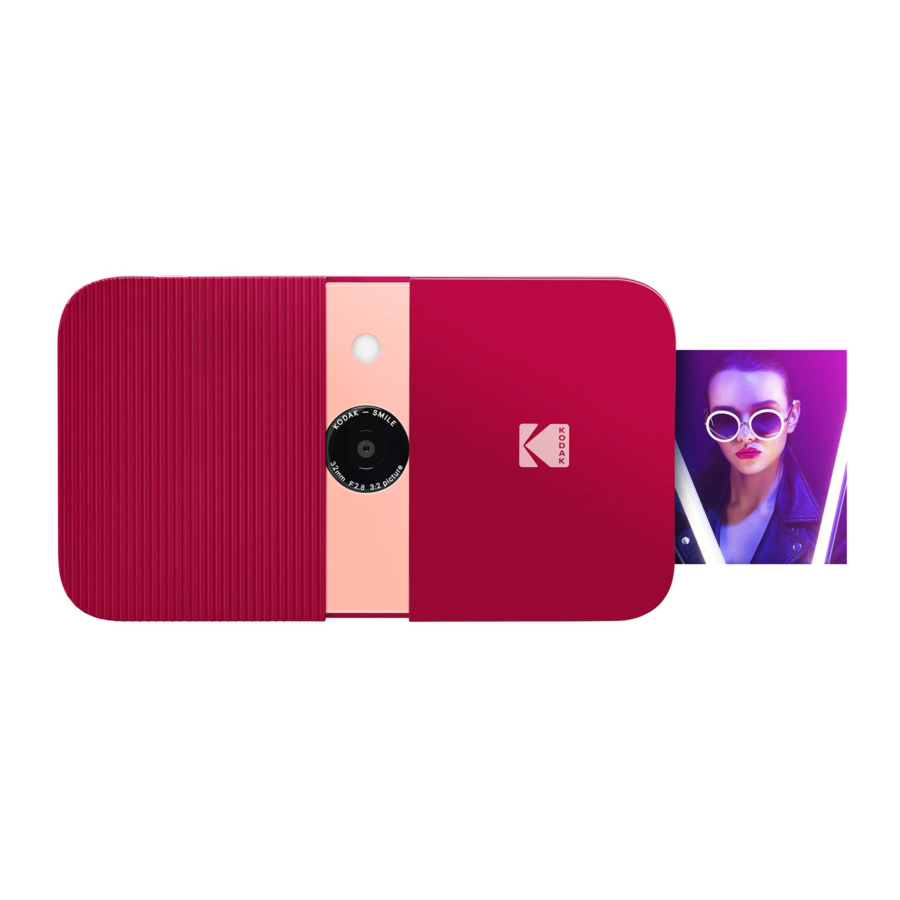
ŠPECIFIKÁCIE
- Rozmery: 4,875' D x 3,125' Š x 0,938' V (12,35 x 8 x 2,5 cm)
- Hmotnosť: 7,2 oz (204 g)
- Dostupné farby: čierna/biela, biela/žltá, modrá, zelená, červená
- Podporované úložisko: MicroSD karty do 256 GB
- Obrázky: ekvivalent 10 MP
- Kapacita batérie: 700 mAh
- Typ batérie: Lítium-polymérová
- Počet výtlačkov na jedno nabitie: ~40
- Podporovaný fotopapier: KODAK ZINK 2' x 3' fotopapier s lepiacou zadnou stranou
OBSAH BALENIA
KODAK SMILE Instantný digitálny fotoaparát
Nabíjací kábel
Štartovací balíček papiera KODAK ZINK
Používateľská príručka
BEZPEČNOSTNÉ OPATRENIA
- Upozornenie na záchvaty: Toto zariadenie opakovane používa blikajúce LED svetlá, ktoré môžu potenciálne vyvolať záchvaty u ľudí s fotosenzitívnou epilepsiou a/alebo inými poruchami záchvatov. Odporúča sa opatrnosť používateľa.
- Nepokúšajte sa toto zariadenie z akéhokoľvek dôvodu rozoberať.
- Nikdy nenechávajte fotoaparát alebo papier ZINK v priestore, ktorý by sa mohol extrémne zahriať alebo kde bude dlhodobo vystavený priamemu slnečnému žiareniu. To môže spôsobiť prehriatie fotoaparátu alebo iné problémy.
![nebezpečenstvo úrazu elektrickým prúdom]() Nikdy nemanipulujte s fotoaparátom s vlhkými alebo mokrými rukami. Mohlo by dôjsť k poškodeniu fotoaparátu alebo k riziku úrazu elektrickým prúdom.
Nikdy nemanipulujte s fotoaparátom s vlhkými alebo mokrými rukami. Mohlo by dôjsť k poškodeniu fotoaparátu alebo k riziku úrazu elektrickým prúdom.- Pri čistení alebo pokuse o vyčistenie tohto produktu nepoužívajte produkty ako alkohol, benzín, riedidlo alebo akékoľvek iné organické rozpúšťadlo.
- Nepoužívajte toto zariadenie v prostredí, kde bude vystavené silnému prachu alebo vlhkosti.
- Nikdy fotoaparát nepúšťajte ani netraste s ním, pretože by to mohlo spôsobiť jeho poruchu alebo trvalé poškodenie vnútorných častí.
- Nepoužívajte tento fotoaparát pri kúpaní alebo v sprche.
- Neumiestňujte ani neskladujte fotoaparát tam, kde by mohol spadnúť alebo byť vtiahnutý do vane alebo umývadla.
- Neumiestňujte, nepúšťajte ani neponárajte fotoaparát do vody alebo inej tekutiny.
- Dbajte na to, aby na fotoaparát nepadali predmety a nevylievali sa tekutiny.
 Nikdy nemanipulujte s fotoaparátom s vlhkými alebo mokrými rukami. Mohlo by dôjsť k poškodeniu fotoaparátu alebo k riziku úrazu elektrickým prúdom.
PREHĽAD PRODUKTU


PREHĽAD NAVIGAČNÉHO PANELU

Tlačidlá:
Menu  : Stlačením tohto tlačidla sa dostanete do hlavného menu, z ktorého máte prístup do galérie, filtra, orámovania, fotobúdky, blesku a menu nastavení. Tlačidlo menu funguje aj ako tlačidlo späť. Stlačte ho z ľubovoľnej obrazovky, aby ste sa vrátili o jednu obrazovku späť. Stlačením na hlavnom menu sa vrátite do živého hľadáčika.
OK: Stlačením tohto tlačidla potvrdíte výber alebo urobíte fotografiu. V niektorých prípadoch bude tlačidlo OK fungovať aj ako funkčné tlačidlo (napr. hneď po urobení fotografie vás stlačením tlačidla OK prenesie na obrazovku úprav).
 : Pomocou týchto šípok sa môžete pohybovať medzi možnosťami v menu, ako aj medzi fotografiami v galérii.
Tlač  : Stlačením tohto tlačidla počas prezerania fotografie sa dostanete do menu tlače, kde môžete začať proces tlače fotografie.
PRÍPRAVA NA POUŽITIE
Nabite zariadenie
Pred použitím fotoaparátu ho pripojte k nabíjačke zapojením micro USB kábla do určeného micro USB nabíjacieho portu na spodnej strane a nechajte ho úplne nabiť. Vždy používajte originálnu nabíjačku, ktorá bola dodaná, aby ste zabezpečili správne nabíjanie.
Ak červená kontrolka LED bliká, znamená to, že batéria je takmer vybitá a mali by ste fotoaparát zapojiť, aby sa dobil. Počas nabíjania fotoaparátu bude kontrolka LED svietiť na červeno. Po dokončení procesu sa kontrolka LED zmení na zelenú.
Vložte papier
Vložte papier ZINK do fotoaparátu: Postupujte podľa krokov uvedených nižšie, aby ste rýchlo a jednoducho vložili nový papier ZINK® s lepiacou zadnou stranou do nového fotoaparátu, aby ste mohli začať tlačiť fotografie!
- Otvorte priehradku na papier vzadu stlačením západky a potiahnutím smerom k sebe.

- Vložte modrý kalibračný list do priehradky čiarovým kódom nadol. Položte ostatné čisté listy na vrch, lesklou stranou k sebe. Snažte sa nedotýkať lesklej strany, aby ste na papieri nezanechali odtlačky prstov.
- Keď po vložení papiera ZINK vytlačíte svoju prvú fotografiu, modrý kalibračný list sa pomaly vysunie z tlačového otvoru.
- Vaša fotografia sa vytlačí po dokončení kalibračného listu.


Poznámka: Vo vašom fotoaparáte KODAK SMILE bude fungovať iba papier KODAK ZINK. Papiere iných značiek nie sú kompatibilné.
Zapnutie/Vypnutie
Ak chcete fotoaparát zapnúť, posuňte rebrovaný panel smerom od stredu. Tým sa odkryje navigačný panel, objektív fotoaparátu a blesk a rozsvieti sa LCD obrazovka na zadnej strane. Fotoaparát tiež pípne hudobnú melódiu, aby vás informoval, že je zapnutý.

Ak chcete fotoaparát vypnúť, jednoducho posuňte panel späť smerom k stredu.
Vložte kartu MicroSD
Fotoaparát má obmedzenú vnútornú pamäť a dokáže uložiť iba tri fotografie naraz; ak chcete upravovať a ukladať viac ako tri fotografie na neskoršiu tlač, je potrebná karta microSD. Zariadenie SMILE môže fungovať aj bez karty microSD, ale dôrazne sa odporúča ju používať.

Vložte kartu microSD do slotu v spodnej časti, keď je objektív fotoaparátu odkrytý, kovovými kolíkmi smerom k prednej časti fotoaparátu.
Ak chcete kartu vybrať, jemne ju zatlačte nechtom a mala by vyskočiť.
Zariadenie SMILE podporuje karty microSD s kapacitou až 256 GB.
NAVIGÁCIA V MENU
V menu fotoaparátu KODAK SMILE Camera je šesť možností, ku ktorým sa dostanete stlačením horného tlačidla na navigačnom paneli a pomocou šípok sa pohybujete medzi možnosťami. Táto časť sa bude venovať týmto možnostiam a ich používaniu.
GALÉRIA
Vyberte ikonu Galéria  z hlavného menu na zobrazenie vašich fotografií. Z Galérie môžete upravovať a tlačiť všetky fotografie, ktoré ste predtým urobili s vaším fotoaparátom SMILE, alebo akékoľvek existujúce obrázky, ktoré už máte na microSD karte.
Po výbere Galérie z hlavného menu si budete musieť vybrať medzi fotografiami uloženými vo vnútornej pamäti a na SD karte. Vyberte si, potom pomocou šípok prechádzajte cez fotografie, ktoré ste urobili. Obrázky budú mať v spodnej časti dve možnosti: EDIT (upraviť) a PRINT (tlačiť).
Stlačte tlačidlo OK pre vstup do menu EDIT (upraviť), ktoré vám ponúkne tri možnosti: filter  , border (okraj)
  a delete (vymazať)
  . Vyberte Filter na výber medzi možnosťami filtrov pre vašu fotografiu. Vyberte Border (okraj)
  na pridanie bieleho okraja k vašej fotografii, alebo ju nechajte bez okraja. Vyberte Delete (vymazať) a budete ešte raz vyzvaní, aby ste sa uistili, že chcete fotografiu vymazať. Stlačte OK na vymazanie fotografie z vašej SD karty.
Stlačte PRINT (tlačiť) kedykoľvek na vytlačenie fotografie tak, ako je, z vašej galérie. Budete požiadaní o potvrdenie stlačením tlačidla OK pred vytlačením fotografie.
POZNÁMKA: Bez microSD karty môže fotoaparát uložiť iba 3 najnovšie fotografie, ktoré boli urobené. Dôrazne odporúčame používať microSD kartu, aby ste čo najviac využili svoj fotoaparát KODAK SMILE Camera.
FILTER
Menu Filter  ponúka rôzne filtre, z ktorých si môžete vybrať a ktoré sa použijú na vašu fotografiu. Stlačte tlačidlo OK a potom pomocou šípok prechádzajte medzi dostupnými filtrami. LCD obrazovka vám poskytne živý náhľad daného filtra; opätovným stlačením tlačidla OK potvrdíte a použijete filter.
OKRAJE
Menu Okraje  ponúka možnosť pridať okraj k vašej fotografii. Stlačením tlačidla OK otvorte menu Okraje. Menu Okraje vám ponúka dve možnosti na výber: Vypnuté (Off) a Zapnuté (On).
- Vypnuté (Off): fotografia bez okraja. Ak si vyberiete túto možnosť, budete presmerovaní späť do živého hľadáčika.
- Zapnuté (On): fotografia s okrajom. Ak si vyberiete túto možnosť, budete presmerovaní do živého hľadáčika s plným bielym okrajom okolo obrázka. V spodnej časti bude ikona
FOTOAUTOMAT
Menu Fotoautomat  vám umožňuje vytlačiť dve fotografie vedľa seba na tom istom obrázku.
- Živý hľadáčik vám poskytne pokyny, aby ste sa uistili, že sa váš obrázok zmestí do vyhradeného priestoru, a na pravej strane stavového riadku v živom hľadáčiku bude ikona, ktorá indikuje stav režimu fotoautomatu.
- Raz ťuknite na tlačidlo spúšte a na obrazovke sa zobrazia pokyny na urobenie prvého záberu. Pre druhý záber bude aktívna druhá strana obrazovky a prvý obrázok, ktorý ste zachytili, bude viditeľný na ľavej strane obrázka.
- Fotoaparát zostane v režime fotoautomatu, kým sa nevrátite do menu okrajov a nedeaktivujete ho, alebo kým fotoaparát nevypnete, takže môžete urobiť toľko záberov v štýle fotoautomatu, koľko chcete!
BLESK
Použite šípky na zvýraznenie ikony Blesk  a stlačte tlačidlo OK na otvorenie menu Blesk.
Použite šípky na prechádzanie medzi možnosťami: Blesk Zapnutý (Flash On)  , Blesk Vypnutý (Flash Off)
  a Automatický Blesk (Auto Flash)
  .
.
NASTAVENIA
Menu Nastavenia  vám umožňuje pristupovať a upravovať viaceré nastavenia fotoaparátu. Možnosti dostupné v menu nastavení sú nasledovné:
ČASOVAČ
Vyberte ikonu Časovač  z menu nastavení na nastavenie časovača pre vašu ďalšiu fotografiu (skvelé pre selfie a skupinové zábery!) Vyberte si z nastavení časovača vypnuté, tri (3) sekundy alebo desať (10) sekúnd. Keď urobíte fotografiu s použitím časovača, blesk fotoaparátu bude blikať raz za sekundu ako odpočítavanie. Časovač zostane aktívny, kým sa manuálne nevrátite do menu časovača a nevypnete ho, alebo kým fotoaparát nevypnete, takže môžete urobiť toľko časovaných záberov, koľko chcete!
HLASITOSŤ
Vyberte ikonu Hlasitosť  z menu nastavení na otvorenie menu hlasitosti. Použite šípky na zvýšenie a zníženie hlasitosti stlačení kláves a zvuku spúšte pri fotografovaní.
AUTOMATICKÁ TLAČ
Vyberte ikonu Automatická Tlač (Auto-Print)  z menu nastavení na zapnutie alebo vypnutie automatickej tlače. Ak je automatická tlač zapnutá, vaše fotografie sa vytlačia ihneď po ich urobení. Táto možnosť zostane povolená, kým ju nevypnete z tohto menu.
JAZYK
Vyberte ikonu Jazyk  z menu nastavení na zmenu jazyka zobrazeného na vašom fotoaparáte. Môžete si vybrať z možností anglického, španielskeho a nemeckého jazyka.
INFORMÁCIE O PRODUKTE
Vyberte ikonu Informácie o Produkte (Product Info)  z menu nastavení na zobrazenie informácií o vašom fotoaparáte. Zobrazí sa tu verzia firmvéru, sériové číslo a verzia farebnej tabuľky. Stlačením tlačidla menu opustíte túto stránku a vrátite sa do menu nastavení.
ŽIVÝ HĽADÁČIK A STAVOVÝ RIADOK
Hlavná obrazovka živého hľadáčika zobrazí živý prenos obrazu tak, ako bude zachytený (vrátane filtrov alebo okraja), keď stlačíte tlačidlo spúšte. Stavový riadok v spodnej časti zobrazí aj rôzne ikony, v závislosti od vybratých možností a ďalších faktorov:
- Batéria: ikona batérie je pevne umiestnená v ľavom dolnom rohu stavového riadku a zobrazuje štyri alebo menej pruhov v závislosti od stavu nabitia.
- Biela ikona so zobrazenými štyrmi pruhmi
![]() : batéria je nabitá na 76-100%.
: batéria je nabitá na 76-100%. - Biela ikona so zobrazenými tromi pruhmi
![]() : batéria je nabitá na 51-75%.
: batéria je nabitá na 51-75%. - Biela ikona so zobrazenými dvoma pruhmi
![]() : batéria je nabitá na 26-50%.
: batéria je nabitá na 26-50%. - Biela ikona so zobrazeným jedným pruhom
![]() : batéria je nabitá na 6-25%.
: batéria je nabitá na 6-25%. - Červená blikajúca ikona
![]() : batéria má zostávajúcu kapacitu 5% alebo menej. Čo najskôr ju nabite.
: batéria má zostávajúcu kapacitu 5% alebo menej. Čo najskôr ju nabite.
- Biela ikona so zobrazenými štyrmi pruhmi
- Stav blesku:
- Blesk s písmenom A vedľa neho
![]() : blesk nastavený na automatický
: blesk nastavený na automatický - Samotný blesk
![]() : blesk zapnutý pre všetky fotografie
: blesk zapnutý pre všetky fotografie - Blesk s preškrtnutím
![]() : blesk vypnutý pre všetky fotografie
: blesk vypnutý pre všetky fotografie
- Blesk s písmenom A vedľa neho
- Stav microSD karty:
- Ikona microSD karty
![]() : microSD karta je vložená
: microSD karta je vložená
- Ikona microSD karty
- Stav časovača: ak sa v stavovom riadku zobrazí ikona časovača
![]() , na vaše fotografie je použitý časovač, čo znamená, že medzi stlačením spúšte a zachytením fotografie bude oneskorenie. Svetlo blesku fotoaparátu bude blikať v odpočítavaní, keď sa stlačí tlačidlo spúšte.
, na vaše fotografie je použitý časovač, čo znamená, že medzi stlačením spúšte a zachytením fotografie bude oneskorenie. Svetlo blesku fotoaparátu bude blikať v odpočítavaní, keď sa stlačí tlačidlo spúšte. - Stav okraja:
- Ikona okraja
![]() : bol použitý okraj a mal by byť viditeľný v živom hľadáčiku.
: bol použitý okraj a mal by byť viditeľný v živom hľadáčiku.
- Ikona okraja
- Stav fotoautomatu:
- Ikona fotoautomatu
![]() : fotoaparát je v režime fotoautomatu (dve fotografie vedľa seba). Pokyny v hľadáčiku vám pomôžu zarovnať záber z fotoautomatu.
: fotoaparát je v režime fotoautomatu (dve fotografie vedľa seba). Pokyny v hľadáčiku vám pomôžu zarovnať záber z fotoautomatu.
- Ikona fotoautomatu
- Stav automatickej tlače:
- Ikona automatickej tlače (Auto Print)
![]() : režim automatickej tlače bol aktivovaný a váš fotoaparát okamžite vytlačí obrázok po jeho zachytení.
: režim automatickej tlače bol aktivovaný a váš fotoaparát okamžite vytlačí obrázok po jeho zachytení.
- Ikona automatickej tlače (Auto Print)
- Stav zásobníka:
- Ikona s čiernym pozadím
![]() : papier je aktuálne vložený vo fotoaparáte
: papier je aktuálne vložený vo fotoaparáte - Ikona s modrým pozadím
![]() : papier vložený s modrým kalibračným listom pripraveným na tlač
: papier vložený s modrým kalibračným listom pripraveným na tlač - Ikona s červeným pozadím
![]() : nie je vložený žiadny papier
: nie je vložený žiadny papier
- Ikona s čiernym pozadím
 : batéria je nabitá na 76-100%.
 : batéria je nabitá na 51-75%.
 : batéria je nabitá na 26-50%.
 : batéria je nabitá na 6-25%.
 : batéria má zostávajúcu kapacitu 5% alebo menej. Čo najskôr ju nabite.
 : blesk nastavený na automatický
 : blesk zapnutý pre všetky fotografie
 : blesk vypnutý pre všetky fotografie
 : microSD karta je vložená
 , na vaše fotografie je použitý časovač, čo znamená, že medzi stlačením spúšte a zachytením fotografie bude oneskorenie. Svetlo blesku fotoaparátu bude blikať v odpočítavaní, keď sa stlačí tlačidlo spúšte.
 : bol použitý okraj a mal by byť viditeľný v živom hľadáčiku.
 : fotoaparát je v režime fotoautomatu (dve fotografie vedľa seba). Pokyny v hľadáčiku vám pomôžu zarovnať záber z fotoautomatu.
 : režim automatickej tlače bol aktivovaný a váš fotoaparát okamžite vytlačí obrázok po jeho zachytení.
 : papier je aktuálne vložený vo fotoaparáte
 : papier vložený s modrým kalibračným listom pripraveným na tlač
 : nie je vložený žiadny papier
FOTOGRAFOVANIE
- Zapnite fotoaparát posunutím ryhovaného panela od stredu a odkrytím navigačného panela.
- Kliknite na tlačidlo
![]() na prístup do hlavného menu.
na prístup do hlavného menu. - Použite šípky na prechádzanie možnosťami hlavného menu a vyberte si filtre, blesk a všeobecné nastavenia fotoaparátu a možnosti pre okraj alebo režim fotoautomatu. Alebo si nevyberte žiadne z nich a pokračujte s predvolenými nastaveniami.
- Zarovnajte záber (alebo zábery) v živom hľadáčiku.
- Keď ste pripravení, stlačte žlté tlačidlo spúšte na zachytenie fotografie, alebo stlačte tlačidlo OK na navigačnom paneli.
- Po urobení fotografie sa na obrazovke zobrazí zachytený obrázok s dvoma možnosťami v spodnej časti: Upraviť (Edit) a Tlačiť (Print). Ak stlačíte tlačidlo OK na úpravu, prejdete na obrazovku na pridanie filtra alebo okraja k obrázku a potom budete mať možnosť ho vytlačiť alebo vymazať. Ak stlačíte Tlačiť (Print), budete môcť fotografiu okamžite vytlačiť. Ak sa chcete vrátiť do živého hľadáčika, raz stlačte tlačidlo spúšte, alebo stlačte tlačidlo
![]() .
.
 na prístup do hlavného menu.
TLAČENIE OBRÁZKA
Z Galérie
- Vyberte Galériu (Gallery) z hlavného menu a stlačte tlačidlo OK.
- Použite šípky na výber medzi internou pamäťou alebo kartou microSD, potom stlačte tlačidlo OK.
- Použite šípky na nájdenie fotografie, ktorú chcete tlačiť.
- VOLITEĽNÉ: Pre ďalšiu úpravu fotografie stlačte tlačidlo OK a potom pomocou šípok vyberte filter (pridajte filter) a/alebo okraj (pridajte okraj).
- Stlačte tlačidlo tlače
![]() .
. - Použite šípky na zvýšenie/zníženie počtu kópií na tlač.
- Stlačením tlačidla OK potvrďte.
- Počkajte, kým sa fotografia/fotografie vytlačia.
 .
.Po odfotení fotografie
- Stlačte tlačidlo tlače
![]() .
. - Použite šípky na zvýšenie/zníženie počtu kópií na tlač.
- Stlačením OK potvrďte.
- Počkajte, kým sa fotografia vytlačí.
PRENOS FOTOGRAFIÍ DO POČÍTAČA
Ak máte vo fotoaparáte KODAK SMILE nainštalovanú kartu microSD, môžete si jednoducho stiahnuť a prezerať kópie fotografií vo vyššom rozlíšení z akéhokoľvek notebooku alebo osobného počítača. Postupujte podľa týchto krokov na prístup a uloženie fotografií z vášho počítača/notebooku.
- Zasuňte koniec USB konektora nabíjacieho kábla do ľubovoľného USB portu na vašom počítači (alebo notebooku). Zasuňte micro USB konektor do nabíjacieho portu vášho fotoaparátu.

- Otvorte fotoaparát, aby ste ho zapli.
- Pri prvom pripojení fotoaparátu bude automatické stiahnutie ovládačov a rozpoznanie fotoaparátu ako externého úložného zariadenia trvať niekoľko minút. Počas tohto procesu neodpájajte fotoaparát.
- Po pripojení fotoaparátu a nainštalovaní ovládačov môžete pristupovať k fotografiám, ktoré ste urobili, tak, že prejdete do ponuky počítača a zobrazíte ho ako externé úložné zariadenie (zvyčajne predvolené na E:\). Uvidíte priečinok s názvom DCIM a v ňom bude ďalší priečinok s názvom SMILE_CAM. Tu nájdete kópie všetkých svojich fotografií.
- Užite si prezeranie, úpravu, tlač a/alebo zverejňovanie týchto verzií fotografií KODAK SMILE vo vyššom rozlíšení z vášho počítača!
- Po dokončení nezabudnite zvoliť možnosť "vysunúť vymeniteľné úložné zariadenie" (eject removable storage device), aby ste predišli problémom s kartou microSD.

POZNÁMKA: Upozorňujeme, že keď je fotoaparát pripojený k počítaču, nebudete ho môcť používať na snímanie alebo úpravu fotografií na karte microSD.
AKTUALIZÁCIE FIRMVÉRU
Čas od času vydáme aktualizácie, ktoré zlepšia kvalitu a/alebo výkon softvéru na vašom fotoaparáte KODAK SMILE. Postupujte podľa týchto pokynov na stiahnutie a inštaláciu týchto aktualizácií.
- Navštívte našu webovú stránku na www.kodakphotoplus.com/pages/Kodak-Smile-Series a vyhľadajte svoj fotoaparát, KODAK SMILE Instant Print Digital Camera.
- Ak je na stránke k dispozícii aktualizácia firmvéru, stiahnite si súbor a uložte ho na miesto, ktoré si zapamätáte.
- Pripojte fotoaparát k počítaču pomocou kábla micro USB.
- Prejdite do miesta, kam ste uložili súbor s aktualizáciou firmvéru, a spustite aktualizačný program (bude končiť na .exe).
- Aktualizácia by mala rozpoznať nainštalovaný fotoaparát, ale ak sa vás opýta, nasmerujte ju na vymeniteľné úložisko fotoaparátu (zvyčajne predvolené na E:\).
- Počas inštalácie aktualizácie neodpájajte fotoaparát.
- Po dokončení sa uistite, že ste zvolili možnosť "vysunúť vymeniteľné úložné zariadenie" (eject removable storage device), aby ste predišli problémom s fotoaparátom.
ZÁRUKA
Na tento produkt sa vzťahuje obmedzená jednoročná záruka. Krytie podlieha obmedzeniam a výnimkám.

Referencie

Stiahnuť návod
Tu si môžete stiahnuť úplnú verziu návodu vo formáte pdf, môže obsahovať ďalšie bezpečnostné pokyny, informácie o záruke, pravidlá FCC atď.
Stiahnuť KODAK SMILE - Návod na použitie digitálneho fotoaparátu s okamžitou tlačou


