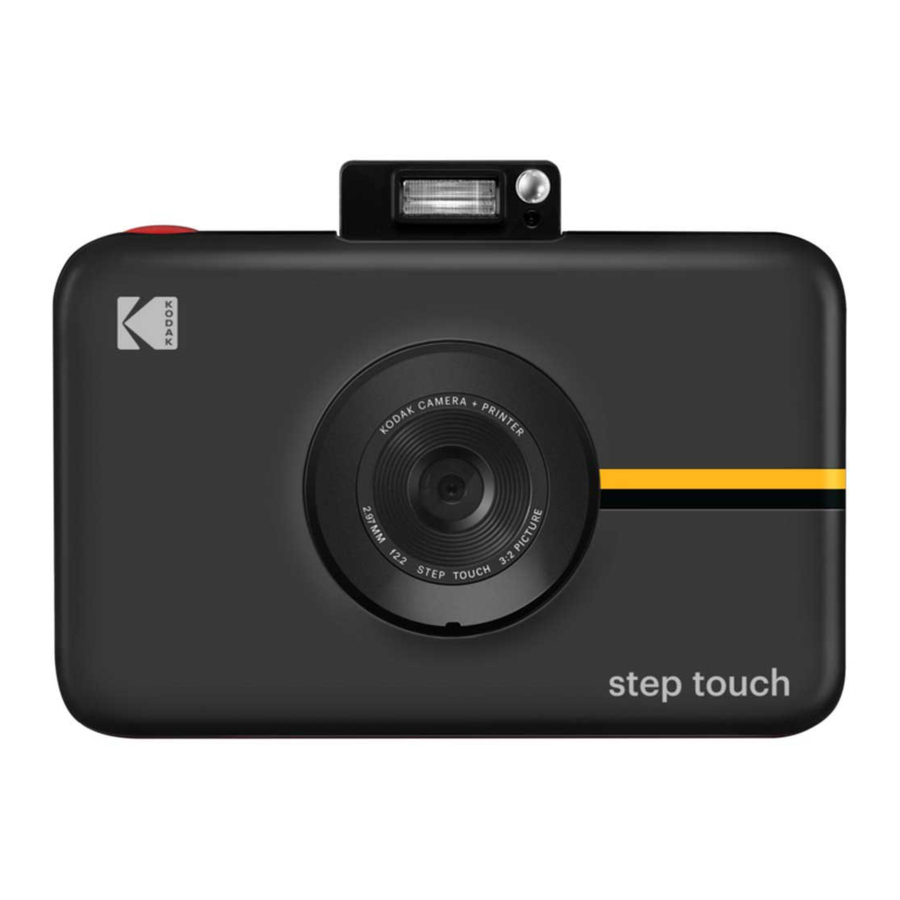
KODAK STEP Touch - Manuál digitálneho fotoaparátu s okamžitou tlačou
BEZPEČNOSTNÉ OPATRENIA
![]()
Upozornenie na záchvaty: Toto zariadenie používa blikajúce stroboskopické svetlá, ktoré môžu potenciálne vyvolať záchvaty u ľudí s fotosenzitívnou epilepsiou a/alebo inými poruchami záchvatov. Odporúča sa opatrnosť používateľa.- Nepokúšajte sa toto zariadenie z akéhokoľvek dôvodu rozoberať.
- Nikdy nenechávajte fotoaparát alebo KODAK ZINK Photo Paper na mieste, kde by mohlo byť extrémne horúco alebo kde by bol dlhodobo vystavený priamemu slnečnému žiareniu. To môže spôsobiť prehriatie fotoaparátu alebo iné problémy.
- Nenamáčajte ho! Ak potrebujete vyčistiť fotoaparát, použite mäkkú handričku, ktorá bola mierne navlhčená vodou alebo liehom, a jemne utrite všetky špinavé miesta. Nikdy neponárajte celú vec do vody.
- Zaobchádzajte s fotoaparátom opatrne. Snažte sa ho nepúšťať ani s ním prudko netriasť. Vnútri fotoaparátu je veľa veľmi malých častí, ktoré by sa mohli zlomiť, ak by sa s nimi príliš hýbalo.
- Pri čistení alebo pokuse o čistenie tohto produktu nepoužívajte produkty ako alkohol, benzín, riedidlo alebo akékoľvek iné organické rozpúšťadlo.
- Nepoužívajte toto zariadenie v prostredí, kde bude vystavené silnému prachu alebo vlhkosti.
- Nepoužívajte tento fotoaparát počas kúpania alebo v sprche.
- Neumiestňujte ani nenabíjajte fotoaparát na mieste, kde by mohol spadnúť alebo byť vtiahnutý do vane alebo umývadla.
- Neumiestňujte, nepúšťajte ani neponárajte fotoaparát do vody alebo inej tekutiny.
- Dávajte pozor, aby na fotoaparát nepadali predmety a nerozliali sa tekutiny.

OBSAH BALENIA

PREHĽAD PRODUKTU

- Vyskakovací blesk
- Zrkadlo na selfie
- Výstupný otvor pre tlač fotografií (bočný)
- Objektív
- Mikrofón
- Západka dvierok priehradky na papier
- Dotykový LCD hľadáčik
- Reproduktor
- Slot pre kartu microSD™
- Zásuvka na upevnenie statívu
- Micro USB port
- Tlačidlo Reset*
- Tlačidlo napájania
- Tlačidlo spúšte
* Ak chcete resetovať fotoaparát, vložte špendlík a podržte ho približne 2 sekundy.
POUŽÍVANIE FOTOAPARÁTU
Zapnutie a vypnutie
Stlačte tlačidlo napájania. Ak je mechanizmus blesku v zatvorenej polohe, otvorí sa a fotoaparát sa zapne.
Ak chcete fotoaparát vypnúť, stlačte mechanizmus blesku nadol.
Ak chcete fotoaparát prebudiť z režimu spánku, stlačte tlačidlo napájania. Fotoaparát sa zapne.
Keď vybalíte fotoaparát, vyskakovací mechanizmus blesku by mal byť otvorený. Ak chcete fotoaparát zapnúť, jemne stlačte mechanizmus nadol, kým nezacvakne, a potom ho znova stlačte, aby sa otvoril.
Nabíjanie batérie
Nabite vstavanú batériu fotoaparátu pripojením cez priložený kábel micro USB k USB portu počítača alebo k nástennej nabíjačke. Indikátor stavu zobrazí priebeh nabíjania. Ak je fotoaparát vypnutý, LCD sa automaticky zapne a na niekoľko sekúnd zobrazí stav nabíjania batérie a potom sa vypne. Stav nabíjania môžete kedykoľvek skontrolovať klepnutím na obrazovku.
Úplné nabitie batérie trvá približne 2 hodiny. Za normálnych podmienok vydrží nabitie približne 25 výtlačkov.
Pamäť
Interná pamäť fotoaparátu dokáže uložiť až 10 fotografií. Vložte kartu microSD, aby ste rozšírili pamäť. Fotoaparát akceptuje kartu microSD s kapacitou až 256 GB.
Automatické vypnutie
Fotoaparát sa automaticky vypne po 5 minútach nečinnosti (predvolený čas), aby sa šetrila energia batérie. Dĺžku času môžete zmeniť v časti Nastavenia > Automatické vypnutie.
Časový limit LCD obrazovky
Hľadáčik LCD sa po minúte vypne, ak sa fotoaparát nepoužíva. Toto nastavenie môžete zmeniť v časti Nastavenia > Časový limit obrazovky.
Tlačidlo spúšte
Stlačením tlačidla spúšte môžete snímať fotografie a fotografie z fotobúdky a spustiť a zastaviť nahrávanie videa. Stlačením a podržaním tlačidla môžete snímať fotografie v režime sériového snímania (rýchla postupnosť fotografií). Stlačením tlačidla spúšte sa tiež vrátite do živého hľadáčika, kedykoľvek ste na inej obrazovke.
Dotykový LCD hľadáčik
Keď nastavíte fotoaparát (pozri "Prvé nastavenie"), dostanete sa do živého hľadáčika a na hlavnú obrazovku. Odtiaľto budete môcť snímať fotografie a videá, pristupovať k nastaveniam a prezerať si galériu. Na túto obrazovku sa môžete vrátiť priamo z akejkoľvek obrazovky fotoaparátu stlačením tlačidla spúšte. Klepnutím kdekoľvek na hľadáčik (okrem ikon) skryjete/zobrazíte ikony. Ikony tiež zmiznú, ak sa po troch (3) sekundách nevykoná žiadna akcia.
Živý hľadáčik

- Nastavenia zariadenia
Klepnutím na túto ikonu![]() zobrazíte ponuku všeobecných nastavení fotoaparátu, ktoré vám umožňujú upraviť časový limit obrazovky, jas obrazovky, automatické vypnutie, hlasitosť, nastavenia tlače a ďalšie.
zobrazíte ponuku všeobecných nastavení fotoaparátu, ktoré vám umožňujú upraviť časový limit obrazovky, jas obrazovky, automatické vypnutie, hlasitosť, nastavenia tlače a ďalšie. - Zoom
Klepnutím na ikonu priblíženia (zoom)![]() na ľavej strane obrazovky zobrazíte ponuku priblíženia (Zoom). Klepnutím na plus zväčšíte úroveň priblíženia a klepnutím na mínus ju znížite.
na ľavej strane obrazovky zobrazíte ponuku priblíženia (Zoom). Klepnutím na plus zväčšíte úroveň priblíženia a klepnutím na mínus ju znížite. - Indikátor stavu
Zobrazuje ikony karty microSD™, batérie a pripojenia Bluetooth®.
Ikona karty microSD™: Ikona bude biela, ak je karta vložená, a sivá, ak karta nie je vložená. Ak je vaša pamäť plná, dostanete upozornenie na LCD obrazovke.
![]()
![]()
Ikona batérie: Ikona batérie sa zobrazí plná (celá biela), keď je batéria úplne nabitá. Ako batéria stráca nabitie, ikona batérie sa bude zobrazovať postupne prázdnejšia. Keď úroveň batérie dosiahne 35 %, ikona sa zobrazí väčšinou prázdna a zmení sa na červenú. Keď úroveň batérie dosiahne 10 %, ikona sa zmení na blikajúci červený obrys. - Režimy snímania
Fotoaparát má tri (3) režimy snímania: fotografia![]() (vrátane funkcie sériového snímania), fotobúdka
(vrátane funkcie sériového snímania), fotobúdka ![]() (3 možnosti rozloženia pomocou viacerých obrázkov) a nahrávanie videa
(3 možnosti rozloženia pomocou viacerých obrázkov) a nahrávanie videa ![]() . Ikona fotoaparátu (fotografie) sa zobrazuje štandardne. Klepnutím na ikonu videa alebo ikonu fotobúdky rýchlo prepnete režimy.
. Ikona fotoaparátu (fotografie) sa zobrazuje štandardne. Klepnutím na ikonu videa alebo ikonu fotobúdky rýchlo prepnete režimy. - Galéria
V galérii![]() si budete môcť prezrieť všetky nasnímané fotografie, videá a rozloženia fotobúdky. Môžete tiež upravovať a tlačiť fotografie a pristupovať k ďalším možnostiam z galérie.
si budete môcť prezrieť všetky nasnímané fotografie, videá a rozloženia fotobúdky. Môžete tiež upravovať a tlačiť fotografie a pristupovať k ďalším možnostiam z galérie. - Doplnky
Klepnutím na ikonu doplnkov![]() otvoríte ponuku na pridávanie okrajov, digitálnych nálepiek a filtrov do fotografií. Doplnky môžete pridávať pred alebo po snímaní jednotlivých záberov. Tieto doplnky môžete pridať aj do dokončeného rozloženia fotobúdky.
otvoríte ponuku na pridávanie okrajov, digitálnych nálepiek a filtrov do fotografií. Doplnky môžete pridávať pred alebo po snímaní jednotlivých záberov. Tieto doplnky môžete pridať aj do dokončeného rozloženia fotobúdky.
 na ľavej strane obrazovky zobrazíte ponuku priblíženia (Zoom). Klepnutím na plus zväčšíte úroveň priblíženia a klepnutím na mínus ju znížite.

 (vrátane funkcie sériového snímania), fotobúdka
  otvoríte ponuku na pridávanie okrajov, digitálnych nálepiek a filtrov do fotografií. Doplnky môžete pridávať pred alebo po snímaní jednotlivých záberov. Tieto doplnky môžete pridať aj do dokončeného rozloženia fotobúdky.
O TLAČIARNI
Vstavaná tlačiareň vám poskytuje vysokokvalitné, 2" x 3" plnofarebné fotografie vytlačené na špeciálnom papieri s lepiacou zadnou stranou, ktorý môžete okamžite zdieľať. Môžete si vybrať, či chcete fotografie vytlačiť hneď po ich nasnímaní, alebo neskôr.
Vkladanie papiera na tlač fotografií
Tento fotoaparát používa iba KODAK Photo Paper s technológiou ZINK® Zero Ink®.
- Otvorte priehradku na papier posunutím západky umiestnenej na ľavej strane LCD obrazovky. Obrazovka sa vysunie.
- Vložte celé balenie papiera a uistite sa, že modrý kalibračný list ZINK® je na spodku, čiarovým kódom nadol.
Pred kalibráciou fotoaparátu nevyhadzujte modrý kalibračný list. - Zatvorte priehradku na papier.
- Modrý kalibračný list ZINK® bude detekovaný a vysunutý po zatvorení dvierok priehradky na papier, keď je fotoaparát zapnutý, alebo po nasnímaní prvej fotografie.
PRVÉ NASTAVENIE
Zapnite fotoaparát, aby ste začali s nastavením. Postupujte podľa pokynov na obrazovke a vyberte jazyk a aktuálny dátum a čas. To je všetko! Ste pripravení snímať a zdieľať!
Poznámka: Tieto nastavenia môžete zmeniť klepnutím na ikonu nastavení zariadenia  .
.
ROBENIE SNÍMOK A VIDEA
Statické fotografie
Fotoaparát KODAK STEP Touch je štandardne nastavený na režim snímania fotoaparátu (statické fotografie).

Obrazovka LCD slúži ako hľadáčik. Snímku môžete zaostriť dvoma spôsobmi:
- Stlačte tlačidlo spúšte a fotoaparát automaticky zaostrí pred zhotovením snímky.
- Ak chcete zaostriť na inú oblasť snímky ako na stred, dotknite sa a podržte požadovanú oblasť snímky na obrazovke LCD približne dve (2) sekundy. (Ak pohnete fotoaparátom, zaostrí sa na tú istú oblasť snímky.) Keď stlačíte tlačidlo spúšte, automatické zaostrovanie zaostrí na vybranú oblasť.
Po zhotovení fotografie sa na dve (2) sekundy zobrazí náhľad a potom sa na obrazovke znova zobrazí živý hľadáčik (pokiaľ nekliknete na ikonu).
Automatická tlač
Ak ste fotoaparát nastavili do režimu automatickej tlače (Auto Print), fotografia sa vytlačí ihneď po jej zhotovení.
Ak fotoaparát nie je v režime automatickej tlače (Auto Print), fotografiu môžete vytlačiť kliknutím na ikonu tlačiarne  , ktorá sa zobrazí po zhotovení fotografie. Môžete si tiež vybrať, či chcete fotografiu vytlačiť neskôr.
Odstraňovanie fotografií
Po zhotovení fotografie sa na obrazovke zobrazí zhotovená snímka na dve (2) sekundy alebo kým nekliknete na ikonu. Môžete tiež odstrániť fotografiu kliknutím na ikonu koša  na ľavej strane obrazovky. Potom sa zobrazia výzvy na obrazovke na potvrdenie odstránenia.

Ak nevyberiete možnosť "YES DELETE" ("ÁNO ODSTRÁNIŤ"), fotografie sa uložia do galérie, z ktorej k nim budete mať prístup. Kliknutím na ikonu galérie si môžete prezrieť fotografie. Fotografie môžete odstrániť aj z galérie opakovaním postupu opísaného vyššie.
Sériové snímanie
Ak chcete zhotoviť sériu fotografií (rýchlu postupnosť statických snímok), podržte stlačené tlačidlo spúšte. Sériové snímanie bude pokračovať, kým budete držať stlačené tlačidlo. Zobrazí sa počítadlo, ktoré vám povie, koľko snímok ste zhotovili. V jednej sérii môžete zhotoviť až 25 snímok. Každá séria snímok sa stane súborom. Každá jednotlivá fotografia je tiež súbor. Poznámka: Pri tlači série snímok môžete vytlačiť iba prvých desať (10) fotografií. Môžete vytlačiť ktorúkoľvek z jednotlivých fotografií z galérie. Po sériovom snímaní sa na obrazovke LCD zobrazí prvý záber série a zobrazí sa hlásenie "TAP TO VIEW BURST" ("KLIKNITE PRE ZOBRAZENIE SÉRIE") a zobrazí sa aj počet záberov v sérii. Keď kliknete na obrazovku, môžete si prezrieť jednotlivé fotografie, navigovať pomocou ikon so šípkami a tlačiť, upravovať alebo odstraňovať snímky.

Ak nekliknete na obrazovku do dvoch (2) sekúnd, obrazovka sa vráti do živého hľadáčika. Všetky snímky si môžete prezrieť neskôr v galérii.
V galérii sa na obrazovke zobrazí prvá fotografia série s počtom jednotlivých záberov v tejto sérii. Celú sériu môžete vytlačiť a odstrániť naraz. Ak chcete odstrániť iba jednu fotografiu zo série, môžete najprv vstúpiť do série a potom vytlačiť alebo odstrániť iba túto fotografiu.
Fotobúdka
Režim fotobúdky (photobooth) vám poskytuje zábavný spôsob snímania fotografií v rozloženiach s 2, 3 alebo 4 snímkami. Do rozložení môžete tiež pridávať nálepky, filtre a okraje.
Vyberte ikonu fotobúdky (photobooth) v pravom hornom rohu obrazovky živého hľadáčika.

Kliknite na ikonu pre rozloženie s 2, 3 alebo 4 snímkami. V príklade nižšie bolo vybraté rozloženie s 2 snímkami.

Po výbere sa vrátite do živého hľadáčika a ikona pre vybraný typ rozloženia sa zobrazí v pravom hornom rohu obrazovky.
Komponovanie rozloženia fotobúdky

Ľavá časť obrazovky funguje ako živý hľadáčik, kým nestlačíte tlačidlo spúšte. Váš prvý záber sa potom zobrazí na ľavej strane. Časť živého hľadáčika sa bude postupne presúvať zľava doprava a potom zhora nadol do ďalšieho rámčeka s každým zhotoveným záberom. (Poznámka: Nemôžete zmeniť poradie, v akom sa snímka zobrazuje v ktorom rámčeku.)
Okraje a filtre

Ak chcete vybrať okraj alebo filter, stlačte ikonu okraja alebo filtra. Nad ponukou Extras (Extra) sa zobrazí ponuka s piatimi (5) možnosťami. Fotoaparát môže naraz obsahovať iba päť (5) možností. Aplikácia KODAK STEP Prints ponúka ďalšie nálepky a okraje. Môžete vymeniť päť (5) z týchto doplnkov naraz s tými vo fotoaparáte.
Po výbere okraja alebo filtra sa úvodná ponuka Extras (Extra) zbalí a zobrazí sa vybraný okraj/filter. Kliknutím kamkoľvek na fotografiu zbalíte ponuky a budete môcť vidieť celú fotografiu s použitým doplnkom. Ak sa rozhodnete, že nechcete konkrétny výber, stlačte tlačidlo Späť a vrátite sa do úvodnej ponuky doplnkov; vaša fotografia sa nezmení. Ak chcete použiť výber, stlačte značku začiarknutia. Upravená fotografia sa automaticky uloží do galérie spolu s pôvodnou neupravenou verziou. Vrátite sa do úvodnej ponuky doplnkov a budete si môcť vybrať ďalší doplnok, ktorý chcete použiť. Môžete použiť toľko, koľko chcete.
Nálepky
Keď vyberiete nálepku, zobrazí sa na fotografii a ponuky sa zbalia. Nálepku môžete presunúť jej presunutím alebo kliknutím na iné miesto na fotografii. Nálepku môžete tiež zmenšiť alebo zväčšiť pomocou ikon + a - v horných rohoch, ako aj otočiť o 45 stupňov naraz kliknutím na ikony  v dolných rohoch. Vyberte značku začiarknutia alebo šípku späť, ak chcete nálepku použiť alebo odstrániť.

Otočiť (iba v zobrazení súboru)
Každým stlačením ikony otočenia v strede fotografie sa fotografia otočí o 90° v smere hodinových ručičiek. Vyberte značku začiarknutia, ak chcete použiť, alebo stlačte tlačidlo Späť, ak chcete zrušiť otočenie.
Veľkosť (iba v zobrazení súboru)
Fotografiu môžete zväčšiť maximálne o 300 %. Fotografiu nemôžete minimalizovať na menej ako 100 % jej pôvodnej veľkosti. Každým kliknutím na symbol plus sa fotografia zväčší o 25 %; každým kliknutím na symbol mínus sa zmenší o 25 %. Na okrajoch obrázka uvidíte aj štyri (4) šípky. Kliknutím na šípku sa obrázok presunie o 10 % výšky alebo šírky fotografie. Obrázok nemôžete presunúť, pokiaľ nebol zväčšený.
Video
Vyberte režim videa stlačením ikony režimu snímania videa  . Po výbere sa na obrazovke zobrazí živý hľadáčik. Jedným stlačením tlačidla spúšte spustíte nahrávanie videa. Na obrazovke sa zobrazí indikátor, že fotoaparát nahráva, ako aj uplynutý čas. Opätovným stlačením tlačidla spúšte ukončíte nahrávanie videa.
Kvalitu videa môžete zmeniť aj stlačením ikony v ľavom dolnom rohu obrazovky. Dostupné možnosti kvality videa sú 1080p, 720p a VGA.
Po nahrávaní môžete kliknúť na tlačidlo prehrávania a pozrieť si video. Budete tiež môcť pretáčať dopredu, dozadu alebo pozastaviť. Ak sa do troch (3) sekúnd nevykoná žiadna akcia, ovládacie prvky prehrávania zmiznú.

GALÉRIA
Kliknutím na ikonu  otvorte galériu.
Prezerajte si fotografie a videá pomocou navigačných šípok na pravej strane obrazovky, ktoré vám umožňujú manuálne posúvať súbory v galérii nahor alebo nadol. Každá fotografia, video, séria snímok a rozloženie fotobúdky (photobooth) sa považuje za súbor. Kliknutím na obrázok otvoríte úplné zobrazenie.

Pri sériových snímkach sa na obrazovke zobrazí prvá fotografia série s počtom jednotlivých záberov v tejto sérii. Keď vyberiete ktorýkoľvek zo súborov v galérii, zobrazia sa všetky možnosti, ktoré si môžete pre daný súbor vybrať. Jediný rozdiel je v tom, že tlačidlo Späť vás vráti na naposledy zobrazenú stránku v galérii.
Rýchla tlač (Quick Print)
Kliknite na ikonu výberu v pravom hornom rohu galérie. Môžete si vybrať, či chcete vytlačiť viacero kópií (až desať (10) výtlačkov naraz). Stlačte ikonu tlačiarne alebo zrušenia.
TLAČ FOTOGRAFIÍ
Poznámka: Vždy sa uistite, že je balenie papiera správne vložené do fotoaparátu.
Zhotovenú fotografiu môžete vytlačiť ihneď po jej zhotovení kliknutím na ikonu tlačiarne , ktorá sa zobrazí v pravom dolnom rohu obrazovky LCD.

Ak chcete automaticky vytlačiť fotografiu ihneď po jej zhotovení, musíte nastaviť fotoaparát na automatickú tlač (Auto Print). Funkcia automatickej tlače (Auto Print) je štandardne vypnutá. Ak chcete aktivovať automatickú tlač (Auto Print), kliknite na ikonu nastavení v ľavom hornom rohu obrazovky LCD. Posúvajte sa v zozname nadol, kým nenájdete možnosť "AUTO PRINT" ("AUTOMATICKÁ TLAČ") a prepnite prepínač do polohy "ON" ("ZAP."). Môžete tiež tlačiť z galérie ("Rýchla tlač" ("Quick Print"))
Po výbere tlače sa zobrazí obrazovka s indikátorom priebehu, na ktorej budete môcť zrušiť príkaz tlače na dve (2) sekundy.
Ak sa tlačiareň stále pripravuje na tlač, môžete ju stále zrušiť. Ikona tlačiarne v stavovom riadku bude obklopená farbou a bude na ňu možné kliknúť. Kliknutím sa vrátite na obrazovku priebehu tlače, kde budete môcť zrušiť tlač.
Ak je vo fronte tlače viacero fotografií, na ikonu tlačiarne v stavovom riadku bude možné kliknúť a budete môcť zrušiť zvyšok frontu tlače v celom rozsahu alebo akékoľvek jednotlivé tlače v aktuálnom fronte tlače. Zobrazí sa otázka, ktoré tlače vo fronte chcete zrušiť. Vo fronte môže byť maximálne desať (10) tlačí.
Počas tlače obrázka nebudete môcť vykonávať určité funkcie.
ODSTRAŇOVANIE
Akýkoľvek súbor môžete odstrániť stlačením ikony odstránenia v pravom hornom rohu obrazovky z akéhokoľvek zobrazenia zhotovenej snímky alebo videa, ako aj z galérie. Zobrazí sa obrazovka s výzvou na potvrdenie, že skutočne chcete odstrániť.
Ak vyberiete možnosť odstránenia, po odstránení sa na dve (2) sekundy zobrazí potvrdzujúca správa. Ak ste odstránili z náhľadu zhotovenej fotografie alebo videa, vrátite sa do živého hľadáčika, alebo ak ste odstránili z galérie, vrátite sa do galérie.
Ak sa rozhodnete neodstrániť, fotoaparát sa vráti na predchádzajúcu obrazovku.
Odstraňovanie sériových snímok
Môžete odstrániť súbor série (celú sériu) alebo ktorúkoľvek jednotlivú fotografiu v tejto sérii.

NASTAVENIA ZARIADENIA
Klepnutím na ikonu nastavení zariadenia otvoríte ponuku.

Nastavenia snímania:
Časovač (Timer)
Umožňuje nastaviť časovač fotoaparátu na automatické zhotovenie snímky po troch (3), šiestich (6) alebo desiatich (10) sekundách. Keď je vybraté oneskorenie (Delay), po stlačení tlačidla spúšte sa v živom hľadáčiku zobrazí odpočítavanie.
HDR
HDR je skratka pre High Dynamic Range (vysoký dynamický rozsah), metódu, ktorá upravuje pomer svetla a tmy na fotografii pomocou rôznych expozícií.
Vyváženie bielej (White Balance)
Tu môžete upraviť, ako fotoaparát prispôsobí snímanie vašej fotografie osvetleniu prostredia, v ktorom sa nachádzate. Vaše možnosti sú: AWB (Auto White Balance) – automatické vyváženie bielej, ktoré sa automaticky prispôsobí podľa toho, čo fotoaparát považuje za potrebné, žiarivkové, slnečné, zamračené a tieň. AWB je predvolené nastavenie fotoaparátu.
Frekvencia svetla (Light Frequency)
Môžete zmeniť frekvenciu svetla, pri ktorej bude fotoaparát snímať video. Vaše možnosti sú 50 alebo 60 Hz. Zvyčajne je to prednastavené podľa krajiny, v ktorej sa nachádzate. Napríklad v USA, Kanade a Japonsku je to zvyčajne 60 Hz a vo väčšine ostatných krajín zvyčajne 50 Hz.
Všeobecné nastavenia (General Settings)
Bluetooth®
Váš fotoaparát sa dodáva so zapnutým Bluetooth. Klepnutím na "BLUETOOTH" a potom na prepínač OFF/ON (VYP/ZAP) môžete prepínať medzi zapnutím a vypnutím.
Ak chcete fotoaparát pripojiť k smartfónu, musíte si do smartfónu stiahnuť aplikáciu KODAK STEP Prints.
Či je Bluetooth zapnutý a či je pripojený, zistíte zo stavového riadka v živom hľadáčiku.
Úložisko (Storage)
Tu sa zobrazí stav internej pamäte zariadenia, ak nie je vložená karta microSD, alebo stav pamäte karty microSD. Z tejto ponuky si tiež môžete vybrať formátovanie karty microSD.
Časový limit obrazovky (Screen Timeout)
Obrazovka LCD sa automaticky vypne po 60 sekundách nečinnosti. Môžete to zmeniť na 30 sekúnd alebo na 120 sekúnd klepnutím na "SCREEN TIMEOUT" (Časový limit obrazovky).
Automatické vypnutie (Auto Power Off)
Fotoaparát sa automaticky vypne po piatich (5) minútach nečinnosti, aby sa šetrila energia batérie. Môžete to zmeniť na tri (3) minúty alebo desať (10) minút klepnutím na "AUTO POWER OFF" (Automatické vypnutie).
Jas obrazovky (Screen Brightness)
Upravte jas obrazovky LCD klepnutím na "SCREEN BRIGHTNESS" (Jas obrazovky). Klepnutím na symboly plus alebo mínus zvýšite alebo znížite jas v 5 % krokoch.
Jazyk (Language)
Klepnutím otvoríte ponuku jazykových možností.
Hlasitosť (Volume)
Klepnite na "VOLUME" (Hlasitosť) na úpravu hlasitosti zvukov fotoaparátu a potom klepnutím na symboly plus alebo mínus zvýšte alebo znížte hlasitosť v 5 % krokoch. Môžete tiež vypnúť zvuky dotyku.
Dátum a čas (Date and Time)
Klepnutím vstúpite do ovládacích prvkov nastavenia dátumu a času. Stlačením šípok nahor a nadol nastavte dátum.
Čas tu môžete zmeniť aj výberom možnosti "TIME" (Čas) v pravom hornom rohu. Ak je prepínač 24-hodinového formátu zapnutý, nebude k dispozícii možnosť AM/PM.
Informácie (About)
Tu si budete môcť overiť verziu firmvéru. Uvedený je tu aj model a sériové číslo vášho fotoaparátu.
Právne informácie (Legal)
Tu si budete môcť pozrieť právne informácie o svojom fotoaparáte.
Nastavenia tlače (Print Settings)
Korekcia farieb (Color Correction)
Jas a farbu tlačených fotografií môžete upraviť posúvaním štyroch (4) posúvačov na obrazovke. Zmeny sa zobrazia v náhľade obrázka vpravo. Ikona tlačiarne v pravom hornom rohu fotografie v náhľade vám umožní otestovať zmeny, ktoré ste práve vykonali. Stlačením tlačidla "X" sa vrátite na obrazovku nastavení tlače bez uloženia zmien. Stlačením začiarknutia sa zobrazí potvrdzovacia obrazovka. Ak potvrdíte, vybraté zmeny jasu a farieb sa uložia.

Zmeny, ktoré vykonáte, sa použijú na všetky fotografie, ktoré vytlačíte z fotoaparátu, vrátane tých, ktoré vytlačíte z aplikácie.

Automatická tlač (len pri snímaní fotografií) (Auto Print (photo capture only))
Môžete si vybrať, či sa má fotografia automaticky vytlačiť ihneď po jej nasnímaní. Klepnutím na "AUTO PRINT" (Automatická tlač) túto funkciu zapnete a vypnete.
O APLIKÁCII
Použite KODAK STEP Touch na tlač fotografií z telefónu.
Aplikácia vám poskytuje množstvo zábavných doplnkov vrátane širokej škály rôznych nálepiek a okrajov, ktoré si môžete vymeniť za tie, ktoré sú už k dispozícii na vašom fotoaparáte KODAK STEP Touch.
Vychutnajte si ďalšie funkcie úprav, ako sú mozaikové efekty, pridávanie textu alebo kresieb do fotografií a oveľa viac!

Naskenujte QR kód a stiahnite si aplikáciu KODAK STEP Prints
CHYBOVÉ HLÁSENIA
Keď sa vyskytne chyba, zobrazí sa obrazovka s informáciou o tom, v čom je problém a ako ho môžete vyriešiť. Obrazovka s chybou zmizne, keď sa problém vyrieši a stlačíte "OK".
ZÁPADKA DVÍROK NIE JE ÚPLNE ZATVORENÁ — UZAMKNITE JU NA MIESTO (YOUR DOOR LATCH IS NOT FULLY CLOSED — PLEASE LOCK INTO PLACE)
Dvierka priehradky na papier sú otvorené alebo západka nie je úplne zaistená.
MINUL SA VÁM PAPIER — PRIDANÍM PAPIERA MÔŽETE TLAČIŤ (YOU ARE OUT OF PAPER — PLEASE ADD MORE PAPER TO PRINT)
Táto správa sa zobrazí, ak sa pokúsite tlačiť, keď vo fotoaparáte nie je žiadny papier. Vložte papier a stlačte "OK". Ak nie je vložený papier, ikona tlačiarne v stavovom riadku bude červená.
ZASEKNUTÝ PAPIER — ZNOVU VLOŽTE PAPIER A SKÚSTE TO ZNOVA (PAPER JAM — PLEASE RELOAD THE PAPER AND TRY AGAIN)
Ak chcete odstrániť zaseknutie, otvorte dvierka priehradky na papier a jemne vyberte zaseknutý papier z fotoaparátu. Vložte papier znova. Keď stlačíte "OK" na odstránenie obrazovky so správou, vrátite sa na obrazovku, z ktorej ste vybrali príkaz tlače. Znova stlačte ikonu tlačiarne.
NEROZPOZNANÝ TLAČOVÝ PAPIER — KODAK STEP Touch AKCEPTOVAŤ IBA PAPIER ZINK (UNRECOGNIZED PRINTER PAPER — KODAK STEP Touch ACCEPTS ZINK PAPER ONLY)
Táto správa sa zobrazí, ak papier vo fotoaparáte nie je fotografický papier KODAK ZINK alebo ak papier nie je správne vložený. Použitie nesprávneho papiera vo fotoaparáte ho môže poškodiť.
CHYBA TLAČIARNE — SKÚSTE TO ZNOVA (PRINTER ERROR — PLEASE TRY AGAIN)
Skúste znova spustiť sekvenciu tlače. Ak to nefunguje, vypnite fotoaparát a po niekoľkých sekundách ho znova zapnite.
CHYBA PODÁVANIA PAPIERA — ZNOVU VLOŽTE PAPIER (PAPER FEED ERROR — PLEASE RELOAD PAPER)
Papier sa nepodával správne, pretože valček uchopil viacero listov alebo nedokázal uchopiť papier. Vyberte a potom znova vložte papier.
STRATENÉ PRIPOJENIE BLUETOOTH (BLUETOOTH CONNECTION LOST)
Možno ste sa dostali mimo dosah. Bluetooth môže byť vypnutý na fotoaparáte a/alebo telefóne. Skontrolujte pripojenie Bluetooth na oboch zariadeniach a presuňte fotoaparát bližšie k telefónu. Či je Bluetooth zapnutý a či je pripojený, zistíte kontrolou stavového riadka v živom hľadáčiku.
KARTA SD NIE JE PODPOROVANÁ (SD CARD NOT SUPPORTED)
Možno máte kartu, ktorá nie je správne naformátovaná alebo je poškodená. Vymeňte kartu microSD.
VNÚTORNÁ PAMÄŤ JE PLNÁ — VLOŽTE KARTU SD (INTERNAL MEMORY FULL — PLEASE INSERT SD CARD)
Interná pamäť fotoaparátu je plná a nie je vložená žiadna pamäťová karta. Nebudete môcť snímať fotografie ani videá, upravovať ich ani pridávať doplnky, pokiaľ nebude k dispozícii voľné miesto. Vložte kartu microSD, aby ste pridali pamäť, a stlačte OK. Môžete tiež odstrániť niektoré fotografie v galérii, aby ste uvoľnili miesto.
PAMÄŤ SD JE PLNÁ — VAŠA PAMÄŤ JE PLNÁ (SD MEMORY FULL — YOUR MEMORY IS FULL)
To znamená, že pamäťová karta, ktorú ste vložili, dosiahla svoju maximálnu kapacitu. Nebudete môcť snímať fotografie ani videá, upravovať ich ani pridávať doplnky, pokiaľ nebude k dispozícii voľné miesto.
FIRMWARE
Aktualizácie firmvéru (Firmware Updates)
Keď sa pripojíte k aplikácii KODAK STEP Prints, automaticky skontroluje, či je pre vaše zariadenie k dispozícii aktualizácia. Zobrazí sa výzva na vykonanie 2-krokového procesu: stiahnutie a inštalácia.
Najprv sa vás opýta, či chcete aktualizáciu stiahnuť teraz alebo neskôr. Ak stlačíte "DOWNLOAD NOW" (Stiahnuť teraz), spustí sa sťahovanie a nebudete môcť používať fotoaparát ani ho vypnúť na niekoľko minút, kým sa sťahovanie nedokončí.
Po dokončení sťahovania sa vás opýta, či chcete aktualizáciu nainštalovať. Stlačením "INSTALL NOW" (Nainštalovať teraz) spustíte proces inštalácie. Nebudete môcť používať fotoaparát ani ho vypnúť na niekoľko minút, kým sa inštalácia nedokončí. Priebeh inštalácie sa zobrazí na paneli s priebehom. Po nainštalovaní aktualizácie firmvéru sa fotoaparát automaticky vypne. Budete musieť fotoaparát znova zapnúť.
Ak sa rozhodnete odložiť proces inštalácie, automaticky sa spustí pred vypnutím fotoaparátu. Môžete tiež prejsť do časti nastavenia > INFORMÁCIE (ABOUT) a stiahnuť a nainštalovať firmvér.

Stiahnuť návod
Tu si môžete stiahnuť úplnú verziu návodu vo formáte pdf, môže obsahovať ďalšie bezpečnostné pokyny, informácie o záruke, pravidlá FCC atď.
Stiahnuť KODAK STEP Touch - Manuál digitálneho fotoaparátu s okamžitou tlačou


