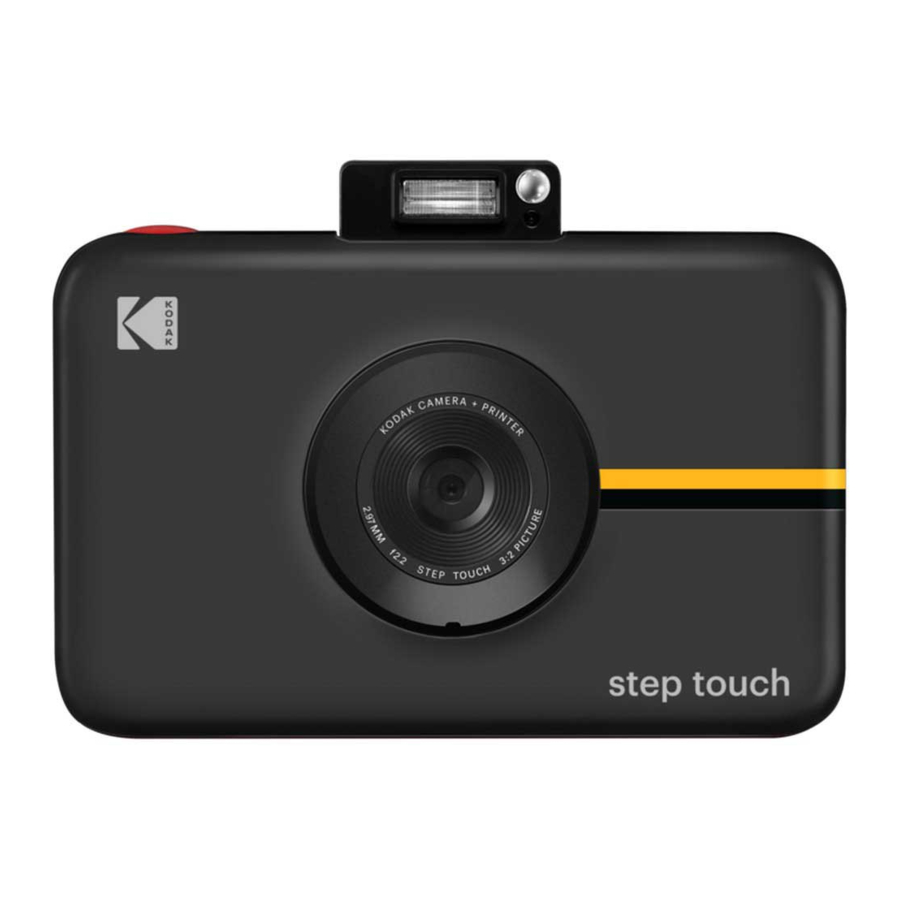
KODAK STEP Touch - Välitön tulostus digitaalikamera - käyttöohje
- 1 TURVALLISUUSVAROTOIMET
- 2 LAATIKON SISÄLTÖ
- 3 TUOTTEEN YLEISKATSAUS
- 4 KAMERAN KÄYTTÖ
- 5 TIETOJA TULOSTIMESTA
- 6 ENSIMMÄINEN ASETUS
- 7 KUVAN JA VIDEON OTTO
- 8 GALLERIA
- 9 VALOKUVIEN TULOSTAMINEN
- 10 POISTAMINEN
- 11 LAITTEEN ASETUKSET
- 12 TIETOJA SOVELLUKSESTA
- 13 VIRHEVIESTIT
- 14 LAITEOHJELMISTO
- 15 Lataa käyttöohje
- 16 Muilla kielillä
TURVALLISUUSVAROTOIMET
![]()
Varoitus kohtauksista: Tämä laite käyttää vilkkuvia strobo-valoja, jotka voivat mahdollisesti aiheuttaa kohtauksia ihmisille, joilla on valoherkkä epilepsia ja/tai muita kohtausoireyhtymiä. Käyttäjän harkintaa suositellaan.- Älä yritä purkaa tätä laitetta mistään syystä.
- Älä koskaan jätä kameraasi tai KODAK ZINK -valokuvapaperia alueelle, joka voi kuumentua erittäin kuumaksi tai jossa se altistuu suoralle auringonvalolle pitkään. Tämä voi aiheuttaa kameran ylikuumenemisen tai muita ongelmia.
- Älä kastele sitä! Jos sinun on puhdistettava kamerasi, käytä pehmeää liinaa, joka on kostutettu hieman vedellä tai isopropyylialkoholilla, ja pyyhi varovasti pois kaikki likaiset kohdat. Älä upota koko laitetta veteen, koskaan.
- Ole varovainen kamerasi kanssa. Yritä olla pudottamatta sitä tai ravistamatta sitä voimakkaasti. Kameran sisällä on paljon hyvin pieniä osia, jotka voivat rikkoutua, jos niitä tönitään liikaa.
- Älä käytä tuotteita, kuten alkoholia, bensiiniä, tinneriä tai muita orgaanisia liuottimia puhdistettaessa tai yritettäessä puhdistaa tätä tuotetta.
- Älä käytä tätä laitetta ympäristössä, jossa se altistuu voimakkaalle pölylle tai kosteudelle.
- Älä käytä tätä kameraa kylvyssä tai suihkussa.
- Älä aseta tai lataa kameraa paikkaan, jossa se voi pudota tai vetää ammeeseen tai pesualtaaseen.
- Älä aseta, pudota tai upota kameraa veteen tai muuhun nesteeseen.
- Varo, ettei esineitä putoa ja nesteitä läikkyy kameran päälle.

LAATIKON SISÄLTÖ

TUOTTEEN YLEISKATSAUS

- Ponnahdussalama
- Selfie-peili
- Valokuvatulosteen poistoaukko (sivu)
- Linssi
- Mikrofoni
- Paperilokeron oven lukko
- Kosketusnäytöllinen LCD-etsin
- Kaiutin
- microSD™-korttipaikka
- Jalustan kiinnityspaikka
- Micro-USB-portti
- Nollauspainike*
- Virtapainike
- Laukaisinpainike
* Nollaa kamera asettamalla neula ja pitämällä sitä painettuna noin 2 sekuntia.
KAMERAN KÄYTTÖ
Virran kytkeminen päälle ja pois
Paina virtapainiketta. Jos salamamekanismi on suljetussa asennossa, se avautuu ja kamera käynnistyy.
Sammuta kamera painamalla salamamekanismia alas.
Herätä kamera lepotilasta painamalla virtapainiketta. Kamera käynnistyy.
Kun purat kameran pakkauksesta, ponnahdussalamamekanismin tulee olla auki. Kytke kamera päälle painamalla mekanismia varovasti alas, kunnes se napsahtaa kiinni, ja paina sitten uudelleen avataksesi sen.
Akun lataaminen
Lataa kameran sisäänrakennettu akku liittämällä se mukana toimitetulla micro-USB-kaapelilla tietokoneen USB-porttiin tai seinälaturiin. Tilanilmaisinpalkki näyttää latauksen edistymisen. Jos kamera on sammutettu, LCD-näyttö kytkeytyy automaattisesti päälle ja näyttää akun lataustilan muutaman sekunnin ajan ja sammuu sitten. Voit tarkistaa lataustilan milloin tahansa napauttamalla näyttöä.
Akun täyteen lataaminen kestää noin 2 tuntia. Normaaleissa olosuhteissa lataus kestää noin 25 tulostetta.
Muisti
Kameran sisäiseen muistiin mahtuu jopa 10 valokuvaa. Lisää muistia asettamalla microSD-kortti. Kamera hyväksyy jopa 256 Gt:n microSD-kortin.
Automaattinen virrankatkaisu
Kamera sammuu automaattisesti, kun se on ollut käyttämättömänä 5 minuuttia (oletusaika) akun säästämiseksi. Voit muuttaa aikaa kohdassa Asetukset > Automaattinen virrankatkaisu.
LCD-näytön aikakatkaisu
LCD-etsin sammuu minuutin kuluttua, jos kamera ei ole käytössä. Voit muuttaa tätä asetusta siirtymällä kohtaan Asetukset > Näytön aikakatkaisu.
Laukaisinpainike
Paina laukaisinpainiketta ottaaksesi valokuvia ja valokuvakopin kuvia sekä aloittaaksesi ja lopettaaksesi videon tallennuksen. Paina painiketta pitkään ottaaksesi valokuvasarjakuvia (nopea valokuvien sarja). Lisäksi laukaisinpainikkeen painaminen palauttaa sinut live-etsimeen aina, kun olet eri näytössä.
Kosketusnäytöllinen LCD-etsin
Kun olet määrittänyt kamerasi (katso "Ensimmäinen asennus"), sinut viedään live-etsimeen ja päänäyttöön. Täältä voit ottaa valokuvia ja videoita, käyttää asetuksia ja tarkastella galleriaa. Voit palata tähän näyttöön suoraan mistä tahansa kameran näytöstä painamalla laukaisinpainiketta. Napauta mitä tahansa kohtaa etsimessä (paitsi kuvakkeita) piilottaaksesi/näyttääksesi kuvakkeet. Kuvakkeet katoavat myös, jos mitään toimia ei tehdä kolmen (3) sekunnin kuluttua.
Live-etsin

- Laiteasetukset
Napauta tätä kuvaketta![]() nähdäksesi yleisten kamera-asetusten valikon, jonka avulla voit säätää näytön aikakatkaisua, näytön kirkkautta, automaattista virrankatkaisua, äänenvoimakkuutta, tulostusasetuksia ja paljon muuta.
nähdäksesi yleisten kamera-asetusten valikon, jonka avulla voit säätää näytön aikakatkaisua, näytön kirkkautta, automaattista virrankatkaisua, äänenvoimakkuutta, tulostusasetuksia ja paljon muuta. - Zoomaus
Napauta zoom-kuvaketta![]() näytön vasemmalla puolella tuodaksesi esiin Zoomaus-valikon. Napauta plussaa lisätäksesi zoomaustasoa ja napauta miinusta vähentääksesi sitä.
näytön vasemmalla puolella tuodaksesi esiin Zoomaus-valikon. Napauta plussaa lisätäksesi zoomaustasoa ja napauta miinusta vähentääksesi sitä. - Tilanilmaisinpalkki
Näyttää microSD™-kortin, akun ja Bluetooth®-yhteyden kuvakkeet.
microSD™-kortin kuvake: Kuvake on valkoinen, jos kortti on asetettu sisään, ja harmaa, jos korttia ei ole asetettu sisään. Jos muisti on täynnä, saat ilmoituksen LCD-näytölle.
![]()
![]()
Akun kuvake: Akun kuvake näkyy täynnä (kokonaan valkoinen), kun akku on täyteen ladattu. Kun akku menettää varausta, akun kuvake näkyy asteittain tyhjempänä. Kun akun varaustaso saavuttaa 35 %, kuvake näkyy enimmäkseen tyhjänä ja muuttuu punaiseksi. Kun akun varaustaso saavuttaa 10 %, kuvakkeesta tulee vilkkuva punainen ääriviiva. - Kuvaustilat
Kamerassa on kolme (3) kuvaustilaa: valokuva![]() (mukaan lukien sarjakuvaustoiminto), valokuvakoppi
(mukaan lukien sarjakuvaustoiminto), valokuvakoppi ![]() (3 asettelumahdollisuutta käyttäen useita kuvia) ja videotallennus
(3 asettelumahdollisuutta käyttäen useita kuvia) ja videotallennus ![]() . Kameran kuvake (valokuvat) näkyy oletuksena. Napauta video- tai valokuvakoppikuvaketta vaihtaaksesi tilaa nopeasti.
. Kameran kuvake (valokuvat) näkyy oletuksena. Napauta video- tai valokuvakoppikuvaketta vaihtaaksesi tilaa nopeasti. - Galleria
Galleriassa![]() voit tarkastella kaikkia otettuja valokuvia, videoita ja valokuvakoppiasetteluja. Voit myös muokata ja tulostaa valokuvia ja käyttää muita vaihtoehtoja galleriasta.
voit tarkastella kaikkia otettuja valokuvia, videoita ja valokuvakoppiasetteluja. Voit myös muokata ja tulostaa valokuvia ja käyttää muita vaihtoehtoja galleriasta. - Lisäominaisuudet
Napauta lisäominaisuuksien kuvaketta![]() avataksesi valikon, josta voit lisätä valokuviisi reunuksia, digitaalisia tarroja ja suodattimia. Voit lisätä lisäominaisuuksia ennen tai jälkeen yksittäisten kuvien ottamisen. Voit myös lisätä näitä lisäominaisuuksia valmiiseen valokuvakoppiasetteluusi.
avataksesi valikon, josta voit lisätä valokuviisi reunuksia, digitaalisia tarroja ja suodattimia. Voit lisätä lisäominaisuuksia ennen tai jälkeen yksittäisten kuvien ottamisen. Voit myös lisätä näitä lisäominaisuuksia valmiiseen valokuvakoppiasetteluusi.
 näytön vasemmalla puolella tuodaksesi esiin Zoomaus-valikon. Napauta plussaa lisätäksesi zoomaustasoa ja napauta miinusta vähentääksesi sitä.

 (mukaan lukien sarjakuvaustoiminto), valokuvakoppi
  avataksesi valikon, josta voit lisätä valokuviisi reunuksia, digitaalisia tarroja ja suodattimia. Voit lisätä lisäominaisuuksia ennen tai jälkeen yksittäisten kuvien ottamisen. Voit myös lisätä näitä lisäominaisuuksia valmiiseen valokuvakoppiasetteluusi.
TIETOJA TULOSTIMESTA
Sisäänrakennettu tulostin antaa sinulle korkealaatuisia, 2" x 3" täysvärivalokuvia, jotka on tulostettu erityiselle liimapaperille, jonka voit jakaa heti. Voit tulostaa valokuvasi heti niiden ottamisen jälkeen tai myöhemmin.
Valokuvapaperin lataaminen
Tämä kamera käyttää vain KODAK-valokuvapaperia, jossa käytetään ZINK® Zero Ink® -tekniikkaa.
- Avaa paperilokero liu'uttamalla LCD-näytön vasemmalla puolella olevaa lukkoa. Näyttö ponnahtaa ylös.
- Aseta koko paperipakkaus sisään varmistaen, että sininen ZINK®-kalibrointilevy on alareunassa, viivakoodi alaspäin.
Älä heitä pois sinistä kalibrointilevyä ennen kuin kamera on kalibroitu. - Sulje paperilokero.
- Sininen ZINK®-kalibrointilevy tunnistetaan ja poistetaan, kun olet sulkenut paperilokeron luukun, kun kamera on päällä, tai kun olet ottanut ensimmäisen kuvan.
ENSIMMÄINEN ASETUS
Käynnistä kamera aloittaaksesi asennuksen. Valitse kielesi ja nykyinen päivämäärä ja aika noudattamalla näytön ohjeita. Siinä se! Olet valmis nappaamaan ja jakamaan!
Huomautus: Voit muuttaa näitä asetuksia napauttamalla laiteasetusten kuvaketta  .
.
KUVAN JA VIDEON OTTO
Valokuvat
Oletuksena KODAK STEP Touch on asetettu kameran (valokuva) kuvaustilaan.

LCD-näyttö toimii etsimenä. Voit tarkentaa kuvan kahdella tavalla:
- Paina laukaisinta, jolloin kamera tarkentaa automaattisesti ennen kuvan ottamista.
- Jos haluat tarkentaa johonkin muuhun kuvan alueeseen kuin keskelle, kosketa haluttua kuvan aluetta LCD-näytöllä noin kahden (2) sekunnin ajan. (Jos liikutat kameraa, sama kuvan alue pysyy tarkennuksessa.) Kun painat laukaisinta, automaattitarkennus tarkentaa valitulle alueelle.
Valokuvan ottamisen jälkeen näet esikatselun kahden (2) sekunnin ajan, ennen kuin näyttöön tulee jälleen reaaliaikainen etsin (ellei napauta kuvaketta.)
Automaattinen tulostus
Jos olet asettanut kameran automaattiseen tulostustilaan (Auto Print mode), valokuvasi tulostetaan heti kuvan ottamisen jälkeen.
Jos kamera ei ole automaattisessa tulostustilassa, voit tulostaa valokuvasi napauttamalla tulostinkuvaketta  , joka tulee näkyviin valokuvan ottamisen jälkeen. Voit myös tulostaa minkä tahansa valokuvan myöhemmin.
Valokuvien poistaminen
Valokuvan ottamisen jälkeen näyttö näyttää otetun kuvan kahden (2) sekunnin ajan tai kunnes napautat kuvaketta. Voit myös poistaa valokuvan napauttamalla roskakorikuvaketta  näytön vasemmalla puolella. Tämän jälkeen näet näytöllä kehotteita vahvistaa poisto.

Jos et valitse "KYLLÄ POISTA", valokuvasi tallennetaan galleriaan, josta niitä voi tarkastella. Napauta galleriakuvaketta tarkastellaksesi valokuvia. Voit myös poistaa valokuvia galleriasta toistamalla yllä kuvatun prosessin.
Sarjakuvaus
Voit ottaa valokuvasarjan (nopean sarjan valokuvia) pitämällä laukaisinta painettuna. Sarjakuvaus jatkuu niin kauan kuin pidät painiketta painettuna. Näyttöön tulee laskuri, joka kertoo, kuinka monta kuvaa olet ottanut. Voit ottaa jopa 25 kuvaa yhdellä sarjalla. Jokaisesta sarjasta tulee yksi tiedosto. Jokainen yksittäinen valokuva on myös tiedosto. Huomautus: Sarjasta voi tulostaa vain kymmenen (10) ensimmäistä valokuvaa. Voit tulostaa minkä tahansa yksittäisen valokuvan galleriasta. Sarjakuvaamisen jälkeen LCD-näyttö näyttää sarjan ensimmäisen kuvan ja tekstin "NAPAUTA NÄYTTÄÄKSESI SARJAN" ja näyttää myös sarjan kuvien määrän. Kun napautat näyttöä, voit tarkastella yksittäisiä valokuvia, navigoida nuolikuvakkeilla ja tulostaa, muokata tai poistaa kuvia.

Jos et napauta näyttöä kahden (2) sekunnin kuluessa, näyttö palaa reaaliaikaiseen etsimeen. Voit tarkastella kaikkia kuviasi myöhemmin galleriasta.
Galleriassa näkyy sarjan ensimmäinen valokuva ja sarjan yksittäisten kuvien määrä. Voit tulostaa ja poistaa koko sarjan kerralla. Jos haluat poistaa vain yhden valokuvan sarjasta, voit ensin avata sarjan ja sitten tulostaa tai poistaa vain kyseisen valokuvan.
Valokuvakoppi (Photobooth)
Valokuvakoppitila (photobooth mode) tarjoaa hauskan tavan ottaa valokuvia 2, 3 tai 4 kuvan asetteluissa. Voit myös lisätä tarroja, suodattimia ja reunuksia asetteluihisi.
Valitse valokuvakoppikuvake reaaliaikaisen etsimen näytön oikeasta yläkulmasta.

Napauta kuvaketta 2, 3 tai 4 kuvan asettelua varten. Alla olevassa esimerkissä on valittu 2 kuvan asettelu.

Kun olet tehnyt valintasi, sinut viedään takaisin reaaliaikaiseen etsimeen ja valitun asettelutyypin kuvake näkyy näytön oikeassa yläkulmassa.
Valokuvakoppiasettelun sommittelu

Näytön vasen osa toimii reaaliaikaisena etsimenä, kunnes painat laukaisinta. Ensimmäinen otoksesi näkyy sitten vasemmalla. Reaaliaikaisen etsimen osa siirtyy peräkkäin vasemmalta oikealle ja sitten ylhäältä alas seuraavaan ruutuun jokaisen otoksen jälkeen. (Huomautus: Et voi muuttaa järjestystä, jossa kuva näkyy kussakin ruudussa.)
Reunukset ja suodattimet

Jos haluat valita reunuksen tai suodattimen, paina reunuksen tai suodattimen kuvaketta. Lisävalikossa näkyy viisi (5) vaihtoehtoa. Kameraan mahtuu vain viisi (5) vaihtoehtoa kerrallaan. KODAK STEP Prints -sovellus tarjoaa lisätarroja ja reunuksia. Voit vaihtaa viisi (5) näistä lisäominaisuuksista kerrallaan kamerassa olevien kanssa.
Kun olet valinnut reunuksen tai suodattimen, alkuperäinen lisävalikko sulkeutuu ja valittu reunus/suodatin tulee näkyviin. Napauttamalla mitä tahansa kohtaa valokuvassa valikot sulkeutuvat ja näet koko valokuvan lisäominaisuuden kanssa. Jos päätät, että et halua kyseistä valintaa, paina takaisin-painiketta, jolloin palaat alkuperäiseen lisävalikkoon; valokuvasi ei muutu. Jos haluat käyttää valintaa, paina valintamerkkiä. Muokattu valokuva tallennetaan automaattisesti galleriaan yhdessä alkuperäisen muokkaamattoman version kanssa. Sinut viedään takaisin alkuperäiseen lisävalikkoon ja voit valita toisen lisäominaisuuden. Voit käyttää niin monta kuin haluat.
Tarrat
Kun valitset tarran, se näkyy valokuvassa ja valikot sulkeutuvat. Voit siirtää tarraa vetämällä sitä tai napauttamalla muualle valokuvassa. Voit myös pienentää tai suurentaa tarraa yläkulmissa olevien + ja - -kuvakkeiden avulla sekä kiertää sitä 45 astetta kerrallaan napauttamalla alakulmissa olevia  -kuvakkeita. Valitse valintamerkki tai takaisin-nuoli, jos haluat käyttää tai poistaa tarran.

Kierrä (vain tiedostonäkymässä)
Jokainen valokuvan keskellä olevan kiertokuvakkeen painallus kiertää sitä 90° myötäpäivään. Valitse valintamerkki, jos haluat käyttää, tai paina takaisin-painiketta peruuttaaksesi kierron.
Koko (vain tiedostonäkymässä)
Voit suurentaa valokuvaasi enintään 300 %. Et voi pienentää valokuvaa alle 100 %:iin alkuperäisestä koostaan. Jokainen plus-symbolin napautus suurentaa valokuvaa 25 %; jokainen miinus-symbolin napautus pienentää sitä 25 %. Näet myös neljä (4) nuolta kuvan reunoilla. Nuolen napauttaminen siirtää kuvaa 10 %:n välein valokuvan korkeudesta tai leveydestä. Et voi siirtää kuvaa, ellei sitä ole suurennettu.
Video
Valitse videotila painamalla videokuvauskuvaketta  . Kun olet valinnut sen, näyttö näyttää reaaliaikaisen etsimen. Aloita videotallennus painamalla laukaisinta kerran. Näyttö näyttää ilmaisimen, että kamera tallentaa, sekä kuluneen ajan. Lopeta videotallennus painamalla laukaisinta uudelleen.
Voit myös muuttaa videon laatua painamalla kuvaketta näytön vasemmassa alakulmassa. Käytettävissä olevat videonlaatuasetukset ovat 1080p, 720p ja VGA.
Tallennuksen jälkeen voit katsoa videon napauttamalla toistopainiketta. Voit myös kelata eteenpäin, taaksepäin tai pysäyttää. Jos mitään ei tehdä kolmen (3) sekunnin kuluessa, toistosäätimet katoavat.

GALLERIA
Avaa galleria napauttamalla  -kuvaketta.
Tarkastele valokuviasi ja videoitasi käyttämällä näytön oikealla puolella olevia navigointinuolia, joiden avulla voit vierittää tiedostoja manuaalisesti ylös tai alas galleriassa. Jokaista valokuvaa, videota, sarjaa ja valokuvakoppiasettelua pidetään tiedostona. Avaa koko näkymä napauttamalla kuvaa.

Sarjakuvien kohdalla näyttö näyttää sarjan ensimmäisen valokuvan ja sarjan yksittäisten kuvien määrän. Kun valitset jonkin tiedoston galleriassa, kaikki kyseiselle tiedostolle valittavissa olevat vaihtoehdot tulevat näkyviin. Ainoa ero on, että takaisin-painike vie sinut takaisin gallerian viimeksi katsotulle sivulle.
Pikatulostus (Quick Print)
Napauta valintakuvaketta gallerian oikeassa yläkulmassa. Voit tulostaa useita kopioita (enintään kymmenen (10) tulostetta kerralla.) Paina tulostin- tai peruuta-kuvaketta.
VALOKUVIEN TULOSTAMINEN
Huomautus: Varmista aina, että paperipaketti on ladattu oikein kameraan.
Voit tulostaa otetun valokuvan heti sen ottamisen jälkeen napauttamalla tulostinkuvaketta , joka tulee näkyviin LCD-näytön oikeassa alakulmassa.

Jos haluat tulostaa valokuvan automaattisesti heti sen ottamisen jälkeen, sinun on asetettava kamera automaattiseen tulostukseen (Auto Print). Oletuksena automaattinen tulostustoiminto on pois päältä. Voit aktivoida automaattisen tulostuksen napauttamalla LCD-näytön vasemmassa yläkulmassa olevaa asetuskuvaketta. Vieritä luetteloa alaspäin, kunnes löydät "AUTOMAATTINEN TULOSTUS" -vaihtoehdon, ja aseta kytkin asentoon "PÄÄLLÄ". Voit myös tulostaa galleriasta ("Pikatulostus" (Quick Print))
Kun tulostus on valittu, näet näytön, jossa on edistymispalkki ja jossa voit peruuttaa tulostuskomennon kahden (2) sekunnin ajan.
Jos tulostin on vielä valmistautumassa tulostamaan, voit silti peruuttaa. Tilailmaisinpalkissa oleva tulostinkuvake on värillinen ja napsautettavissa. Napsauta palataksesi tulostuksen edistymisnäyttöön, jossa voit peruuttaa tulostuksen.
Jos tulostusjonossa on useita valokuvia, tilailmaisinpalkissa oleva tulostinkuvake on napsautettavissa ja voit peruuttaa koko tulostusjonon tai jonkin yksittäisen tulosteen nykyisessä tulostusjonossa. Sinua pyydetään vahvistamaan, mitkä jonossa olevat tulosteet haluat peruuttaa. Jonossa voi olla enintään kymmenen (10) tulostetta.
Et voi suorittaa tiettyjä toimintoja kuvan tulostamisen aikana.
POISTAMINEN
Voit poistaa minkä tahansa tiedoston painamalla poistokuvaketta näytön oikeassa yläkulmassa mistä tahansa otetun kuvan tai videon näkymästä sekä galleriasta. Näyttöön tulee kehote, jossa pyydetään vahvistamaan, että todella haluat poistaa.
Jos valitset poiston, näkyviin tulee vahvistusviesti kahden (2) sekunnin ajan poistamisen jälkeen. Palaat reaaliaikaiseen etsimeen, jos poistit otetun valokuvan tai videon esikatselusta, tai galleriaan, jos poistit galleriasta.
Jos et halua poistaa, kamera palaa edelliseen näyttöön.
Sarjakuvien poistaminen
Voit poistaa sarjatiedoston (koko sarjan) tai minkä tahansa yksittäisen valokuvan kyseisestä sarjasta.

LAITTEEN ASETUKSET
Avaa valikko napauttamalla laitteen asetukset -kuvaketta

Kuvausasetukset:
Ajastin (Timer)
Tämän avulla voit asettaa ajastimen kameralle ottamaan kuvan automaattisesti kolmen (3), kuuden (6) tai kymmenen (10) sekunnin kuluttua. Kun Viive (Delay) on valittu, lähtölaskenta näkyy reaaliaikaisessa etsimessä, kun laukaisinpainiketta on painettu.
HDR
HDR (High Dynamic Range) tarkoittaa suurta dynaamista aluetta, menetelmää, joka säätää valon ja pimeän suhdetta valokuvassa käyttämällä erilaisia valotuksia.
Valkotasapaino (White Balance)
Tässä voit säätää, miten kamera mukauttaa valokuvan ottamisen ympäristön valaistukseen. Vaihtoehdot ovat: AWB (Auto White Balance) – joka säätää automaattisesti sen mukaan, mitä kamera havaitsee tarvittavan, hehkulamppu, loisteputki, aurinkoinen, pilvinen ja varjo. AWB on kameran oletusasetus.
Valotaajuus (Light Frequency)
Voit muuttaa valotaajuutta, jolla kamera kuvaa videota. Vaihtoehdot ovat 50 tai 60 Hz. Tämä on yleensä esiasetettu sen maan mukaan, jossa olet. Esimerkiksi Yhdysvalloissa, Kanadassa ja Japanissa se on yleensä 60 Hz ja useimmissa muissa maissa yleensä 50 Hz.
Yleiset asetukset (General Settings)
Bluetooth®
Kamerassasi on Bluetooth päällä. Voit napauttaa "BLUETOOTH" ja sitten OFF/ON-kytkintä vaihtaaksesi päälle ja pois päältä.
Sinun on ladattava KODAK STEP Prints -sovellus älypuhelimeesi, jotta voit yhdistää sen kameraan.
Tiedät, että Bluetooth on päällä ja onko se yhdistetty reaaliaikaisen etsimen tilapalkista.
Tallennustila (Storage)
Tässä näet sisäisen laitteen muistin tilan, jos microSD-korttia ei ole asetettu, tai microSD-kortin muistin tilan. Tästä valikosta voit myös valita microSD-kortin alustamisen.
Näytön aikakatkaisu (Screen Timeout)
LCD-näyttö sammuu automaattisesti 60 sekunnin käyttämättömyyden jälkeen. Voit muuttaa tämän 30 sekuntiin tai 120 sekuntiin, jos napautat "SCREEN TIMEOUT".
Automaattinen virrankatkaisu (Auto Power Off)
Kamera sammuu itsestään viiden (5) minuutin käyttämättömyyden jälkeen akun säästämiseksi. Voit muuttaa tämän kolmeen (3) minuuttiin tai kymmeneen (10) minuuttiin napauttamalla "AUTO POWER OFF".
Näytön kirkkaus (Screen Brightness)
Säädä LCD-näytön kirkkautta napauttamalla "SCREEN BRIGHTNESS". Napauta plus- tai miinusmerkkejä lisätäksesi tai vähentääksesi kirkkautta 5 %:n välein.
Kieli (Language)
Napauta avataksesi kielivalintojen valikon.
Äänenvoimakkuus (Volume)
Napauta "VOLUME" säätääksesi kameran äänten voimakkuutta ja napauta sitten plus- tai miinusmerkkejä lisätäksesi tai vähentääksesi äänenvoimakkuutta 5 %:n välein. Voit myös sammuttaa kosketusäänet.
Päivämäärä ja aika (Date and Time)
Napauta päästäksesi päivämäärän ja ajan asetusohjaimiin. Paina ylä- ja alanuolia asettaaksesi päivämäärän.
Voit myös muuttaa ajan täällä valitsemalla "TIME" oikeasta yläkulmasta. Jos 24 tunnin kytkin on päällä, AM/PM-vaihtoehtoa ei ole.
Tietoja (About)
Täältä voit tarkistaa laiteohjelmistosi version. Kamerasi malli- ja sarjanumerot on myös lueteltu täällä.
Laki (Legal)
Täältä voit tarkastella kamerasi lakitietoja.
Tulostusasetukset (Print Settings)
Värinkorjaus (Color Correction)
Voit säätää valokuvatulosteidesi kirkkautta ja väriä siirtämällä neljää (4) liukusäädintä näytöllä. Muutokset näkyvät kuvan esikatselussa oikealla. Esikatseluvalokuvan oikeassa yläkulmassa oleva tulostinkuvake antaa sinun testitulostaa juuri tekemäsi muutokset. 'X':n painaminen palauttaa sinut tulostusasetusnäyttöön tallentamatta muutoksiasi. Valintamerkin painaminen tuo vahvistusnäytön. Jos vahvistat, valitsemasi kirkkaus- ja värimuutokset tallennetaan.

Tekemäsi muutokset koskevat kaikkia kamerastasi tulostettavia valokuvia, mukaan lukien ne, jotka tulostat sovelluksesta.

Automaattinen tulostus (Auto Print) (vain valokuvien ottaminen)
Voit valita, tulostetaanko valokuvasi automaattisesti heti sen ottamisen jälkeen. Napauta "AUTO PRINT" ottaaksesi tämän ominaisuuden käyttöön ja pois käytöstä.
TIETOJA SOVELLUKSESTA
Käytä KODAK STEP Touch -laitetta valokuvien tulostamiseen puhelimestasi.
Sovellus tarjoaa monia hauskoja lisäominaisuuksia, kuten laajan valikoiman erilaisia tarroja ja reunuksia, joita voit vaihtaa KODAK STEP Touch -kamerassasi jo olevien kanssa.
Nauti lisämuokkausominaisuuksista, kuten mosaiikkiefekteistä, tekstin tai piirustusten lisäämisestä valokuviisi ja paljon muuta!

Lataa KODAK STEP Prints -sovellus skannaamalla QR-koodi
VIRHEVIESTIT
Kun tapahtuu virhe, näyttöön tulee ponnahdusikkuna, jossa kerrotaan, mikä ongelma on ja miten voit korjata sen. Virhenäyttö katoaa, kun ongelma on ratkaistu ja painat "OK".
LUUKUN SALPA EI OLE TÄYSIN KIINNI — LUKITSE PAIKALLEEN
Paperilokeron luukku on auki tai salpa ei ole täysin kiinni.
PAPERI ON LOPPU — LISÄÄ PAPERIA TULOSTAMISTA VARTEN
Tämä viesti tulee näkyviin, jos yrität tulostaa, kun kamerassa ei ole paperia. Lisää paperia ja paina "OK". Jos paperia ei ole lisätty, tilapalkin tulostinkuvake on punainen.
PAPERITUKOS — LISÄÄ PAPERI UUDELLEEN JA YRITÄ UUDESTAAN
Korjaa tukos avaamalla paperilokeron luukku ja poistamalla varovasti tukkeutunut paperi kamerasta. Lisää paperia uudelleen. Kun painat "OK" poistaaksesi viestinäytön, sinut viedään takaisin näyttöön, josta valitsit tulostuskomennon. Paina tulostinkuvaketta uudelleen.
TUNNISTAMATON TULOSTUSPAPERI — KODAK STEP Touch HYVÄKSYY VAIN ZINK-PAPERIN
Tämä viesti tulee näkyviin, jos kamerassa oleva paperi ei ole KODAK ZINK -valokuvapaperia tai jos paperia ei ole ladattu oikein. Väärän paperin käyttäminen kamerassa voi vahingoittaa sitä.
TULOSTINVIRHE — YRITÄ UUDESTAAN
Yritä käynnistää tulostus uudelleen. Jos tämä ei toimi, sammuta kamera ja käynnistä se uudelleen muutaman sekunnin kuluttua.
PAPERINSYÖTTÖVIRHE — LISÄÄ PAPERI UUDELLEEN
Paperi ei syöttynyt oikein, koska rulla tarttui useisiin arkkeihin tai ei pystynyt tarttumaan paperiin. Poista paperi ja lisää se sitten uudelleen.
BLUETOOTH-YHTEYS KATKESI
Olet ehkä siirtynyt kantaman ulkopuolelle. Bluetooth saattaa olla pois päältä kamerasta ja/tai puhelimestasi. Tarkista Bluetooth-yhteytesi molemmissa laitteissa ja siirrä kamera lähemmäs puhelintasi. Tiedät, onko Bluetooth päällä ja onko se yhdistetty tarkistamalla reaaliaikaisen etsimen tilapalkin.
SD-KORTTIA EI TUETA
Sinulla saattaa olla kortti, jota ei ole alustettu oikein tai joka on vaurioitunut. Vaihda microSD-kortti.
SISÄINEN MUISTI TÄYNNÄ — ASETETAAN SD-KORTTI
Kameran sisäinen muisti on täynnä eikä muistikorttia ole asetettu. Et voi ottaa valokuvia tai videoita, muokata tai lisätä lisäominaisuuksia, jos vapaata tilaa ei ole. Aseta microSD-kortti lisätäksesi muistia ja paina OK. Voit myös poistaa joitain valokuvia galleriasta vapauttaaksesi tilaa.
SD-MUISTI TÄYNNÄ — MUISTISI ON TÄYNNÄ
Tämä tarkoittaa, että asettamasi muistikortti on saavuttanut enimmäiskapasiteettinsa. Et voi ottaa valokuvia tai videoita, muokata tai lisätä lisäominaisuuksia, jos vapaata tilaa ei ole.
LAITEOHJELMISTO
Laiteohjelmistopäivitykset (Firmware Updates)
Kun muodostat yhteyden KODAK STEP Prints -sovellukseen, se tarkistaa automaattisesti, onko laitteellesi saatavilla päivitystä. Sinua pyydetään suorittamaan 2-vaiheinen prosessi: lataaminen ja asentaminen.
Ensin sinulta kysytään, haluatko ladata päivityksen nyt vai myöhemmin. Jos painat "DOWNLOAD NOW" (Lataa nyt), lataus alkaa etkä voi käyttää kameraasi tai sammuttaa kameraa muutamaan minuuttiin, kunnes lataus on valmis.
Kun lataus on valmis, sinulta kysytään, haluatko asentaa päivityksen. Aloita asennus painamalla "INSTALL NOW" (Asenna nyt). Et voi käyttää kameraasi tai sammuttaa kameraa muutamaan minuuttiin, kunnes asennus on valmis. Edistymispalkki näyttää asennuksen tilan. Kun laiteohjelmistopäivitys on asennettu, kamera sammuu automaattisesti. Sinun on käynnistettävä kamera uudelleen.
Jos päätät viivästyttää asennusprosessia, se alkaa automaattisesti ennen kameran sammumista. Voit myös siirtyä kohtaan Asetukset (settings) > TIETOJA (ABOUT) ladataksesi ja asentaaksesi laiteohjelmiston.

Lataa käyttöohje
Täältä voit ladata täydellisen pdf-version käyttöohjeesta, se voi sisältää lisäturvallisuusohjeita, takuutietoja, FCC-sääntöjä jne.
Lataa KODAK STEP Touch - Välitön tulostus digitaalikamera - käyttöohje


