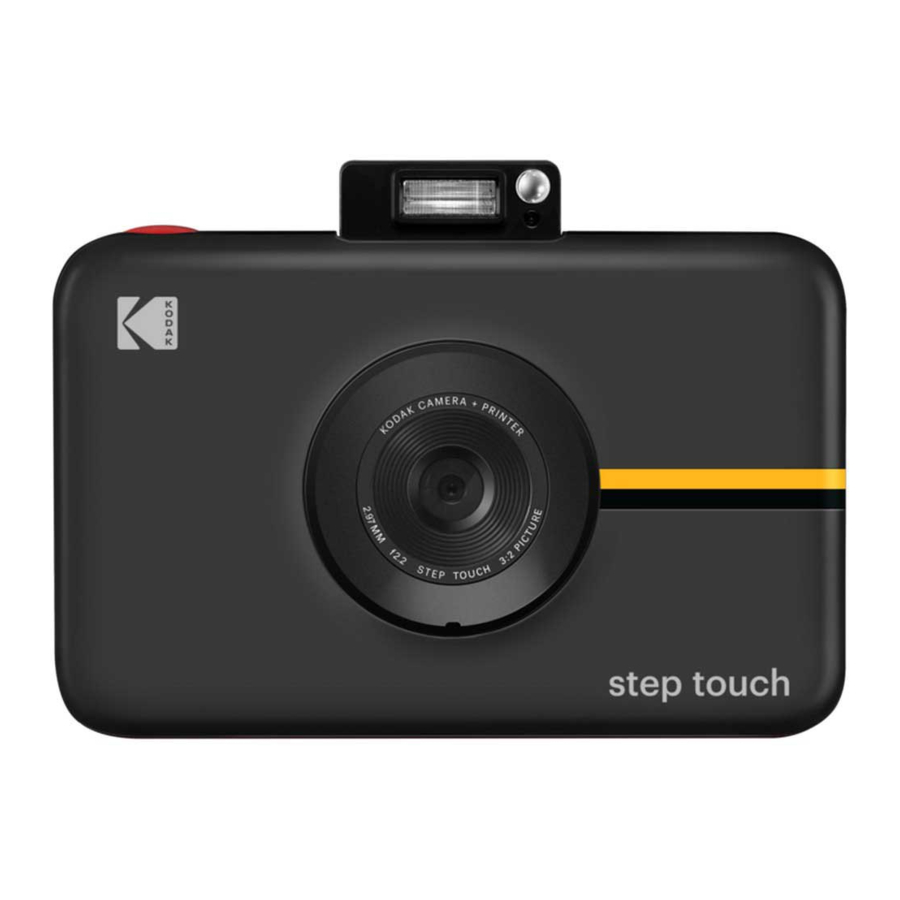
KODAK STEP Touch - Manuale della Fotocamera Digitale a Stampa Istantanea
- 1 PRECAUZIONI DI SICUREZZA
- 2 CONTENUTO DELLA CONFEZIONE
- 3 PANORAMICA DEL PRODOTTO
- 4 UTILIZZO DELLA FOTOCAMERA
- 5 INFORMAZIONI SULLA STAMPANTE
- 6 CONFIGURAZIONE INIZIALE
- 7 SCATTARE FOTO E VIDEO
- 8 GALLERIA
- 9 STAMPARE FOTO
- 10 ELIMINAZIONE
- 11 IMPOSTAZIONI DISPOSITIVO
- 12 INFORMAZIONI SULL'APP
- 13 MESSAGGI DI ERRORE
- 14 FIRMWARE
- 15 Scarica manuale
- 16 In altre lingue
PRECAUZIONI DI SICUREZZA
![]()
Avviso di crisi epilettiche: Questo dispositivo utilizza luci stroboscopiche lampeggianti che potrebbero potenzialmente scatenare crisi epilettiche per persone con epilessia fotosensibile e/o altri disturbi convulsivi. Si consiglia la discrezione dell'utente.- Non tentare di smontare questo dispositivo per nessun motivo.
- Non lasciare mai la fotocamera o la carta fotografica KODAK ZINK in un'area che potrebbe diventare estremamente calda o dove sarà esposta alla luce solare diretta per lungo tempo. Ciò può causare il surriscaldamento della fotocamera o altri problemi.
- Non bagnarla! Se hai bisogno di pulire la fotocamera, usa un panno morbido leggermente inumidito con acqua o alcol denaturato e strofina delicatamente eventuali macchie sporche. Non immergere mai l'intera fotocamera in acqua.
- Fai attenzione con la fotocamera. Cerca di non farla cadere o scuoterla violentemente. L'interno della fotocamera ha molte parti molto piccole che potrebbero rompersi se vengono scosse troppo.
- Non utilizzare prodotti come alcol, benzina, diluenti o altri solventi organici durante la pulizia o il tentativo di pulizia di questo prodotto.
- Non utilizzare questo dispositivo in un ambiente in cui sarà esposto a polvere pesante o umidità.
- Non utilizzare questa fotocamera mentre si fa il bagno o sotto la doccia.
- Non posizionare o caricare la fotocamera dove può cadere o essere tirata in una vasca o un lavandino.
- Non posizionare, far cadere o immergere la fotocamera in acqua o altri liquidi.
- Fare attenzione che oggetti non cadano e liquidi non vengano versati sulla fotocamera.

CONTENUTO DELLA CONFEZIONE

PANORAMICA DEL PRODOTTO

- Flash a comparsa
- Specchio per selfie
- Fessura di uscita per la stampa di foto (laterale)
- Obiettivo
- Microfono
- Chiusura dello sportello del vano carta
- Mirino LCD touchscreen
- Altoparlante
- Slot per scheda microSD™
- Presa di montaggio per treppiede
- Porta Micro USB
- Pulsante di reset*
- Pulsante di accensione (Power button)
- Pulsante di scatto (Shutter button)
* Per resettare la fotocamera, inserire un perno e tenerlo premuto per circa 2 secondi.
UTILIZZO DELLA FOTOCAMERA
Accensione e spegnimento
Premere il pulsante di accensione (Power button). Se il meccanismo del flash è in posizione chiusa, si aprirà e la fotocamera si accenderà.
Per spegnere la fotocamera, premere verso il basso il meccanismo del flash.
Per riattivare la fotocamera dalla modalità di sospensione, premere il pulsante di accensione (Power button). La fotocamera si accenderà.
Quando si disimballa la fotocamera, il meccanismo del flash a comparsa dovrebbe essere aperto. Per accendere la fotocamera, premere delicatamente il meccanismo verso il basso finché non scatta per chiuderlo, quindi premere di nuovo per aprirlo.
Ricarica della batteria
Caricare la batteria integrata della fotocamera collegandola tramite il cavo micro USB incluso alla porta USB del computer o a un caricatore da muro. La barra dell'indicatore di stato mostrerà l'avanzamento della ricarica. Se la fotocamera è spenta, lo schermo LCD si accenderà automaticamente e visualizzerà lo stato di carica della batteria per alcuni secondi, quindi si spegnerà. È possibile controllare lo stato di carica in qualsiasi momento toccando lo schermo.
Ci vogliono circa 2 ore per caricare completamente la batteria. In condizioni normali, la carica dura per circa 25 stampe.
Memoria
La memoria interna della fotocamera può contenere fino a 10 foto. Inserire una scheda microSD per espandere la memoria. La fotocamera accetta una scheda microSD fino a 256 GB.
Spegnimento automatico
La fotocamera si spegnerà automaticamente dopo essere rimasta inattiva per 5 minuti (il tempo predefinito) per risparmiare la carica della batteria. È possibile modificare la durata del tempo in Impostazioni (Settings) > Spegnimento automatico (Auto Off).
Timeout dello schermo LCD
Il mirino LCD si spegnerà dopo un minuto se la fotocamera non è in uso. È possibile modificare questa impostazione andando su Impostazioni (Settings) > Timeout dello schermo (Screen Timeout).
Pulsante di scatto (Shutter Button)
Premere il pulsante di scatto (Shutter button) per scattare foto e foto in stile cabina fotografica, e per avviare e interrompere la registrazione di video. Tenere premuto il pulsante per scattare foto a raffica (rapida successione di foto). Inoltre, premendo il pulsante di scatto (Shutter button) si tornerà al mirino live ogni volta che ci si trova in una schermata diversa.
Mirino LCD touchscreen
Una volta impostata la fotocamera (vedere "Configurazione iniziale"), si verrà portati al mirino live e alla schermata principale. Da qui sarà possibile scattare foto e video, accedere alle impostazioni e visualizzare la galleria. È possibile tornare a questa schermata direttamente da qualsiasi schermata della fotocamera premendo il pulsante di scatto (Shutter button). Toccare un punto qualsiasi del mirino (tranne che sulle icone) per nascondere/mostrare le icone. Le icone scompariranno anche se non viene eseguita alcuna azione dopo tre (3) secondi.
Mirino Live

- Impostazioni del dispositivo
Toccare questa icona![]() per visualizzare un menu di impostazioni generali della fotocamera che consentono di regolare il timeout dello schermo, la luminosità dello schermo, lo spegnimento automatico, il volume, le impostazioni di stampa e altro ancora.
per visualizzare un menu di impostazioni generali della fotocamera che consentono di regolare il timeout dello schermo, la luminosità dello schermo, lo spegnimento automatico, il volume, le impostazioni di stampa e altro ancora. - Zoom
Toccare l'icona dello zoom![]() sul lato sinistro dello schermo per visualizzare il menu Zoom. Toccare il più per aumentare il livello di zoom e toccare il meno per diminuirlo.
sul lato sinistro dello schermo per visualizzare il menu Zoom. Toccare il più per aumentare il livello di zoom e toccare il meno per diminuirlo. - Barra dell'indicatore di stato
Visualizza le icone della scheda microSD™, della batteria e della connessione Bluetooth®.
Icona della scheda microSD™: L'icona sarà bianca se è inserita una scheda e grigia se non è inserita alcuna scheda. Se la memoria è piena, si riceverà una notifica sullo schermo LCD.
![]()
![]()
Icona della batteria: L'icona della batteria apparirà piena (tutta bianca) quando la batteria è completamente carica. Man mano che la batteria si scarica, l'icona della batteria apparirà progressivamente più vuota. Quando il livello della batteria raggiunge il 35%, l'icona apparirà per lo più vuota e diventerà rossa. Quando il livello della batteria raggiunge il 10%, l'icona diventerà un contorno rosso lampeggiante. - Modalità di acquisizione
La fotocamera dispone di tre (3) modalità di acquisizione: foto (still photo)![]() (inclusa la funzione burst), cabina fotografica (photobooth)
(inclusa la funzione burst), cabina fotografica (photobooth) ![]() (3 opzioni di layout utilizzando più immagini) e registrazione video
(3 opzioni di layout utilizzando più immagini) e registrazione video ![]() . L'icona della fotocamera (foto) appare per impostazione predefinita. Toccare l'icona del video o l'icona della cabina fotografica (photobooth) per cambiare rapidamente modalità.
. L'icona della fotocamera (foto) appare per impostazione predefinita. Toccare l'icona del video o l'icona della cabina fotografica (photobooth) per cambiare rapidamente modalità. - Galleria
Nella galleria![]() sarà possibile visualizzare tutte le foto, i video e i layout della cabina fotografica (photobooth) acquisiti. È inoltre possibile modificare e stampare le foto e accedere ad altre opzioni dalla galleria.
sarà possibile visualizzare tutte le foto, i video e i layout della cabina fotografica (photobooth) acquisiti. È inoltre possibile modificare e stampare le foto e accedere ad altre opzioni dalla galleria. - Extra
Toccare l'icona degli extra![]() per aprire un menu per aggiungere bordi, adesivi digitali e filtri alle foto. È possibile aggiungere extra prima o dopo aver scattato singoli scatti. È inoltre possibile aggiungere questi extra al layout della cabina fotografica (photobooth) completato.
per aprire un menu per aggiungere bordi, adesivi digitali e filtri alle foto. È possibile aggiungere extra prima o dopo aver scattato singoli scatti. È inoltre possibile aggiungere questi extra al layout della cabina fotografica (photobooth) completato.
 sul lato sinistro dello schermo per visualizzare il menu Zoom. Toccare il più per aumentare il livello di zoom e toccare il meno per diminuirlo.

 (inclusa la funzione burst), cabina fotografica (photobooth)
  per aprire un menu per aggiungere bordi, adesivi digitali e filtri alle foto. È possibile aggiungere extra prima o dopo aver scattato singoli scatti. È inoltre possibile aggiungere questi extra al layout della cabina fotografica (photobooth) completato.
INFORMAZIONI SULLA STAMPANTE
La stampante integrata offre foto a colori di alta qualità da 2" x 3" stampate su speciale carta con supporto adesivo che è possibile condividere immediatamente. È possibile scegliere di stampare le foto subito dopo averle scattate o in un secondo momento.
Caricamento della carta per la stampa di foto
Questa fotocamera utilizza solo carta fotografica KODAK che utilizza la tecnologia ZINK® Zero Ink®.
- Aprire il vano carta facendo scorrere il fermo situato sul lato sinistro dello schermo LCD. Lo schermo si aprirà.
- Inserire l'intera confezione di carta, assicurandosi che il foglio di calibrazione blu ZINK® sia sul fondo, con il codice a barre rivolto verso il basso.
Non gettare via il foglio di calibrazione blu prima che la fotocamera sia stata calibrata. - Chiudere il vano carta.
- Il foglio di calibrazione blu ZINK® verrà rilevato ed espulso dopo aver chiuso lo sportello del vano carta una volta accesa la fotocamera o dopo aver scattato la prima foto.
CONFIGURAZIONE INIZIALE
Accendere la fotocamera per iniziare la configurazione. Seguire le istruzioni sullo schermo per selezionare la lingua e la data e l'ora correnti. Ecco fatto! Sei pronto per scattare e condividere!
Nota: è possibile modificare queste impostazioni toccando l'icona delle impostazioni del dispositivo  .
.
SCATTARE FOTO E VIDEO
Foto
Per impostazione predefinita, la KODAK STEP Touch è impostata sulla modalità di acquisizione della fotocamera (foto).

Lo schermo LCD è il tuo mirino. Puoi mettere a fuoco lo scatto in due modi:
- Premi il pulsante di scatto e la fotocamera metterà automaticamente a fuoco prima di scattare la foto.
- Per mettere a fuoco un'area qualsiasi dell'immagine diversa dal centro, tocca e tieni premuta l'area desiderata dell'immagine sullo schermo LCD per circa due (2) secondi. (Se sposti la fotocamera, verrà messa a fuoco la stessa area dell'immagine.) Quando premi il pulsante di scatto, la messa a fuoco automatica metterà a fuoco l'area selezionata.
Dopo aver scattato una foto, vedrai un'anteprima per due (2) secondi prima che lo schermo visualizzi di nuovo il mirino live (a meno che tu non tocchi un'icona).
Stampa automatica
Se hai impostato la fotocamera sulla modalità "Auto Print" (stampa automatica), la tua foto verrà stampata non appena l'avrai scattata.
Se la fotocamera non è in modalità "Auto Print" (stampa automatica), puoi stampare la tua foto toccando l'icona della stampante  che apparirà dopo aver scattato una foto. Puoi anche scegliere di stampare qualsiasi foto in un secondo momento.
Eliminazione di foto
Dopo aver scattato una foto, lo schermo visualizzerà l'immagine acquisita per due (2) secondi o finché non tocchi un'icona. Puoi anche scegliere di eliminare la foto toccando l'icona del cestino  sul lato sinistro dello schermo. Vedrai quindi le istruzioni sullo schermo per confermare l'eliminazione.

Se non scegli "YES DELETE" (SÌ, ELIMINA), le tue foto verranno archiviate e saranno accessibili dalla galleria. Tocca l'icona della galleria per rivedere le foto. Puoi anche eliminare le foto dalla galleria ripetendo la procedura descritta sopra.
Fotografia a raffica
Per acquisire una raffica di foto (una rapida successione di scatti), tieni premuto il pulsante di scatto. L'acquisizione a raffica continuerà finché tieni premuto il pulsante. Apparirà un contatore per dirti quante immagini hai acquisito. Puoi acquisire fino a 25 immagini con una raffica. Ogni serie di immagini a raffica diventa un file. Anche ogni singola foto è un file. Nota: quando si stampa una serie a raffica, è possibile stampare solo le prime dieci (10) foto. Puoi stampare qualsiasi singola foto dalla galleria. Dopo l'acquisizione a raffica, lo schermo LCD visualizzerà il primo scatto della tua serie a raffica e dirà "TAP TO VIEW BURST" (TOCCA PER VISUALIZZARE LA RAFFICA) e mostrerà anche il numero di scatti nella serie a raffica. Quando tocchi lo schermo, puoi visualizzare le singole foto, navigare con le icone a freccia e stampare, modificare o eliminare le immagini.

Se non tocchi lo schermo entro due (2) secondi, lo schermo tornerà al mirino live. Puoi rivedere tutte le tue immagini in un secondo momento accedendo alla galleria.
Nella galleria, lo schermo visualizza la prima foto della tua serie con il numero di scatti individuali in quella serie. Sarai in grado di stampare ed eliminare l'intera serie a raffica contemporaneamente. Se desideri eliminare solo una foto nella raffica, puoi prima entrare nella raffica e quindi stampare o eliminare solo quella foto.
Photobooth
La modalità "photobooth" (cabina fotografica) ti offre un modo divertente per scattare foto in layout di 2, 3 o 4 immagini. Puoi anche aggiungere adesivi, filtri e bordi ai tuoi layout.
Seleziona l'icona "photobooth" (cabina fotografica) nell'angolo in alto a destra dello schermo del mirino live.

Tocca l'icona per un layout a 2, 3 o 4 immagini. Nell'esempio seguente, è stato selezionato un layout a 2 immagini.

Una volta effettuata la selezione, verrai riportato al mirino live e l'icona per il tipo di layout selezionato verrà visualizzata nella parte superiore destra dello schermo.
Composizione del layout di Photobooth

La parte sinistra dello schermo funge da mirino live finché non si preme il pulsante di scatto. Il tuo primo scatto apparirà quindi a sinistra. La parte del mirino live si sposterà successivamente, da sinistra a destra, e poi dall'alto verso il basso, al fotogramma successivo con ogni scatto effettuato. (Nota: non è possibile modificare l'ordine in cui l'immagine appare in quale fotogramma.)
Bordi e filtri

Per selezionare un bordo o un filtro, premi l'icona del bordo o del filtro. Verrà visualizzato un menu di cinque (5) opzioni sopra il menu "Extras" (extra). La fotocamera può contenere solo cinque (5) opzioni alla volta. L'app KODAK STEP Prints offre adesivi e bordi aggiuntivi. Puoi scambiare cinque (5) di questi extra alla volta con quelli sulla tua fotocamera.
Dopo aver selezionato un bordo o un filtro, il menu "Extras" (extra) iniziale si chiuderà e verrà visualizzato il bordo/filtro selezionato. Toccando un punto qualsiasi della foto si chiuderanno i menu e sarai in grado di vedere l'intera foto con l'extra applicato. Se decidi di non volere quella particolare selezione, premi il pulsante indietro e verrai riportato al menu "Extras" (extra) iniziale; la tua foto non cambierà. Se desideri applicare la selezione, premi il segno di spunta. La foto modificata verrà automaticamente salvata nella galleria, insieme alla tua versione originale non modificata. Verrai riportato al menu "Extras" (extra) iniziale e potrai selezionare un altro extra da applicare. Puoi applicarne quanti ne desideri.
Adesivi
Quando selezioni un adesivo, verrà visualizzato sulla foto e i menu si chiuderanno. Puoi scegliere di spostare l'adesivo trascinandolo o toccando un altro punto della foto. Puoi anche rimpicciolire o ingrandire l'adesivo tramite le icone + e - negli angoli superiori, nonché ruotarlo di 45 gradi alla volta toccando le icone  negli angoli inferiori. Seleziona il segno di spunta o la freccia indietro per applicare o rimuovere l'adesivo.

Ruota (solo nella visualizzazione file)
Ogni pressione dell'icona di rotazione al centro della foto la ruoterà di 90° in senso orario. Seleziona il segno di spunta per applicare o premi il pulsante indietro per annullare la rotazione.
Dimensione (solo nella visualizzazione file)
Puoi ingrandire la tua foto del 300% massimo. Non puoi ridurre al minimo la foto a meno del 100% della sua dimensione originale. Ogni tocco del simbolo più ingrandirà la foto del 25%; ogni tocco del simbolo meno la ridurrà del 25%. Vedrai anche quattro (4) frecce ai bordi dell'immagine. Toccando una freccia si sposterà l'immagine con incrementi del 10% dell'altezza o della larghezza della foto. Non puoi spostare un'immagine a meno che non sia stata ingrandita.
Video
Seleziona la modalità video premendo l'icona della modalità di acquisizione video  . Una volta selezionata, lo schermo visualizzerà il mirino live. Premi una volta il pulsante di scatto per avviare la registrazione video. Lo schermo visualizzerà un indicatore che la fotocamera sta registrando, nonché il tempo trascorso. Premi di nuovo il pulsante di scatto per terminare la registrazione video.
Puoi anche modificare la qualità del video premendo l'icona nell'angolo in basso a sinistra dello schermo. Le opzioni di qualità video disponibili sono 1080p, 720p e VGA.
Dopo la registrazione, puoi toccare il pulsante "Play" (riproduci) per visualizzare il video. Sarai anche in grado di avanzare velocemente, riavvolgere o mettere in pausa. Se non viene intrapresa alcuna azione entro tre (3) secondi, i controlli di riproduzione scompariranno.

GALLERIA
Tocca l'icona  per aprire la galleria.
Visualizza le tue foto e i tuoi video utilizzando le frecce di navigazione sul lato destro dello schermo, che ti consentono di scorrere manualmente su o giù tra i file nella tua galleria. Ogni foto, video, serie a raffica e layout di "photobooth" (cabina fotografica) è considerato un file. Tocca l'immagine per aprire una visualizzazione completa.

Per gli scatti a raffica, lo schermo visualizza la prima foto della tua serie con il numero di scatti individuali in quella serie. Quando selezioni uno qualsiasi dei file nella galleria, verranno visualizzate tutte le opzioni che puoi scegliere per quel particolare file. L'unica differenza è che il pulsante indietro ti riporterà alla pagina visualizzata più di recente nella galleria.
Stampa rapida
Tocca l'icona di selezione nell'angolo in alto a destra della galleria. Puoi scegliere di stampare più copie (fino a dieci (10) stampe contemporaneamente). Premi l'icona della stampante o di annullamento.
STAMPARE FOTO
Nota: assicurati sempre che la confezione di carta sia caricata correttamente nella fotocamera.
Puoi stampare la foto acquisita immediatamente dopo averla scattata toccando l'icona della stampante che apparirà in basso a destra dello schermo LCD.

Per stampare automaticamente una foto immediatamente dopo averla scattata, devi impostare la fotocamera su "Auto Print" (stampa automatica). Per impostazione predefinita, la funzione "Auto Print" (stampa automatica) è disattivata. Per attivare "Auto Print" (stampa automatica), tocca l'icona delle impostazioni nella parte superiore sinistra dello schermo LCD. Scorri l'elenco finché non trovi l'opzione per "AUTO PRINT" (STAMPA AUTOMATICA) e sposta l'interruttore su "ON" (ATTIVATO). Puoi anche stampare dalla galleria ("Quick Print" (stampa rapida))
Una volta selezionata la stampa, vedrai una schermata con una barra di avanzamento in cui potrai annullare il comando di stampa per due (2) secondi.
Se la stampante si sta ancora preparando per la stampa, puoi comunque annullare. L'icona della stampante nella barra dell'indicatore di stato sarà circondata da un colore e sarà cliccabile. Fai clic per tornare alla schermata di avanzamento della stampa, dove potrai annullare la stampa.
Se ci sono più foto nella coda di stampa, l'icona della stampante nella barra dell'indicatore di stato sarà cliccabile e potrai annullare il resto della coda di stampa nella sua interezza o qualsiasi singola stampa nella coda di stampa corrente. Ti verrà chiesto di confermare quali stampe nella coda desideri annullare. Ci possono essere un massimo di dieci (10) stampe nella coda.
Non sarai in grado di eseguire determinate funzioni mentre un'immagine è in stampa.
ELIMINAZIONE
Puoi eliminare qualsiasi file premendo l'icona di eliminazione nella parte superiore destra dello schermo da qualsiasi visualizzazione di scatto acquisito o video, nonché dalla galleria. Ci sarà una schermata che ti chiederà di confermare che desideri davvero eliminare.
Se selezioni l'eliminazione, ci sarà un messaggio di conferma per due (2) secondi dopo l'eliminazione. Tornerai al mirino live se hai eliminato da un'anteprima della tua foto o video acquisito, o alla galleria se hai eliminato dalla galleria.
Se scegli di non eliminare, la fotocamera tornerà alla schermata precedente.
Eliminazione di scatti a raffica
Puoi eliminare un file a raffica (intera serie) o qualsiasi singola foto in quella serie.

IMPOSTAZIONI DISPOSITIVO
Tocca l'icona delle impostazioni del dispositivo per aprire il menu.

Impostazioni di acquisizione:
Timer
Consente di impostare un timer affinché la fotocamera scatti automaticamente una foto dopo tre (3), sei (6) o dieci (10) secondi. Quando è selezionato Ritardo, nel mirino live viene visualizzato un conto alla rovescia dopo aver premuto il pulsante dell'otturatore.
HDR
HDR è l'acronimo di High Dynamic Range (alta gamma dinamica), un metodo che regola il rapporto tra luce e buio in una fotografia utilizzando diverse esposizioni.
Bilanciamento del bianco
Qui puoi regolare il modo in cui la fotocamera adatterà l'acquisizione della tua foto all'illuminazione dell'ambiente in cui ti trovi. Le opzioni sono: AWB (Auto White Balance, bilanciamento automatico del bianco) che si regola automaticamente in base a ciò che la fotocamera percepisce come necessario, incandescente, fluorescente, soleggiato, nuvoloso e ombra. AWB è l'impostazione predefinita della fotocamera.
Frequenza della luce
Puoi modificare la frequenza della luce con cui la fotocamera acquisirà i video. Le opzioni sono 50 o 60 Hz. Di solito questa impostazione è preimpostata in base al paese in cui ti trovi. Ad esempio, negli Stati Uniti, in Canada e in Giappone, di solito è 60 Hz e nella maggior parte degli altri paesi, di solito è 50 Hz.
Impostazioni generali
Bluetooth®
La fotocamera viene fornita con il Bluetooth attivato. Puoi toccare "BLUETOOTH" e poi l'interruttore OFF/ON per attivarlo o disattivarlo.
Dovrai scaricare l'app KODAK STEP Prints sul tuo smartphone per connetterlo alla fotocamera.
Saprai che il Bluetooth è attivo e se è connesso dalla barra dell'indicatore di stato nel mirino live.
Archiviazione
Qui vedrai lo stato della memoria interna del dispositivo se non è inserita alcuna scheda microSD, oppure lo stato della memoria della tua scheda microSD. Da questo menu puoi anche scegliere di formattare la scheda microSD.
Timeout schermo
Lo schermo LCD si spegnerà automaticamente dopo 60 secondi di inattività. Puoi cambiarlo in 30 secondi o in 120 secondi toccando "TIMEOUT SCHERMO".
Spegnimento automatico
La fotocamera si spegnerà automaticamente dopo cinque (5) minuti di inattività per risparmiare la carica della batteria. Puoi cambiarlo in tre (3) minuti o dieci (10) minuti toccando "SPEGNIMENTO AUTOMATICO".
Luminosità dello schermo
Regola la luminosità dello schermo LCD toccando "LUMINOSITÀ DELLO SCHERMO". Tocca i simboli più o meno per aumentare o diminuire la luminosità con incrementi del 5%.
Lingua
Tocca per aprire un menu di scelte di lingua.
Volume
Tocca "VOLUME" per regolare il volume dei suoni della fotocamera e poi tocca i simboli più o meno per aumentare o diminuire il volume con incrementi del 5%. Puoi anche disattivare i suoni al tocco.
Data e ora
Tocca per accedere ai controlli di impostazione di data e ora. Premi le frecce su e giù per impostare la data.
Puoi anche cambiare l'ora qui selezionando "ORA" nell'angolo in alto a destra. Se l'interruttore 24 ore è attivato, non ci sarà l'opzione AM/PM.
Informazioni su
Qui potrai controllare la versione del tuo firmware. Sono elencati anche il modello e i numeri di serie della tua fotocamera.
Informazioni legali
Qui potrai visualizzare le informazioni legali sulla tua fotocamera.
Impostazioni di stampa
Correzione del colore
Puoi regolare la luminosità e il colore delle tue stampe fotografiche spostando i quattro (4) cursori sullo schermo. Le modifiche verranno visualizzate nell'anteprima dell'immagine a destra. L'icona della stampante in alto a destra della foto di anteprima ti consentirà di stampare una prova delle modifiche appena apportate. Premendo "X" tornerai alla schermata delle impostazioni di stampa senza salvare le modifiche. Premendo il segno di spunta apparirà una schermata di conferma. Se confermato, le modifiche di luminosità e colore selezionate verranno salvate.

Le modifiche apportate si applicheranno a tutte le foto che vengono stampate dalla fotocamera, comprese quelle che stampi dall'app.

Stampa automatica (solo acquisizione foto)
Puoi scegliere di stampare automaticamente la tua foto subito dopo averla acquisita. Tocca "STAMPA AUTOMATICA" per attivare e disattivare questa funzione.
INFORMAZIONI SULL'APP
Usa KODAK STEP Touch per stampare le foto dal tuo telefono.
L'app ti offre tanti extra divertenti, tra cui una vasta gamma di diversi adesivi e bordi che puoi scambiare con quelli già disponibili sulla tua fotocamera KODAK STEP Touch.
Goditi funzionalità di editing aggiuntive come effetti mosaico, applicazione di testo o disegni alle tue foto e molto altro!

Scansiona il codice QR per scaricare l'app KODAK STEP Prints
MESSAGGI DI ERRORE
Quando c'è un errore, apparirà una schermata che ti dirà qual è il problema e come puoi risolverlo. La schermata di errore scomparirà una volta risolto il problema e premi "OK".
LO SPORTELLO NON È COMPLETAMENTE CHIUSO — BLOCCARE IN POSIZIONE
Lo sportello del vano carta è aperto o il fermo non è completamente inserito.
CARTA ESAURITA — AGGIUNGERE ALTRA CARTA PER STAMPARE
Questo messaggio verrà visualizzato se tenti di stampare quando non c'è carta all'interno della fotocamera. Carica la carta e premi "OK". Se la carta non è caricata, l'icona della stampante nella barra dell'indicatore di stato sarà rossa.
CARTA INCEPPATA — RICARICARE LA CARTA E RIPROVARE
Per risolvere l'inceppamento, apri lo sportello del vano carta e rimuovi delicatamente la carta inceppata dalla fotocamera. Ricarica la carta. Quando premi "OK" per rimuovere la schermata del messaggio, verrai riportato alla schermata da cui hai selezionato il comando di stampa. Premi di nuovo l'icona della stampante.
CARTA DELLA STAMPANTE NON RICONOSCIUTA — KODAK STEP Touch ACCETTA SOLO CARTA ZINK
Questo messaggio verrà visualizzato se la carta nella fotocamera non è KODAK ZINK Photo Paper o se la carta non è caricata correttamente. L'uso di carta sbagliata nella fotocamera può danneggiarla.
ERRORE DELLA STAMPANTE — RIPROVARE
Prova a riavviare la sequenza di stampa. Se non funziona, spegni la fotocamera e poi riaccendila dopo qualche secondo.
ERRORE DI ALIMENTAZIONE DELLA CARTA — RICARICARE LA CARTA
La carta non è stata alimentata correttamente, a causa del rullo che ha afferrato più fogli o che non è stato in grado di afferrare la carta. Rimuovi e poi ricarica la carta.
CONNESSIONE BLUETOOTH PERSA
Potresti esserti allontanato troppo. Il Bluetooth potrebbe essere disattivato sulla fotocamera e/o sul tuo telefono. Controlla la tua connessione Bluetooth su entrambi i dispositivi e avvicina la fotocamera al tuo telefono. Saprai se il Bluetooth è attivo e se è connesso controllando la barra dell'indicatore di stato nel mirino live.
SCHEDA SD NON SUPPORTATA
Potresti avere una scheda che non è formattata correttamente o è danneggiata. Sostituisci la scheda microSD.
MEMORIA INTERNA PIENA — INSERIRE LA SCHEDA SD
La memoria interna della fotocamera è piena e non è inserita alcuna scheda di memoria. Non potrai acquisire foto o video, modificare o aggiungere extra, finché non c'è spazio libero. Inserisci una scheda microSD per aggiungere memoria e premi OK. Puoi anche eliminare alcune foto nella galleria per liberare spazio.
MEMORIA SD PIENA — LA TUA MEMORIA È PIENA
Questo significa che la scheda di memoria che hai inserito ha raggiunto la sua capacità massima. Non potrai acquisire foto o video, modificare o aggiungere extra, finché non c'è spazio libero.
FIRMWARE
Aggiornamenti del firmware
Quando ti connetti all'app KODAK STEP Prints, controllerà automaticamente se è disponibile un aggiornamento per il tuo dispositivo. Ti verrà richiesto di eseguire un processo in 2 passaggi: download e installazione.
Per prima cosa ti verrà chiesto se vuoi scaricare l'aggiornamento ora o più tardi. Se premi "SCARICA ORA", il download inizierà e non potrai usare la tua fotocamera o spegnerla per alcuni minuti fino al completamento del download.
Quando il download è completo, ti verrà chiesto se vuoi installare l'aggiornamento. Premi "INSTALLA ORA" per iniziare il processo di installazione. Non potrai usare la tua fotocamera o spegnerla per alcuni minuti fino al completamento dell'installazione. Una barra di avanzamento ti mostrerà lo stato dell'installazione. Dopo che l'aggiornamento del firmware è stato installato, la fotocamera si spegnerà automaticamente. Dovrai riaccendere la fotocamera.
Se scegli di ritardare il processo di installazione, inizierà automaticamente prima che la fotocamera si spenga. Puoi anche andare su impostazioni > INFORMAZIONI SU per scaricare e installare il firmware.

Scarica manuale
Qui puoi scaricare la versione completa in PDF del manuale, può contenere ulteriori istruzioni di sicurezza, informazioni sulla garanzia, regole FCC, ecc.
Scarica KODAK STEP Touch - Manuale della Fotocamera Digitale a Stampa Istantanea


