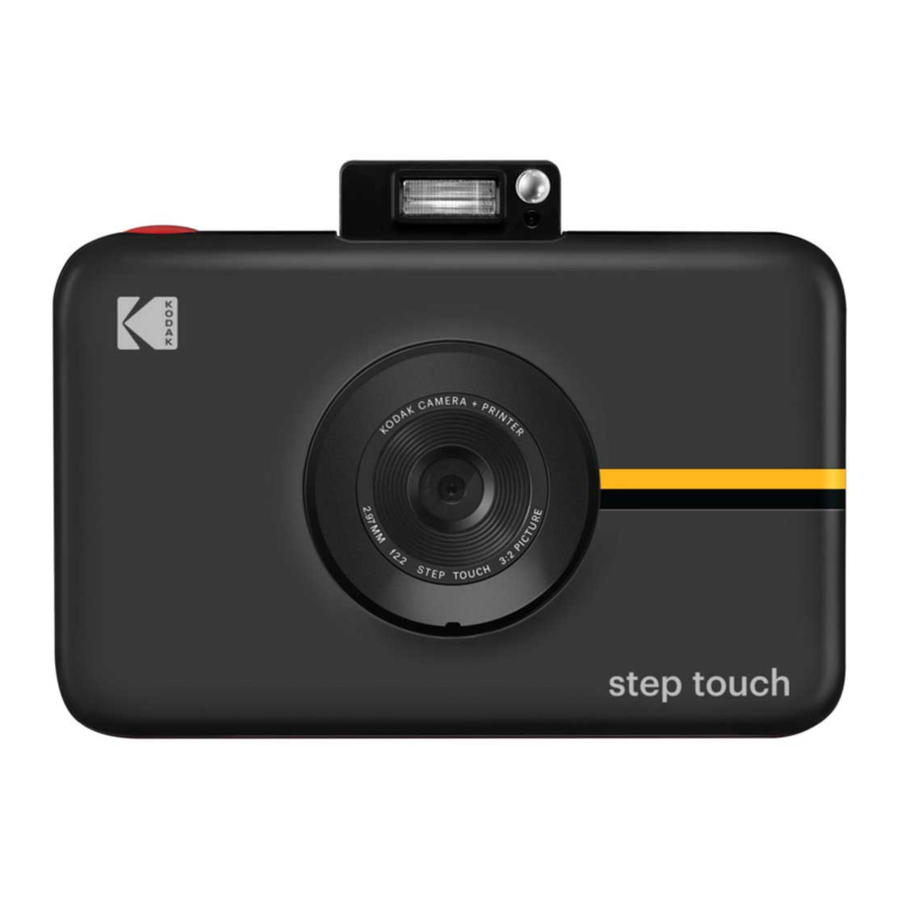
KODAK STEP Touch - моментаinio spausdinimo skaitmeninio fotoaparato vadovas
- 1 SAUGOS PRIEMONĖS
- 2 PAKUOTĖS TURINYS
- 3 PRODUKTO APŽVALGA
- 4 FOTOAPARATO NAUDOJIMAS
- 5 APIE SPAUSDINTUVĄ
- 6 PIRMĄ KARTĄ NUSTATYMAS
- 7 NUOTRAUKŲ IR VAIZDO ĮRAŠŲ FIKSAVIMAS
- 8 GALERIJA
- 9 NUOTRAUKŲ SPAUSDINIMAS
- 10 TRYNIMAS
- 11 ĮRENGINIO NUSTATYMAI
- 12 APIE PROGRAMĖLĘ
- 13 KLAIDŲ PRANEŠIMAI
- 14 PROGRAMINĖ APARATINĖ ĮRANGA
- 15 Atsisiųsti instrukciją
- 16 Kitomis kalbomis
SAUGOS PRIEMONĖS

Įspėjimas dėl traukulių: šiame įrenginyje naudojamos mirksinčios stroboskopinės lemputės, kurios gali sukelti traukulius žmonėms, sergantiems fotosensibilia epilepsija ir (arba) kitais traukulių sutrikimais. Patariama naudoti savo nuožiūra.- Niekada nebandykite išardyti šio įrenginio.
- Niekada nepalikite fotoaparato ar KODAK ZINK fotopopieriaus vietoje, kuri gali labai įkaisti arba kur jį ilgą laiką veiks tiesioginiai saulės spinduliai. Dėl to fotoaparatas gali perkaisti arba kilti kitų problemų.
- Saugokite nuo drėgmės! Jei reikia išvalyti fotoaparatą, naudokite minkštą šluostę, šiek tiek sudrėkintą vandeniu arba spiritu, ir švelniai nuvalykite nešvarias vietas. Niekada nenardinkite viso fotoaparato į vandenį.
- Būkite atsargūs su fotoaparatu. Stenkitės jo nemesti ir stipriai nepurtyti. Fotoaparato viduje yra daug labai mažų dalių, kurios gali sulūžti, jei bus per daug judinamos.
- Valydami šį gaminį nenaudokite tokių produktų kaip alkoholis, benzinas, skiediklis ar bet kuris kitas organinis tirpiklis.
- Nenaudokite šio įrenginio aplinkoje, kurioje jis bus veikiamas didelių dulkių arba drėgmės.
- Nenaudokite šio fotoaparato maudydamiesi vonioje ar duše.
- Nestatykite ir nekraukite fotoaparato ten, kur jis gali įkristi arba būti įtrauktas į vonią ar kriauklę.
- Nedėkite, nemeskite ir nenardinkite fotoaparato į vandenį ar bet kokį kitą skystį.
- Saugokite, kad ant fotoaparato nepatektų daiktų ir neišsilietų skysčių.

PAKUOTĖS TURINYS

PRODUKTO APŽVALGA

- Iššokanti blykstė
- Asmenukių veidrodis
- Nuotraukų spausdinimo išėjimo anga (šone)
- Objektyvas
- Mikrofonas
- Popieriaus skyriaus durelių skląstis
- Jutiklinis LCD vaizdo ieškiklis
- Garsiakalbis
- microSD™ kortelės lizdas
- Trikojo tvirtinimo lizdas
- Micro USB prievadas
- Atstatymo mygtukas*
- Įjungimo mygtukas
- Užrakto mygtukas
* Norėdami atstatyti fotoaparatą, įkiškite smeigtuką ir palaikykite apie 2 sekundes.
FOTOAPARATO NAUDOJIMAS
Įjungimas ir išjungimas
Paspauskite įjungimo mygtuką. Jei blykstės mechanizmas yra uždarytoje padėtyje, jis atsidarys ir fotoaparatas įsijungs.
Norėdami išjungti fotoaparatą, paspauskite blykstės mechanizmą.
Norėdami pažadinti fotoaparatą iš miego režimo, paspauskite įjungimo mygtuką. Fotoaparatas įsijungs.
Išpakavus fotoaparatą, iššokantis blykstės mechanizmas turi būti atidarytas. Norėdami įjungti fotoaparatą, švelniai paspauskite mechanizmą, kol jis spragtelės, kad užsidarytų, tada paspauskite dar kartą, kad atidarytumėte.
Baterijos įkrovimas
Įkraukite įmontuotą fotoaparato bateriją prijungdami jį per pridedamą micro USB kabelį prie kompiuterio USB prievado arba prie sieninio įkroviklio. Būsenos indikatoriaus juosta parodys įkrovimo eigą. Jei fotoaparatas išjungtas, LCD automatiškai įsijungs ir kelias sekundes rodys baterijos įkrovimo būseną, o tada išsijungs. Įkrovimo būseną galite bet kada patikrinti paliesdami ekraną.
Baterijai visiškai įkrauti reikia maždaug 2 valandų. Įprastomis sąlygomis įkrovos pakanka maždaug 25 nuotraukoms atspausdinti.
Atmintis
Į fotoaparato vidinę atmintį telpa iki 10 nuotraukų. Įdėkite microSD kortelę, kad išplėstumėte atmintį. Fotoaparatas priima iki 256 GB microSD kortelę.
Automatinis išjungimas
Fotoaparatas automatiškai išsijungs po 5 minučių neveikimo (numatytasis laikas), kad taupytų baterijos energiją. Galite pakeisti laiko trukmę skiltyje Settings (Nustatymai) > Auto Off (Automatinis išjungimas).
LCD ekrano išjungimo laikas
LCD vaizdo ieškiklis išsijungs po minutės, jei fotoaparatas nenaudojamas. Galite pakeisti šį nustatymą eidami į Settings (Nustatymai) > Screen Timeout (Ekrano išjungimo laikas).
Užrakto mygtukas
Paspauskite užrakto mygtuką, kad darytumėte nuotraukas ir nuotraukų kabinos kadrus, taip pat norėdami pradėti ir sustabdyti vaizdo įrašymą. Paspauskite ir palaikykite mygtuką, kad darytumėte nuotraukų serijas (greitą nuotraukų seką). Be to, paspaudus užrakto mygtuką, būsite grąžinti į tiesioginį vaizdo ieškiklį, kad ir kuriame ekrane būtumėte.
Jutiklinis LCD vaizdo ieškiklis
Kai nustatysite fotoaparatą (žr. "Pirmas nustatymas"), būsite nukreipti į tiesioginį vaizdo ieškiklį ir pagrindinį ekraną. Iš čia galėsite fotografuoti ir filmuoti, pasiekti nustatymus ir peržiūrėti galeriją. Į šį ekraną galite grįžti tiesiogiai iš bet kurio fotoaparato ekrano paspausdami užrakto mygtuką. Palieskite bet kurią vaizdo ieškiklio vietą (išskyrus piktogramas), kad paslėptumėte / parodytumėte piktogramas. Piktogramos taip pat išnyks, jei per tris (3) sekundes nebus atliktas joks veiksmas.
Tiesioginis vaizdo ieškiklis

- Įrenginio nustatymai
Palieskite šią piktogramą![]() , kad peržiūrėtumėte bendrųjų fotoaparato nustatymų meniu, kuriame galite reguliuoti ekrano išjungimo laiką, ekrano ryškumą, automatinį išjungimą, garsumą, spausdinimo nustatymus ir kt.
, kad peržiūrėtumėte bendrųjų fotoaparato nustatymų meniu, kuriame galite reguliuoti ekrano išjungimo laiką, ekrano ryškumą, automatinį išjungimą, garsumą, spausdinimo nustatymus ir kt. - Priartinimas
Palieskite priartinimo piktogramą![]() kairėje ekrano pusėje, kad atidarytumėte Zoom (Priartinimo) meniu. Palieskite pliusą, kad padidintumėte priartinimo lygį, ir palieskite minusą, kad jį sumažintumėte.
kairėje ekrano pusėje, kad atidarytumėte Zoom (Priartinimo) meniu. Palieskite pliusą, kad padidintumėte priartinimo lygį, ir palieskite minusą, kad jį sumažintumėte. - Būsenos indikatoriaus juosta
Rodo microSD™ kortelės, baterijos ir Bluetooth® ryšio piktogramas.
microSD™ kortelės piktograma: Piktograma bus balta, jei kortelė įdėta, ir pilka, jei kortelė neįdėta. Jei atmintis pilna, LCD ekrane gausite pranešimą.
![]()
![]()
Baterijos piktograma: Baterijos piktograma bus pilna (visa balta), kai baterija bus visiškai įkrauta. Baterijai išsikraunant, baterijos piktograma atrodys vis tuštesnė. Kai baterijos lygis pasieks 35%, piktograma atrodys beveik tuščia ir taps raudona. Kai baterijos lygis pasieks 10%, piktograma taps mirksinčiu raudonu kontūru. - Fotografavimo režimai
Fotoaparatas turi tris (3) fotografavimo režimus: nuotrauka![]() (įskaitant serijos funkciją), nuotraukų kabina
(įskaitant serijos funkciją), nuotraukų kabina ![]() (3 maketo parinktys naudojant kelis vaizdus) ir vaizdo įrašymas
(3 maketo parinktys naudojant kelis vaizdus) ir vaizdo įrašymas ![]() . Fotoaparato piktograma (nuotraukos) rodoma pagal numatytuosius nustatymus. Palieskite vaizdo įrašo piktogramą arba nuotraukų kabinos piktogramą, kad greitai perjungtumėte režimus.
. Fotoaparato piktograma (nuotraukos) rodoma pagal numatytuosius nustatymus. Palieskite vaizdo įrašo piktogramą arba nuotraukų kabinos piktogramą, kad greitai perjungtumėte režimus. - Galerija
Galerijoje![]() galėsite peržiūrėti visas užfiksuotas nuotraukas, vaizdo įrašus ir nuotraukų kabinos maketus. Taip pat galite redaguoti ir spausdinti nuotraukas bei pasiekti kitas parinktis iš galerijos.
galėsite peržiūrėti visas užfiksuotas nuotraukas, vaizdo įrašus ir nuotraukų kabinos maketus. Taip pat galite redaguoti ir spausdinti nuotraukas bei pasiekti kitas parinktis iš galerijos. - Papildomi dalykai
Palieskite papildomų dalykų piktogramą![]() , kad atidarytumėte meniu, kuriame galite pridėti rėmelių, skaitmeninių lipdukų ir filtrų prie nuotraukų. Galite pridėti papildomų dalykų prieš arba po vieno kadro darymo. Taip pat galite pridėti šių papildomų dalykų prie užbaigto nuotraukų kabinos maketo.
, kad atidarytumėte meniu, kuriame galite pridėti rėmelių, skaitmeninių lipdukų ir filtrų prie nuotraukų. Galite pridėti papildomų dalykų prieš arba po vieno kadro darymo. Taip pat galite pridėti šių papildomų dalykų prie užbaigto nuotraukų kabinos maketo.
 kairėje ekrano pusėje, kad atidarytumėte Zoom (Priartinimo) meniu. Palieskite pliusą, kad padidintumėte priartinimo lygį, ir palieskite minusą, kad jį sumažintumėte.

 (įskaitant serijos funkciją), nuotraukų kabina
  , kad atidarytumėte meniu, kuriame galite pridėti rėmelių, skaitmeninių lipdukų ir filtrų prie nuotraukų. Galite pridėti papildomų dalykų prieš arba po vieno kadro darymo. Taip pat galite pridėti šių papildomų dalykų prie užbaigto nuotraukų kabinos maketo.
APIE SPAUSDINTUVĄ
Įmontuotas spausdintuvas leidžia spausdinti aukštos kokybės, 2" x 3" spalvotas nuotraukas ant specialaus popieriaus su lipniu pagrindu, kuriuo galite iškart pasidalinti. Galite pasirinkti spausdinti nuotraukas iškart po jų darymo arba vėliau.
Fotopopieriaus įdėjimas
Šis fotoaparatas naudoja tik KODAK fotopopierių, naudojantį ZINK® Zero Ink® technologiją.
- Atidarykite popieriaus skyrių stumdami skląstį, esantį kairėje LCD ekrano pusėje. Ekranas pakils.
- Įdėkite visą popieriaus pakuotę, įsitikindami, kad mėlynas ZINK® kalibravimo lapas yra apačioje, brūkšniniu kodu žemyn.
Neišmeskite mėlyno kalibravimo lapo, kol fotoaparatas nebus sukalibruotas. - Uždarykite popieriaus skyrių.
- Mėlynas ZINK® kalibravimo lapas bus aptiktas ir išstumtas uždarius popieriaus skyriaus dureles, kai fotoaparatas įjungtas, arba padarius pirmą nuotrauką.
PIRMĄ KARTĄ NUSTATYMAS
Įjunkite fotoaparatą, kad pradėtumėte nustatymą. Vykdykite ekrane pateikiamus nurodymus, kad pasirinktumėte kalbą ir dabartinę datą bei laiką. Viskas! Esate pasiruošę fotografuoti ir dalintis!
Pastaba: galite pakeisti šiuos nustatymus paliesdami įrenginio nustatymų piktogramą  .
.
NUOTRAUKŲ IR VAIZDO ĮRAŠŲ FIKSAVIMAS
Nuotraukos
Pagal numatytuosius nustatymus KODAK STEP Touch nustatytas į fotoaparato (nuotraukų) fiksavimo režimą.

LCD ekranas yra jūsų vaizdo ieškiklis. Galite sufokusuoti kadrą dviem būdais:
- Paspauskite užrakto mygtuką ir fotoaparatas automatiškai sufokusuos prieš fotografuodamas.
- Norėdami sufokusuoti bet kurią vaizdo sritį, išskyrus centrą, palieskite ir palaikykite norimą vaizdo sritį LCD ekrane maždaug dvi (2) sekundes. (Jei perkelsite fotoaparatą, bus sufokusuota ta pati vaizdo sritis.) Kai paspausite užrakto mygtuką, automatinis fokusavimas sufokusuos pasirinktą sritį.
Nufotografavus, pamatysite peržiūrą dvi (2) sekundes, kol ekrane vėl bus rodomas tiesioginis vaizdo ieškiklis (nebent paliesite piktogramą).
Automatinis spausdinimas
Jei nustatėte fotoaparatą į automatinio spausdinimo režimą, nuotrauka bus atspausdinta iškart, kai tik ją nufotografuosite.
Jei fotoaparatas nėra automatinio spausdinimo režime, galite atspausdinti nuotrauką paliesdami spausdintuvo piktogramą  , kuri pasirodys nufotografavus. Taip pat galite pasirinkti atspausdinti bet kurią nuotrauką vėliau.
Nuotraukų trynimas
Nufotografavus, ekrane dvi (2) sekundes bus rodomas nufotografuotas vaizdas arba tol, kol paliesite piktogramą. Taip pat galite pasirinkti ištrinti nuotrauką paliesdami šiukšliadėžės piktogramą  kairėje ekrano pusėje. Tada pamatysite ekrano raginimus patvirtinti trynimą.

Jei nepasirinksite "YES DELETE" ("TAIP, IŠTRINTI"), jūsų nuotraukos bus saugomos galerijoje ir pasiekiamos iš jos. Palieskite galerijos piktogramą, kad peržiūrėtumėte nuotraukas. Taip pat galite ištrinti nuotraukas iš galerijos pakartodami aukščiau aprašytą procesą.
Serijinė fotografija
Norėdami užfiksuoti nuotraukų seriją (greitą nuotraukų seką), palaikykite nuspaudę užrakto mygtuką. Serijinis fiksavimas tęsis tol, kol laikysite nuspaudę mygtuką. Pasirodys skaitiklis, rodantis, kiek nuotraukų užfiksavote. Vienu metu galite užfiksuoti iki 25 nuotraukų. Kiekviena serijinių nuotraukų serija tampa failu. Kiekviena atskira nuotrauka taip pat yra failas. Pastaba: spausdinant serijinę seriją, galite atspausdinti tik pirmąsias dešimt (10) nuotraukų. Galite atspausdinti bet kurią atskirą nuotrauką iš galerijos. Po serijinio fiksavimo LCD ekrane bus rodomas pirmasis serijos kadras ir užrašas "TAP TO VIEW BURST" ("PALIESKITE, NORĖDAMI PERŽIŪRĖTI SERIJĄ"), taip pat bus rodomas serijos kadrų skaičius. Kai paliesite ekraną, galėsite peržiūrėti atskiras nuotraukas, naršyti rodyklių piktogramomis ir spausdinti, redaguoti arba ištrinti vaizdus.

Jei nepaliesite ekrano per dvi (2) sekundes, ekranas grįš į tiesioginį vaizdo ieškiklį. Galite peržiūrėti visus vaizdus vėliau, pasiekę galeriją.
Galerijoje ekrane rodoma pirmoji serijos nuotrauka su atskirų serijos kadrų skaičiumi. Galėsite atspausdinti ir ištrinti visą seriją iš karto. Jei norite ištrinti tik vieną nuotrauką serijoje, pirmiausia galite įeiti į seriją, o tada atspausdinti arba ištrinti tik tą nuotrauką.
Fotobūdelė
Fotobūdelės režimas suteikia jums smagų būdą fotografuoti 2, 3 arba 4 vaizdų išdėstymuose. Taip pat galite pridėti lipdukų, filtrų ir rėmelių prie savo išdėstymų.
Pasirinkite fotobūdelės piktogramą viršutiniame dešiniajame tiesioginio vaizdo ieškiklio ekrano kampe.

Palieskite 2, 3 arba 4 vaizdų išdėstymo piktogramą. Toliau pateiktame pavyzdyje pasirinktas 2 vaizdų išdėstymas.

Pasirinkę būsite grąžinti į tiesioginį vaizdo ieškiklį, o pasirinkto išdėstymo tipo piktograma bus rodoma viršutiniame dešiniajame ekrano kampe.
Fotobūdelės išdėstymo komponavimas

Kairioji ekrano dalis veikia kaip tiesioginis vaizdo ieškiklis, kol paspausite užrakto mygtuką. Tada kairėje pasirodys jūsų pirmasis kadras. Tiesioginio vaizdo ieškiklio dalis nuosekliai judės iš kairės į dešinę, o tada iš viršaus į apačią į kitą kadrą su kiekvienu nufotografuotu kadru. (Pastaba: negalite pakeisti tvarkos, kuria vaizdas rodomas kuriame kadre.)
Rėmeliai ir filtrai

Norėdami pasirinkti rėmelį arba filtrą, paspauskite rėmelio arba filtro piktogramą. Virš "Extras" ("Priedai") meniu bus rodomas penkių (5) parinkčių meniu. Fotoaparatas vienu metu gali turėti tik penkias (5) parinktis. KODAK STEP Prints programėlė siūlo papildomų lipdukų ir rėmelių. Galite pakeisti penkis (5) iš šių priedų vienu metu su tais, kurie yra jūsų fotoaparate.
Pasirinkę rėmelį arba filtrą, pradinis "Extras" ("Priedai") meniu susitrauks ir bus rodomas pasirinktas rėmelis / filtras. Paliesdami bet kurią nuotraukos vietą susitrauksite meniu ir galėsite pamatyti visą nuotrauką su pritaikytu priedu. Jei nuspręsite, kad nenorite konkretaus pasirinkimo, paspauskite atgalinį mygtuką ir būsite grąžinti į pradinį "Extras" ("Priedai") meniu; jūsų nuotrauka nepasikeis. Jei norite pritaikyti pasirinkimą, paspauskite varnelę. Redaguota nuotrauka bus automatiškai išsaugota galerijoje kartu su originalia neredaguota versija. Būsite grąžinti į pradinį "Extras" ("Priedai") meniu ir galėsite pasirinkti kitą pritaikomą priedą. Galite pritaikyti tiek, kiek norite.
Lipdukai
Kai pasirinksite lipduką, jis bus rodomas nuotraukoje ir meniu susitrauks. Galite pasirinkti perkelti lipduką vilkdami jį arba paliesdami bet kurią kitą nuotraukos vietą. Taip pat galite sumažinti arba padidinti lipduką naudodami + ir - piktogramas viršutiniuose kampuose, taip pat pasukti jį 45 laipsnių kampu vienu metu paliesdami  piktogramas apatiniuose kampuose. Pasirinkite varnelę arba atgalinę rodyklę, kad pritaikytumėte arba pašalintumėte lipduką.

Pasukti (tik failų peržiūros režime)
Kiekvienas paspaudimas ant pasukimo piktogramos nuotraukos centre pasuks ją 90° pagal laikrodžio rodyklę. Pasirinkite varnelę, kad pritaikytumėte, arba paspauskite atgalinį mygtuką, kad atšauktumėte pasukimą.
Dydis (tik failų peržiūros režime)
Galite padidinti nuotrauką maksimaliai 300%. Negalite sumažinti nuotraukos mažiau nei iki 100% jos originalaus dydžio. Kiekvienas pliuso simbolio palietimas padidins nuotrauką 25%; kiekvienas minuso simbolio palietimas sumažins ją 25%. Taip pat pamatysite keturias (4) rodykles vaizdo kraštuose. Palietus rodyklę, vaizdas bus perkeltas 10% nuotraukos aukščio arba pločio žingsniais. Negalite perkelti vaizdo, nebent jis buvo padidintas.
Vaizdo įrašas
Pasirinkite vaizdo įrašo režimą paspausdami vaizdo įrašo fiksavimo  režimo piktogramą. Pasirinkus, ekrane bus rodomas tiesioginis vaizdo ieškiklis. Vieną kartą paspauskite užrakto mygtuką, kad pradėtumėte vaizdo įrašo įrašymą. Ekrane bus rodomas indikatorius, kad fotoaparatas įrašo, taip pat praėjęs laikas. Dar kartą paspauskite užrakto mygtuką, kad baigtumėte vaizdo įrašo įrašymą.
Taip pat galite pakeisti vaizdo įrašo kokybę paspausdami piktogramą apatiniame kairiajame ekrano kampe. Galimos vaizdo įrašo kokybės parinktys yra 1080p, 720p ir VGA.
Įrašę galite paliesti paleidimo mygtuką, kad peržiūrėtumėte vaizdo įrašą. Taip pat galėsite greitai persukti į priekį, atsukti atgal arba pristabdyti. Jei per tris (3) sekundes neatliksite jokių veiksmų, atkūrimo valdikliai išnyks.

GALERIJA
Palieskite  piktogramą, kad atidarytumėte galeriją.
Peržiūrėkite savo nuotraukas ir vaizdo įrašus naudodami naršymo rodykles dešinėje ekrano pusėje, kurios leidžia rankiniu būdu slinkti aukštyn arba žemyn per failus galerijoje. Kiekviena nuotrauka, vaizdo įrašas, serijinė serija ir fotobūdelės išdėstymas laikomi failu. Palieskite vaizdą, kad atidarytumėte visą vaizdą.

Serijiniams kadrams ekrane rodoma pirmoji serijos nuotrauka su atskirų serijos kadrų skaičiumi. Kai pasirinksite bet kurį iš failų galerijoje, bus rodomos visos parinktys, kurias galite pasirinkti tam konkrečiam failui. Vienintelis skirtumas yra tas, kad atgalinis mygtukas grąžins jus į paskutinį peržiūrėtą puslapį galerijoje.
Greitas spausdinimas
Palieskite pasirinkimo piktogramą viršutiniame dešiniajame galerijos kampe. Galite pasirinkti atspausdinti kelias kopijas (iki dešimties (10) spaudinių vienu metu.) Paspauskite spausdintuvo arba atšaukimo piktogramą.
NUOTRAUKŲ SPAUSDINIMAS
Pastaba: visada įsitikinkite, kad popieriaus paketas tinkamai įdėtas į fotoaparatą.
Galite atspausdinti nufotografuotą nuotrauką iškart po jos nufotografavimo paliesdami spausdintuvo piktogramą , kuri pasirodys apatiniame dešiniajame LCD ekrano kampe.

Norėdami automatiškai atspausdinti nuotrauką iškart po jos nufotografavimo, turite nustatyti fotoaparatą į automatinį spausdinimą ("Auto Print"). Pagal numatytuosius nustatymus automatinio spausdinimo funkcija yra išjungta. Norėdami suaktyvinti automatinį spausdinimą ("Auto Print"), palieskite nustatymų piktogramą viršutiniame kairiajame LCD ekrano kampe. Slinkite žemyn sąrašu, kol rasite parinktį "AUTO PRINT" ("AUTOMATINIS SPAUSDINIMAS") ir perjunkite jungiklį į "ON" ("ĮJUNGTA"). Taip pat galite spausdinti iš galerijos ("Quick Print" ("Greitas spausdinimas"))
Pasirinkę spausdinimą, pamatysite ekraną su eigos juosta, kur galėsite atšaukti spausdinimo komandą dvi (2) sekundes.
Jei spausdintuvas vis dar ruošiasi spausdinti, vis tiek galite atšaukti. Spausdintuvo piktogramą būsenos indikatoriaus juostoje sups spalva ir ją bus galima spustelėti. Spustelėkite, kad būtumėte grąžinti į spausdinimo eigos ekraną, kuriame galėsite atšaukti spausdinimą.
Jei spausdinimo eilėje yra kelios nuotraukos, spausdintuvo piktogramą būsenos indikatoriaus juostoje bus galima spustelėti ir galėsite atšaukti visą likusią spausdinimo eilę arba bet kuriuos atskirus spaudinius dabartinėje spausdinimo eilėje. Jūsų bus paprašyta patvirtinti, kuriuos spaudinius eilėje norėtumėte atšaukti. Eilėje gali būti daugiausia dešimt (10) spaudinių.
Negalėsite atlikti tam tikrų funkcijų, kol vaizdas spausdinamas.
TRYNIMAS
Galite ištrinti bet kurį failą paspausdami trynimo piktogramą viršutiniame dešiniajame ekrano kampe iš bet kurio nufotografuoto kadro arba vaizdo įrašo peržiūros, taip pat iš galerijos. Pasirodys ekranas, kuriame bus prašoma patvirtinti, kad tikrai norite ištrinti.
Jei pasirinksite trynimą, po trynimo dvi (2) sekundes bus rodomas patvirtinimo pranešimas. Būsite grąžinti į tiesioginį vaizdo ieškiklį, jei ištrynėte iš nufotografuotos nuotraukos arba vaizdo įrašo peržiūros, arba į galeriją, jei ištrynėte iš galerijos.
Jei nuspręsite netrinti, fotoaparatas grįš į ankstesnį ekraną.
Serijinių kadrų trynimas
Galite ištrinti serijinį failą (visą seriją) arba bet kurią atskirą nuotrauką toje serijoje.

ĮRENGINIO NUSTATYMAI
Palieskite įrenginio nustatymų piktogramą , kad atidarytumėte meniu.

Fotografavimo nustatymai:
Laikmatis
Tai leidžia nustatyti laikmatį, kad fotoaparatas automatiškai nufotografuotų po trijų (3), šešių (6) arba dešimties (10) sekundžių. Kai pasirinktas „Delay“ (delsimas), tiesioginiame vaizdo ieškiklyje pasirodys atgalinis skaičiavimas, kai tik bus paspaustas užrakto mygtukas.
HDR
HDR reiškia „High Dynamic Range“ (didelis dinaminis diapazonas) – metodą, kuris reguliuoja šviesos ir tamsos santykį nuotraukoje naudojant skirtingas ekspozicijas.
Baltos spalvos balansas
Čia galite reguliuoti, kaip fotoaparatas pritaikys jūsų nuotraukos fiksavimą prie aplinkos apšvietimo. Jūsų pasirinkimai yra: AWB („Auto White Balance“) (automatinis baltos spalvos balansas) – kuris automatiškai prisitaikys pagal tai, ko, fotoaparato nuomone, reikia, kaitrinė, fluorescencinė, saulėta, debesuota ir šešėlis. AWB yra numatytasis fotoaparato nustatymas.
Šviesos dažnis
Galite pakeisti šviesos dažnį, kuriuo fotoaparatas filmuos vaizdo įrašą. Jūsų pasirinkimai yra 50 arba 60 Hz. Tai paprastai bus iš anksto nustatyta pagal šalį, kurioje esate. Pavyzdžiui, JAV, Kanadoje ir Japonijoje paprastai būna 60 Hz, o daugelyje kitų šalių – 50 Hz.
Bendrieji nustatymai
Bluetooth®
Jūsų fotoaparatas bus su įjungtu „Bluetooth“. Galite paliesti "BLUETOOTH" (BLUETOOTH), o tada OFF/ON (išjungti/įjungti) jungiklį, kad perjungtumėte tarp įjungimo ir išjungimo.
Norėdami prijungti fotoaparatą prie išmaniojo telefono, turėsite atsisiųsti programėlę KODAK STEP Prints į savo išmanųjį telefoną.
Ar „Bluetooth“ įjungtas ir ar jis prijungtas, galite sužinoti iš būsenos indikatoriaus juostos tiesioginiame vaizdo ieškiklyje.
Atmintis
Čia pamatysite vidinės įrenginio atminties būseną, jei neįdėta „microSD“ kortelė, arba „microSD“ kortelės atminties būseną. Iš šio meniu taip pat galite pasirinkti formatuoti „microSD“ kortelę.
Ekrano išjungimo laikas
LCD ekranas automatiškai išsijungs po 60 sekundžių neveikimo. Galite pakeisti tai į 30 sekundžių arba į 120 sekundžių, jei paliesite "SCREEN TIMEOUT" (ekrano išjungimo laikas).
Automatinis išjungimas
Fotoaparatas pats išsijungs po penkių (5) minučių neveikimo, kad taupytų akumuliatoriaus energiją. Galite pakeisti tai į tris (3) minutes arba dešimt (10) minučių paliesdami "AUTO POWER OFF" (automatinis išjungimas).
Ekrano ryškumas
Sureguliuokite LCD ekrano ryškumą paliesdami "SCREEN BRIGHTNESS" (ekrano ryškumas). Palieskite pliuso arba minuso simbolius, kad padidintumėte arba sumažintumėte ryškumą 5 % žingsniais.
Kalba
Palieskite, kad atidarytumėte kalbos pasirinkimų meniu.
Garsumas
Palieskite "VOLUME" (garsumas), kad sureguliuotumėte fotoaparato garsų garsumą, tada palieskite pliuso arba minuso simbolius, kad padidintumėte arba sumažintumėte garsumą 5 % žingsniais. Taip pat galite išjungti prisilietimo garsus.
Data ir laikas
Palieskite, kad įvestumėte datos ir laiko nustatymo valdiklius. Spauskite rodykles aukštyn ir žemyn, kad nustatytumėte datą.
Taip pat galite pakeisti laiką čia pasirinkdami "TIME" (laikas) viršutiniame dešiniajame kampe. Jei 24 valandų jungiklis įjungtas, nebus AM/PM parinkties.
Apie
Čia galėsite patikrinti savo programinės aparatinės įrangos versiją. Čia taip pat pateikiami jūsų fotoaparato modelio ir serijos numeriai.
Teisinė informacija
Čia galėsite peržiūrėti teisinę informaciją apie savo fotoaparatą.
Spausdinimo nustatymai
Spalvų korekcija
Galite reguliuoti nuotraukų spaudinių ryškumą ir spalvą perkeldami keturis (4) slankiklius ekrane. Pakeitimai bus rodomi vaizdo peržiūroje dešinėje. Spausdintuvo piktograma viršutiniame dešiniajame peržiūros nuotraukos kampe leis jums išbandyti ką tik atliktus pakeitimus. Paspaudus „X“, būsite grąžinti į spausdinimo nustatymų ekraną neišsaugant pakeitimų. Paspaudus varnelę, atsiras patvirtinimo ekranas. Jei patvirtinsite, pasirinkti ryškumo ir spalvų pakeitimai bus išsaugoti.

Jūsų atlikti pakeitimai bus taikomi visoms nuotraukoms, kurios spausdinamos iš jūsų fotoaparato, įskaitant tas, kurias spausdinate iš programėlės.

Automatinis spausdinimas (tik fotografuojant)
Galite pasirinkti automatiškai atspausdinti nuotrauką iškart po jos nufotografavimo. Palieskite "AUTO PRINT" (automatinis spausdinimas), kad įjungtumėte ir išjungtumėte šią funkciją.
APIE PROGRAMĖLĘ
Naudokite KODAK STEP Touch, kad spausdintumėte nuotraukas iš savo telefono.
Programėlė suteikia jums daug smagių priedų, įskaitant platų skirtingų lipdukų ir rėmelių asortimentą, kuriais galite keistis su jau esančiais jūsų KODAK STEP Touch fotoaparate.
Mėgaukitės papildomomis redagavimo funkcijomis, tokiomis kaip mozaikos efektai, teksto ar piešinių taikymas nuotraukoms ir daug daugiau!

Nuskaitykite QR kodą, kad atsisiųstumėte programėlę KODAK STEP Prints
KLAIDŲ PRANEŠIMAI
Kai įvyksta klaida, pasirodys ekranas, kuriame bus nurodyta, kokia yra problema ir kaip ją išspręsti. Klaidos ekranas išnyks, kai tik problema bus išspręsta ir paspausite "OK" (gerai).
JŪSŲ DURELIŲ SKLENDĖ NĖRA VISIŠKAI UŽDARYTA – PRAŠOME UŽFIKSUOTI
Popieriaus skyriaus durelės atidarytos arba sklende nėra visiškai įjungta.
JUMS TRŪKSTA POPIERIAUS – PRAŠOME ĮDĖTI DAUGIAU POPIERIAUS, KAD GALĖTUMĖTE SPAUSDINTI
Šis pranešimas bus rodomas, jei bandysite spausdinti, kai fotoaparato viduje nėra popieriaus. Įdėkite popieriaus ir paspauskite "OK" (gerai). Jei popierius neįdėtas, spausdintuvo piktograma būsenos indikatoriaus juostoje bus raudona.
POPIERIAUS STRIGTIS – PRAŠOME IŠ NAUJO ĮDĖTI POPIERIAUS IR BANDYKITE DAR KARTĄ
Norėdami pašalinti strigtį, atidarykite popieriaus skyriaus dureles ir švelniai išimkite įstrigusį popierių iš fotoaparato. Įdėkite popieriaus iš naujo. Kai paspausite "OK" (gerai), kad pašalintumėte pranešimo ekraną, būsite grąžinti į ekraną, iš kurio pasirinkote spausdinimo komandą. Dar kartą paspauskite spausdintuvo piktogramą.
NEATPAŽINTAS SPAUSDINTUVO POPIERIUS – KODAK STEP Touch PRIIMA TIK ZINK POPIERIŲ
Šis pranešimas bus rodomas, jei fotoaparate esantis popierius nėra KODAK ZINK Photo Paper (KODAK ZINK nuotraukų popierius) arba jei popierius nėra tinkamai įdėtas. Naudojant netinkamą popierių fotoaparate, jis gali būti sugadintas.
SPAUSDINTUVO KLAIDA – BANDYKITE DAR KARTĄ
Pabandykite dar kartą paleisti spausdinimo seką. Jei tai nepadeda, išjunkite fotoaparatą ir vėl įjunkite po kelių sekundžių.
POPIERIAUS PADAVIMO KLAIDA – PRAŠOME IŠ NAUJO ĮDĖTI POPIERIAUS
Popierius nebuvo tinkamai paduotas, nes volelis paėmė kelis lapus arba negalėjo suimti popieriaus. Išimkite ir vėl įdėkite popierių.
BLUETOOTH RYŠYS PRARASTAS
Galbūt išėjote už ryšio zonos. „Bluetooth“ gali būti išjungtas fotoaparate ir (arba) telefone. Patikrinkite „Bluetooth“ ryšį abiejuose įrenginiuose ir perkelkite fotoaparatą arčiau telefono. Ar „Bluetooth“ įjungtas ir ar jis prijungtas, galite sužinoti patikrinę būsenos indikatoriaus juostą tiesioginiame vaizdo ieškiklyje.
SD KORTELĖS NEPALAUKOMA
Galbūt turite kortelę, kuri nėra tinkamai suformatuota arba yra sugadinta. Pakeiskite „microSD“ kortelę.
VIDINĖ ATMINTIS PILNA – PRAŠOME ĮDĖTI SD KORTELĘ
Fotoaparato vidinė atmintis pilna ir neįdėta atminties kortelė. Negalėsite fotografuoti ar filmuoti vaizdo įrašų, redaguoti ar pridėti priedų, kol nebus laisvos vietos. Įdėkite „microSD“ kortelę, kad pridėtumėte atminties, ir paspauskite "OK" (gerai). Taip pat galite ištrinti kai kurias nuotraukas galerijoje, kad atlaisvintumėte vietos.
SD ATMINTIS PILNA – JŪSŲ ATMINTIS PILNA
Tai reiškia, kad įdėta atminties kortelė pasiekė didžiausią talpą. Negalėsite fotografuoti ar filmuoti vaizdo įrašų, redaguoti ar pridėti priedų, kol nebus laisvos vietos.
PROGRAMINĖ APARATINĖ ĮRANGA
Programinės aparatinės įrangos atnaujinimai
Kai prisijungsite prie programėlės KODAK STEP Prints, ji automatiškai patikrins, ar yra jūsų įrenginio atnaujinimas. Būsite paraginti atlikti 2 žingsnių procesą: atsisiuntimą ir įdiegimą.
Pirmiausia jūsų bus paklausta, ar norite atsisiųsti atnaujinimą dabar, ar vėliau. Jei paspausite "DOWNLOAD NOW" (atsisiųsti dabar), atsisiuntimas prasidės ir negalėsite naudoti fotoaparato arba išjungti fotoaparato kelias minutes, kol atsisiuntimas nebus baigtas.
Kai atsisiuntimas bus baigtas, jūsų bus paklausta, ar norite įdiegti atnaujinimą. Paspauskite "INSTALL NOW" (įdiegti dabar), kad pradėtumėte diegimo procesą. Negalėsite naudoti fotoaparato arba išjungti fotoaparato kelias minutes, kol diegimas nebus baigtas. Eigos juosta parodys diegimo būseną. Įdiegus programinės aparatinės įrangos atnaujinimą, fotoaparatas automatiškai išsijungs. Turėsite vėl įjungti fotoaparatą.
Jei nuspręsite atidėti diegimo procesą, jis automatiškai prasidės prieš išjungiant fotoaparatą. Taip pat galite eiti į nustatymai > ABOUT (apie), kad atsisiųstumėte ir įdiegtumėte programinę aparatinę įrangą.

Atsisiųsti instrukciją
Čia galite atsisiųsti visą pdf instrukcijos versiją, kurioje gali būti papildomų saugos instrukcijų, garantijos informacijos, FCC taisyklių ir kt.
Atsisiųsti KODAK STEP Touch - моментаinio spausdinimo skaitmeninio fotoaparato vadovas


