Manuale di Sony XAV-AX5000
- 1 Guida ai componenti e ai comandi
- 2 Introduzione
- 3 Ascolto della radio
- 4 Riproduzione
- 5 Chiamata in vivavoce
- 6 Funzioni utili
- 7 Impostazioni
- 8 Informazioni aggiuntive
- 9 Specifiche
- 10 Risoluzione dei problemi
- 11 Messaggi
- 12 Connessione/Installazione
- 13 Precauzioni
- 14 Avviso
- 15 Avviso importante
- 16 Riferimenti
- 17 Scarica manuale
- 18 In altre lingue
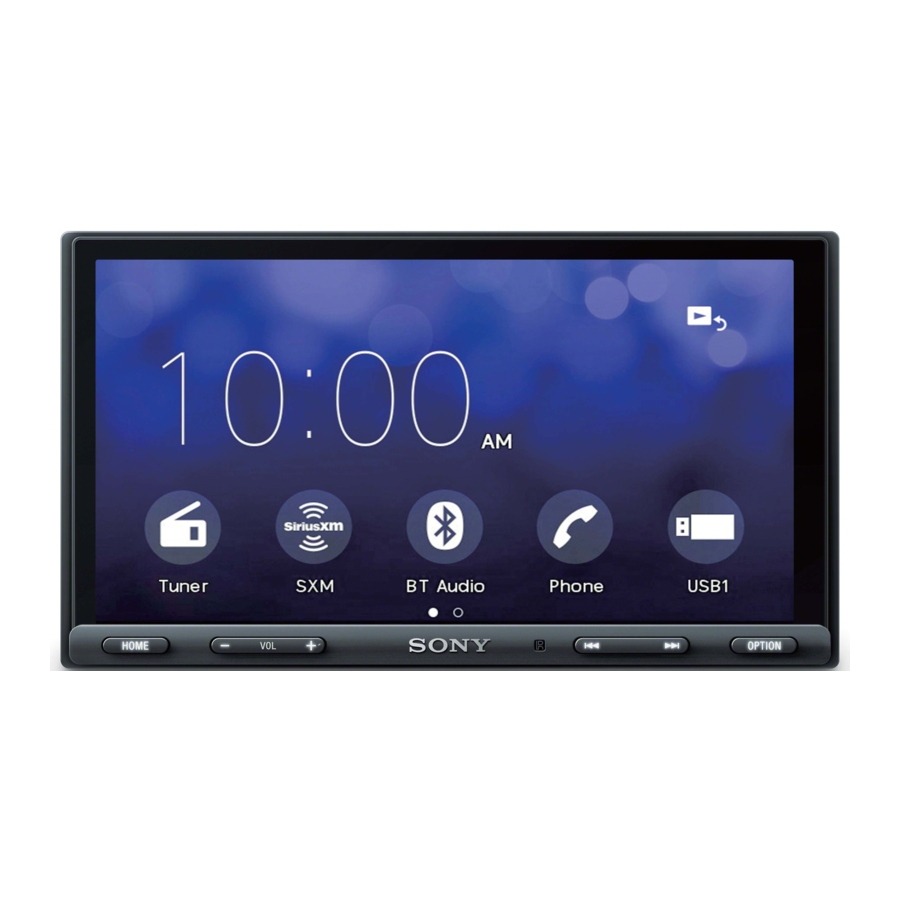
Guida ai componenti e ai comandi
Unità principale

Il pulsante VOL (volume) + ha un punto tattile.
- Display/pannello a sfioramento
- HOME
Apri il menu HOME.
![]() ATT (attenua)
ATT (attenua)
Tieni premuto per 1 secondo per attenuare il suono.
Per annullare, tieni premuto di nuovo o premi VOL +. - VOL (volume) +/-
- Ricevitore per il telecomando
![]() (precedente/successivo)
(precedente/successivo) - Passa all'elemento precedente/successivo.
- Tieni premuto per riavvolgere/mandare avanti velocemente.
- OPTION
Premi per aprire la schermata OPTION.
![]() VOICE
VOICE
Tieni premuto per attivare la funzione di comando vocale per Apple CarPlay e Android Auto.
 ATT (attenua)
 (precedente/successivo)
 Per sicurezza, assicurati di installare questa unità nel cruscotto dell'auto poiché il lato posteriore dell'unità si surriscalda durante l'uso.
Per i dettagli, consulta "Connessione/Installazione".
La targhetta indicante la tensione di esercizio, ecc., si trova nella parte inferiore del telaio.
Telecomando RM-X170
Il telecomando può essere utilizzato per azionare i comandi audio. Per le operazioni del menu, utilizzare il pannello a sfioramento.

Nota
I pulsanti bianchi nell'illustrazione precedente non sono supportati.
- OFF
Spegni la sorgente. - MONITOR OFF
Spegni il monitor. Per riaccenderlo, premi di nuovo. - EQ (equalizzatore)
Seleziona una curva dell'equalizzatore. - Pulsanti numerici (0 – 9)
- CLEAR
![]() (riproduci/pausa)
(riproduci/pausa) ![]() (precedente/successivo)
(precedente/successivo)
![]() (riavvolgimento/avanzamento veloce)
(riavvolgimento/avanzamento veloce)![]()
Le funzioni variano a seconda della sorgente selezionata.- Sintonizzatore: seleziona una stazione preimpostata o sintonizza automaticamente una stazione.
- SiriusXM: seleziona un canale preimpostato o passa al canale precedente/successivo.
- USB: seleziona una cartella o passa al file precedente/successivo.
 (riproduci/pausa)
  (precedente/successivo)
 (riavvolgimento/avanzamento veloce)
ENTER
Immetti l'elemento selezionato.
- SRC (sorgente)
Cambia la sorgente. Ogni volta che si preme questo pulsante, una sorgente selezionabile viene visualizzata in un popup sul display corrente. - MODE
Seleziona la banda radio.

Rimuovi la pellicola isolante prima dell'uso.
Visualizzazioni dello schermo

- Indicazione di stato
 | Si illumina quando il suono è attenuato. |
 | Indica lo stato della potenza del segnale del sintonizzatore per veicoli SiriusXM Connect collegato. |
 | Si illumina quando il dispositivo audio è riproducibile abilitando l'A2DP (Advanced Audio Distribution Profile). |
 | Si illumina quando è disponibile la chiamata in vivavoce abilitando l'HFP (Handsfree Profile). |
 | Indica lo stato della potenza del segnale del telefono cellulare collegato. |
 | Indica lo stato di carica residua della batteria del telefono cellulare collegato. |
 | Si illumina quando il segnale Bluetooth è attivo. Lampeggia quando la connessione è in corso. |
![]() (opzione sorgente)
(opzione sorgente)
Apri il menu delle opzioni della sorgente. Le voci disponibili variano a seconda della sorgente.- Area specifica dell'applicazione
Visualizza i comandi/le indicazioni di riproduzione o mostra lo stato dell'unità. Gli elementi visualizzati variano a seconda della sorgente. - Orologio (vedi "Impostazioni generali")
![]() (ritorna alla schermata di riproduzione)
(ritorna alla schermata di riproduzione)
Passa dalla schermata HOME alla schermata di riproduzione.- Tasti di selezione sorgenti e impostazioni
Cambia la sorgente o apporta varie impostazioni. - Tasti di selezione sorgenti
Cambia la sorgente. ![]() (EXTRA BASS)
(EXTRA BASS)
Modifica l'impostazione EXTRA BASS (vedi "Impostazioni").![]() (EQ10/Subwoofer)
(EQ10/Subwoofer)
Modifica l'impostazione EQ10/Subwoofer (vedi "Impostazioni").![]() (monitor spento)
(monitor spento)
Spegni il monitor. Quando il monitor è spento, tocca qualsiasi parte del display per riaccenderlo.
 (opzione sorgente)
 (ritorna alla schermata di riproduzione)
  (EXTRA BASS)
 (EQ10/Subwoofer)
 (monitor spento)
Introduzione
Esecuzione delle impostazioni iniziali
È necessario eseguire le impostazioni iniziali prima di utilizzare l'unità per la prima volta, dopo aver sostituito la batteria dell'auto o aver modificato i collegamenti.
Se la schermata delle impostazioni iniziali non viene visualizzata quando si accende l'unità, eseguire il ripristino delle impostazioni di fabbrica (vedere "Impostazioni") per inizializzare l'unità.
- Tocca [Language], quindi imposta la lingua di visualizzazione.
- Tocca ripetutamente [Demo] per selezionare [OFF] per disabilitare la modalità dimostrativa.
- Tocca [Set Date/Time], quindi imposta la data e l'ora.
- Dopo aver impostato la data e l'ora, tocca [OK].
- Per tornare alla visualizzazione precedente, tocca
![]() quindi tocca [OK].
quindi tocca [OK].
Viene visualizzato l'avviso di avvio. - Leggi l'avviso di avvio, quindi, se accetti tutte le condizioni, tocca [Close].
L'impostazione è completa.
 quindi tocca [OK].
Questa impostazione può essere ulteriormente configurata nel menu delle impostazioni (vedi "Impostazioni").
Preparazione di un dispositivo BLUETOOTH
È possibile ascoltare musica o effettuare chiamate in vivavoce a seconda del dispositivo compatibile BLUETOOTH come smartphone, telefoni cellulari e dispositivi audio (di seguito "dispositivo BLUETOOTH" se non diversamente specificato). Per i dettagli sulla connessione, fare riferimento alle istruzioni per l'uso fornite con il dispositivo.
Prima di collegare il dispositivo, abbassare il volume di questa unità; in caso contrario, potrebbe verificarsi un suono forte.
Associazione e connessione con un dispositivo BLUETOOTH
Quando si collega un dispositivo BLUETOOTH per la prima volta, è necessaria la registrazione reciproca (chiamata "associazione"). L'associazione consente a questa unità e ad altri dispositivi di riconoscersi a vicenda.

- Posiziona il dispositivo BLUETOOTH entro 1 m (3 piedi) da questa unità.
- Premi HOME, quindi tocca [Settings] (Impostazioni).
- Tocca [Bluetooth].
- Tocca [Bluetooth Connection] (Connessione Bluetooth), quindi imposta il segnale su [ON] (Attivato).
Il segnale BLUETOOTH è attivato e![]() si illumina sulla barra di stato dell'unità.
si illumina sulla barra di stato dell'unità. - Tocca [Pairing] (Associazione).
![]() lampeggia mentre l'unità è in modalità di standby di associazione.
lampeggia mentre l'unità è in modalità di standby di associazione. - Esegui l'associazione sul dispositivo BLUETOOTH in modo che rilevi questa unità.
- Seleziona [XAV-AX5000] visualizzato nel display del dispositivo BLUETOOTH.
Se il nome del modello non viene visualizzato, ripeti dal passaggio 5.
![]()
- Se è richiesto l'inserimento della passkey* sul dispositivo BLUETOOTH, immetti [0000].
* La passkey può essere chiamata "passcode", "codice PIN", "numero PIN", "password", ecc., a seconda del dispositivo BLUETOOTH.
Quando l'associazione è stata eseguita,![]() rimane acceso.
rimane acceso.
![]()
- Seleziona questa unità sul dispositivo BLUETOOTH per stabilire la connessione BLUETOOTH.
![]() o
o ![]() si illumina quando la connessione è stabilita.
si illumina quando la connessione è stabilita.
 si illumina sulla barra di stato dell'unità.

 o
o  si illumina quando la connessione è stabilita.
 Note
- L'unità può essere connessa solo con un dispositivo BLUETOOTH alla volta.
- Per disconnettere la connessione BLUETOOTH, disattiva la connessione dall'unità o dal dispositivo BLUETOOTH.
- L'associazione BLUETOOTH non è possibile mentre sono in esecuzione Apple CarPlay o Android Auto.
Connessione con un dispositivo BLUETOOTH associato
Per utilizzare un dispositivo associato, è necessaria la connessione con questa unità. Alcuni dispositivi associati si connetteranno automaticamente.

- Premi HOME, quindi tocca [Settings] (Impostazioni).
- Tocca [Bluetooth].
- Tocca [Bluetooth Connection] (Connessione Bluetooth), quindi tocca [ON] (Attivato).
Assicurati che![]() si illumini sulla barra di stato dell'unità.
si illumini sulla barra di stato dell'unità. - Attiva la funzione BLUETOOTH sul dispositivo BLUETOOTH.
- Aziona il dispositivo BLUETOOTH per connetterti a questa unità.
![]() o
o ![]() si illumina sulla barra di stato.
si illumina sulla barra di stato.
Per connettere l'ultimo dispositivo connesso da questa unità
Quando l'accensione viene attivata con il segnale BLUETOOTH attivato, questa unità cerca l'ultimo dispositivo BLUETOOTH connesso e la connessione viene stabilita automaticamente.
Nota
Durante lo streaming audio BLUETOOTH, non è possibile connettersi da questa unità al telefono cellulare. Invece, connetti dal telefono cellulare a questa unità.
Per installare il microfono
Per i dettagli, vedi "Installazione del microfono".
Collegamento della telecamera posteriore
Collegando la telecamera posteriore opzionale al terminale CAMERA IN, è possibile visualizzare l'immagine dalla telecamera posteriore. Per i dettagli, consulta "Connessione/Installazione".
Per visualizzare l'immagine dalla telecamera posteriore
Premi HOME, tocca [Rear Camera] (Telecamera posteriore).
Ascolto della radio
Per ascoltare la radio, premere HOME, quindi toccare [Tuner].

Comandi/indicazioni per la ricezione
- Banda attuale
Cambiare la banda (FM1, FM2, FM3, AM1 o AM2). - Frequenza attuale, nome del servizio di programma*, indicazione RDS (Radio Data System)*
* Durante la ricezione RDS. -
![]() (opzione sintonizzatore)
(opzione sintonizzatore)
Aprire il menu delle opzioni del sintonizzatore. - SEEK-/SEEK+
Sintonizzazione automatica. ![]()
Sintonizzazione manuale.
Tenere premuto per scorrere continuamente le frequenze.- Numeri di preselezione
Selezionare una stazione preimpostata. Scorrere verso destra/sinistra per visualizzare le altre stazioni preimpostate.
Toccare e tenere premuto per memorizzare la frequenza corrente nella preselezione.

Sintonizzazione
- Selezionare la banda desiderata (FM1, FM2, FM3, AM1 o AM2).
- Eseguire la sintonizzazione.
Per la sintonizzazione automatica
Toccare SEEK-/SEEK+
La scansione si arresta quando l'unità riceve una stazione.
Per la sintonizzazione manuale
Toccare e tenere premuto![]() per individuare la frequenza approssimativa, quindi toccare ripetutamente
per individuare la frequenza approssimativa, quindi toccare ripetutamente ![]() per una regolazione precisa sulla frequenza desiderata.
per una regolazione precisa sulla frequenza desiderata.
Memorizzazione manuale
- Durante la ricezione della stazione che si desidera memorizzare, toccare e tenere premuto il numero di preselezione desiderato.
Ricezione delle stazioni memorizzate
- Selezionare la banda, quindi toccare il numero di preselezione desiderato.
Uso delle funzioni delle opzioni del sintonizzatore
Le seguenti funzioni sono disponibili toccando  .
.
BTM (Best Tuning Memory)
Memorizza le stazioni in ordine di frequenza sui numeri di preselezione. È possibile memorizzare 18 stazioni per FM e 12 stazioni per AM come stazioni preimpostate.
PTY*
Selezionare un tipo di programma dall'elenco PTY per cercare una stazione che trasmette il tipo di programma selezionato.
* Disponibile solo durante la ricezione FM.
Ascolto di SiriusXM Radio
Per ascoltare la radio SiriusXM, premere HOME, quindi toccare [SXM].
Attivazione dell'abbonamento a SiriusXM
Solo SiriusXM offre più di ciò che ami ascoltare, tutto in un unico posto. Ottieni oltre 140 canali, tra cui musica senza pubblicità, oltre ai migliori programmi sportivi, notizie, dibattiti, commedie e intrattenimento. Benvenuto nel mondo della radio satellitare. Sono necessari un sintonizzatore per veicoli SiriusXM Connect e un abbonamento. Per ulteriori informazioni, visitare il sito www.siriusxm.com
Dopo aver installato il sintonizzatore per veicoli SiriusXM Connect e l'antenna (aerea), premere HOME, quindi toccare [SXM]. Dovresti essere in grado di sentire il canale di anteprima SiriusXM sul canale 1. Dopo aver verificato di poter sentire il canale di anteprima, seleziona il canale 0 per trovare l'ID radio del tuo sintonizzatore. Inoltre, l'ID radio si trova nella parte inferiore del sintonizzatore per veicoli SiriusXM Connect e sulla sua confezione. Avrai bisogno di questo numero per attivare il tuo abbonamento. Annota il numero per riferimento.
Nota
- L'ID radio di SiriusXM non include le lettere I, O, S o F.
Negli Stati Uniti, puoi attivare online o chiamando l'assistenza clienti SiriusXM:
- Online: visitare www.siriusxm.com/activatenow
- Telefono: chiamare il numero 1-866-635-2349
In Canada, puoi attivare online o chiamando l'assistenza clienti SiriusXM:
- Online: visitare www.siriusxm.ca/activatexm
- Telefono: chiamare il numero 1-877-438-9677
Come parte del processo di attivazione, i satelliti SiriusXM invieranno un messaggio di attivazione al tuo sintonizzatore. Quando la tua radio rileva che il sintonizzatore ha ricevuto il messaggio di attivazione, la tua radio visualizzerà: [Subscription Updated Press Enter to Continue] (Abbonamento aggiornato. Premere Invio per continuare). Una volta abbonato, puoi sintonizzarti sui canali del tuo piano di abbonamento.
Note
- Il processo di attivazione richiede solitamente dai 10 ai 15 minuti, ma potrebbe richiedere fino a un'ora.
- La tua radio dovrà essere accesa e ricevere il segnale SiriusXM per ricevere il messaggio di attivazione.
Sintonizzazione dei canali per SiriusXM

Comandi/indicazioni per la ricezione
![]() (elenco)
(elenco)
Aprire l'elenco dei canali o l'elenco delle categorie.- CH- (canale precedente) /CH+ (canale successivo)
Selezionare il canale. - Numero del canale, nome del canale, nome dell'artista, titolo del brano
![]() (informazioni)
(informazioni)
Commutare le informazioni sul canale.![]() (opzione SXM)
(opzione SXM)
Aprire il menu delle opzioni SXM.- Numeri di preselezione
Selezionare un canale preimpostato. Scorrere verso destra/sinistra per visualizzare gli altri canali preimpostati. Toccare e tenere premuto per memorizzare il canale corrente nella preselezione. - Numero del canale, nome del canale, nome della categoria, informazioni sul contenuto
 (elenco)
 (informazioni)
 (opzione SXM)
Per sintonizzare il canale dall'elenco dei canali o dall'elenco delle categorie
- Toccare
![]() .
. - Toccare [Channel List] (Elenco canali).
In alternativa, toccare [Category List] (Elenco categorie), quindi toccare la voce di categoria desiderata.
Viene visualizzato l'elenco dei canali. - Toccare il canale desiderato.
Per memorizzare i canali
- Durante la ricezione del canale che si desidera memorizzare, toccare e tenere premuto un tasto numerico (da 1 a 6).
Per ricevere il canale memorizzato, toccare un tasto numerico (da 1 a 6).
Per impostare un controllo parentale
La funzione di controllo parentale consente di limitare l'accesso ai canali SiriusXM con contenuti per adulti. Quando è abilitata, la funzione di controllo parentale richiede l'immissione di un codice di accesso per sintonizzarsi sui canali bloccati. Le informazioni sull'impostazione del codice di accesso e sul blocco dei canali sono riportate di seguito.
- Toccare
![]() , quindi toccare [Parental Control] (Controllo parentale).
, quindi toccare [Parental Control] (Controllo parentale).
Viene visualizzata la schermata di immissione del codice di accesso. - Inserire il codice di accesso a 4 cifre toccando i tasti numerici, quindi toccare [OK].
Viene visualizzata la schermata di conferma del codice di accesso. - Inserire di nuovo il codice di accesso a 4 cifre, quindi toccare [OK].
Viene applicato il controllo parentale e i canali vengono bloccati.
Per sbloccare i canali/per bloccare di nuovo i canali
- Toccare
![]() , quindi toccare [Parental Control] (Controllo parentale). Viene visualizzata la schermata di immissione del codice di accesso.
, quindi toccare [Parental Control] (Controllo parentale). Viene visualizzata la schermata di immissione del codice di accesso. - Inserire il codice di accesso a 4 cifre toccando i tasti numerici, quindi toccare [OK].
Per cambiare il codice di accesso
- Toccare
![]() , toccare [Pass Code Change] (Cambio codice di accesso), quindi inserire il codice di accesso corrente.
, toccare [Pass Code Change] (Cambio codice di accesso), quindi inserire il codice di accesso corrente. - Inserire il nuovo codice di accesso.
Uso delle funzioni delle opzioni SXM
Le seguenti funzioni sono disponibili toccando  .
.
Parental Control (Controllo parentale)
Impostare il blocco parentale su attivo o disattivo e modificare il codice di accesso.
Pass Code Change (Cambio codice di accesso)
Cambiare il codice di accesso per la funzione di controllo parentale.
Riproduzione
Riproduzione di un dispositivo USB
È possibile utilizzare dispositivi USB di tipo MSC (Mass Storage Class)*1 conformi allo standard USB. I dispositivi USB di tipo MTP (Media Transfer Protocol)*1*2 possono essere utilizzati solo se collegati alla porta USB2.
*1 Ad esempio, unità flash USB, lettore multimediale digitale, telefono Android
*2 Alcuni lettori multimediali digitali o telefoni Android potrebbero richiedere l'impostazione della modalità MTP.
Note
- Per informazioni dettagliate sulla compatibilità del dispositivo USB, visitare il sito di supporto sulla copertina posteriore.
- Per informazioni dettagliate sui formati di file supportati, vedere "Formati supportati per la riproduzione USB".
- Abbassare il volume dell'unità.
- Collegare il dispositivo USB alla porta USB.
- Premere HOME, quindi toccare [USB1] o [USB2].
La riproduzione inizia.
Per rimuovere il dispositivo
Spegnere l'unità o portare l'interruttore di accensione in posizione ACC off, quindi rimuovere il dispositivo USB.
Porta USB1 e porta USB2
Quando si collegano i dispositivi USB, selezionare la porta USB1 o la porta USB2 in base alle funzioni da utilizzare.
| Funzioni supportate | USB1 | USB2 | |
| Apple CarPlay | ✓ | – | |
| Android Auto | ✓ | – | |
| File system | FAT12 | ✓ | ✓ |
| FAT16 | ✓ | ✓ | |
| FAT32 | ✓ | ✓ | |
| exFAT | ✓ | – | |
| Formato audio riproducibile | MP3 | ✓ | ✓ |
| WMA | ✓ | ✓ | |
| FLAC | ✓ | ✓ | |
| WAV | ✓ | – | |
| AAC | ✓ | – | |
| Formato video riproducibile | MPEG-4 | ✓ | – |
| WMV | ✓ | – | |
| MKV | ✓ | – | |
| Xvid | ✓ | – | |
| Modalità di connessione USB | MSC | ✓ | ✓ |
| MTP | – | ✓ | |
✓: Disponibile, –: Non supportato
Riproduzione di un dispositivo BLUETOOTH
È possibile riprodurre contenuti su un dispositivo connesso che supporta BLUETOOTH A2DP (Advanced Audio Distribution Profile).

- Stabilire una connessione BLUETOOTH con il dispositivo audio (vedere "Connessione con un dispositivo BLUETOOTH associato").
- Premere HOME, quindi toccare [BT Audio].
- Azionare il dispositivo audio per avviare la riproduzione.
Note
- A seconda del dispositivo audio, informazioni come titolo, numero/ora della traccia e stato di riproduzione potrebbero non essere visualizzate su questa unità.
- Anche se la sorgente viene modificata su questa unità, la riproduzione del dispositivo audio non si arresta.
- L'associazione BLUETOOTH non è possibile mentre è in esecuzione Apple CarPlay.
Per abbinare il livello del volume del dispositivo BLUETOOTH ad altre sorgenti
È possibile ridurre le differenze di livello del volume tra questa unità e il dispositivo BLUETOOTH:
Durante la riproduzione, toccare , quindi impostare [Input Level] (Livello di ingresso) tra –6 e +6.
Ricerca e riproduzione di brani
Riproduzione ripetuta e riproduzione casuale
- Durante la riproduzione, toccare ripetutamente
![]() (ripeti) o
(ripeti) o ![]() (casuale) finché non viene visualizzata la modalità di riproduzione desiderata.
(casuale) finché non viene visualizzata la modalità di riproduzione desiderata.
L'avvio della riproduzione nella modalità di riproduzione selezionata potrebbe richiedere tempo.
 (ripeti) o
  (casuale) finché non viene visualizzata la modalità di riproduzione desiderata.
Le modalità di riproduzione disponibili variano a seconda della sorgente sonora selezionata e del dispositivo connesso.
Ricerca di un file dalla schermata dell'elenco
- Durante la riproduzione USB, toccare
![]() .
.
Viene visualizzata la schermata dell'elenco dall'elemento attualmente riprodotto.

 .
.
Inoltre, toccare  (audio) o
  (video) per elencare per tipo di file.
- Toccare l'elemento desiderato.
La riproduzione inizia.
Altre impostazioni durante la riproduzione
Ulteriori impostazioni sono disponibili in ogni sorgente toccando . Le voci disponibili variano a seconda della sorgente.
Picture EQ (Equalizzatore immagine)
Regola la qualità dell'immagine in base ai propri gusti: [Dynamic] (Dinamico), [Standard] (Standard), [Theater] (Teatro), [Custom] (Personalizzato).
(Disponibile solo quando è inserito il freno di stazionamento e è selezionato il video USB).
Aspect (Aspetto)
Seleziona le proporzioni per lo schermo dell'unità. (Disponibile solo quando è inserito il freno di stazionamento e è selezionato il video USB).
Normal (Normale)
Visualizza un'immagine 4:3 nelle sue dimensioni originali, con barre laterali per riempire lo schermo 16:9.
Zoom
Visualizza un'immagine 16:9 che è stata convertita nel formato letterbox 4:3.
Full (Schermo intero)
Visualizza un'immagine 16:9 nelle sue dimensioni originali.
Captions (Sottotitoli)
Ingrandisce l'immagine orizzontalmente, adattando i sottotitoli allo schermo.
Chiamata in vivavoce

Per utilizzare un telefono cellulare, connetterlo a questa unità. Per i dettagli, vedere "Preparazione di un dispositivo BLUETOOTH".
Nota
Le funzioni di chiamata in vivavoce spiegate di seguito sono disponibili solo quando la funzione Apple CarPlay o Android Auto è disattivata. Quando la funzione Apple CarPlay o Android Auto è attivata, utilizzare le funzioni di chiamata in vivavoce sulla sua applicazione.
Ricezione di una chiamata
- Toccare
![]() quando si riceve una chiamata.
quando si riceve una chiamata.
La telefonata inizia.
 quando si riceve una chiamata.
Nota
La suoneria e la voce di chi parla vengono emesse solo dagli altoparlanti anteriori.
Per rifiutare/terminare una chiamata
Toccare  .
.
Effettuare una chiamata
- Premere HOME, quindi toccare [Phone] (Telefono).
- Toccare una delle icone di chiamata sul display del telefono BLUETOOTH.

-
![]() (cronologia chiamate)*
(cronologia chiamate)*
Selezionare un contatto dall'elenco della cronologia chiamate. L'unità memorizza le ultime 20 chiamate. ![]() (ricomposizione)
(ricomposizione)
Effettua automaticamente una chiamata all'ultimo contatto effettuato.-
![]() (rubrica)*
(rubrica)*
Selezionare un contatto dall'elenco dei nomi/elenco dei numeri nella rubrica. Per cercare il contatto desiderato in ordine alfabetico dall'elenco dei nomi, toccare![]() .
. -
![]() (immissione numero di telefono)
(immissione numero di telefono)
Immettere il numero di telefono. - Elenco numeri di telefono preimpostati
Selezionare il contatto memorizzato.
Per memorizzare il contatto, vedere "Preimpostazione dei numeri di telefono".
-

 (cronologia chiamate)*
  (ricomposizione)
 (rubrica)*
 .
. (immissione numero di telefono)
* Il telefono cellulare deve supportare PBAP (Phone Book Access Profile).
- Toccare
![]() .
.
La telefonata inizia.
 .
.Preimpostazione dei numeri di telefono
È possibile memorizzare fino a 6 contatti nell'elenco preimpostato.
- Nella schermata del telefono, selezionare un numero di telefono che si desidera memorizzare nella composizione preimpostata dalla rubrica.
Viene visualizzata la visualizzazione di conferma. - 2 Toccare [Add to Preset] (Aggiungi a preimpostato).
- Selezionare l'elenco dei numeri di telefono preimpostati in cui è memorizzato il numero di telefono.
Il contatto viene memorizzato nell'elenco dei numeri di telefono preimpostati.
Operazioni disponibili durante una chiamata
Per regolare il volume della suoneria
Premere VOL +/– durante la ricezione di una chiamata.
Per regolare il volume della voce di chi parla
Premere VOL +/– durante una chiamata.
Per regolare il volume per l'altra parte (Regolazione del guadagno del microfono)
Durante una chiamata in vivavoce, toccare  , quindi impostare [MIC Gain] (Guadagno microfono) su [High] (Alto), [Middle] (Medio) o [Low] (Basso).
Per ridurre l'eco e il rumore (Modalità di cancellazione dell'eco/rumore)
Durante una chiamata, toccare , quindi impostare [Speech Quality] (Qualità vocale) su [Mode 1] (Modalità 1) o [Mode 2] (Modalità 2).
Per passare dalla modalità vivavoce alla modalità portatile
Durante una chiamata, toccare  per commutare l'audio della telefonata tra l'unità e il telefono cellulare.
Nota
A seconda del telefono cellulare, questa operazione potrebbe non essere disponibile.
Per rispondere automaticamente a una chiamata in arrivo
Toccare , quindi impostare [Auto Answer] (Risposta automatica) su [ON] (ON).
Funzioni utili
Apple CarPlay
Apple CarPlay consente di utilizzare l'iPhone in auto in un modo che consente di rimanere concentrati sulla strada. (Disponibile solo quando l'iPhone è connesso alla porta USB1.)
Note sull'utilizzo di Apple CarPlay
- È richiesto un iPhone con iOS 7.1 o successivo. Aggiornare all'ultima versione di iOS prima dell'uso.
- Apple CarPlay può essere utilizzato su iPhone 5 o successivi.
- Per informazioni dettagliate sui modelli compatibili, fare riferimento all'elenco di compatibilità sul sito di supporto sul retro della copertina.
- Per informazioni dettagliate su Apple CarPlay, fare riferimento al manuale fornito con l'iPhone o visitare il sito Web di Apple CarPlay.
- Poiché viene utilizzato il GPS sull'iPhone, posizionare l'iPhone in un punto in cui possa ricevere facilmente un segnale GPS.
- Connettere l'iPhone alla porta USB1.
Per connettere un iPhone, utilizzare un cavo di connessione USB per iPhone (non fornito). - Premere HOME, quindi toccare l'icona Apple CarPlay.
Il display dell'iPhone viene visualizzato sul display dell'unità. Toccare e controllare le applicazioni.
L'uso del logo Apple CarPlay significa che un'interfaccia utente del veicolo soddisfa gli standard di prestazioni Apple. Apple non è responsabile del funzionamento di questo veicolo o della sua conformità agli standard di sicurezza e normativi.
Si prega di notare che l'uso di questo prodotto con iPhone può influire sulle prestazioni wireless.
Android Auto
Android Auto estende la piattaforma Android in auto in un modo appositamente progettato per la guida. (Disponibile solo quando il telefono Android è connesso alla porta USB1.)
Note sull'utilizzo di Android Auto
- È richiesto un telefono Android con Android 5.0 o superiore. Aggiornare all'ultima versione del sistema operativo prima dell'uso.
- Il telefono Android deve supportare Android Auto. Per informazioni dettagliate sui modelli compatibili, fare riferimento all'elenco di compatibilità sul sito di supporto sul retro della copertina.
- Scaricare l'app Android Auto su Google Play.
- Per informazioni dettagliate su Android Auto, fare riferimento al manuale fornito con il telefono Android o visitare il sito Web di Android Auto.
- Poiché viene utilizzato il GPS sul telefono Android, posizionare il telefono Android in un punto in cui possa ricevere facilmente un segnale GPS.
- Android Auto potrebbe non essere disponibile nel proprio paese o regione.
- Connettere il telefono Android alla porta USB1.
Per connettere un telefono Android, utilizzare un cavo di connessione appropriato (non fornito). - Premere HOME, quindi toccare l'icona Android Auto.
L'interfaccia di Android Auto verrà visualizzata a schermo intero sul display dell'unità. Toccare e controllare le applicazioni.
Utilizzo del comando gestuale
È possibile eseguire le operazioni utilizzate di frequente scorrendo il dito sul display di ricezione/riproduzione.
Nota
I comandi gestuali spiegati di seguito non sono disponibili sulle schermate di Apple CarPlay e Android Auto.
| Eseguire questa operazione | Per |
 Scorrere da sinistra a destra | Ricezione radio: ricerca in avanti delle stazioni. (Lo stesso che premere e tenere premuto  .) .)Ricezione SiriusXM: sintonizzare il canale successivo (canale +). |
| Riproduzione video/audio: saltare in avanti un file/traccia. (Lo stesso di .) | |
 Scorrere da destra a sinistra | Ricezione radio: ricerca all'indietro delle stazioni. (Lo stesso che premere e tenere premuto  .) .)Ricezione SiriusXM: sintonizzare il canale precedente (canale –). |
| Riproduzione video/audio: saltare indietro un file/traccia. (Lo stesso di .) | |
 Scorrere verso l'alto | Ricezione radio: ricezione delle stazioni memorizzate (avanti). Ricezione SiriusXM: sintonizzare l'impostazione predefinita successiva (impostazione predefinita +). |
 Scorrere verso il basso | Ricezione radio: ricezione delle stazioni memorizzate (indietro). Ricezione SiriusXM: sintonizzare l'impostazione predefinita precedente (impostazione predefinita –). |
Impostazioni
Funzionamento di base delle impostazioni
È possibile impostare gli elementi nelle seguenti categorie di impostazione: Impostazioni generali (Generale), Impostazioni audio (Audio), Impostazioni video (Video), Impostazioni BLUETOOTH (Bluetooth)
- Premere HOME, quindi toccare [Settings] (Impostazioni).
- Toccare una delle categorie di impostazione.
Gli elementi che possono essere impostati variano a seconda della sorgente e delle impostazioni. - Spostare la barra di scorrimento su e giù per selezionare l'elemento desiderato.
Per tornare alla schermata precedente
Toccare  .
.
Per passare alla schermata di riproduzione
Toccare  .
.
Impostazioni generali
Language (Lingua)
Seleziona la lingua di visualizzazione: [English], [Español], [Français], [Deutsch], [Italiano], [Português], [Русский], [  ], [
], [  ], [
], [  ], [
], [  ], [
], [  ].
].
Demo
Attiva la dimostrazione: [OFF], [ON].
Date/Time (Data/ora)
Date Format (Formato data)
Seleziona il formato: [DD/MM/YY], [MM/DD/YY], [YY/MM/DD].
Time Format (Formato ora)
Seleziona il formato: [12-hour], [24-hour].
Set Date/Time (Imposta data/ora)
Imposta manualmente la data e l'ora.
Beep
Attiva il suono di funzionamento: [OFF], [ON].
Rear View Camera (Telecamera posteriore)
Seleziona l'immagine dalla telecamera posteriore: [OFF], [Normal], [Reverse] (immagine speculare). [Guide Line Adjust] (Regola linea guida) regola la guida sull'immagine dalla telecamera posteriore.
Toccare il lato vicino  o il lato lontano
  (porzioni rosse) della guida da regolare.
Toccare  per regolare la posizione della guida e toccare [
  ] o [
] o [  ] per regolare la larghezza della guida.

Steering Control (Controllo dello sterzo)
Seleziona la modalità di ingresso per il telecomando collegato. Per evitare malfunzionamenti, assicurarsi di abbinare la modalità di ingresso al telecomando collegato prima dell'uso.
Custom (Personalizzato)
Modalità di ingresso per il telecomando al volante (seguire le procedure di [  ] per registrare le funzioni sul telecomando collegato).
Preset (Predefinito)
Modalità di ingresso per il telecomando cablato escluso il telecomando al volante.
Viene visualizzato il pannello dei pulsanti dello sterzo.
- Tenere premuto il pulsante che si desidera assegnare al volante. Il pulsante sul pannello si illumina (standby).
- Tenere premuto il pulsante sul volante a cui si desidera assegnare la funzione. Il pulsante sul pannello cambierà colore (evidenziato o circondato da una linea arancione).
- Per registrare altre funzioni, ripetere i passaggi 1 e 2.
(Disponibile solo quando [Steering Control] (Controllo dello sterzo) è impostato su [Custom] (Personalizzato).)
Notes (Note)
- Durante l'impostazione, il telecomando collegato non può essere utilizzato anche se alcune funzioni sono già state registrate. Utilizzare i pulsanti sull'unità.
- Se si verifica un errore durante la registrazione, tutte le informazioni registrate vengono cancellate. Riavviare la registrazione dall'inizio.
- Questa funzione potrebbe non essere disponibile su alcuni veicoli. Per i dettagli sulla compatibilità del veicolo, visitare il sito di supporto sulla copertina posteriore.
Clock Time (Ora)
Imposta l'ora in base ai dati RDS: [OFF], [ON].
SXM Reset
Inizializza le impostazioni di SiriusXM Connect Vehicle Tuner (canali preimpostati/blocco genitori): [Reset] (Ripristina), [Cancel] (Annulla).
Factory Reset (Ripristino dati di fabbrica)
Inizializza tutte le impostazioni ai valori predefiniti di fabbrica.
Firmware Version (Versione firmware)
Aggiorna e conferma la versione del firmware.
Open Source Licenses (Licenze open source)
Visualizza le licenze software.
Impostazioni audio
EXTRA BASS
Rafforza il suono dei bassi in sincronia con il livello del volume: [OFF], [1], [2].
EQ10/Subwoofer
Seleziona una curva dell'equalizzatore e regola il livello del subwoofer.
EQ10
Seleziona la curva dell'equalizzatore: [OFF], [R&B], [Rock], [Pop], [Dance], [Hip-Hop], [EDM], [Jazz], [Soul], [Country], [Custom] (Personalizzato).
[Custom] (Personalizzato) regola la curva dell'equalizzatore: –6 a +6.
Subwoofer
Regola il livello del volume del subwoofer: [OFF], –10 a +10.
Balance/Fader
Regola il livello di bilanciamento/fader.
Balance (Bilanciamento)
Regola il bilanciamento del suono tra gli altoparlanti sinistro e destro: [L15] a [R15].
Fader
Regola il bilanciamento del suono tra gli altoparlanti anteriori e posteriori: [Front 15] a [Rear 15].
Crossover
Regola la frequenza di taglio e la fase del subwoofer.
High Pass Filter (Filtro passa alto)
Seleziona la frequenza di taglio degli altoparlanti anteriori/posteriori: [OFF], [50Hz], [60Hz], [80Hz], [100Hz], [120Hz].
Low Pass Filter (Filtro passa basso)
Seleziona la frequenza di taglio del subwoofer: [OFF], [50Hz], [60Hz], [80Hz], [100Hz], [120Hz].
Subwoofer Phase (Fase subwoofer)
Seleziona la fase del subwoofer: [Normal], [Reverse] (Inverti).
DSO (Dynamic Stage Organizer)
Migliora l'uscita audio: [OFF], [Low] (Basso), [Middle] (Medio), [High] (Alto).
Impostazioni video
Wallpaper (Sfondo)
Cambia lo sfondo toccando il colore desiderato.
Dimmer
Attenua il display: [OFF], [Auto], [ON].
([Auto] è disponibile solo quando il cavo di controllo dell'illuminazione è collegato e funziona quando il faro è acceso.)
[ ] regola il livello di luminosità quando il dimmer è attivato: –5 a +5.
Impostazioni BLUETOOTH
Bluetooth Connection (Connessione Bluetooth)
Attiva il segnale BLUETOOTH: [OFF], [ON], [Pairing] (Associazione) (entra in modalità standby di associazione).
Bluetooth Device Info (Info dispositivo Bluetooth)
Visualizza le informazioni del dispositivo connesso all'unità.
(Disponibile solo quando [Bluetooth Connection] (Connessione Bluetooth) è impostato su [ON] e un dispositivo BLUETOOTH è connesso all'unità.)
Bluetooth Reset (Ripristino Bluetooth)
Inizializza tutte le impostazioni relative a BLUETOOTH, come le informazioni di associazione, la cronologia delle chiamate, la cronologia dei dispositivi BLUETOOTH connessi, ecc.
Informazioni aggiuntive
Aggiornamento del firmware
Per aggiornare il firmware, visitare il sito di supporto sulla copertina posteriore, quindi seguire le istruzioni online.
Note (Nota)
Durante l'aggiornamento, non rimuovere il dispositivo USB.
Manutenzione

Sostituzione della batteria al litio (CR2025) del telecomando
Quando la batteria si scarica, la portata del telecomando si riduce.

Pericolo di esplosione se la batteria viene sostituita in modo errato. Sostituire solo con lo stesso tipo o equivalente.
Note (Nota) sulla batteria al litio
Tenere la batteria al litio fuori dalla portata dei bambini. In caso di ingestione della batteria, consultare immediatamente un medico.
Specifiche
PER I CLIENTI NEGLI STATI UNITI. NON APPLICABILE IN CANADA, COMPRESA LA PROVINCIA DEL QUEBEC.
SPECIFICHE DI POTENZA AUDIO
Standard CTA2006
Potenza in uscita: 20 Watt RMS × 4 a 4 Ohm < 1% THD+N
Rapporto SN: 80 dBA (riferimento: 1 Watt in 4 Ohm)
Sezione monitor
Tipo di display: Monitor LCD a colori widescreen
Dimensioni: 6,95 pollici
Sistema: Matrice attiva TFT
Numero di pixel: 1.152.000 pixel (800 × 3 (RGB) × 480)
Sistema a colori: Selezione automatica PAL/NTSC per terminale CAMERA IN
Sezione sintonizzatore
FM
Gamma di sintonizzazione: 87,5 MHz – 107,9 MHz
Sensibilità utilizzabile: 7 dBf
Rapporto segnale/rumore: 70 dB (mono)
Separazione a 1 kHz: 45 dB
AM
Gamma di sintonizzazione: 530 kHz – 1.710 kHz
Sensibilità: 32 μV
Sezione lettore USB
Interfaccia:
Porta USB1: USB (Hi- speed)
Porta USB2: USB (Full-speed)
Corrente massima:
Porta USB1: 1,5 A
Porta USB2: 500 mA
Comunicazione wireless
Sistema di comunicazione: Versione standard BLUETOOTH 3.0
Uscita: Classe di potenza standard BLUETOOTH 2 (Max. +4 dBm)
Portata massima di comunicazione*1: Linea di vista ca. 10 m (33 piedi)
Banda di frequenza: Banda 2,4 GHz (2,4000 GHz – 2,4835 GHz)
Metodo di modulazione: FHSS
Profili BLUETOOTH compatibili*2:
A2DP (Advanced Audio Distribution Profile) 1.3
AVRCP (Audio Video Remote Control Profile) 1.3
HFP (Handsfree Profile) 1.6
PBAP (Phone Book Access Profile) 1.1
Codec corrispondente: SBC, AAC
*1 La portata effettiva varia a seconda di fattori quali ostacoli tra i dispositivi, campi magnetici attorno a un forno a microonde, elettricità statica, sensibilità di ricezione, prestazioni dell'antenna (aerea), sistema operativo, applicazione software, ecc.
*2 I profili standard BLUETOOTH indicano lo scopo della comunicazione BLUETOOTH tra i dispositivi.
Sezione amplificatore di potenza
Uscite: Uscite altoparlanti
Impedenza altoparlanti: 4 Ω – 8 Ω
Potenza massima in uscita: 55 W × 4 (a 4 Ω)
Generale
Requisiti di alimentazione: Batteria per auto da 12 V CC (massa negativa (terra))
Consumo di corrente nominale: 10 A
Dimensioni: ca. 178 mm × 100 mm × 139 mm (7 1/8 pollici × 4 pollici × 5 1/2 pollici) (l/a/p)
Dimensioni di montaggio: ca. 182 mm × 111 mm × 120 mm (7 1/4 pollici × 4 3/8 pollici × 4 3/4 pollici) (l/a/p)
Massa: ca. 1,2 kg (2 lb 11 oz)
Contenuto della confezione:
Unità principale (1)
Parti per l'installazione e le connessioni (1 set)
Telecomando (1): RM-X170
Microfono (1)
Accessori/apparecchiature opzionali:
Sintonizzatore veicolare SiriusXM Connect: SXV100, SXV200, SXV300
Cavo per ingresso remoto al volante: RC-SR1
Chiedere al rivenditore informazioni dettagliate.
Design e specifiche sono soggetti a modifiche senza preavviso.
Risoluzione dei problemi
La seguente lista di controllo ti aiuterà a risolvere i problemi che potresti incontrare con la tua unità.
Prima di consultare la lista di controllo qui sotto, controlla la connessione e le procedure operative.
Per i dettagli sull'utilizzo del fusibile e sulla rimozione dell'unità dal cruscotto, vedere "Connessione/Installazione".
Se il problema non viene risolto, visitare il sito di supporto sulla copertina posteriore.
Generale
Non c'è alcun segnale acustico.
- Un amplificatore di potenza opzionale è connesso e non si sta utilizzando l'amplificatore integrato.
Il fusibile si è bruciato.
L'unità emette rumore quando si cambia la posizione dell'accensione.
- I cavi non sono abbinati correttamente al connettore di alimentazione accessorio dell'auto.
Il display scompare/non compare sul monitor.
- La funzione di spegnimento del monitor è attivata (vedere "Telecomando RM-X170").
- Toccare un punto qualsiasi del display per riaccenderlo.
Le voci di menu non possono essere selezionate.
- Le voci di menu non disponibili sono visualizzate in grigio.
Le funzioni USB non funzionano correttamente.
- Non utilizzare una prolunga USB, poiché potrebbe causare il deterioramento della qualità del segnale.
- Utilizzare un cavo USB più corto quando si collega il dispositivo USB oppure sostituire il cavo USB con uno nuovo.
L'unità non può essere utilizzata.
- Tenere premuto HOME per più di 10 secondi per riavviare l'unità. Per la vostra sicurezza, non riavviare l'unità mentre si è alla guida.
Funzionamento del pannello a sfioramento
Il pannello a sfioramento non reagisce correttamente al tocco.
- Toccare una parte del pannello a sfioramento alla volta. Se si toccano due o più parti contemporaneamente, il pannello a sfioramento non reagirà correttamente.
- Toccare saldamente il pannello sensibile alla pressione.
- Il pannello a sfioramento non reagisce quando lo si tocca con la punta delle dita bagnata o quando sono presenti gocce d'acqua sul pannello a sfioramento.
- Asciugare bene la punta delle dita bagnata oppure asciugare completamente le gocce d'acqua dal pannello a sfioramento.
Il multi-touch non viene riconosciuto.
- Il funzionamento multi-touch non è supportato su questa unità.
Ricezione radio
La ricezione radio è scarsa.
Si verifica rumore statico.
- Collegare saldamente l'antenna.
RDS
PTY visualizza [PTY not found.].
- La stazione corrente non è una stazione RDS oppure la ricezione radio è scarsa.
Immagine
Non c'è immagine/si verifica rumore nell'immagine.
- Non è stata effettuata una connessione corretta.
- Controllare la connessione tra questa unità e altre apparecchiature e impostare il selettore di ingresso dell'apparecchiatura sulla sorgente corrispondente a questa unità.
- L'installazione non è corretta.
- Installare l'unità con un angolo inferiore a 30° in una parte robusta dell'auto.
- Il cavo del freno di stazionamento (verde chiaro) non è collegato al cavo dell'interruttore del freno di stazionamento oppure il freno di stazionamento non è inserito.
L'immagine non si adatta allo schermo.
- Le proporzioni sono fisse sulla sorgente di riproduzione.
Suono
Non c'è suono/il suono salta/il suono si incrina.
- Non è stata effettuata una connessione corretta.
- Controllare la connessione tra questa unità e l'apparecchiatura collegata e impostare il selettore di ingresso dell'apparecchiatura sulla sorgente corrispondente a questa unità.
- L'installazione non è corretta.
- Installare l'unità con un angolo inferiore a 30° in una parte robusta dell'auto.
- L'unità è in modalità pausa/inversione/avanzamento rapido.
- Le impostazioni per le uscite non sono state effettuate correttamente.
- Il volume è troppo basso.
- La funzione ATT è attivata.
- Il formato non è supportato.
- Controllare se il formato è supportato da questa unità (vedere "Formati supportati per la riproduzione USB").
Il suono è disturbato.
- Tenere cavi e fili lontani l'uno dall'altro.
Riproduzione USB
Gli elementi non possono essere riprodotti.
- Ricollegare il dispositivo USB.
- La porta USB a cui è collegato il dispositivo USB non è appropriata.
- Collegare il dispositivo USB alla porta USB appropriata che supporta i formati di file (vedere "Riproduzione").
Il dispositivo USB impiega più tempo per essere riprodotto.
- Il dispositivo USB contiene file di grandi dimensioni o file con una struttura ad albero complessa.
I file audio non possono essere riprodotti.
- I dispositivi USB formattati con file system diversi da FAT12, FAT16, FAT32 o exFAT* 1 non sono supportati.* 2
- La porta USB a cui è collegato il dispositivo USB non è appropriata.
- Collegare il dispositivo USB alla porta USB appropriata che supporta i file system (vedere "Riproduzione").
*1 I dispositivi USB formattati con il file system exFAT sono disponibili solo quando sono collegati alla porta USB1.
*2 Questa unità supporta FAT12, FAT16, FAT32 ed exFAT, ma alcuni dispositivi USB potrebbero non supportarli tutti. Per i dettagli, fare riferimento alle istruzioni operative di ciascun dispositivo USB o contattare il produttore.
Le operazioni non possono essere eseguite.
- La modalità USB del dispositivo non è impostata sulla modalità appropriata.
- Assicurarsi che la modalità USB del dispositivo sia impostata sulla modalità MSC o MTP.
- La porta USB a cui è collegato il dispositivo USB non è appropriata.
- Collegare il dispositivo USB alla porta USB appropriata che supporta le funzionalità (vedere "Riproduzione").
Funzione BLUETOOTH
L'altro dispositivo BLUETOOTH non riesce a rilevare questa unità.
- Impostare [Bluetooth Connection] su [ON] (vedere "Impostazioni BLUTOOTH").
- Durante la connessione a un dispositivo BLUETOOTH, questa unità non può essere rilevata da un altro dispositivo. Terminare la connessione corrente e cercare questa unità dall'altro dispositivo.
- A seconda dello smartphone o del telefono cellulare, potrebbe essere necessario eliminare questa unità dalla cronologia dello smartphone o del telefono cellulare connesso, quindi associarli di nuovo (vedere "Associazione e connessione con un dispositivo BLUETOOTH").
La connessione non è possibile.
- Controllare le procedure di associazione e connessione nel manuale dell'altro dispositivo, ecc., ed eseguire di nuovo l'operazione.
Il nome del dispositivo rilevato non viene visualizzato.
- A seconda dello stato dell'altro dispositivo, potrebbe non essere possibile ottenere il nome.
Non c'è suoneria.
- Alzare il volume durante la ricezione di una chiamata.
Il volume della voce dell'interlocutore è basso.
- Alzare il volume durante una chiamata.
L'altra parte dice che il volume è troppo basso o alto.
- Regolare il livello di [MIC Gain] (vedere "Operazioni disponibili durante una chiamata").
Durante le conversazioni telefoniche si verificano eco o rumore.
- Ridurre il volume.
- Impostare [Speech Quality] su [Mode 1] o [Mode 2]. (vedere "Operazioni disponibili durante una chiamata").
- Se il rumore ambientale diverso dal suono della telefonata è forte, provare a ridurre questo rumore.
- Chiudere il finestrino se il rumore della strada è forte.
- Abbassare il condizionatore d'aria se il condizionatore d'aria è rumoroso.
La qualità del suono del telefono è scarsa.
- La qualità del suono del telefono dipende dalle condizioni di ricezione del telefono cellulare.
- Spostare l'auto in un luogo in cui è possibile migliorare il segnale del telefono cellulare se la ricezione è scarsa.
Il volume del dispositivo BLUETOOTH connesso è basso o alto.
- Il livello del volume differirà a seconda del dispositivo BLUETOOTH.
- Ridurre le differenze di livello del volume tra questa unità e il dispositivo BLUETOOTH (vedere "Riproduzione").
Il suono salta durante lo streaming audio oppure la connessione BLUETOOTH non riesce.
- Ridurre la distanza tra l'unità e il dispositivo BLUETOOTH.
- Se il dispositivo BLUETOOTH è riposto in una custodia che interrompe il segnale, rimuovere la custodia durante l'utilizzo del dispositivo.
- Diversi dispositivi BLUETOOTH o altri dispositivi (ad esempio, dispositivi radioamatoriali) che emettono onde radio vengono utilizzati nelle vicinanze.
- Spegnere gli altri dispositivi.
- Aumentare la distanza tra l'unità e altri dispositivi.
- La riproduzione del suono si interrompe momentaneamente quando questa unità si connette a un telefono cellulare. Questo non è un malfunzionamento.
Il dispositivo BLUETOOTH connesso non può essere controllato durante lo streaming audio.
- Controllare che il dispositivo BLUETOOTH connesso supporti AVRCP.
Alcune funzioni non funzionano.
- Controllare che il dispositivo di connessione supporti le funzioni in questione.
Una chiamata viene risposta involontariamente.
- Il telefono di connessione è impostato per avviare automaticamente una chiamata.
- [Auto Answer] di questa unità è impostato su [ON].
L'associazione non è riuscita a causa del timeout.
- A seconda del dispositivo di connessione, il limite di tempo per l'associazione potrebbe essere breve. Provare a completare l'associazione entro il tempo stabilito.
Impossibile eseguire l'associazione.
- L'unità potrebbe non essere in grado di associarsi a un dispositivo BLUETOOTH associato in precedenza dopo l'inizializzazione dell'unità se le informazioni di associazione dell'unità sono sul dispositivo BLUETOOTH. In questo caso, eliminare le informazioni di associazione dell'unità dal dispositivo BLUETOOTH, quindi associarli di nuovo.
La funzione BLUETOOTH non può essere utilizzata.
- Spegnere l'accensione. Attendere un po', quindi portare l'accensione in posizione ACC.
Nessun suono viene emesso dagli altoparlanti dell'auto durante una chiamata in vivavoce.
- Se il suono viene emesso dal telefono cellulare, impostare il telefono cellulare per emettere il suono dagli altoparlanti dell'auto.
Sintonizzatore veicolare connesso SiriusXM
Un canale per adulti non è bloccato anche se è stata effettuata l'impostazione del controllo parentale.
- Se ci si sintonizza su un canale per adulti, verrà visualizzato il display del codice di accesso. Una volta inserito il codice di accesso, si sarà sbloccato il controllo parentale per tutti i canali fino a quando l'unità non viene spenta o si riattiva il controllo parentale.
- Impostare [Parental Control] su [Locked] nell'opzione SXM (
![]() ) di nuovo (vedere "Utilizzo delle funzioni dell'opzione SXM").
) di nuovo (vedere "Utilizzo delle funzioni dell'opzione SXM").
- Impostare [Parental Control] su [Locked] nell'opzione SXM (
 ) di nuovo (vedere "Utilizzo delle funzioni dell'opzione SXM").
Apple CarPlay
L'icona di Apple CarPlay non viene visualizzata sulla schermata HOME.
- Il tuo iPhone non è compatibile con Apple CarPlay.
- Fare riferimento all'elenco di compatibilità sul sito di supporto sulla copertina posteriore.
- Scollegare il tuo iPhone dalla porta USB1 e ricollegarlo di nuovo.
- La porta USB a cui è collegato il tuo iPhone non è appropriata.
- Collega il tuo iPhone alla porta USB1.
- Apple CarPlay potrebbe non essere disponibile nel tuo paese o nella tua regione.
- Assicurarsi che venga utilizzato un cavo Lightning certificato per collegare il tuo iPhone e l'unità.
Android Auto
L'icona di Android Auto non viene visualizzata sulla schermata HOME.
- Controlla il tuo telefono Android e accetta le esclusioni di responsabilità e le richieste di autorizzazione necessarie per utilizzare Android Auto sul tuo telefono Android.
- Non è installata alcuna applicazione Android Auto sul tuo telefono Android.
- Scarica e installa l'applicazione Android Auto sul tuo telefono Android.
- Il tuo telefono Android non è compatibile con Android Auto.
- È necessario un telefono Android con Android 5.0 o versione successiva. Fare riferimento all'elenco di compatibilità sul sito di supporto sulla copertina posteriore.
- Scollegare il tuo telefono Android dalla porta USB1 e ricollegarlo di nuovo.
- La porta USB a cui è collegato il tuo telefono Android non è appropriata.
- Collega il tuo telefono Android alla porta USB1.
- Android Auto potrebbe non essere disponibile nel tuo paese o nella tua regione.
Messaggi
Generale
Impossibile riprodurre questo contenuto.
- Il contenuto attualmente selezionato non può essere riprodotto o saltato a quello successivo.
- Il contenuto non è in un formato di file supportato. Controllare i formati di file supportati (vedere "Formati supportati per la riproduzione USB").
Dispositivo senza risposta
- L'unità non riconosce il dispositivo USB collegato.
- Ricollegare il dispositivo USB.
- Controllare che il dispositivo USB sia supportato dall'unità.
Nessun dato riproducibile
- Il dispositivo USB non ha dati riproducibili.
- Caricare dati/file musicali nel dispositivo USB.
Attenzione sovracorrente su USB.
- Il dispositivo USB è sovraccarico.
- Scollegare il dispositivo USB.
- Indica che il dispositivo USB non funziona correttamente oppure è collegato un dispositivo non supportato.
Dispositivo USB non supportato
- Per i dettagli sulla compatibilità del tuo dispositivo USB, visita il sito di supporto sulla copertina posteriore.
Hub USB non supportato
- Gli hub USB non sono supportati su questa unità.
BLUETOOTH
Dispositivo Bluetooth non trovato.
- L'unità non riesce a rilevare un dispositivo BLUETOOTH collegabile.
- Controllare l'impostazione BLUETOOTH del dispositivo di connessione.
- Nessun dispositivo è presente nell'elenco dei dispositivi BLUETOOTH registrati.
- Eseguire l'associazione con un dispositivo BLUETOOTH (vedere "Associazione e connessione con un dispositivo BLUETOOTH").
Dispositivo vivavoce non disponibile.
- Un telefono cellulare non è connesso.
- Collegare un telefono cellulare (vedere "Connessione con un dispositivo BLUETOOTH associato").
Sintonizzatore veicolare connesso SiriusXM
Canale bloccato
Inserisci il codice di blocco
- Il canale che hai richiesto è bloccato dalla funzione di controllo parentale della radio. Vedere "Per impostare il controllo parentale" per ulteriori informazioni sulla funzione di controllo parentale e su come accedere ai canali bloccati.
Canale non disponibile
- Il canale che hai richiesto non è un canale SiriusXM valido oppure il canale che stavi ascoltando non è più disponibile.
- Potresti anche vedere questo messaggio brevemente quando colleghi per la prima volta un nuovo sintonizzatore veicolare connesso SiriusXM.
Visita www.siriusxm.com negli Stati Uniti o www.siriusxm.ca in Canada per informazioni sulla programmazione dei canali SiriusXM.
Canale non in abbonamento
Chiama SiriusXM per abbonarti
- Il canale che hai richiesto non è incluso nel tuo pacchetto di abbonamento SiriusXM oppure il canale che stavi ascoltando non è più incluso nel tuo pacchetto di abbonamento SiriusXM.
Se hai domande sul tuo pacchetto di abbonamento o desideri abbonarti a questo canale, contatta SiriusXM.
Negli Stati Uniti, visita www.siriusxm.com o chiama il numero 1-866-635-2349.
In Canada, visita www.siriusxm.ca o chiama il numero 1-877-438-9677.
Controlla l'antenna
- La radio ha rilevato un guasto all'antenna SiriusXM.
- Il cavo dell'antenna potrebbe essere scollegato o danneggiato.
- Verificare che il cavo dell'antenna sia collegato al sintonizzatore veicolare connesso SiriusXM.
- Ispezionare il cavo dell'antenna per eventuali danni e pieghe.
- Sostituire l'antenna se il cavo è danneggiato. I prodotti SiriusXM sono disponibili presso il tuo rivenditore di autoradio locale o online all'indirizzo www.shop.siriusxm.com
Controlla il sintonizzatore SXM.
- La radio sta avendo difficoltà a comunicare con il sintonizzatore veicolare connesso SiriusXM.
- Il sintonizzatore potrebbe essere scollegato o danneggiato.
- Verificare che il cavo del sintonizzatore veicolare connesso SiriusXM sia saldamente collegato alla radio.
Codice di accesso errato inserito
- Immissione del codice di accesso non riuscita.
- Controllare che il codice di accesso sia stato inserito correttamente.
- Se dimentichi il codice di accesso, esegui [SXM Reset] in [General] (vedere "Impostazioni").
Tieni presente che l'esecuzione di [SXM Reset] inizializzerà tutte le impostazioni di SiriusXM e i contenuti memorizzati nel sintonizzatore veicolare connesso SiriusXM.
Nessun segnale
- Il sintonizzatore veicolare connesso SiriusXM sta avendo difficoltà a ricevere il segnale satellitare SiriusXM.
- Verificare che il veicolo sia all'aperto con una chiara visuale del cielo.
- Verificare che l'antenna a montaggio magnetico SiriusXM sia montata su una superficie metallica all'esterno del veicolo.
- Allontanare l'antenna SiriusXM da eventuali ostruzioni.
- Ispezionare il cavo dell'antenna per eventuali danni e pieghe.
- Consultare il manuale di installazione del sintonizzatore veicolare connesso SiriusXM per ulteriori informazioni sull'installazione dell'antenna.
- Sostituire l'antenna se il cavo è danneggiato. I prodotti SiriusXM sono disponibili presso il tuo rivenditore di autoradio locale o online all'indirizzo www.shop.siriusxm.com
Abbonamento aggiornato
Premi Invio per continuare
- La radio ha rilevato una modifica nello stato del tuo abbonamento SiriusXM.
- Premi Invio per cancellare il messaggio.
Se hai domande sul tuo abbonamento, contatta SiriusXM.
Negli Stati Uniti, visita www.siriusxm.com o chiama il numero 1-866-635-2349.
In Canada, visita www.siriusxm.ca o chiama il numero 1-877-438-9677.
- Premi Invio per cancellare il messaggio.
Se queste soluzioni non aiutano a migliorare la situazione, consultare il rivenditore Sony più vicino.
Connessione/Installazione
Precauzioni
- Non installare questa unità in un'auto che non ha la posizione ACC. Il display dell'unità non si spegne anche dopo aver spento l'accensione, e questo causa lo scaricamento della batteria.
- Instradare tutti i cavi di massa (terra) verso un punto di massa (terra) comune.
- Non intrappolare i cavi sotto una vite o incastrarli in parti in movimento (ad esempio, la guida del sedile).
- Prima di effettuare i collegamenti, spegnere l'accensione dell'auto per evitare cortocircuiti.
- Collegare i cavi di alimentazione giallo e rosso solo dopo aver collegato tutti gli altri cavi.
- Assicurarsi di isolare qualsiasi cavo scollegato con nastro isolante per sicurezza.
Precauzioni
- Scegliere con attenzione la posizione di installazione in modo che l'unità non interferisca con le normali operazioni di guida.
- Evitare di installare l'unità in aree soggette a polvere, sporcizia, vibrazioni eccessive o temperature elevate, come alla luce diretta del sole o vicino ai condotti del riscaldamento.
- Utilizzare solo l'hardware di montaggio in dotazione per un'installazione sicura.
Nota sul cavo di alimentazione (giallo)
Quando si collega questa unità in combinazione con altri componenti stereo, il valore di amperaggio del circuito dell'auto a cui è collegata l'unità deve essere superiore alla somma del valore di amperaggio del fusibile di ciascun componente.
Regolazione dell'angolo di montaggio
Regolare l'angolo di montaggio a meno di 30°.
Elenco dei componenti per l'installazione

Questo elenco di parti non include tutti i contenuti della confezione.
Connessione

*1 Non fornito
*2 Impedenza altoparlante: 4 Ω – 8 Ω × 4
*3 Cavo con connettore RCA (non fornito)
*4 A seconda del tipo di auto, utilizzare un adattatore per un telecomando cablato (non fornito).
Per dettagli sull'utilizzo del telecomando cablato, vedere "Utilizzo del telecomando cablato".
*5 A seconda del tipo di auto, utilizzare un adattatore (non fornito) se il connettore dell'antenna non si adatta.
*6 In uso o meno, instradare il cavo di ingresso del microfono in modo che non interferisca con le operazioni di guida. Fissare il cavo con un morsetto, ecc., se è installato intorno ai piedi.
*7 Per dettagli sull'installazione del microfono, vedere "Installazione del microfono".
*8 Non utilizzare una prolunga USB.
*9 Per ulteriori informazioni su come installare il sintonizzatore per veicoli SiriusXM Connect, consultare la guida all'installazione inclusa con il sintonizzatore.
Realizzazione dei collegamenti
- A un punto di massa (terra) comune
Collegare prima il cavo di massa (terra) nero, quindi collegare i cavi di alimentazione giallo e rosso. - Al terminale di alimentazione +12 V che è sempre sotto tensione
Assicurarsi di collegare prima il cavo di massa (terra) nero a un punto di massa (terra) comune. - Al terminale di alimentazione +12 V che è sotto tensione quando l'interruttore di accensione è impostato sulla posizione accessorio
Assicurarsi di collegare prima il cavo di massa (terra) nero a un punto di massa (terra) comune. - Al cavo di controllo dell'antenna (aerea) motorizzata o al cavo di alimentazione del booster dell'antenna (aerea)
Non è necessario collegare questo cavo se non è presente un'antenna (aerea) motorizzata o un booster dell'antenna (aerea) o con un'antenna (aerea) telescopica ad azionamento manuale.
A AMP REMOTE IN di un amplificatore di potenza opzionale
Questo collegamento è solo per amplificatori e un'antenna (aerea) di potenza. Il collegamento di qualsiasi altro sistema può danneggiare l'unità.
Nota
Ci vorranno circa 10 secondi per interrompere l'uscita di REM OUT dopo che l'unità è stata spenta.
- A un segnale di illuminazione dell'auto
Assicurarsi di collegare prima il cavo di massa (terra) nero a un punto di massa (terra) comune. - Al cavo dell'interruttore del freno di stazionamento
La posizione di montaggio del cavo dell'interruttore del freno di stazionamento dipende dalla vostra auto. Assicurarsi di collegare il cavo del freno di stazionamento (verde chiaro) del cavo di collegamento dell'alimentazione![]() al cavo dell'interruttore del freno di stazionamento.
al cavo dell'interruttore del freno di stazionamento.
![]()
- Al terminale di alimentazione +12 V del cavo della lampada posteriore dell'auto (solo quando si collega la telecamera posteriore)
 al cavo dell'interruttore del freno di stazionamento.
Collegamento di mantenimento della memoria
Quando il cavo di alimentazione giallo è collegato, l'alimentazione verrà sempre fornita al circuito di memoria anche quando l'interruttore di accensione è spento.
Collegamento degli altoparlanti
- Prima di collegare gli altoparlanti, spegnere l'unità.
- Utilizzare altoparlanti con un'impedenza da 4 Ω a 8 Ω e con capacità di gestione della potenza adeguate per evitare danni.
Installazione del microfono
Per catturare la tua voce durante le chiamate in vivavoce, devi installare il microfono  .
.

- È estremamente pericoloso se il cavo si avvolge attorno al piantone dello sterzo o alla leva del cambio. Assicurarsi di tenerlo lontano e altre parti che potrebbero interferire con le operazioni di guida.
- Se nella vostra auto sono presenti airbag o altre apparecchiature ad assorbimento d'urto, contattare il negozio dove avete acquistato questa unità o il concessionario auto prima dell'installazione.
Nota
Prima di applicare il nastro biadesivo  , pulire la superficie del cruscotto con un panno asciutto.
Utilizzo del telecomando cablato
Quando si utilizza il telecomando al volante
Prima dell'uso è necessaria l'installazione del cavo di connessione RC-SR1 (non fornito).
- Per abilitare il telecomando al volante, selezionare [General]
![]() [Steering Control]
[Steering Control] ![]() [Custom]
[Custom] ![]() [
[ ![]() ] per effettuare la registrazione (vedere "Settings").
] per effettuare la registrazione (vedere "Settings").
Al termine della registrazione, il telecomando al volante diventa disponibile.
 [Steering Control]
  ] per effettuare la registrazione (vedere "Settings").
Note sull'installazione del cavo di connessione RC-SR1 (non fornito)
- Fare riferimento al sito di supporto sul retro della copertina per i dettagli, quindi collegare correttamente ogni cavo ai cavi appropriati. Un collegamento errato può danneggiare l'unità.
- Si consiglia di consultare il rivenditore o un tecnico esperto per assistenza.
Quando si utilizza il telecomando cablato
- Per abilitare il telecomando cablato, impostare [Steering Control] in [General] su [Preset] (vedere "Settings").
Utilizzo della telecamera posteriore
Prima dell'uso è necessaria l'installazione della telecamera posteriore (non fornita).
L'immagine da una telecamera posteriore collegata al terminale CAMERA IN viene visualizzata quando:
- la luce di retromarcia della vostra auto si accende (o la leva del cambio è impostata sulla posizione R (retromarcia)).
- si preme HOME, toccare [Rear Camera].
Installazione
Montaggio dell'unità in un'auto giapponese
Potrebbe non essere possibile installare questa unità in alcune auto giapponesi. In tal caso, consultare il rivenditore Sony.
Quando si monta questa unità alle staffe preinstallate della vostra auto, utilizzare le viti in dotazione  nei fori delle viti appropriati in base alla vostra auto: T per TOYOTA e N per NISSAN.


Nota
Per prevenire un malfunzionamento, installare solo con le viti fornite .
Sostituzione del fusibile
Quando si sostituisce il fusibile, assicurarsi di utilizzarne uno corrispondente al valore di amperaggio indicato sul fusibile originale. Se il fusibile si brucia, controllare il collegamento dell'alimentazione e sostituire il fusibile. Se il fusibile si brucia di nuovo dopo la sostituzione, potrebbe esserci un malfunzionamento interno. In tal caso, consultare il rivenditore Sony più vicino.

Precauzioni
- L'antenna (aerea) motorizzata si estende automaticamente.
- Quando si trasferisce la proprietà o si smaltisce l'auto con l'unità installata, inizializzare tutte le impostazioni alle impostazioni di fabbrica eseguendo il ripristino di fabbrica (vedere "Settings").
- Non spruzzare liquidi sull'unità.
Note sulla sicurezza
- Rispettare le norme, le leggi e i regolamenti locali sul traffico.
- Durante la guida
- Non guardare o azionare l'unità, poiché potrebbe portare a distrazioni e causare un incidente. Parcheggiare l'auto in un luogo sicuro per guardare o azionare l'unità.
- Non utilizzare la funzione di configurazione o qualsiasi altra funzione che potrebbe distogliere l'attenzione dalla strada. – Quando si fa retromarcia con l'auto, assicurarsi di guardare indietro e osservare attentamente l'ambiente circostante per la propria sicurezza anche se la telecamera posteriore è collegata. Non dipendere esclusivamente dalla telecamera posteriore.
- Durante il funzionamento
- Non inserire le mani, le dita o oggetti estranei nell'unità, poiché ciò potrebbe causare lesioni o danni all'unità.
- Tenere piccoli oggetti fuori dalla portata dei bambini.
- Assicurarsi di allacciare le cinture di sicurezza per evitare lesioni in caso di movimento improvviso dell'auto.
Prevenzione di un incidente
Le immagini vengono visualizzate solo dopo aver parcheggiato l'auto e aver inserito il freno di stazionamento.
Se l'auto inizia a muoversi durante la riproduzione video, viene visualizzato il seguente avviso e non è possibile guardare il video.
[Video bloccato per la tua sicurezza.] (Video bloccato per la tua sicurezza.)
Non azionare l'unità o guardare il monitor durante la guida.
Note sul pannello LCD
- Non bagnare il pannello LCD o esporlo a liquidi. Ciò potrebbe causare un malfunzionamento.
![]()
- Non premere con forza sul pannello LCD poiché ciò potrebbe distorcere l'immagine o causare un malfunzionamento (ovvero, l'immagine potrebbe diventare poco chiara o il pannello LCD potrebbe essere danneggiato).
- Non toccare il pannello con oggetti diversi dal dito, poiché ciò potrebbe danneggiare o rompere il pannello LCD.
- Pulire il pannello LCD con un panno morbido asciutto. Non utilizzare solventi come benzina, diluenti, detergenti disponibili in commercio o spray antistatici.
- Non utilizzare l'unità al di fuori dell'intervallo di temperatura 0 ºC – 40 ºC (32 ºF – 104 ºF).
- Se la vostra auto è stata parcheggiata in un luogo freddo o caldo, l'immagine potrebbe non essere chiara. Tuttavia, il monitor non è danneggiato e l'immagine diventerà chiara dopo che la temperatura nella vostra auto sarà tornata normale.
- Alcuni punti blu, rossi o verdi fissi potrebbero apparire sul monitor. Questi sono chiamati "punti luminosi" e possono verificarsi con qualsiasi LCD. Il pannello LCD è fabbricato con precisione con più del 99,99% dei suoi segmenti funzionali. Tuttavia, è possibile che una piccola percentuale (in genere lo 0,01%) dei segmenti non si illumini correttamente. Ciò, tuttavia, non interferirà con la visualizzazione.

Note sul pannello tattile
- Questa unità utilizza un pannello tattile capacitivo. Toccare il pannello direttamente con la punta del dito.
- Il funzionamento multi-touch non è supportato su questa unità.
- Non toccare il pannello con oggetti appuntiti come un ago, una penna o un'unghia. Il funzionamento con uno stilo non è supportato su questa unità.
- Toccare il pannello con un dito guantato può causare il funzionamento errato dell'unità o la mancata risposta.
- Non lasciare che nessun oggetto entri in contatto con il pannello tattile. Se il pannello viene toccato da un oggetto diverso dalla punta del dito, l'unità potrebbe non rispondere correttamente.
- Poiché per il pannello viene utilizzato materiale di vetro, non sottoporre l'unità a forti urti. Se si verificano crepe o scheggiature sul pannello, non toccare la parte danneggiata poiché potrebbe causare lesioni.
- Tenere altri dispositivi elettrici lontano dal pannello tattile. Possono causare il malfunzionamento del pannello tattile.
- Se ci sono gocce d'acqua sul pannello tattile o se si tocca il pannello con le dita bagnate, il pannello tattile potrebbe non reagire correttamente.
Formati supportati per la riproduzione USB
Porta USB1:
- WMA (.wma)*1*2
Bit rate: 48 kbps – 192 kbps (Supporta il bit rate variabile (VBR))*3
Frequenza di campionamento*4: 44.1 kHz - MP3 (.mp3)*1*2
Bit rate: 48 kbps – 320 kbps (Supporta il bit rate variabile (VBR))*3
Frequenza di campionamento* 4: 32 kHz, 44.1 kHz, 48 kHz - AAC (.m4a)*1*2
Bit rate: 40 kbps – 320 kbps (Supporta il bit rate variabile (VBR))*3
Frequenza di campionamento*4: 8 kHz – 48 kHz
Bit per campione (bit di quantizzazione): 16 bit - FLAC (.flac)*1*6
Frequenza di campionamento*4: 8 kHz – 48 kHz
Bit per campione (bit di quantizzazione): 16 bit - WAV (.wav)*1
Frequenza di campionamento*4: 8 kHz – 48 kHz
Bit per campione (bit di quantizzazione): 16 bit, 24 bit - Xvid (.avi)
Codec video: MPEG-4 Advanced Simple Profile
Codec audio: MP3 (MPEG-1 Layer3)
Bit rate: Max. 4 Mbps
Frame rate: Max. 30 fps (30p/60i)
Risoluzione: Max. 1280 × 720*5 - MPEG-4 (.mp4)
Codec video: MPEG-4 Advanced Simple Profile, AVC Baseline Profile
Codec audio: AAC
Bit rate: Max. 4 Mbps
Frame rate: Max. 30 fps (30p/60i)
Risoluzione: Max. 1280 × 720*5 - WMV (.wmv, .avi)*1
Codec video: WMV3, WVC1
Codec audio: MP3, WMA
Bit rate: Max. 6 Mbps
Frame rate: Max. 30 fps
Risoluzione: Max. 720 × 480*5 - MKV (.mkv)
Codec video: MPEG-4 Advanced Simple Profile, AVC Baseline Profile
Codec audio: MP3, AAC
Bit rate: Max. 5 Mbps
Frame rate: Max. 30 fps
Risoluzione: Max. 1280 × 720*5
Porta USB2
- WMA (.wma)* 1* 2
Bit rate: 48 kbps – 192 kbps (Supporta il bit rate variabile (VBR))*3
Frequenza di campionamento*4: 44.1 kHz - MP3 (.mp3)* 1* 2
Bit rate: 48 kbps – 320 kbps (Supporta il bit rate variabile (VBR))*3
Frequenza di campionamento*4: 32 kHz, 44.1 kHz, 48 kHz - FLAC (.flac)*1
Frequenza di campionamento*4: 8 kHz – 48 kHz
Bit per campione (bit di quantizzazione): 8 bit, 16 bit, 24 bit
*1 I file protetti da copyright e i file audio multicanale non possono essere riprodotti.
*2 I file DRM (Digital Rights Management) non possono essere riprodotti.
*3 I bit rate non standard o i bit rate non garantiti sono inclusi a seconda della frequenza di campionamento.
*4 La frequenza di campionamento potrebbe non corrispondere a tutti i codificatori.
*5 Questi numeri indicano la risoluzione massima del video riproducibile e non indicano la risoluzione del display del lettore. La risoluzione del display è 800 × 480.
*6 La visualizzazione delle informazioni sui tag non è supportata.
Nota
Alcuni file potrebbero non essere riprodotti anche se i loro formati di file sono supportati dall'unità.
Informazioni su iPhone
- Per dettagli sui modelli di iPhone compatibili, visitare il sito di supporto sul retro della copertina.
- L'uso del badge Made for Apple significa che un accessorio è stato progettato per connettersi specificamente ai prodotti Apple identificati nel badge ed è stato certificato dallo sviluppatore per soddisfare gli standard di prestazioni Apple. Apple non è responsabile del funzionamento di questo dispositivo o della sua conformità agli standard di sicurezza e normativi. Si prega di notare che l'uso di questo accessorio con un prodotto Apple può influire sulle prestazioni wireless.
Avviso


Per prevenire incendi o scosse elettriche, non esporre l'unità a pioggia o umidità.
Per evitare scosse elettriche, non aprire il cabinet. Affidare la manutenzione solo a personale qualificato.

Avviso se l'accensione della vostra auto non ha la posizione ACC
Non installare questa unità in un'auto che non ha la posizione ACC. Il display dell'unità non si spegne anche dopo aver spento l'accensione, e questo causa lo scaricamento della batteria.
Dichiarazione di non responsabilità relativa ai servizi offerti da terzi
I servizi offerti da terzi possono essere modificati, sospesi o interrotti senza preavviso. Sony non si assume alcuna responsabilità in questo tipo di situazioni.
Avviso importante
IN NESSUN CASO SONY SARÀ RESPONSABILE PER DANNI INCIDENTALI, INDIRETTI O CONSEQUENZIALI O ALTRI DANNI INCLUSI, A TITOLO ESEMPLIFICATIVO, PERDITA DI PROFITTI, PERDITA DI RICAVI, PERDITA DI DATI, PERDITA DI UTILIZZO DEL PRODOTTO O DI QUALSIASI APPARECCHIATURA ASSOCIATA, TEMPO DI INATTIVITÀ E TEMPO DELL'ACQUIRENTE CORRELATO O DERIVANTE DALL'USO DI QUESTO PRODOTTO, DEL SUO HARDWARE E/O DEL SUO SOFTWARE.
Gentile cliente, questo prodotto include un trasmettitore radio. Prima di installare questo prodotto nel veicolo, consultare il manuale di istruzioni del veicolo o contattare il produttore del veicolo o il rivenditore del veicolo.
Chiamate di emergenza
Questo vivavoce per auto BLUETOOTH e il dispositivo elettronico collegato al vivavoce funzionano tramite segnali radio, reti cellulari e telefoniche, nonché funzioni programmate dall'utente, che non possono garantire la connessione in tutte le condizioni. Pertanto, non fare affidamento esclusivamente su alcun dispositivo elettronico per le comunicazioni essenziali (come le emergenze mediche).
Sulla comunicazione BLUETOOTH
- Le microonde emesse da un dispositivo BLUETOOTH possono influire sul funzionamento dei dispositivi medici elettronici. Spegnere questa unità e altri dispositivi BLUETOOTH nei seguenti luoghi, poiché potrebbe causare un incidente.
- dove è presente gas infiammabile, in un ospedale, treno, aereo o stazione di servizio
- vicino a porte automatiche o un allarme antincendio
- Questa unità supporta funzionalità di sicurezza conformi allo standard BLUETOOTH per fornire una connessione sicura quando viene utilizzata la tecnologia wireless BLUETOOTH, ma la sicurezza potrebbe non essere sufficiente a seconda dell'impostazione. Prestare attenzione quando si comunica utilizzando la tecnologia wireless BLUETOOTH.
- Non ci assumiamo alcuna responsabilità per la perdita di informazioni durante la comunicazione BLUETOOTH.
In caso di domande o problemi relativi all'unità che non sono trattati in questo manuale, consultare il rivenditore Sony più vicino.
Riferimenti

Scarica manuale
Qui puoi scaricare la versione completa in PDF del manuale, può contenere ulteriori istruzioni di sicurezza, informazioni sulla garanzia, regole FCC, ecc.
Scarica Manuale di Sony XAV-AX5000


