Come Aggiungere un'Impronta Digitale su Xiaomi 15T Pro
Benvenuto nella nostra guida passo-passo sulla configurazione dello sblocco tramite impronta digitale per il tuo Xiaomi 15T Pro. L'aggiunta di un'impronta digitale al tuo dispositivo non solo migliora la sicurezza, ma rende anche comodo sbloccare il telefono con un semplice tocco. Iniziamo!
Passo 1: Apri l'App Impostazioni
Per iniziare, accedi all'app principale Impostazioni. Cerca l'icona a forma di ingranaggio nella schermata iniziale o individuala nel tuo cassetto delle app.

Passo 2: Naviga nelle Impostazioni di Sicurezza
Una volta nell'app Impostazioni, scorri le opzioni e seleziona 'Fingerprints, Face Data & Screen Lock' (Impronte digitali, Dati del viso e Blocco schermo). Questa sezione è dove puoi gestire le tue impostazioni biometriche e di sicurezza.

Passo 3: Accedi alla Configurazione dell'Impronta Digitale
Nel menu 'Fingerprints, Face Data & Screen Lock' (Impronte digitali, Dati del viso e Blocco schermo), tocca su 'Fingerprint' (Impronta digitale). Questo aprirà l'interfaccia di configurazione per aggiungere una nuova impronta digitale.

Passo 4: Imposta una Password di Blocco Schermo
Prima di aggiungere un'impronta digitale, devi assicurarti che il tuo dispositivo abbia una password di blocco schermo. Questa può essere un PIN, una sequenza o un'altra forma di password. Se non l'hai ancora impostata, ti verrà chiesto di farlo ora. Segui le istruzioni per impostare o confermare la tua password di blocco schermo.
Passo 5: Aggiungi la Tua Impronta Digitale
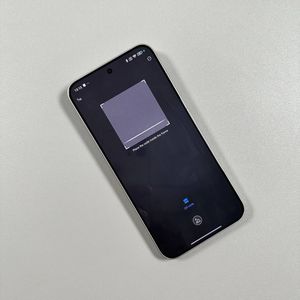
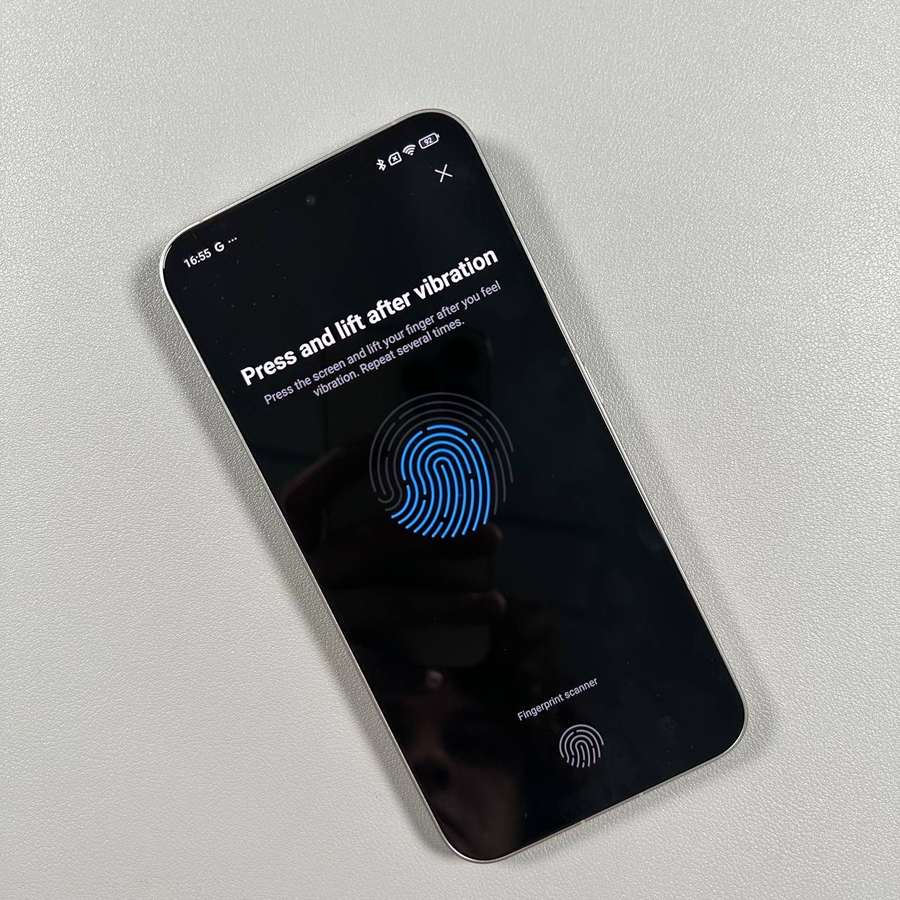
Ora sei pronto per aggiungere la tua impronta digitale. Appoggia saldamente il dito sul sensore di impronte digitali. Dovrai premere e sollevare il dito più volte per acquisire tutti i dati necessari. Segui le istruzioni a schermo per regolare la posizione del dito secondo necessità. Questo processo garantisce una lettura completa e accurata.


Passo 6: Completa la Configurazione
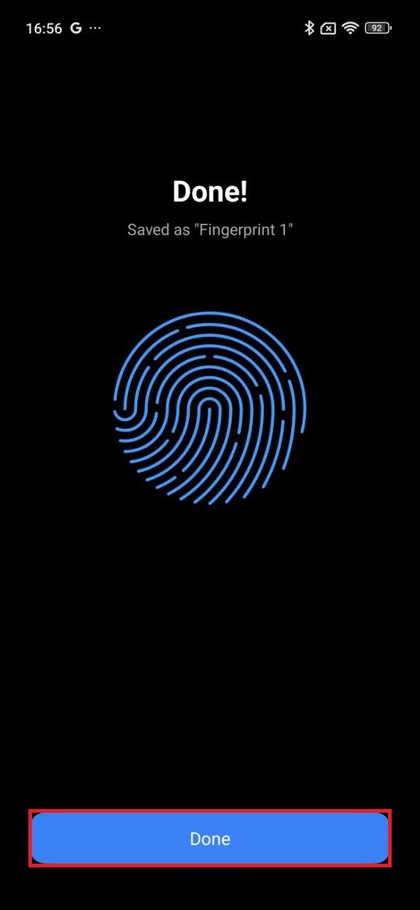
Una volta completata la configurazione dell'impronta digitale, il dispositivo visualizzerà un messaggio di conferma. Tocca 'Done' (Fatto) per finalizzare il processo. Ora, testa la configurazione bloccando e sbloccando il telefono con la tua impronta digitale per assicurarti che funzioni correttamente.