Kako dodati prstni odtis na Xiaomi 15T Pro
- 1 1. korak: Odprite aplikacijo Nastavitve ("Settings App")
- 2 2. korak: Pomaknite se do varnostnih nastavitev ("Security Settings")
- 3 3. korak: Dostopajte do nastavitve prstnega odtisa ("Fingerprint Setup")
- 4 4. korak: Nastavite geslo za zaklepanje zaslona ("Screen Lock Password")
- 5 5. korak: Dodajte svoj prstni odtis ("Fingerprint")
- 6 6. korak: Dokončajte nastavitev ("Setup")
- 7 V drugih jezikih
Dobrodošli v našem vodniku po korakih o nastavitvi odklepanja s prstnim odtisom za vaš Xiaomi 15T Pro. Dodajanje prstnega odtisa v vašo napravo ne le izboljša varnost, temveč tudi olajša odklepanje telefona zgolj z dotikom. Začnimo!
1. korak: Odprite aplikacijo Nastavitve ("Settings App")
Za začetek odprite glavno aplikacijo Nastavitve. Poiščite ikono v obliki zobnika na začetnem zaslonu ali jo poiščite v predalu z aplikacijami.

2. korak: Pomaknite se do varnostnih nastavitev ("Security Settings")
Ko ste v aplikaciji Nastavitve, se pomaknite po možnostih in izberite 'Prstni odtisi, podatki o obrazu in zaklepanje zaslona' ('Fingerprints, Face Data & Screen Lock'). V tem razdelku lahko upravljate svoje biometrične in varnostne nastavitve.

3. korak: Dostopajte do nastavitve prstnega odtisa ("Fingerprint Setup")
V meniju 'Prstni odtisi, podatki o obrazu in zaklepanje zaslona' ('Fingerprints, Face Data & Screen Lock') tapnite 'Prstni odtis' ('Fingerprint'). To bo odprlo vmesnik za nastavitev za dodajanje novega prstnega odtisa.

4. korak: Nastavite geslo za zaklepanje zaslona ("Screen Lock Password")
Preden dodate prstni odtis, se morate prepričati, da ima vaša naprava geslo za zaklepanje zaslona. To je lahko PIN, vzorec ali druga oblika gesla. Če tega še niste nastavili, boste pozvani, da to storite zdaj. Sledite navodilom za nastavitev ali potrditev gesla za zaklepanje zaslona.
5. korak: Dodajte svoj prstni odtis ("Fingerprint")
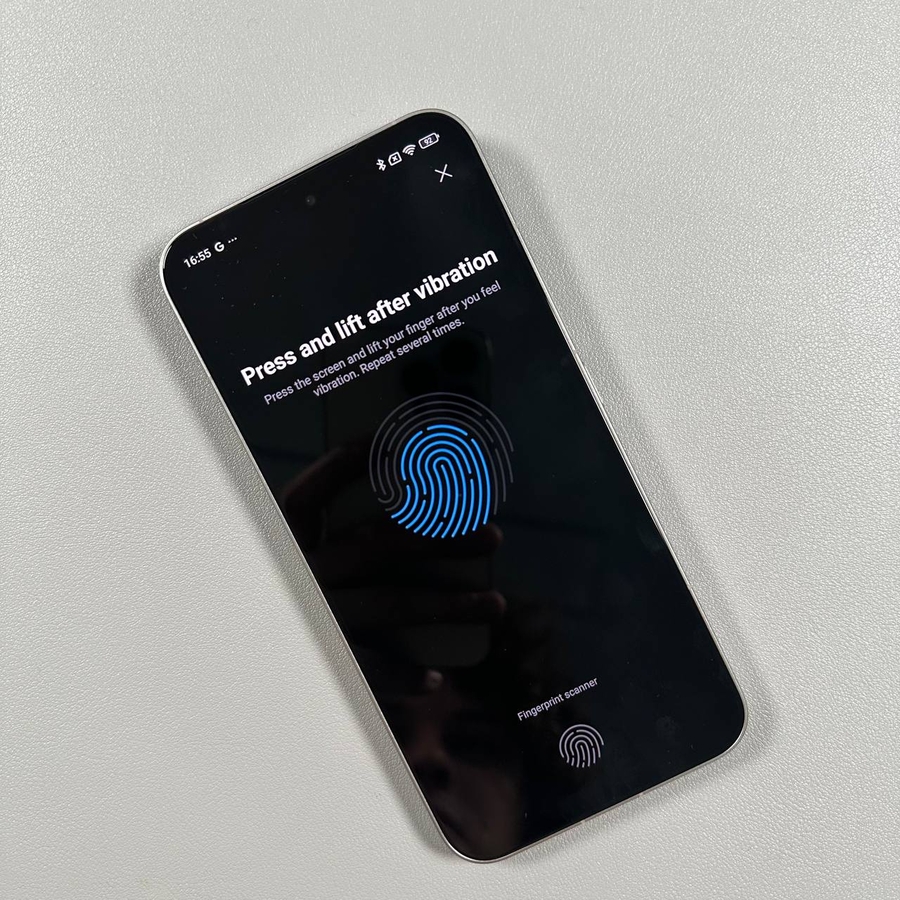
Zdaj ste pripravljeni, da dodate svoj prstni odtis. Trdno položite prst na senzor prstnih odtisov. Večkrat boste morali pritisniti in dvigniti prst, da zajamete vse potrebne podatke. Sledite vsem navodilom na zaslonu, da po potrebi prilagodite položaj prsta. Ta postopek zagotavlja popolno in natančno branje.


6. korak: Dokončajte nastavitev ("Setup")
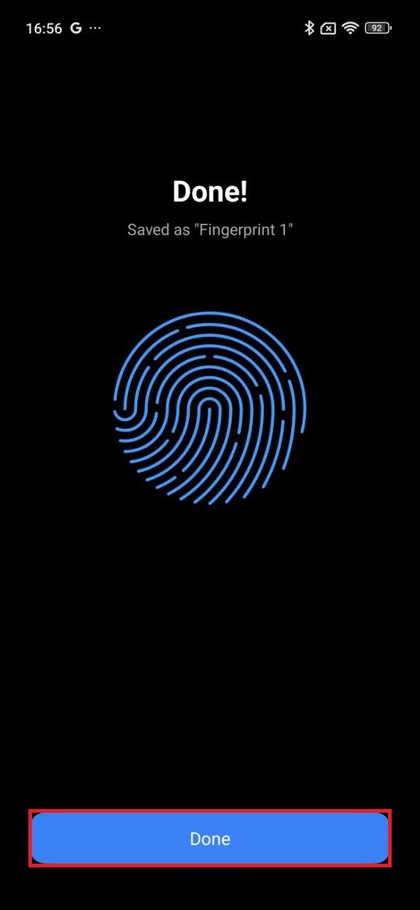
Ko končate z nastavitvijo prstnega odtisa, bo naprava prikazala potrditveno sporočilo. Tapnite 'Dokončaj' ('Done'), da zaključite postopek. Zdaj preizkusite nastavitev tako, da zaklenete in odklenete telefon s prstnim odtisom, da zagotovite, da deluje gladko.