Įjunkite įvedimą be rankų: „Google Pixel 10 Pro“ įvedimo balsu vadovas
- 1 1 žingsnis: Raskite klaviatūros nustatymus
- 2 2 žingsnis: Įjunkite „Google“ įvedimą balsu
- 3 3 žingsnis: Tvarkykite įžeidžiančių žodžių filtrą (nebūtina)
- 4 4 žingsnis: Nustatykite įvedimą balsu neprisijungus
- 5 5 žingsnis: Patikrinkite „Gboard“ nustatymus
- 6 6 žingsnis: Pradėkite diktuoti tekstą
- 7 7 žingsnis: Diktavimo ir skyrybos patarimai
- 8 8 žingsnis: Trikčių šalinimas
- 9 Kitomis kalbomis
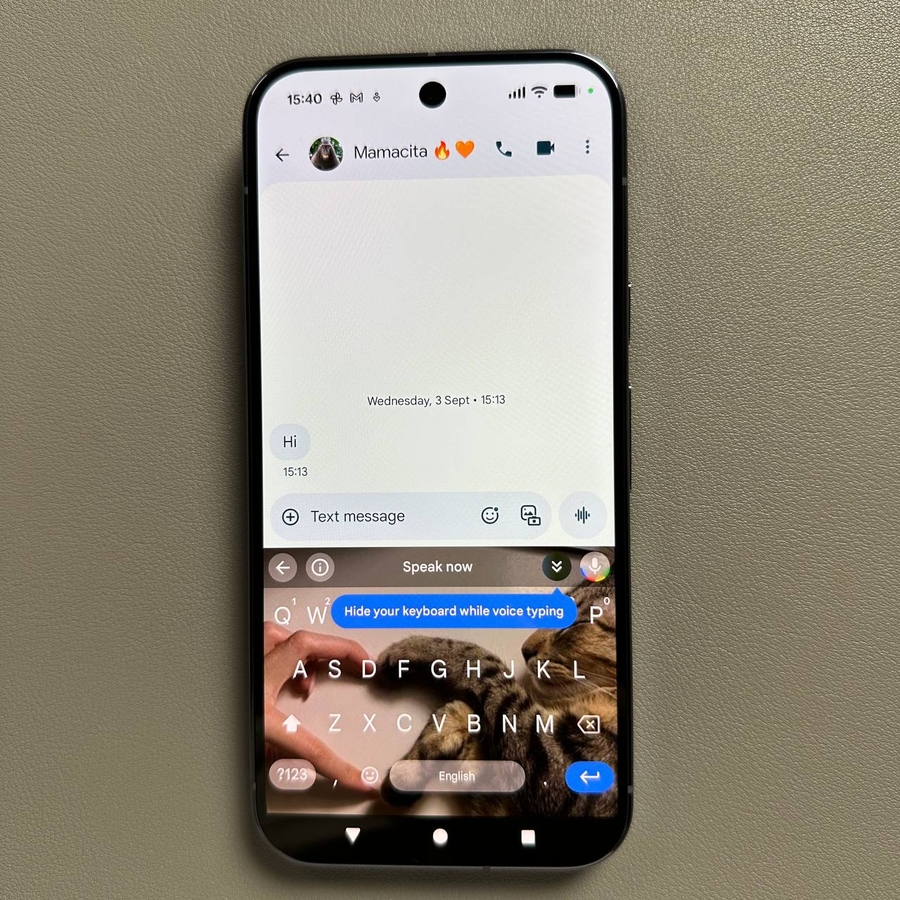
Įvedimas balsu yra puiki funkcija, kuri jūsų ištartus žodžius tiesiogiai paverčia tekstu, taupydama jūsų laiką ir pastangas naujame „Google Pixel 10 Pro“ įrenginyje. Tai puikiai tinka greitoms žinutėms siųsti arba ilgiems el. laiškams rašyti, kai jūsų rankos yra užimtos. Vykdykite šį paprastą vadovą, kad įjungtumėte ir įvaldytumėte įvedimo be rankų funkciją.
1 žingsnis: Raskite klaviatūros nustatymus
Norėdami pradėti, atrakinkite įrenginį ir atidarykite pagrindinę Nustatymų (Settings) programą, kurią paprastai galite rasti per krumpliaračio formos piktogramą pagrindiniame ekrane arba programų stalčiuje. Įėję į Nustatymus (Settings), slinkite žemyn ir bakstelėkite System (Sistema), tada pasirinkite Keyboards (Klaviatūros) parinktį. Ten turėtumėte pamatyti ir bakstelėti On-screen keyboard (Ekrano klaviatūra), kad peržiūrėtumėte visas su įvedimu susijusias paslaugas.


2 žingsnis: Įjunkite „Google“ įvedimą balsu
Ekrano klaviatūros (On-screen keyboard) meniu turėtumėte pamatyti parinktį Google voice typing (Google įvedimas balsu). Tiesiog naudokite perjungimo jungiklį šalia šios parinkties, kad perjungtumėte ją į Įjungta (On) padėtį. Tai yra pagrindinis veiksmas, kuris suaktyvina funkciją jūsų „Pixel 10 Pro“.

3 žingsnis: Tvarkykite įžeidžiančių žodžių filtrą (nebūtina)
Jūs galite kontroliuoti, ar jūsų telefonas filtruoja potencialiai įžeidžiančius žodžius. Jei norite užblokuoti šių žodžių transkribavimą, bakstelėkite tiesiai ant Google voice typing (Google įvedimas balsu) parinkties. Šiame submeniu įsitikinkite, kad įjungtas jungiklis Block offensive words (Blokuoti įžeidžiančius žodžius). Jei norite, kad visi žodžiai būtų transkribuojami be cenzūros, tiesiog išjunkite šį jungiklį.

4 žingsnis: Nustatykite įvedimą balsu neprisijungus
Tais atvejais, kai neturite patikimo interneto ryšio, galite atsisiųsti kalbos failus, kad galėtumėte naudoti įvedimą balsu neprisijungę. Norėdami tai padaryti, ieškokite ir pasirinkite Offline speech recognition (Kalbos atpažinimas neprisijungus) (arba panašų pavadinimą), tada pasirinkite Add a language (Pridėti kalbą). Atsisiųskite reikiamą kalbos paketą, kad įgalintumėte sklandų kalbos konvertavimą į tekstą be „Wi-Fi“ ar mobiliojo ryšio duomenų.

5 žingsnis: Patikrinkite „Gboard“ nustatymus
„Gboard“ programa yra pagrindinė klaviatūra, naudojama „Google Pixel“. Eikite į „Gboard“ nustatymus (paprastai tame pačiame Klaviatūros (Keyboard) meniu) ir įsitikinkite, kad įvedimas balsu yra aktyviai pasirinktas arba įjungtas jo konfigūracijoje. Čia taip pat galite pamatyti parinktį suaktyvinti nustatymą, kad atpažinimas būtų greitesnis ir tikslesnis. Įjungus šią funkciją, ji gali naudoti daugiau duomenų, kad pagerintų transkripcijos greitį ir kokybę.

6 žingsnis: Pradėkite diktuoti tekstą
Dabar esate pasiruošę naudoti šią funkciją! Paleiskite bet kurią programą, kurioje paprastai rašytumėte, pvz., pranešimų programą arba pastabų įrankį, ir bakstelėkite teksto lauką, kad pasirodytų klaviatūra. Turėsite ieškoti mažos mikrofono piktogramos „Gboard“ klaviatūroje. Bakstelėkite šią mikrofono piktogramą ir suteikite visus reikiamus leidimus (pvz., prieigą prie mikrofono), jei būsite paraginti. Jūsų telefonas nedelsdamas pradės klausytis.

7 žingsnis: Diktavimo ir skyrybos patarimai
Viskas, ką pasakysite, bus automatiškai konvertuojama į tekstą jums kalbant. Norėdami sustabdyti įvedimo balsu režimą, tiesiog dar kartą bakstelėkite mikrofono piktogramą. Atminkite, kad sistema yra pakankamai protinga, kad atpažintų skyrybos ženklus – jei jums reikia pridėti kablelį, tašką ar klaustuką, tiesiog ištarkite skyrybos ženklo pavadinimą garsiai, kai diktuojate sakinį.

8 žingsnis: Trikčių šalinimas
Jei kyla problemų, kai jūsų balsas nekonvertuojamas, dažnai reikia paprasto pataisymo. Pabandykite iš naujo paleisti programą, kurią šiuo metu naudojate, arba tiesiog uždarykite klaviatūrą ir dar kartą bakstelėkite teksto lauką, kad iš naujo pradėtumėte diktavimo procesą. Jei visa kita nepavyksta, greitas įrenginio paleidimas iš naujo dažnai gali išspręsti nedidelius trikdžius.

Ir viskas! Jūs sėkmingai nustatėte ir išmokote, kaip naudoti įvedimą balsu savo „Google Pixel 10 Pro“.