Freihändiges Tippen freischalten: Der Google Pixel 10 Pro Spracheingabe-Leitfaden
- 1 Schritt 1: Die Tastatureinstellungen finden
- 2 Schritt 2: Google Spracheingabe aktivieren
- 3 Schritt 3: Filter für anstößige Wörter verwalten (Optional)
- 4 Schritt 4: Offline-Spracheingabe einrichten
- 5 Schritt 5: Gboard-Einstellungen überprüfen
- 6 Schritt 6: Beginnen Sie mit der Texteingabe per Sprache
- 7 Schritt 7: Diktier- und Interpunktions-Tipps
- 8 Schritt 8: Fehlerbehebung
- 9 In anderen Sprachen
Die Spracheingabe ist eine wunderbare Funktion, die Ihre gesprochenen Worte direkt in Text umwandelt und Ihnen so Zeit und Mühe auf Ihrem neuen Google Pixel 10 Pro Gerät erspart. Sie ist perfekt, um schnelle Nachrichten zu senden oder lange E-Mails zu verfassen, wenn Ihre Hände beschäftigt sind. Befolgen Sie diese einfache Anleitung, um die freihändige Tippfunktion zu aktivieren und zu beherrschen.
Schritt 1: Die Tastatureinstellungen finden
Um zu beginnen, entsperren Sie Ihr Gerät und öffnen Sie die Haupt-Einstellungen-App, die Sie normalerweise über das zahnradförmige Symbol auf Ihrem Startbildschirm oder im App-Drawer finden. In den Einstellungen scrollen Sie nach unten und tippen auf System (System), wählen Sie dann die Option Keyboards (Tastaturen). Dort sollten Sie On-screen keyboard (Bildschirmtastatur) sehen und darauf tippen, um alle tippbezogenen Dienste anzuzeigen.


Schritt 2: Google Spracheingabe aktivieren
Im Menü „On-screen keyboard“ (Bildschirmtastatur) sollten Sie nun die Option für Google voice typing (Google Spracheingabe) sehen. Benutzen Sie einfach den Kippschalter neben dieser Option, um ihn auf die Position „On“ (Ein) zu stellen. Dies ist die Hauptaktion, die die Funktion auf Ihrem Pixel 10 Pro aktiviert.

Schritt 3: Filter für anstößige Wörter verwalten (Optional)
Sie haben die Kontrolle darüber, ob Ihr Telefon potenziell anstößige Wörter herausfiltert. Wenn Sie möchten, dass diese Wörter nicht transkribiert werden, tippen Sie direkt auf die Option Google voice typing (Google Spracheingabe). Stellen Sie in diesem Untermenü sicher, dass der Schalter für Block offensive words (Anstößige Wörter blockieren) eingeschaltet ist. Wenn Sie es vorziehen, alle Wörter ohne Zensur transkribieren zu lassen, schalten Sie diesen Schalter einfach aus.

Schritt 4: Offline-Spracheingabe einrichten
Für Zeiten, in denen Sie keine zuverlässige Internetverbindung haben, können Sie Sprachdateien herunterladen, um die Spracheingabe offline zu nutzen. Suchen und wählen Sie dazu Offline speech recognition (Offline-Spracherkennung) (oder ähnliche Formulierung) und wählen Sie dann Add a language (Sprache hinzufügen). Laden Sie das benötigte Sprachpaket herunter, um eine nahtlose Sprach-zu-Text-Umwandlung ohne Wi-Fi oder mobile Daten zu ermöglichen.

Schritt 5: Gboard-Einstellungen überprüfen
Die Gboard-App ist die primäre Tastatur, die auf dem Google Pixel verwendet wird. Navigieren Sie zu den Gboard-Einstellungen (normalerweise im selben Tastaturmenü) und stellen Sie sicher, dass die Spracheingabe in ihrer Konfiguration aktiv ausgewählt oder eingeschaltet ist. Während Sie hier sind, sehen Sie möglicherweise auch eine Option, um die Einstellung für schnellere und genauere Erkennung zu aktivieren. Wenn Sie dies einschalten, kann die Funktion mehr Daten verwenden, um ihre Transkriptionsgeschwindigkeit und -qualität zu verbessern.

Schritt 6: Beginnen Sie mit der Texteingabe per Sprache
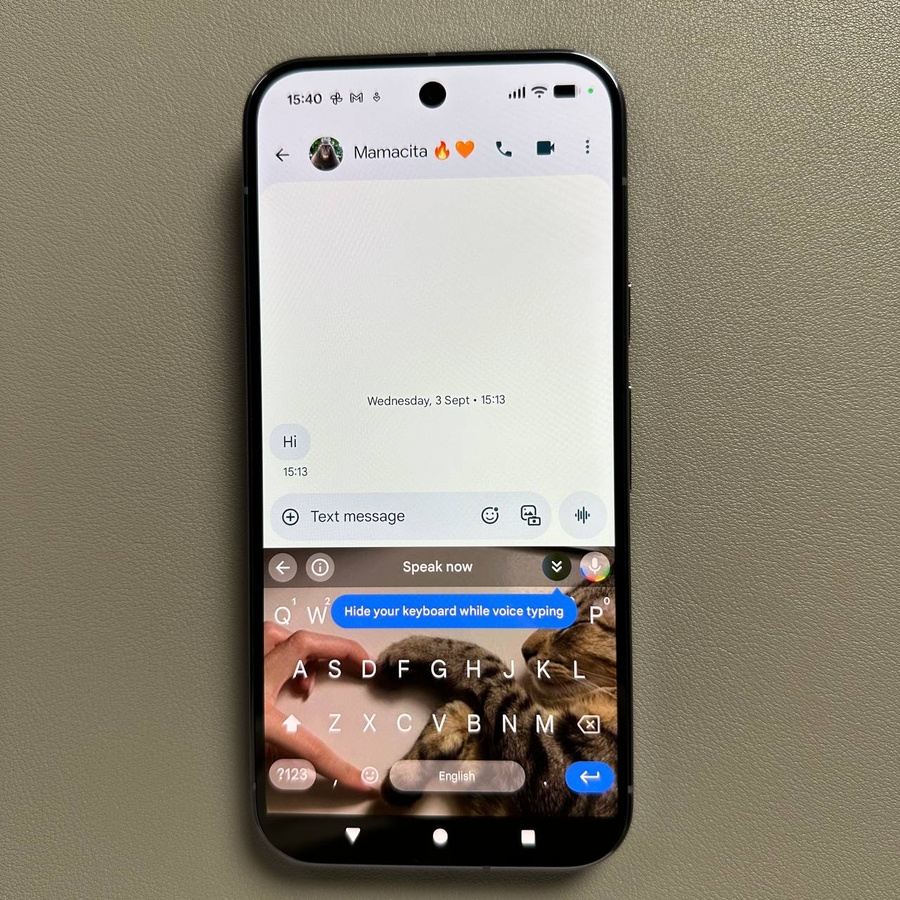
Jetzt sind Sie bereit, die Funktion zu nutzen! Starten Sie eine beliebige Anwendung, in der Sie normalerweise tippen würden, wie eine Messaging-App oder ein Notiztool, und tippen Sie in das Textfeld, damit die Tastatur erscheint. Sie müssen auf Ihrem Gboard nach einem kleinen microphone icon (Mikrofonsymbol) suchen. Tippen Sie auf dieses Mikrofonsymbol und erteilen Sie, falls dazu aufgefordert, alle notwendigen Berechtigungen (wie den Zugriff auf das Mikrofon). Ihr Telefon beginnt sofort zuzuhören.

Schritt 7: Diktier- und Interpunktions-Tipps
Alles, was Sie sagen, wird automatisch in Text umgewandelt, während Sie sprechen. Um den Spracheingabemodus zu beenden, tippen Sie einfach erneut auf das Mikrofonsymbol. Denken Sie daran, das System ist intelligent genug, um auf Interpunktion zu achten – wenn Sie ein Komma, einen Punkt oder ein Fragezeichen hinzufügen müssen, sagen Sie einfach den Namen des Satzzeichens laut, während Sie Ihren Satz diktieren.

Schritt 8: Fehlerbehebung
Sollten Probleme auftreten, bei denen Ihre Stimme nicht umgewandelt wird, ist oft eine einfache Lösung erforderlich. Versuchen Sie, die aktuell verwendete Anwendung neu zu starten, oder schließen Sie einfach die Tastatur und tippen Sie erneut in das Textfeld, um den Diktierprozess neu zu starten. Wenn alles andere fehlschlägt, kann ein schneller Geräteneustart oft kleinere Störungen beheben.

Und das war's! Sie haben die Spracheingabe auf Ihrem Google Pixel 10 Pro erfolgreich eingerichtet und gelernt, sie zu nutzen.