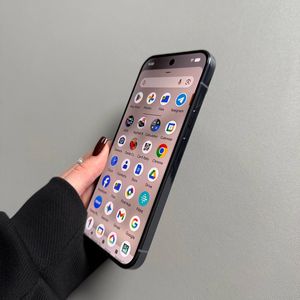
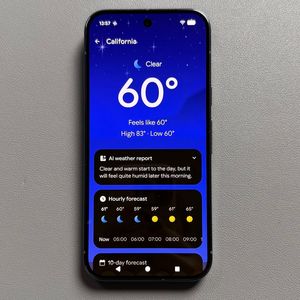
So steuern Sie die 'Tippen zum Aktivieren'-Funktion auf Google Pixel 10 Geräten
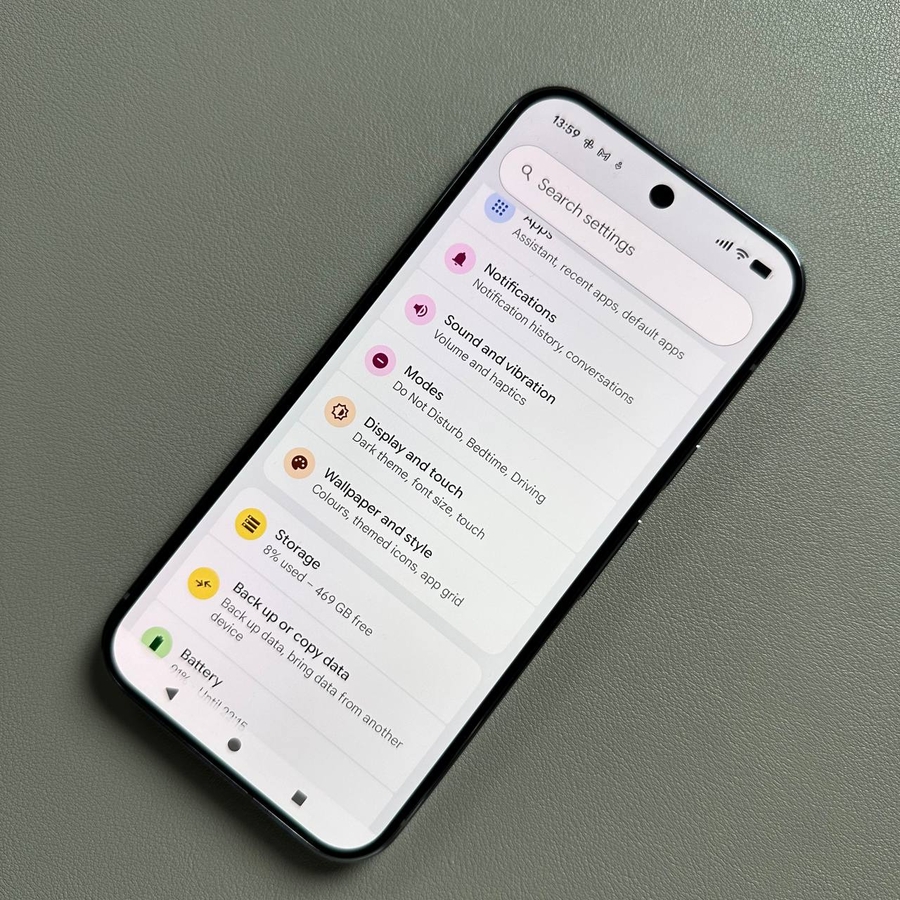
Willkommen! Wir zeigen Ihnen, wie Sie die praktische Funktion "Tap to wake" (Tippen zum Aktivieren) auf Ihrem Google Pixel 10 oder Pixel 10 Pro Gerät verwalten. Mit dieser Funktion können Sie schnell die Uhrzeit und Benachrichtigungen sehen, ohne Tasten zu drücken. Möglicherweise möchten Sie sie jedoch deaktivieren, um die Akkulaufzeit zu verlängern oder eine versehentliche Bildschirmaktivierung zu verhindern. Befolgen Sie diese einfachen Schritte, um die Kontrolle über die Anzeigeeinstellungen Ihres Geräts zu übernehmen.
Schritt 1: Zu den Anzeigeeinstellungen navigieren
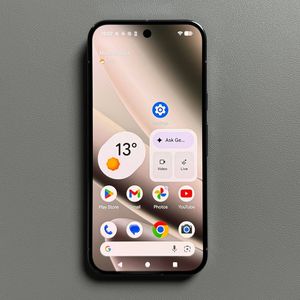
Um zu beginnen, entsperren Sie Ihr Gerät und öffnen Sie die Hauptanwendung "Settings" (Einstellungen). Das zahnradförmige Symbol finden Sie normalerweise auf Ihrem Startbildschirm oder in der App-Schublade. Sobald Sie in den "Settings" (Einstellungen) sind, müssen Sie die Liste nach unten scrollen und auf die Option "Display" (Anzeige) tippen und dann aus dem folgenden Menü die Option "Lock screen" (Sperrbildschirm) auswählen, um fortzufahren.

Schritt 2: Die Einstellung 'Tippen zum Überprüfen des Telefons' finden
Suchen Sie im Menü "Lock screen" (Sperrbildschirm) nach der Einstellung mit dem Titel "Tap to check phone" (Tippen zum Überprüfen des Telefons). Dies ist die offizielle Bezeichnung für die Funktion, mit der Sie leicht auf den Bildschirm tippen können, um die Uhrzeit, Benachrichtigungen und andere schnell ersichtliche Informationen anzuzeigen, ohne die Ein-/Aus-Taste zu drücken.

Schritt 3: Die Funktion aktivieren oder deaktivieren
Sie können diese Funktion verwalten, indem Sie den danebenliegenden Schalter (oder Umschalter) anpassen. Um diese Funktion zu deaktivieren, tippen Sie vorsichtig auf den Schalter, um ihn nach links zu bewegen, wodurch der Umschalter normalerweise grau oder weiß erscheint. Wenn die Funktion derzeit deaktiviert ist und Sie sie aktivieren möchten, tippen Sie einfach auf den Umschalter, um ihn nach rechts zu bewegen, wodurch er typischerweise in einer farbigen oder blauen Position erscheint.


Schritt 4: Änderungen bestätigen
Und das war's auch schon! Nachdem diese Funktion erfolgreich verwaltet wurde, wird das Tippen auf den Bildschirm Ihres Google Pixel 10 das Gerät entweder aufwecken (wenn aktiviert) oder gar nichts tun (wenn deaktiviert). Wenn Sie sie deaktiviert haben, denken Sie daran, dass Sie die physische Ein-/Aus-Taste an der Seite Ihres Geräts drücken müssen, um den Bildschirm einzuschalten. Diese einfache Änderung kann manchmal dazu beitragen, die Akkulaufzeit zu verlängern oder unerwünschte Bildschirmaktivierungen zu verhindern.