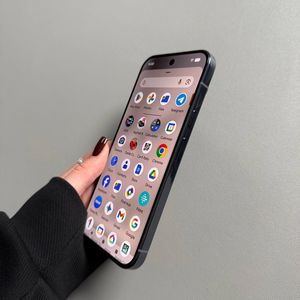
Hoe de functie Tikken om te activeren te bedienen op Google Pixel 10-apparaten
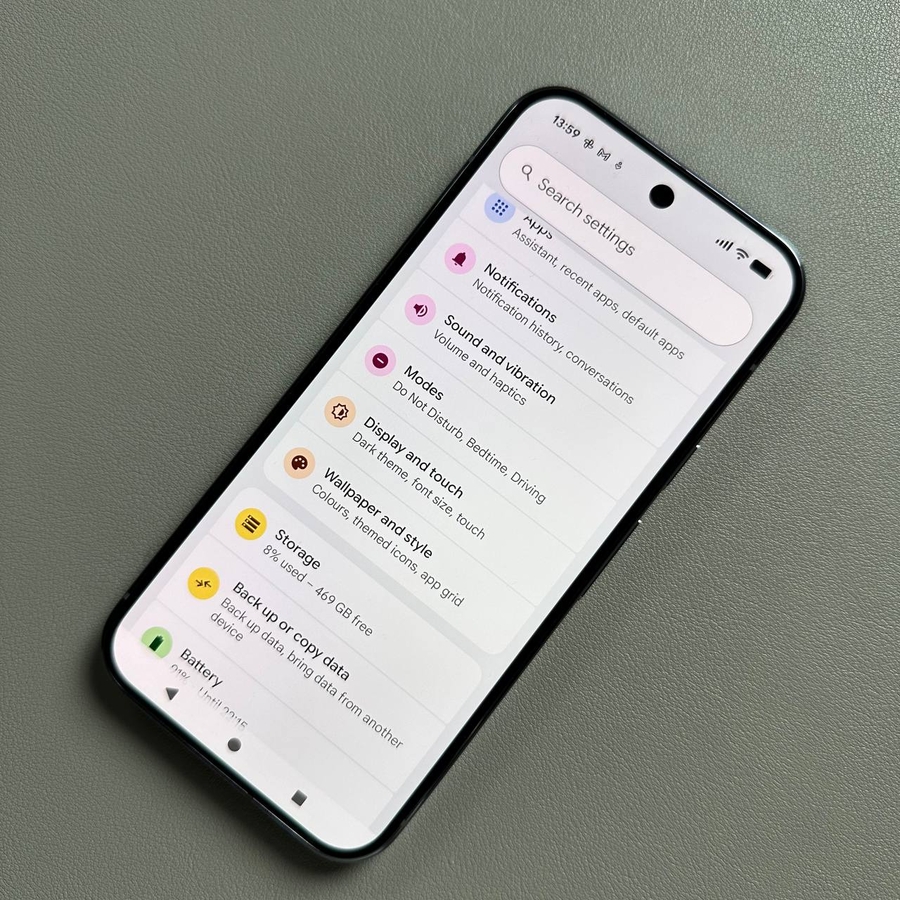
Welkom! We laten je zien hoe je de handige functie "Tikken om te activeren" beheert op je Google Pixel 10- of Pixel 10 Pro-apparaat. Met deze functie kun je snel de tijd en meldingen bekijken zonder op knoppen te drukken, maar je wilt deze misschien uitschakelen om de batterijduur te verlengen of onbedoelde schermactivering te voorkomen. Volg deze eenvoudige stappen om de weergave-instellingen van je apparaat te beheren.
Stap 1: Navigeer naar de weergave-instellingen
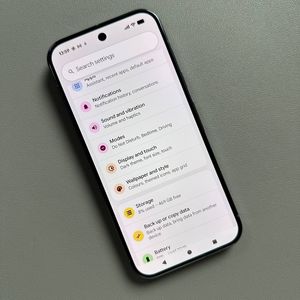
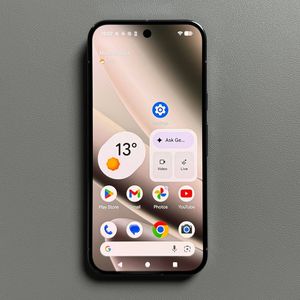
Om te beginnen, ontgrendel je je apparaat en open je de hoofd-app Instellingen. Je kunt het tandwielvormige pictogram meestal vinden op je startscherm of in de app-lade. Eenmaal in Instellingen, moet je omlaag scrollen in de lijst en tikken op de optie "Weergave" en selecteer vervolgens de optie "Vergrendelscherm" in het volgende menu om verder te gaan.

Stap 2: Zoek de instelling Tik om telefoon te controleren
Zoek in het menu "Vergrendelscherm" naar de instelling met de titel "Tik om telefoon te controleren". Dit is de officiële naam voor de functie waarmee je lichtjes op je scherm kunt tikken om de tijd, meldingen en andere beknopte informatie te bekijken zonder op de aan/uit-knop te drukken.

Stap 3: Schakel de functie in of uit
Je kunt deze functie beheren door de aangrenzende schakelaar (of toggle) aan te passen. Om deze functie uit te schakelen, tik je voorzichtig op de schakelaar om deze naar links te verplaatsen, waardoor de toggle meestal grijs of wit wordt weergegeven. Als de functie momenteel is uitgeschakeld en je deze wilt inschakelen, tik je gewoon op de toggle om deze naar rechts te verplaatsen, waardoor deze meestal in een gekleurde of blauwe positie wordt weergegeven.


Stap 4: Bevestig je wijzigingen
En dat is alles! Nu deze functie succesvol is beheerd, zal het tikken op het scherm van je Google Pixel 10 het apparaat nu activeren (indien ingeschakeld) of helemaal niets doen (indien uitgeschakeld). Als je het hebt uitgeschakeld, onthoud dan dat je op de fysieke aan/uit-knop aan de zijkant van je apparaat moet drukken om het scherm in te schakelen. Deze eenvoudige verandering kan soms helpen om de batterijduur te sparen of ongewenste schermactivering te voorkomen.