Comment contrôler la fonction Tap to Wake sur les appareils Google Pixel 10
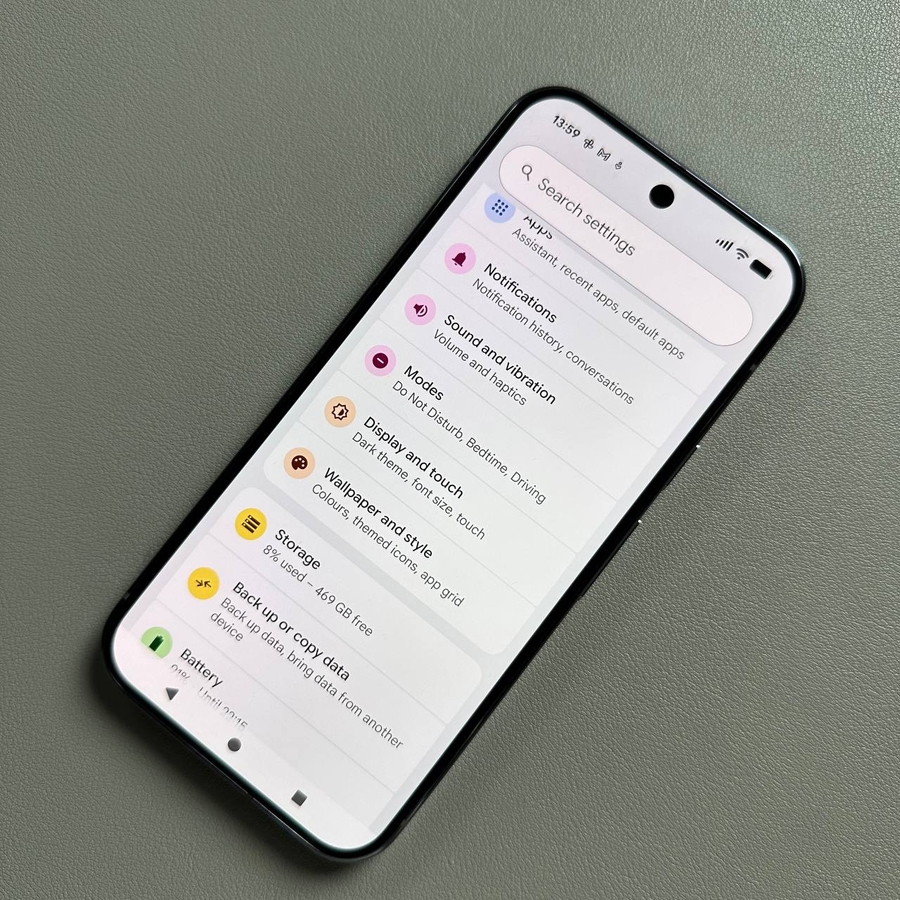
Bienvenue ! Nous allons vous montrer comment gérer la pratique fonction "Tap to wake" (Activer par effleurement) sur votre appareil Google Pixel 10 ou Pixel 10 Pro. Cette fonction vous permet de consulter rapidement l'heure et les notifications sans appuyer sur aucun bouton, mais vous pourriez vouloir la désactiver pour économiser la batterie ou éviter une activation accidentelle de l'écran. Suivez ces étapes faciles pour prendre le contrôle des paramètres d'affichage de votre appareil.
Étape 1 : Accéder aux paramètres d'affichage
Pour commencer, déverrouillez votre appareil et ouvrez l'application principale Paramètres. Vous trouverez généralement l'icône en forme d'engrenage sur votre écran d'accueil ou dans le tiroir d'applications. Une fois dans les Paramètres, vous devrez faire défiler la liste et appuyer sur l'option "Display" (Affichage), puis sélectionner l'option "Lock screen" (Écran de verrouillage) dans le menu suivant pour continuer.

Étape 2 : Localiser le paramètre Tap to Check Phone
Dans le menu "Lock screen" (Écran de verrouillage), recherchez le paramètre intitulé "Tap to check phone." (Appuyer pour vérifier le téléphone). C'est le nom officiel de la fonction qui vous permet de taper légèrement sur votre écran pour voir l'heure, les notifications et d'autres informations consultables sans appuyer sur le bouton d'alimentation.

Étape 3 : Activer ou désactiver la fonction
Vous pouvez gérer cette fonction en ajustant l'interrupteur (ou le bouton bascule) adjacent. Pour désactiver cette fonction, appuyez doucement sur l'interrupteur pour le déplacer vers la gauche, ce qui fera généralement apparaître le bouton bascule en gris ou en blanc. Si la fonction est actuellement désactivée et que vous souhaitez l'activer, appuyez simplement sur le bouton bascule pour le déplacer vers la droite, ce qui le fera généralement apparaître dans une position colorée ou bleue.


Étape 4 : Confirmer vos modifications
Et c'est tout ! Une fois cette fonction gérée avec succès, taper sur l'écran de votre Google Pixel 10 activera désormais l'appareil (si activée) ou ne fera rien du tout (si désactivée). Si vous l'avez désactivée, n'oubliez pas que vous devrez appuyer sur le bouton d'alimentation physique situé sur le côté de votre appareil pour allumer l'écran. Ce simple changement peut parfois aider à conserver la batterie ou à prévenir l'activation indésirable de l'écran.


