Как управлять функцией "Поднять для активации" на устройствах Google Pixel 10
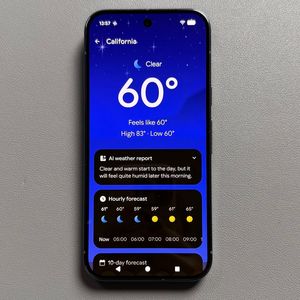
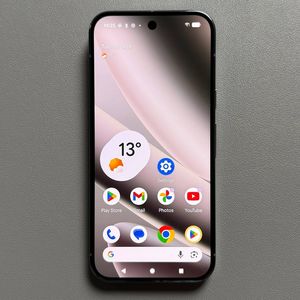
Добро пожаловать! Мы покажем вам, как управлять удобной функцией "Tap to wake" ("Поднять для активации") на вашем устройстве Google Pixel 10 или Pixel 10 Pro. Эта функция позволяет быстро взглянуть на время и уведомления, не нажимая никаких кнопок, но вы можете отключить ее, чтобы сэкономить заряд батареи или предотвратить случайную активацию экрана. Следуйте этим простым шагам, чтобы контролировать настройки дисплея вашего устройства.
Шаг 1: Перейдите в настройки дисплея
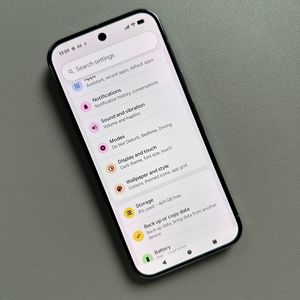
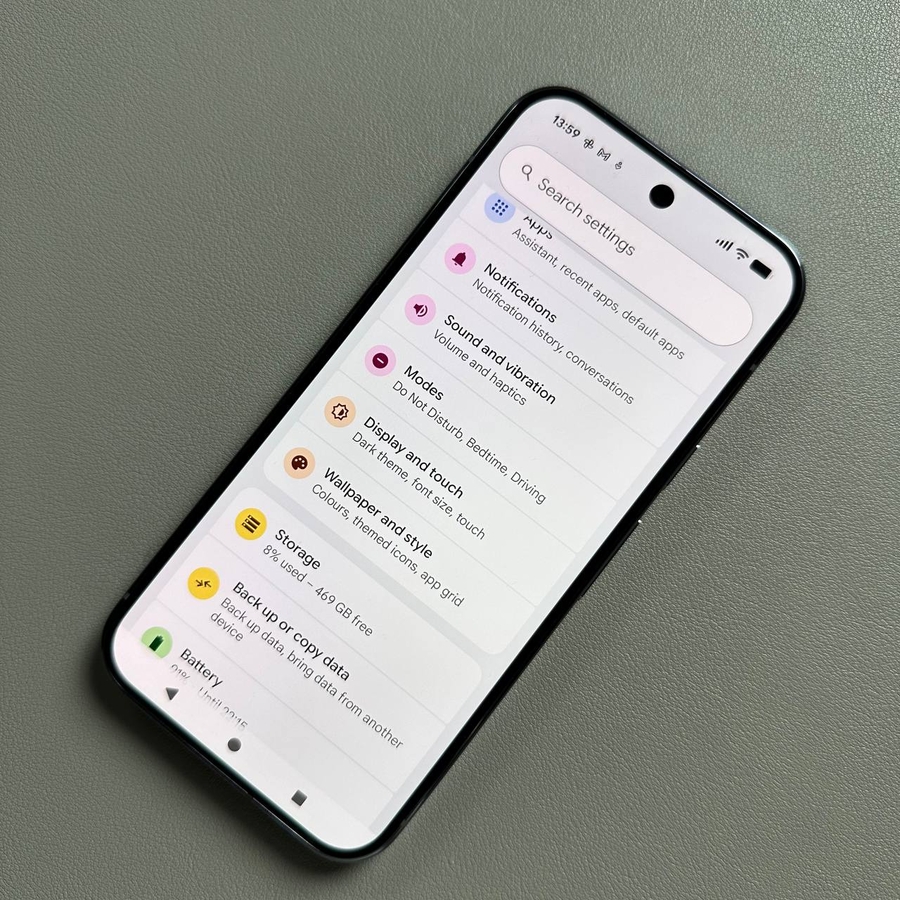
Для начала разблокируйте устройство и откройте основное приложение "Settings" ("Настройки"). Обычно значок в виде шестеренки можно найти на главном экране или в панели приложений. В "Settings" ("Настройках") вам нужно прокрутить список вниз и нажать на опцию "Display" ("Дисплей"), а затем выбрать опцию "Lock screen" ("Экран блокировки") в следующем меню, чтобы продолжить.

Шаг 2: Найдите настройку "Поднять для проверки телефона"
В меню "Lock screen" ("Экран блокировки") найдите настройку под названием "Tap to check phone" ("Поднять для проверки телефона"). Это официальное название функции, которая позволяет вам слегка коснуться экрана, чтобы увидеть время, уведомления и другую полезную информацию, не нажимая кнопку питания.

Шаг 3: Включите или отключите функцию
Вы можете управлять этой функцией, отрегулировав расположенный рядом переключатель (или тумблер). Чтобы отключить эту функцию, аккуратно коснитесь переключателя, чтобы переместить его влево, после чего тумблер обычно становится серым или белым. Если функция в данный момент отключена и вы хотите ее включить, просто коснитесь тумблера, чтобы переместить его вправо, после чего он обычно становится цветным или синим.


Шаг 4: Подтвердите свои изменения
Вот и все! После успешного управления этой функцией, прикосновение к экрану вашего Google Pixel 10 теперь либо разбудит устройство (если функция включена), либо ничего не произойдет (если функция отключена). Если вы ее отключили, помните, что вам нужно будет нажать физическую кнопку питания, расположенную на боковой стороне устройства, чтобы включить экран. Это простое изменение иногда может помочь сэкономить заряд батареи или предотвратить нежелательную активацию экрана.