Как удалить строку поиска Google на Google Pixel 10 Pro
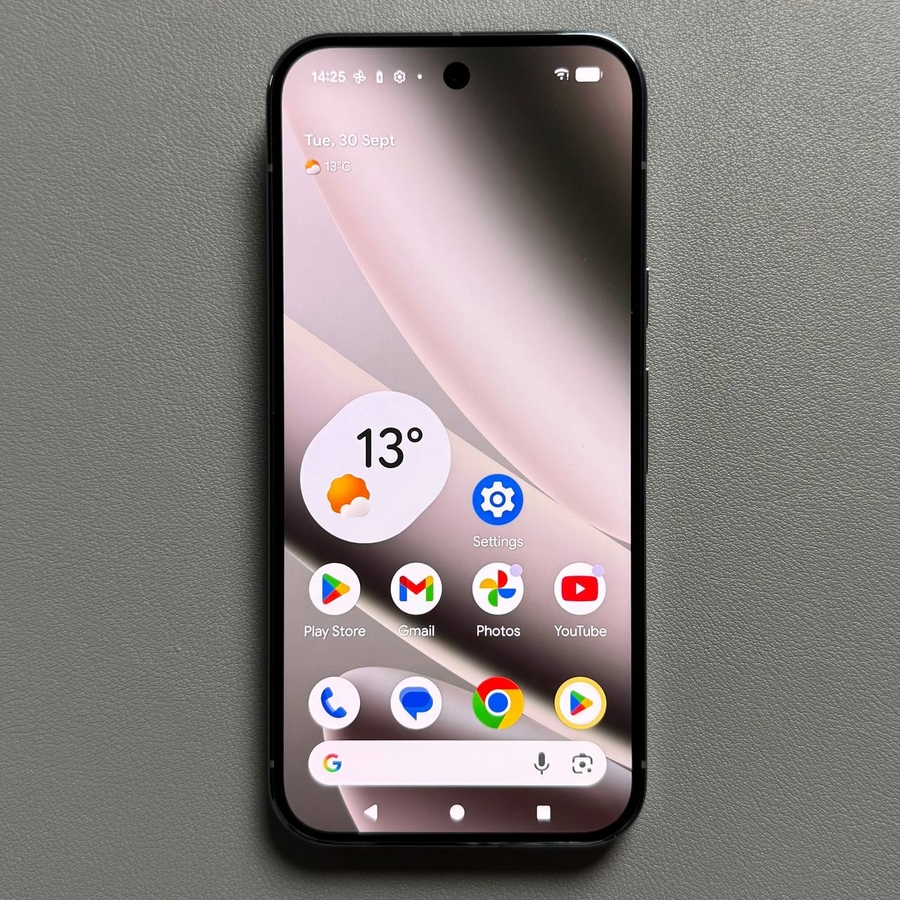
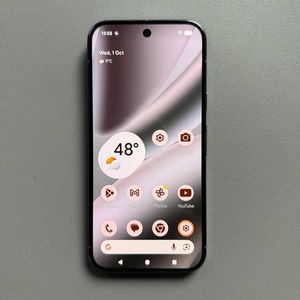
Серия Google Pixel известна своим чистым, стоковым Android, но есть одно ограничение кастомизации, которое расстраивает многих пользователей: невозможность удалить видную строку поиска Google (иногда называемую виджетом "At a Glance" ("С первого взгляда")) с главного экрана. В отличие от стандартных виджетов, эта строка интегрирована в Pixel Launcher по умолчанию и не может быть удалена обычными способами. Если вы предпочитаете более чистую эстетику, больше места на экране или просто не используете строку поиска, лучшее решение - использовать почти идентичный сторонний лаунчер, который дает вам контроль над этим элементом. Вот подробное руководство по замене лаунчера по умолчанию и созданию минималистичного главного экрана.
Шаг 1: Установите пользовательский лаунчер
Мы начнем с установки пользовательского лаунчера, который очень похож на оригинальный Pixel launcher, но добавляет необходимые параметры настройки, такие как Pix Launcher.
- Откройте Google Play Store
Сначала откройте приложение Google Play Store на вашем Pixel 10 Pro. - Найдите и установите лаунчер
В строке поиска найдите и установите новый лаунчер, который напоминает оригинальный Pixel launcher. Популярным выбором является Pix Launcher, поскольку он предлагает оригинальный внешний вид с дополнительной гибкостью.![Скриншот результатов поиска в Google Play Store, показывающий Pix Launcher, готовый к установке.]()
![Скриншот страницы приложения Pix Launcher в Play Store, показывающий кнопку Install (Установить).]()
- Откройте лаунчер
После завершения установки откройте новый лаунчер, чтобы предоставить ему начальные разрешения.


Шаг 2: Отключите строку поиска в настройках лаунчера
Теперь, когда новый лаунчер установлен, мы можем использовать его специальные настройки, чтобы скрыть строку поиска Google.
- Перейдите в настройки главного экрана
На главном экране нажмите и удерживайте пустое место, пока не появится меню. Нажмите, чтобы войти в Home settings (Настройки главного экрана) этого нового лаунчера. - Перейдите в Dock Settings (Настройки панели)
Перейдите в Dock section (Раздел панели), так как именно здесь часто располагается виджет строки поиска.![Скриншот меню долгого нажатия на главном экране, показывающий Home settings (Настройки главного экрана) в новом лаунчере.]()
![Скриншот меню настроек нового лаунчера с выделенным разделом Dock (Панель).]()
- Отключите строку поиска
Внутри Dock settings (Настроек панели) найдите и выберите опцию, относящуюся к Search Bar (Строке поиска) (она может быть обозначена как "Google Search Bar" или "Search Widget" ("Виджет поиска")). Выберите опцию Disable (Отключить) или Hide (Скрыть), чтобы удалить строку поиска с главного экрана.![Скриншот настроек Dock (Панели) в лаунчере, показывающий опцию отключения Search Bar (Строки поиска).]()


Шаг 3: Установите новый лаунчер по умолчанию
Последний шаг - убедиться, что ваш телефон всегда открывает новый лаунчер и его чистый главный экран, когда вы нажимаете кнопку "Домой".
- Откройте Phone Settings (Настройки телефона)
Откройте основное приложение Settings (Настройки) телефона. - Перейдите в Default Apps (Приложения по умолчанию)
Выберите Apps (Приложения), а затем найдите и перейдите в Default apps (Приложения по умолчанию). - Выберите New Home App (Новое приложение главного экрана)
Нажмите на Home app (Приложение главного экрана), а затем выберите из списка вновь установленный лаунчер (например, Pix Launcher).![Скриншот главного меню настроек Pixel 10 Pro с выделенной опцией Apps (Приложения).]()
![Скриншот меню Default apps (Приложения по умолчанию) с выделенным выбором Home app (Приложения главного экрана).]()
![Скриншот списка выбора Home app (Приложения главного экрана), показывающий, что новый Pix Launcher выбран в качестве опции по умолчанию.]()


Вот и все! На главном экране вашего Google Pixel 10 Pro теперь используется пользовательский лаунчер без постоянной строки поиска Google, что придает ему более чистый и настраиваемый вид.