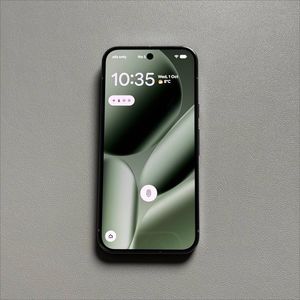
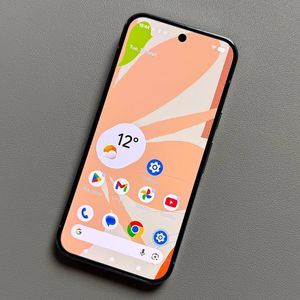
Kako odstraniti Googlovo iskalno vrstico na napravi Google Pixel 10 Pro
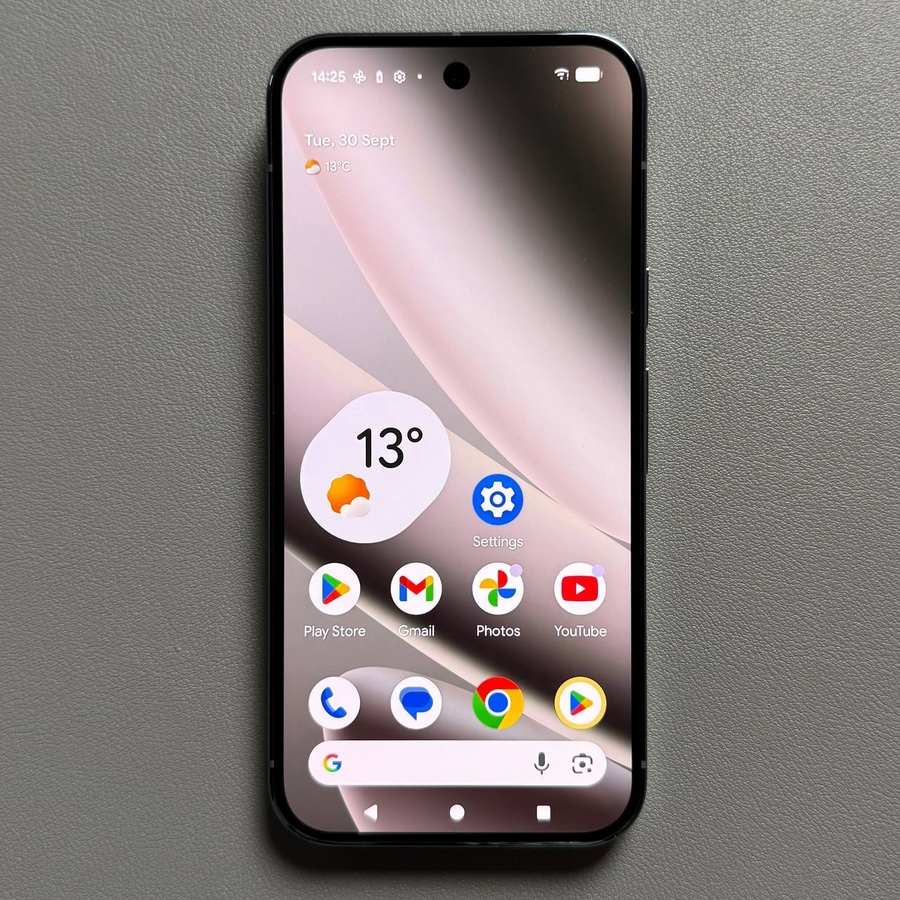
Serija Google Pixel je znana po svoji čisti izkušnji z osnovnim sistemom Android, vendar obstaja ena omejitev prilagajanja, ki frustrira številne uporabnike: nezmožnost odstranitve izrazite Googlove iskalne vrstice (včasih imenovane pripomoček "Na prvi pogled") z začetnega zaslona. Za razliko od standardnih pripomočkov je ta vrstica integrirana v privzeti zaganjalnik Pixel in je ni mogoče izbrisati na običajen način. Če imate raje čistejšo estetiko, več prostora na zaslonu ali preprosto ne uporabljate iskalne vrstice, je najboljša rešitev uporaba skoraj enakega zaganjalnika drugih ponudnikov, ki vam omogoča nadzor nad tem elementom. Tukaj je obsežen vodnik za zamenjavo privzetega zaganjalnika in doseganje minimalističnega začetnega zaslona.
1. korak: Namestite zaganjalnik po meri
Začeli bomo z namestitvijo zaganjalnika po meri, ki tesno posnema videz in občutek originalnega zaganjalnika Pixel, vendar doda potrebne možnosti prilagajanja, kot je Pix Launcher.
- Odprite Google Play Store
Najprej odprite aplikacijo Google Play Store na svojem Pixel 10 Pro. - Poiščite in namestite zaganjalnik
V iskalni vrstici poiščite in namestite nov zaganjalnik, ki je podoben originalnemu zaganjalniku Pixel. Priljubljena izbira je Pix Launcher, saj ponuja izviren videz z dodatno prilagodljivostjo.

- Odprite zaganjalnik
Ko je namestitev končana, odprite nov zaganjalnik, da mu dodelite začetna dovoljenja.


2. korak: Onemogočite iskalno vrstico v nastavitvah zaganjalnika
Zdaj, ko je nameščen nov zaganjalnik, lahko uporabimo njegove posebne nastavitve, da skrijemo Googlovo iskalno vrstico.
- Dostopajte do nastavitev domačega zaslona
Na začetnem zaslonu pritisnite in držite prazno mesto, dokler se ne prikaže meni. Tapnite, da vstopite v nastavitve domačega zaslona tega novega zaganjalnika. - Pomaknite se do nastavitev Dock
Pojdite v razdelek Dock, saj je tam pogosto kategoriziran pripomoček iskalne vrstice.

- Onemogočite iskalno vrstico
Znotraj nastavitev Dock poiščite in izberite možnost, povezano z iskalno vrstico (lahko je označena kot "Google Search Bar" (Googlova iskalna vrstica) ali "Search Widget" (Iskalni pripomoček)). Izberite možnost Disable (Onemogoči) ali Hide (Skrij), da odstranite iskalno vrstico z začetnega zaslona.


3. korak: Nastavite nov zaganjalnik kot privzetega
Zadnji korak je zagotoviti, da telefon vedno odpre nov zaganjalnik in njegov čisti začetni zaslon, ko pritisnete gumb za domov.
- Odprite nastavitve telefona
Odprite glavno aplikacijo Settings (Nastavitve) telefona. - Pojdite na privzete aplikacije
Izberite Apps (Aplikacije) in nato poiščite in pojdite na Default apps (Privzete aplikacije). - Izberite novo aplikacijo za domov
Tapnite na Home app (Aplikacija za domov) in nato izberite novo nameščen zaganjalnik (npr. Pix Launcher) s seznama.


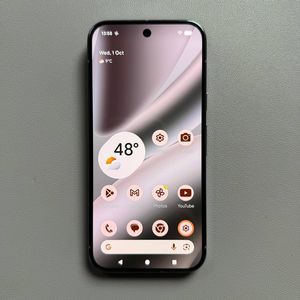
In to je to! Začetni zaslon vašega Google Pixel 10 Pro zdaj uporablja zaganjalnik po meri brez stalne Googlove iskalne vrstice, kar vam daje čistejši in bolj prilagojen videz.