Si të hiqni shiritin e kërkimit Google në Google Pixel 10 Pro
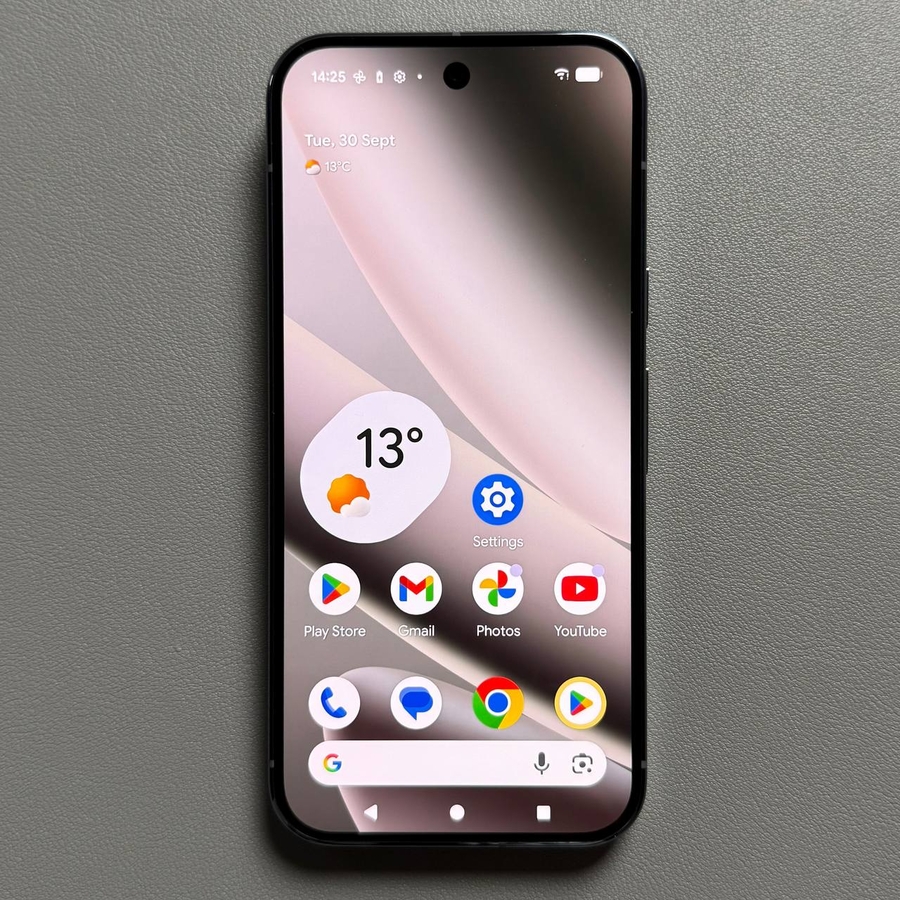
Seria Google Pixel njihet për përvojën e saj të pastër, Android standard, por ka një kufizim personalizimi që zhgënjen shumë përdorues: paaftësia për të hequr shiritin e spikatur të kërkimit Google (ndonjëherë i quajtur widget "Me një shikim") nga ekrani bazë. Ndryshe nga widget-et standarde, ky shirit është i integruar në lëshuesin e parazgjedhur Pixel dhe nuk mund të fshihet me mjete konvencionale. Nëse preferoni një estetikë më të pastër, më shumë hapësirë në ekran ose thjesht nuk e përdorni shiritin e kërkimit, zgjidhja më e mirë është të përdorni një lëshues të palës së tretë pothuajse identik që ju jep kontroll mbi këtë element. Këtu është një udhëzues gjithëpërfshirës për ndërrimin e lëshuesit të parazgjedhur dhe arritjen e atij ekrani bazë minimalist.
Hapi 1: Instaloni një lëshues të personalizuar
Do të fillojmë duke instaluar një lëshues të personalizuar që imiton nga afër pamjen dhe ndjesinë e lëshuesit origjinal Pixel, por shton opsionet e nevojshme të personalizimit, si Pix Launcher.
- Hapni Google Play Store
Së pari, hapni aplikacionin Google Play Store në Pixel 10 Pro tuaj. - Kërkoni dhe instaloni lëshuesin
Në shiritin e kërkimit, gjeni dhe instaloni një lëshues të ri që i ngjan lëshuesit origjinal Pixel. Një zgjedhje e njohur është Pix Launcher, pasi ofron një pamje amtare me fleksibilitet të shtuar.![Pamje ekran nga rezultatet e kërkimit të Google Play Store që shfaq Pix Launcher gati për t'u instaluar.]()
![Pamje ekran nga faqja e aplikacionit Pix Launcher në Play Store që shfaq butonin Instaloni.]()
- Hapni lëshuesin
Pasi të ketë përfunduar instalimi, hapni lëshuesin e ri për t'i dhënë lejet fillestare.


Hapi 2: Çaktivizoni shiritin e kërkimit në cilësimet e lëshuesit
Tani që lëshuesi i ri është instaluar, ne mund të përdorim cilësimet e tij specifike për të fshehur shiritin e kërkimit Google.
- Hyni në cilësimet e bazës
Në ekranin bazë, shtypni dhe mbani një hapësirë të zbrazët derisa të shfaqet një meny. Trokitni për të hyrë në cilësimet Home të këtij lëshuesi të ri. - Navigoni te cilësimet Dock
Shkoni te seksioni Dock, pasi këtu shpesh kategorizohet widget-i i shiritit të kërkimit.![Pamje ekran e menysë së shtypjes së gjatë të ekranit bazë që shfaq cilësimet Home në lëshuesin e ri.]()
![Pamje ekran e menysë së cilësimeve të lëshuesve të rinj që shfaq seksionin Dock të theksuar.]()
- Çaktivizoni shiritin e kërkimit
Brenda cilësimeve Dock, gjeni dhe zgjidhni opsionin që lidhet me shiritin e kërkimit (mund të etiketohet si "Google Search Bar" ose "Search Widget"). Zgjidhni opsionin Disable ose Hide për të hequr shiritin e kërkimit nga ekrani juaj bazë.![Pamje ekran e cilësimeve Dock brenda lëshuesit, që tregon opsionin për të çaktivizuar shiritin e kërkimit.]()


Hapi 3: Vendosni lëshuesin e ri si të parazgjedhur
Hapi i fundit është të siguroheni që telefoni juaj të hapë gjithmonë lëshuesin e ri dhe ekranin e tij bazë të pastër kur shtypni butonin Home.
- Hapni cilësimet e telefonit
Hapni aplikacionin kryesor Settings të telefonit. - Shkoni te aplikacionet e parazgjedhura
Zgjidhni Aplikacionet, dhe më pas gjeni dhe shkoni te Aplikacionet e parazgjedhura. - Zgjidhni aplikacionin e ri Home
Trokitni në aplikacionin Home, dhe më pas zgjidhni lëshuesin e instaluar së fundmi (p.sh., Pix Launcher) nga lista.![Pamje ekran e menysë kryesore të cilësimeve të Pixel 10 Pro që shfaq opsionin Aplikacionet të theksuar.]()
![Pamje ekran e menysë së aplikacioneve të parazgjedhura që shfaq zgjedhjen e aplikacionit Home të theksuar.]()
![Pamje ekran e listës së zgjedhjes së aplikacionit Home që shfaq opsionin e ri Pix Launcher të zgjedhur si të parazgjedhur.]()


Dhe kaq! Ekrani juaj bazë Google Pixel 10 Pro tani po përdor lëshuesin e personalizuar pa shiritin e vazhdueshëm të kërkimit Google, duke ju dhënë një pamje më të pastër dhe më të personalizuar.


