Πώς να αφαιρέσετε τη γραμμή αναζήτησης Google στο Google Pixel 10 Pro
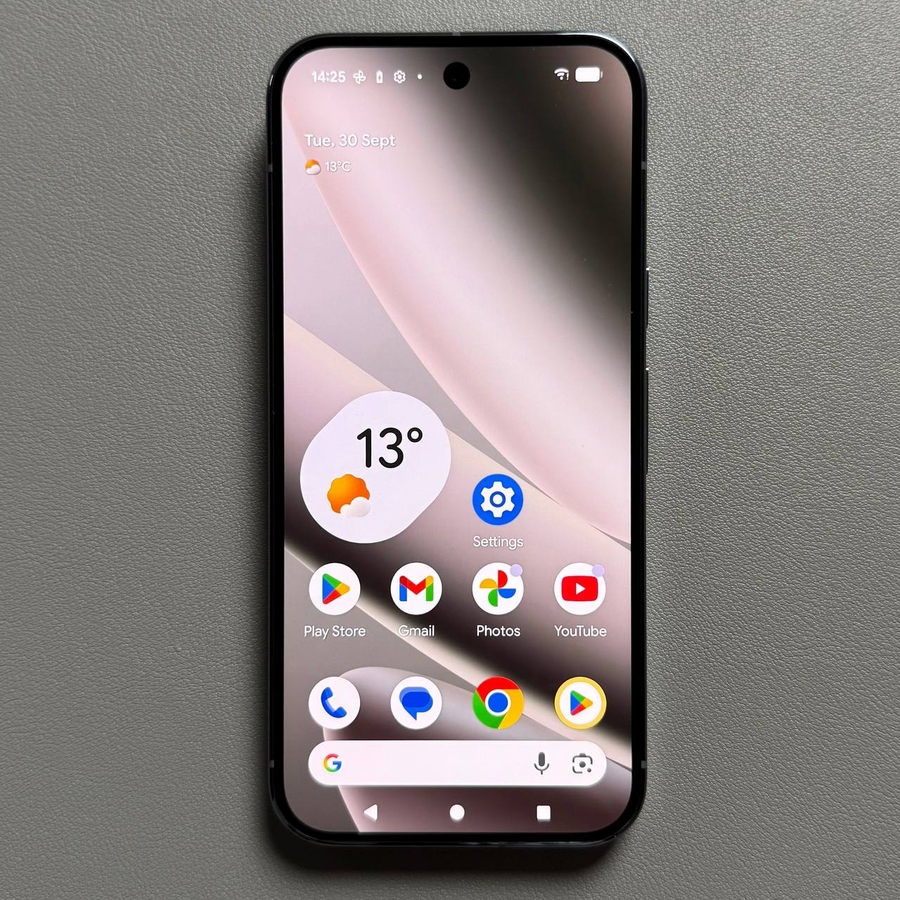
Η σειρά Google Pixel είναι γνωστή για την καθαρή, stock εμπειρία Android, αλλά υπάρχει ένας περιορισμός προσαρμογής που απογοητεύει πολλούς χρήστες: η αδυναμία αφαίρεσης της εμφανής γραμμής αναζήτησης Google (μερικές φορές ονομάζεται widget "Με μια ματιά") από την αρχική οθόνη. Σε αντίθεση με τα τυπικά widgets, αυτή η γραμμή είναι ενσωματωμένη στο προεπιλεγμένο Pixel Launcher και δεν μπορεί να διαγραφεί με συμβατικά μέσα. Εάν προτιμάτε μια πιο καθαρή αισθητική, περισσότερο χώρο στην οθόνη ή απλά δεν χρησιμοποιείτε τη γραμμή αναζήτησης, η καλύτερη λύση είναι να χρησιμοποιήσετε έναν σχεδόν πανομοιότυπο launcher τρίτου μέρους που σας δίνει τον έλεγχο αυτού του στοιχείου. Ακολουθεί ένας ολοκληρωμένος οδηγός για την αντικατάσταση του προεπιλεγμένου launcher και την επίτευξη αυτής της μινιμαλιστικής αρχικής οθόνης.
Βήμα 1: Εγκατάσταση ενός Custom Launcher
Θα ξεκινήσουμε εγκαθιστώντας έναν custom launcher που μιμείται στενά την εμφάνιση και την αίσθηση του αρχικού Pixel launcher, αλλά προσθέτει τις απαραίτητες επιλογές προσαρμογής, όπως το Pix Launcher.
- Άνοιγμα του Google Play Store
Αρχικά, ανοίξτε την εφαρμογή Google Play Store στο Pixel 10 Pro. - Αναζήτηση και εγκατάσταση του Launcher
Στη γραμμή αναζήτησης, βρείτε και εγκαταστήστε έναν νέο launcher που μοιάζει με τον αρχικό Pixel launcher. Μια δημοφιλής επιλογή είναι το Pix Launcher, καθώς προσφέρει μια εγγενή εμφάνιση με πρόσθετη ευελιξία.

- Άνοιγμα του Launcher
Μετά την ολοκλήρωση της εγκατάστασης, ανοίξτε το νέο launcher για να του δώσετε αρχικές άδειες.


Βήμα 2: Απενεργοποίηση της γραμμής αναζήτησης στις ρυθμίσεις του Launcher
Τώρα που έχει εγκατασταθεί ο νέος launcher, μπορούμε να χρησιμοποιήσουμε τις συγκεκριμένες ρυθμίσεις του για να αποκρύψουμε τη γραμμή αναζήτησης Google.
- Πρόσβαση στις ρυθμίσεις αρχικής οθόνης
Στην αρχική οθόνη, πατήστε παρατεταμένα ένα κενό χώρο μέχρι να εμφανιστεί ένα μενού. Πατήστε για να εισέλθετε στις ρυθμίσεις αρχικής οθόνης (Home settings) αυτού του νέου launcher. - Μεταβείτε στις ρυθμίσεις Dock
Μεταβείτε στην ενότητα Dock, καθώς εκεί συχνά κατηγοριοποιείται το widget γραμμής αναζήτησης.

- Απενεργοποίηση της γραμμής αναζήτησης
Μέσα στις ρυθμίσεις Dock, βρείτε και επιλέξτε την επιλογή που σχετίζεται με τη γραμμή αναζήτησης (μπορεί να φέρει την ένδειξη "Google Search Bar" ή "Search Widget"). Επιλέξτε την επιλογή Disable (Απενεργοποίηση) ή Hide (Απόκρυψη) για να αφαιρέσετε τη γραμμή αναζήτησης από την αρχική οθόνη.


Βήμα 3: Ορισμός του νέου Launcher ως προεπιλεγμένου
Το τελευταίο βήμα είναι να διασφαλίσετε ότι το τηλέφωνό σας ανοίγει πάντα το νέο launcher και την καθαρή αρχική του οθόνη όταν πατάτε το κουμπί αρχικής οθόνης (home button).
- Άνοιγμα των ρυθμίσεων του τηλεφώνου
Ανοίξτε την κύρια εφαρμογή Settings (Ρυθμίσεις) του τηλεφώνου. - Μεταβείτε στις προεπιλεγμένες εφαρμογές
Επιλέξτε Apps (Εφαρμογές) και, στη συνέχεια, βρείτε και μεταβείτε στις Default apps (Προεπιλεγμένες εφαρμογές). - Επιλέξτε τη νέα εφαρμογή Home
Πατήστε Home app (Εφαρμογή αρχικής οθόνης) και, στη συνέχεια, επιλέξτε το νέο launcher (π.χ., Pix Launcher) από τη λίστα.


Και αυτό είναι! Η αρχική οθόνη του Google Pixel 10 Pro χρησιμοποιεί τώρα το custom launcher χωρίς τη μόνιμη γραμμή αναζήτησης Google, δίνοντάς σας μια καθαρότερη, πιο προσαρμοσμένη εμφάνιση.


