Πώς να Ορίσετε έναν Προσαρμοσμένο Ήχο Κλήσης στο Google Pixel 10 Pro
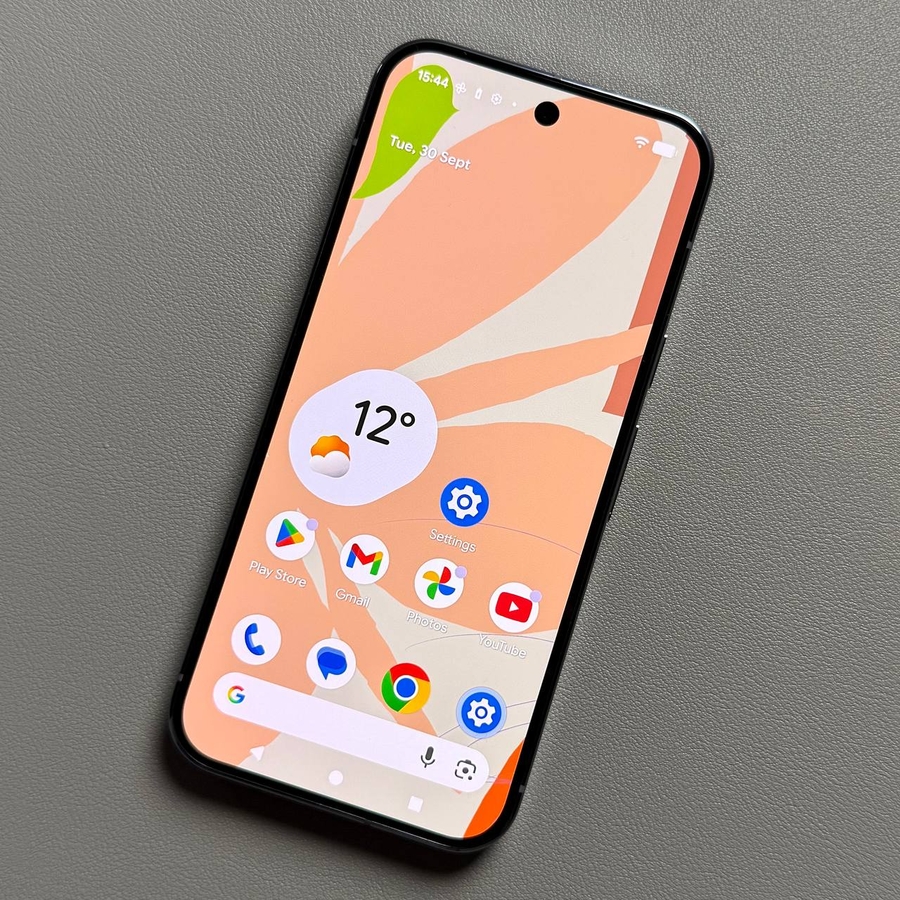
Ενώ το Google Pixel 10 Pro έρχεται με μια εξαιρετική επιλογή προεπιλεγμένων ήχων κλήσης, τίποτα δεν συγκρίνεται με την εξατομίκευση της συσκευής σας με το αγαπημένο σας τραγούδι ή ένα μοναδικό ηχητικό εφέ. Η ρύθμιση ενός προσαρμοσμένου ήχου κλήσης μπορεί μερικές φορές να φαίνεται δύσκολη στο Android, αλλά είναι απλή μόλις μάθετε πώς να τοποθετήσετε σωστά το αρχείο ήχου. Αυτός ο οδηγός θα σας καθοδηγήσει στη διαδικασία, διασφαλίζοντας ότι το επιλεγμένο αρχείο ήχου σας μετακινείται και εφαρμόζεται σωστά ως ο νέος προεπιλεγμένος ήχος κλήσης σας.
Μέρος 1: Προετοιμασία και Μετακίνηση του Αρχείου Ήχου
Πριν μπορέσετε να εφαρμόσετε έναν προσαρμοσμένο ήχο κλήσης, πρέπει να μετακινήσετε το επιλεγμένο αρχείο ήχου στον ειδικό φάκελο Ringtones (Ήχοι κλήσης) στον εσωτερικό χώρο αποθήκευσης του τηλεφώνου σας.
- Λήψη του Αρχείου Ήχου σας
Ως πρώτο βήμα, κατεβάστε το τραγούδι ή το αρχείο ήχου που θέλετε να ορίσετε ως ήχο κλήσης. Βεβαιωθείτε ότι το αρχείο είναι αποθηκευμένο στο Pixel σας, είτε έχει ληφθεί από ένα πρόγραμμα περιήγησης είτε έχει ληφθεί μέσω εφαρμογών ανταλλαγής μηνυμάτων (όπως το WhatsApp). - Άνοιγμα της Εφαρμογής Files (Αρχεία)
Ανοίξτε την εφαρμογή Files (Αρχεία) από την Google. - Εντοπισμός και Μετακίνηση του Αρχείου (Μέρος 1)
Στην εφαρμογή Files (Αρχεία), εντοπίστε τον φάκελο Downloads (Λήψεις) στην ενότητα Categories (Κατηγορίες). Πατήστε τον για να δείτε τα αρχεία που έχετε κατεβάσει. Βρείτε το αρχείο ήχου που θέλετε να χρησιμοποιήσετε, πατήστε το παρατεταμένα για να το επιλέξετε και, στη συνέχεια, πατήστε τις τρεις τελείες ($ \vdots $) στην επάνω δεξιά γωνία. Από το μενού που εμφανίζεται, επιλέξτε Move to (Μετακίνηση σε).

- Εντοπισμός και Μετακίνηση του Αρχείου (Μέρος 2)
Στον κατάλογο εσωτερικού χώρου αποθήκευσης του τηλεφώνου, μετακινηθείτε προς τα κάτω για να βρείτε τον φάκελο Ringtones (Ήχοι κλήσης) και πατήστε για να τον επιλέξετε. Στη συνέχεια, επιβεβαιώστε αυτό το βήμα κάνοντας κλικ στο Move here (Μετακίνηση εδώ) στο κάτω μέρος της οθόνης.


Μέρος 2: Εφαρμογή του Προσαρμοσμένου Ήχου Κλήσης
Με το αρχείο τοποθετημένο σωστά στον φάκελο Ringtones (Ήχοι κλήσης), μπορείτε πλέον να το ορίσετε ως τον προεπιλεγμένο ήχο κλήσης σας μέσω των ρυθμίσεων της συσκευής.
- Μεταβείτε στις Ρυθμίσεις
Ανοίξτε την εφαρμογή Settings (Ρυθμίσεις) του τηλεφώνου σας. Βρείτε και πατήστε Sound & vibration (Ήχος & δόνηση).

- Επιλέξτε Ringtone (Ήχος κλήσης) και My Sounds (Οι ήχοι μου)
Από το μενού Sound & vibration (Ήχος & δόνηση), επιλέξτε Phone ringtone (Ήχος κλήσης τηλεφώνου). Στην επόμενη οθόνη, πατήστε My Sounds (Οι ήχοι μου).

- Αποθηκεύστε τον Νέο σας Ήχο Κλήσης
Στην καρτέλα My sounds (Οι ήχοι μου), θα δείτε τώρα το όνομα του τραγουδιού ή του αρχείου ήχου που μετακινήσατε νωρίτερα. Απλώς κάντε κλικ σε αυτό για να το επιλέξετε και, στη συνέχεια, κάντε κλικ στο Save (Αποθήκευση) στην επάνω δεξιά γωνία.


Αυτό είναι όλο! Το Google Pixel 10 Pro σας θα χρησιμοποιεί τώρα το προσαρμοσμένο αρχείο ήχου για όλες τις εισερχόμενες κλήσεις.


