Как да зададете персонализиран тон на звънене на вашия Google Pixel 10 Pro
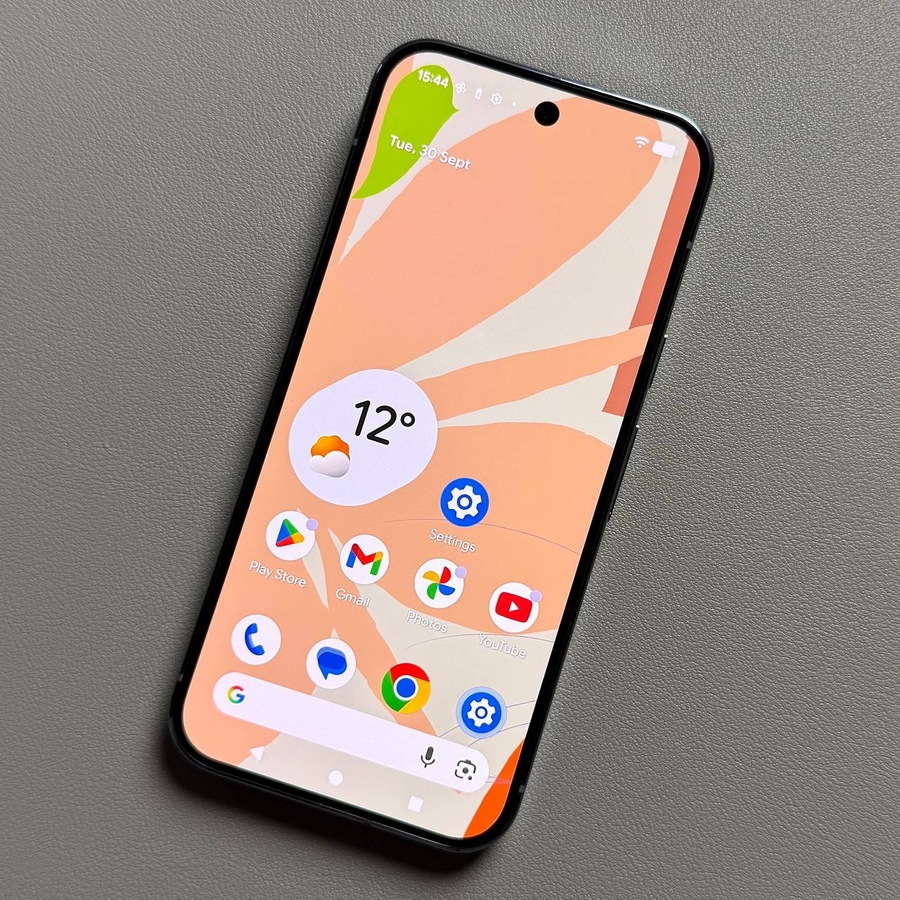
Въпреки че Google Pixel 10 Pro се предлага със страхотна селекция от тонове на звънене по подразбиране, нищо не може да се сравни с персонализирането на вашето устройство с любимата ви песен или уникален звуков ефект. Задаването на персонализиран тон на звънене понякога може да изглежда сложно на Android, но е лесно, след като знаете как правилно да поставите аудио файла. Това ръководство ще ви преведе през процеса, като гарантира, че избраният от вас аудио файл е преместен правилно и приложен като ваш нов тон на звънене по подразбиране.
Част 1: Подготовка и преместване на аудио файла
Преди да можете да приложите персонализиран тон на звънене, трябва да преместите избрания от вас аудио файл в специалната папка Ringtones (Тонове на звънене) във вътрешната памет на телефона ви.
- Изтеглете вашия аудио файл
Като първа стъпка, изтеглете песента или аудио файла, който искате да зададете като тон на звънене. Уверете се, че файлът е запазен на вашия Pixel, или изтеглен от браузър, или получен чрез приложения за съобщения (като WhatsApp). - Отворете приложението Files (Файлове)
Отворете приложението Files (Файлове) от Google. - Намерете и преместете файла (Част 1)
В приложението Files (Файлове), намерете папката Downloads (Изтегляния) под секцията Categories (Категории). Докоснете я, за да видите изтеглените файлове. Намерете аудио файла, който искате да използвате, натиснете и задръжте, за да го изберете, и след това докоснете трите точки ($ \vdots $) в горния десен ъгъл. От менюто, което се появява, изберете Move to (Преместване в).![Снимка на екрана на главния екран на приложението Google Files (Файлове), показващ папката Downloads (Изтегляния), маркирана под Categories (Категории).]()
![Снимка на екрана, показваща аудио файл, избран в папката Downloads (Изтегляния), с отворено меню с три точки и маркирана опцията Move to (Преместване в).]()
- Намерете и преместете файла (Част 2)
В директорията на вътрешната памет на телефона, превъртете надолу, за да намерите папката Ringtones (Тонове на звънене) и докоснете, за да я изберете. След това потвърдете тази стъпка, като щракнете върху Move here (Преместване тук) в долната част на екрана.![Снимка на екрана на директорията на вътрешната памет на телефона с маркирана папка Ringtones (Тонове на звънене).]()
![Снимка на екрана на празната папка Ringtones (Тонове на звънене), показваща бутона Move here (Преместване тук), готов за докосване.]()


Част 2: Прилагане на персонализирания тон на звънене
С правилно поставения файл в папката Ringtones (Тонове на звънене), сега можете да го зададете като тон на звънене по подразбиране чрез настройките на устройството.
- Отидете в Settings (Настройки)
Отворете приложението Settings (Настройки) на телефона си. Намерете и докоснете Sound & vibration (Звук и вибрация).![Снимка на екрана на началния екран на Pixel 10 Pro, показващ иконата на приложението Settings (Настройки).]()
![Снимка на екрана на менюто Settings (Настройки) на Pixel 10, показващо Sound & vibration (З;вук и вибрация), маркирано.]()
- Изберете Ringtone (Тон на звънене) и My Sounds (Моите звуци)
От менюто Sound & vibration (Звук и вибрация), изберете Phone ringtone (Тон на звънене на телефона). На следващия екран докоснете My Sounds (Моите звуци).![Снимка на екрана на менюто Sound and vibration (Звук и вибрация), показващо опцията Phone ringtone (Тон на звънене на телефона), маркирана.]()
![Снимка на екрана на менюто за избор на тон на звънене, показващо бутона My Sounds (Моите звуци), маркиран.]()
- Запазете новия си тон на звънене
Под раздела My sounds (Моите звуци), сега ще видите името на песента или аудио файла, който преместихте по-рано. Просто щракнете върху него, за да го изберете, и след това щракнете върху Save (Запазване) в горния десен ъгъл.![Снимка на екрана на раздела My sounds (Моите звуци), показващ новопреместения персонализиран аудио файл, посочен като опция за избор.]()
![Снимка на екрана на раздела My sounds (Моите звуци) с избрания персонализиран аудио файл и бутона Save (Запазване), маркиран в горния десен ъгъл.]()


Това е всичко! Вашият Google Pixel 10 Pro вече ще използва вашия персонализиран аудио файл за всички входящи повиквания.