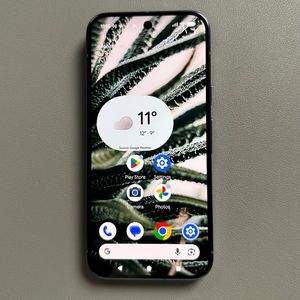
Овладяване на Motion Photos на вашия Google Pixel 10 Pro: Лесен наръчник
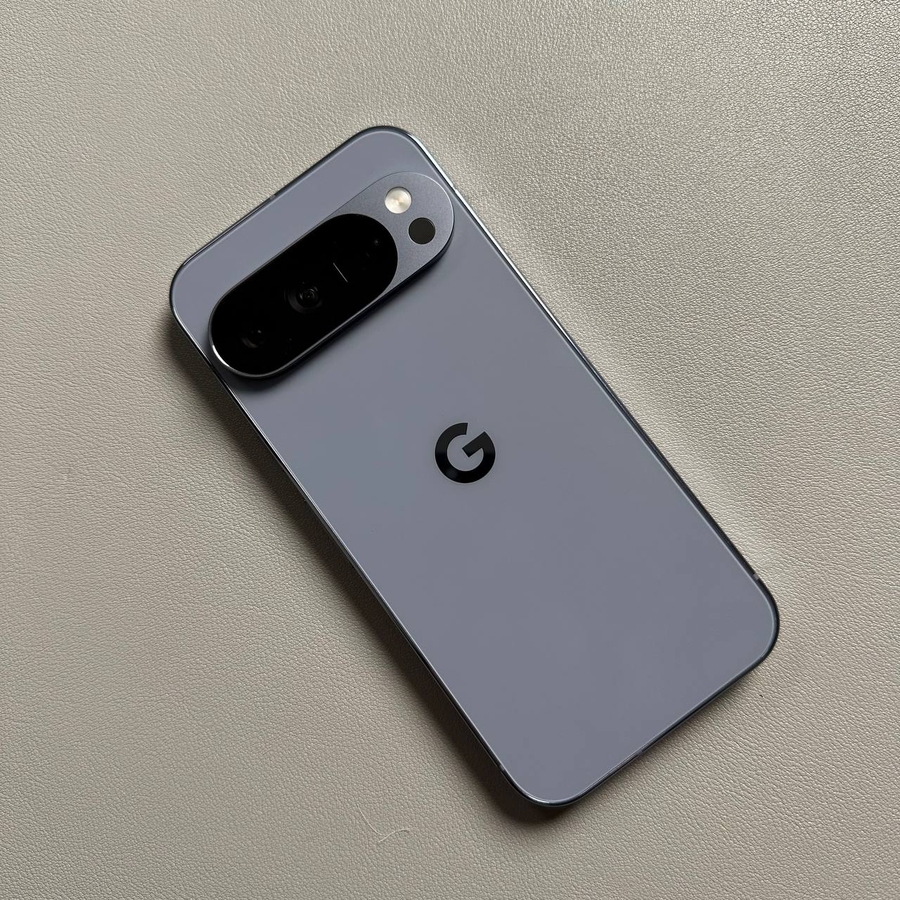
Функцията Motion Photo на вашия Google Pixel 10 Pro е фантастичен начин да заснемете няколко секунди видео преди и след като направите снимка, вдъхвайки живот на вашите статични снимки. Независимо дали искате да спестите място за съхранение или да сте сигурни, че никога няма да пропуснете момент, научаването как бързо да включвате или изключвате тази настройка е задължително. Следвайте този прост наръчник, за да поемете пълен контрол над функцията Motion Photo на вашата камера.
Стъпка 1: Отворете приложението си за камера
За да започнете, отключете своя Google Pixel 10 Pro и отворете стандартното приложение Camera (Камера). Уверете се, че сте в режим "Photo" (Снимка) по подразбиране, който обикновено е първата опция на екрана, готова за правене на стандартна снимка.

Стъпка 2: Достъп до менюто за настройки на камерата
Потърсете иконата за настройки на камерата, която обикновено прилича на зъбно колело или малка стрелка. Обикновено се намира в долния ляв ъгъл на екрана на камерата. Докосването на тази икона ще разкрие малко меню с допълнителни опции, включително контрола за Motion Photo.

Стъпка 3: Намерете и разберете контрола за Motion Photo
В рамките на опциите, които се появяват, ясно ще видите контролата, обозначена като "Motion Photo". До този етикет ще забележите три различни икони. Тези икони представляват трите възможни състояния за функцията:


Стъпка 4: Изберете желаната настройка за Motion Photo
Просто докоснете иконата, която съответства на начина, по който искате да се държи камерата ви. Имате три възможности за избор:
За да сте сигурни, че камерата винаги записва кратък видеоклип с всяка снимка, изберете третата икона отляво, която е настройката On (Включено). Ако искате трайно да деактивирате функцията, за да спестите място за съхранение и живот на батерията, изберете първата икона отляво за настройката Off (Изключено). И накрая, ако искате вашият Pixel 10 Pro да използва своята интелигентна технология, за да реши автоматично кога си струва да заснемете сцена като motion photo, оставете настройката на средната икона, която представлява режим Auto (Автоматичен).