Dominar las Fotos en Movimiento en tu Google Pixel 10 Pro: Una Guía Sencilla
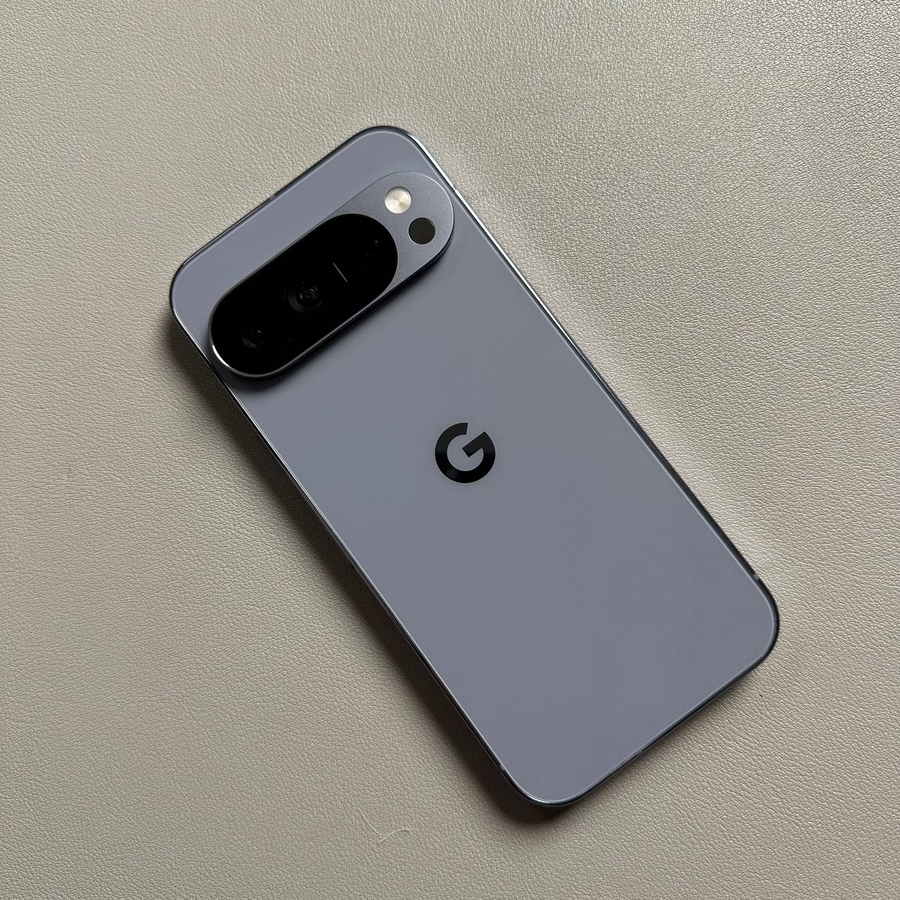
La función Foto en movimiento en tu Google Pixel 10 Pro es una forma fantástica de capturar unos segundos de video antes y después de tomar una foto, dando vida a tus fotos fijas. Ya sea que quieras ahorrar espacio de almacenamiento o asegurarte de no perderte ni un momento, aprender cómo activar o desactivar rápidamente esta configuración es imprescindible. Sigue esta sencilla guía para tomar el control total de la función Foto en movimiento de tu cámara.
Paso 1: Abre tu Aplicación de Cámara
Para comenzar, desbloquea tu Google Pixel 10 Pro y abre la aplicación de Cámara estándar. Asegúrate de estar en el modo "Foto" (Photo) predeterminado, que generalmente es la primera opción en la pantalla, listo para tomar una foto estándar.

Paso 2: Accede al Menú de Configuración de la Cámara
Busca el icono de configuración de la cámara, que generalmente se parece a un engranaje o una pequeña flecha. Normalmente se encuentra en la esquina inferior izquierda de la pantalla de la cámara. Al tocar este icono, se revelará un pequeño menú con opciones adicionales, incluido el control para Foto en movimiento.

Paso 3: Localiza y Comprende el Control de Foto en Movimiento
Dentro de las opciones que aparecen, verás claramente el control etiquetado como "Foto en movimiento" (Motion Photo). Junto a esta etiqueta, notarás tres iconos distintos. Estos iconos representan los tres estados posibles para la función:


Paso 4: Selecciona tu Configuración de Foto en Movimiento Deseada
Simplemente toca el icono que coincida con la forma en que quieres que se comporte tu cámara. Tienes tres opciones:
Para asegurarte de que la cámara siempre grabe un breve videoclip con cada foto, selecciona el tercer icono desde la izquierda, que es la configuración "On" (Activado). Si quieres desactivar permanentemente la función para ahorrar almacenamiento y duración de la batería, selecciona el primer icono de la izquierda para la configuración "Off" (Desactivado). Finalmente, si quieres que tu Pixel 10 Pro use su tecnología inteligente para decidir automáticamente cuándo vale la pena capturar una escena como foto en movimiento, deja la configuración en el icono del medio, que representa el modo "Auto" (Automático).


