Cómo ocultar archivos (fotos y vídeos) en Google Pixel 10 Pro
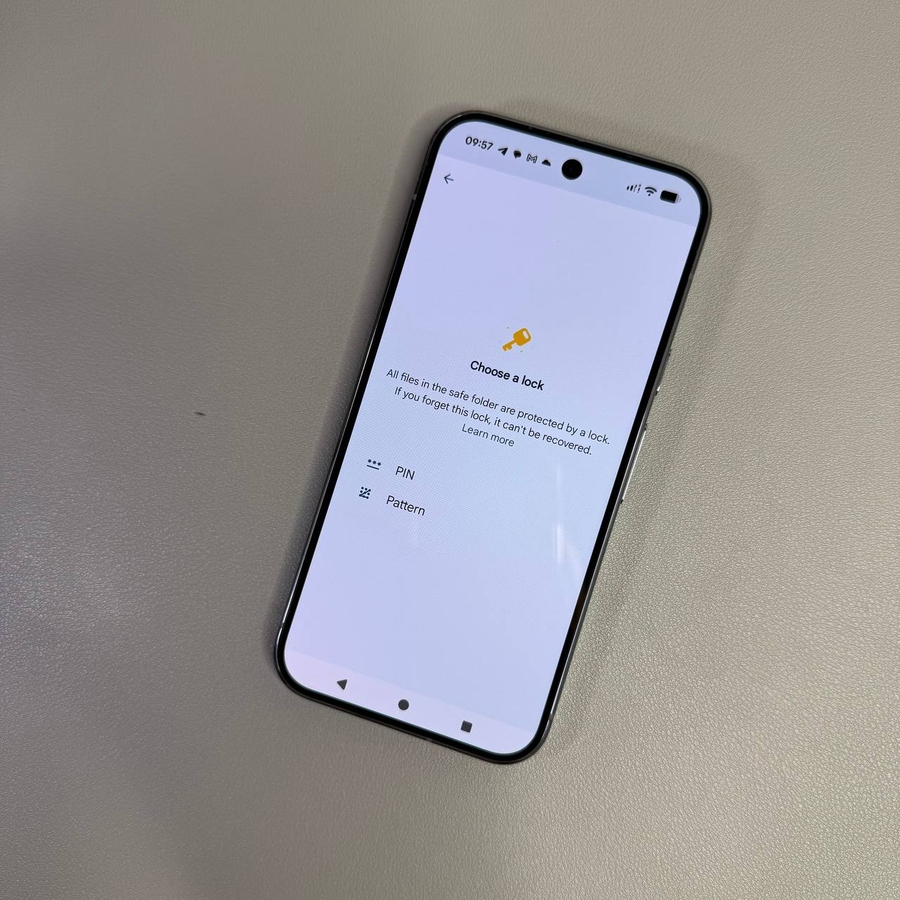
Esta guía le guiará a través de los sencillos pasos para utilizar la función Carpeta Segura, asegurándose de que su contenido personal permanezca oculto de miradas indiscretas. ¡Vamos a sumergirnos de lleno!
Paso 1: Acceder a la aplicación Files
Para empezar, desbloquee su Google Pixel 10 Pro y vaya al cajón de aplicaciones. Inicie la aplicación Files, que normalmente está representada por un icono de carpeta. Esta aplicación le permite administrar y organizar todos sus documentos, imágenes y archivos multimedia de forma eficiente.

Paso 2: Localizar y configurar la Carpeta Segura
Dentro de la aplicación Files, busque la opción Carpeta Segura en la sección Colecciones. Púlsela para iniciar el proceso de configuración. Tendrá que elegir un método de seguridad, como un patrón o un código PIN. Asegúrese de que sea algo que solo usted pueda recordar, pero difícil de adivinar para los demás.


Paso 3: Mover archivos a la Carpeta Segura
Navegue hasta los archivos que desee ocultar, ya sean fotos, vídeos u otros documentos. Seleccione los elementos que desea mover manteniéndolos pulsados. Una vez seleccionados, pulse el menú de tres puntos en la esquina superior derecha y seleccione 'Move to Safe folder' (Mover a la Carpeta Segura). Tendrá que confirmar esta acción introduciendo el método de seguridad elegido.


Paso 4: Acceder a los archivos en la Carpeta Segura
Para ver sus archivos ocultos, simplemente vuelva a la Carpeta Segura en la aplicación Files. Introduzca su código de seguridad para desbloquear y acceder a su contenido. Aquí, puede administrar sus archivos, incluyendo opciones para moverlos de nuevo a su ubicación original o eliminarlos si es necesario.

Paso 5: Administrar o eliminar la Carpeta Segura
Siempre que quiera cambiar su método de seguridad o eliminar la Carpeta Segura por completo, vaya a los ajustes dentro del menú Carpeta Segura. Aquí, tiene la opción de modificar sus preferencias de seguridad o eliminar completamente la carpeta, incluyendo su contenido. Es importante recordar que una vez eliminados, los datos contenidos en ella no se pueden recuperar.


