Como ocultar arquivos (fotos e vídeos) no Google Pixel 10 Pro
Este guia irá orientá-lo pelas etapas simples para utilizar o recurso Pasta Segura, garantindo que seu conteúdo pessoal permaneça oculto de olhares curiosos. Vamos mergulhar de cabeça!
Etapa 1: Acesse o aplicativo Arquivos
Para começar, desbloqueie seu Google Pixel 10 Pro e vá para a gaveta de aplicativos. Inicie o aplicativo Arquivos, que normalmente é representado por um ícone de pasta. Este aplicativo permite que você gerencie e organize todos os seus documentos, imagens e mídia de forma eficiente.

Etapa 2: Localize e configure a Pasta Segura
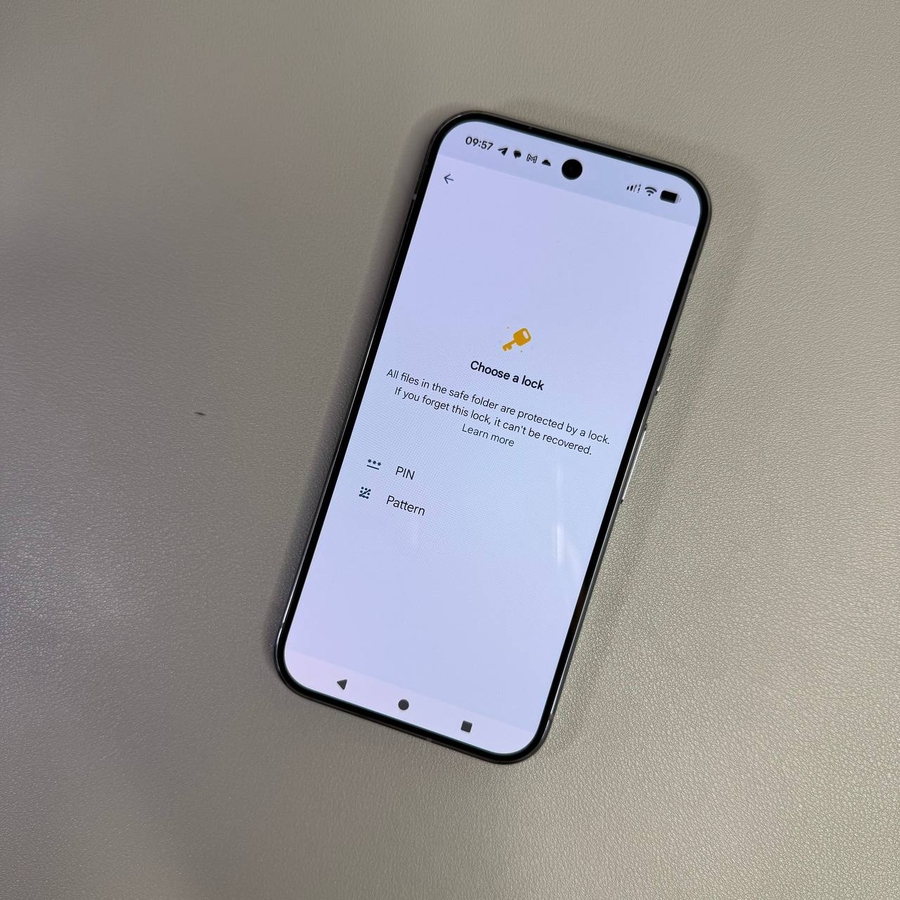
Dentro do aplicativo Arquivos, encontre a opção Pasta Segura na seção Coleções. Toque nela para iniciar o processo de configuração. Você precisará escolher um método de segurança, como um padrão ou código PIN. Certifique-se de que seja algo que apenas você possa lembrar, mas difícil para os outros adivinharem.


Etapa 3: Mova os arquivos para a Pasta Segura
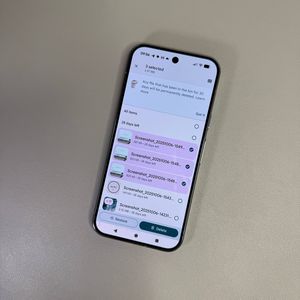
Navegue até os arquivos que deseja ocultar, sejam fotos, vídeos ou outros documentos. Selecione os itens que deseja mover pressionando-os longamente. Depois de selecionados, toque no menu de três pontos no canto superior direito e selecione 'Mover para a Pasta Segura'. Você precisará confirmar esta ação digitando o método de segurança escolhido.


Etapa 4: Acesse os arquivos na Pasta Segura
Para visualizar seus arquivos ocultos, basta voltar para a Pasta Segura no aplicativo Arquivos. Digite seu código de segurança para desbloquear e acessar seu conteúdo. Aqui, você pode gerenciar seus arquivos, incluindo opções para movê-los de volta para sua localização original ou excluí-los, se necessário.

Etapa 5: Gerenciar ou excluir a Pasta Segura
Sempre que quiser alterar seu método de segurança ou excluir a Pasta Segura por completo, vá para as configurações dentro do menu Pasta Segura. Aqui, você tem a opção de alterar suas preferências de segurança ou remover completamente a pasta, incluindo seu conteúdo. É importante lembrar que, uma vez excluídos, os dados dentro dela não podem ser recuperados.