Corrigindo o Volume Baixo no seu Google Pixel 10 Pro: Um Guia Simples Passo a Passo
- 1 Passo 1: Acesse as Configurações Principais de Som e Vibração
- 2 Passo 2: Ajuste os Controles Deslizantes de Volume para as Funções Principais
- 3 Passo 3: Teste Diferentes Padrões de Som
- 4 Passo 4: Verifique se Há Atualizações de Software do Sistema
- 5 Passo 5: Realize uma Reinicialização Final do Dispositivo
- 6 Em Outros Idiomas
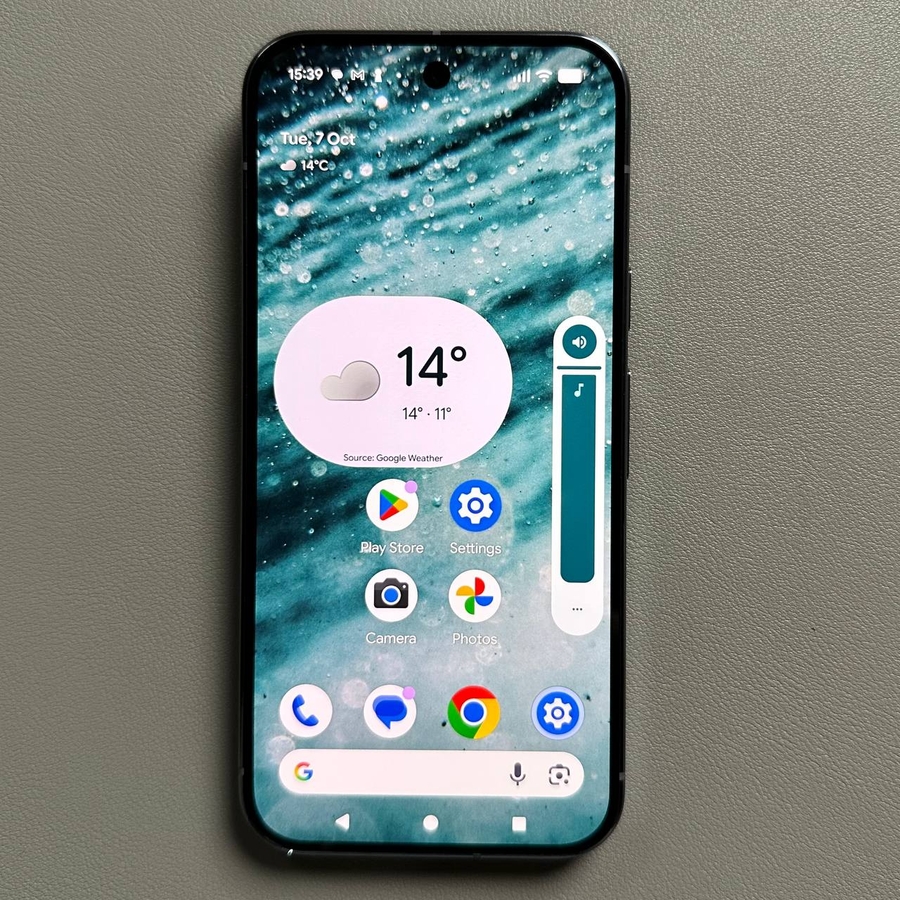
O volume do seu novo Google Pixel 10 Pro está um pouco baixo demais? Não se preocupe! Este guia foi projetado para orientá-lo pelas configurações essenciais para diagnosticar e corrigir problemas de volume baixo em seu dispositivo. Abordaremos tudo, desde os controles deslizantes de volume básicos até os padrões de som avançados, garantindo que seu telefone esteja tão alto quanto você precisa para chamadas, mídia e alarmes.
Passo 1: Acesse as Configurações Principais de Som e Vibração
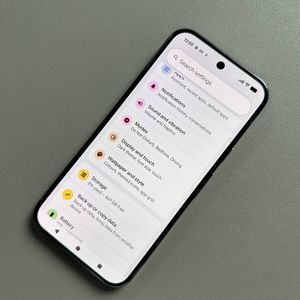
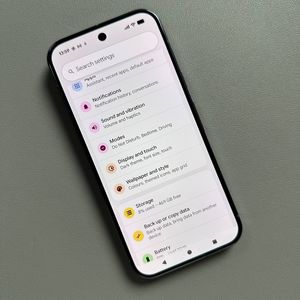
Para começar, desbloqueie seu Google Pixel 10 Pro e abra o aplicativo principal "Settings" (Configurações). Geralmente, você pode encontrar seu ícone em forma de engrenagem na tela inicial ou dentro da gaveta de aplicativos. Uma vez dentro de "Settings" (Configurações), role a lista para baixo e toque na opção rotulada "Sound & vibration" (Som e vibração) para abrir todos os controles de som do seu dispositivo.

Passo 2: Ajuste os Controles Deslizantes de Volume para as Funções Principais
Dentro do menu "Sound & vibration" (Som e vibração), você encontrará controles deslizantes de volume dedicados para diferentes funções em seu telefone. Estes são normalmente categorizados como Ring volume (Volume do toque), Media volume (Volume da mídia) e Alarm volume (Volume do alarme). Verifique cuidadosamente cada um desses controles deslizantes. Certifique-se de que todos estejam definidos para o nível de volume desejado e mais alto. Se você estiver notando um problema de volume especificamente com streaming de música ou vídeos, preste atenção especial ao controle deslizante Media volume (Volume da mídia), pois ele controla o som para a maioria dos aplicativos.

Passo 3: Teste Diferentes Padrões de Som
Se todos os seus controles deslizantes de volume estiverem definidos corretamente, mas o som ainda parecer muito baixo, o problema pode estar no arquivo de som específico que está sendo usado. Na seção "Sound & vibration" (Som e vibração), procure opções como "Ringtone" (Toque), "Notification sound" (Som de notificação) e "Default alarm sound" (Som de alarme padrão). Tente selecionar um som de alerta completamente diferente para cada uma dessas categorias e teste o volume novamente. Alguns toques ou sons de notificação naturalmente têm um perfil de som mais silencioso do que outros, então mudar pode, às vezes, resolver o problema imediatamente.


Passo 4: Verifique se Há Atualizações de Software do Sistema
Em certas situações, um bug de software pode afetar o desempenho do áudio. Verificar e instalar a atualização de software mais recente pode, muitas vezes, corrigir esses tipos de problemas. Navegue de volta para a tela principal "Settings" (Configurações), role para baixo e toque em "System" (Sistema). De lá, selecione "Software Update" (Atualização de Software) e siga as instruções na tela para verificar e instalar quaisquer atualizações disponíveis para o seu Google Pixel 10 Pro.

Passo 5: Realize uma Reinicialização Final do Dispositivo
Se você já passou por todas as etapas acima — verificar o volume, testar novos sons e atualizar o software — e o problema ainda não foi resolvido, uma simples reinicialização pode, às vezes, limpar falhas temporárias do sistema. Desligue completamente o seu dispositivo, espere cerca de 30 segundos e, em seguida, ligue-o novamente. Depois que seu Pixel for totalmente reiniciado, verifique o volume mais uma vez. Esta ação simples é surpreendentemente eficaz para resolver muitos soluços técnicos inesperados.

Você navegou com sucesso pelas configurações de som em seu Google Pixel 10 Pro! Seu dispositivo agora deve estar operando em um nível de volume mais confortável. Se o problema ainda persistir após estas etapas, pode indicar um problema de hardware, e seria melhor entrar em contato com o suporte do Google.