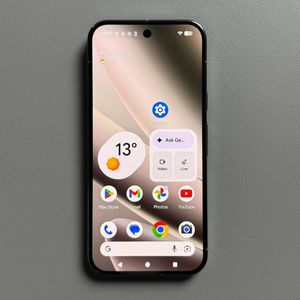
Memperbaiki Volume Rendah pada Google Pixel 10 Pro Anda: Panduan Langkah demi Langkah Sederhana
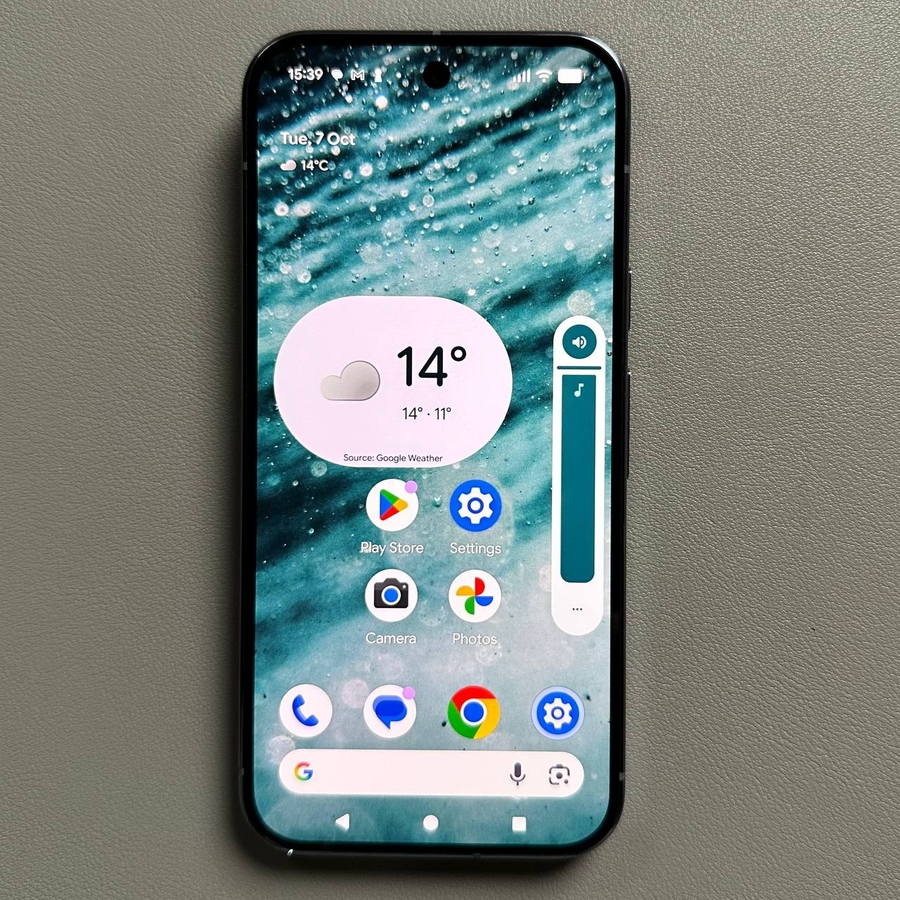
Apakah volume pada Google Pixel 10 Pro baru Anda sedikit terlalu pelan? Jangan khawatir! Panduan ini dirancang untuk memandu Anda melalui pengaturan penting untuk mendiagnosis dan memperbaiki masalah volume rendah pada perangkat Anda. Kami akan membahas semuanya mulai dari penggeser volume dasar hingga pola suara lanjutan, memastikan ponsel Anda cukup keras untuk panggilan, media, dan alarm.
Langkah 1: Akses Pengaturan Suara dan Getaran Utama
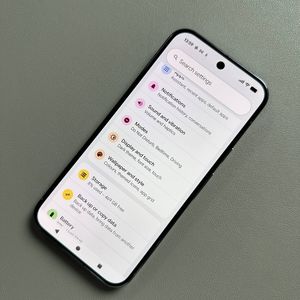
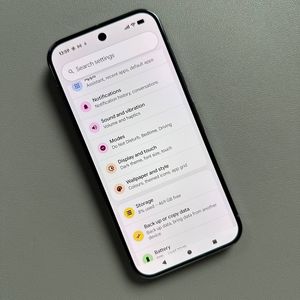
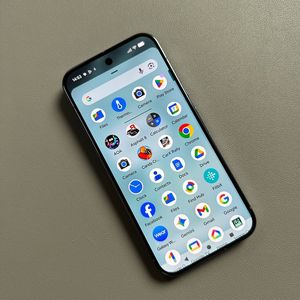
Untuk memulai, buka kunci Google Pixel 10 Pro Anda dan buka aplikasi "Settings" (Pengaturan) utama. Anda biasanya dapat menemukan ikon berbentuk roda gigi di layar beranda atau di dalam laci aplikasi. Setelah masuk ke "Settings" (Pengaturan), gulir ke bawah daftar dan ketuk opsi berlabel "Sound & vibration" (Suara & getaran) untuk membuka semua kontrol suara untuk perangkat Anda.

Langkah 2: Sesuaikan Penggeser Volume untuk Fungsi Utama
Di dalam menu "Sound **SIGNamp; vibration" (Suara & getaran), Anda akan menemukan penggeser volume khusus untuk berbagai fungsi di ponsel Anda. Ini biasanya dikategorikan sebagai volume "Ring" (Dering), volume "Media" (Media), dan volume "Alarm" (Alarm). Periksa dengan cermat masing-masing penggeser ini. Pastikan semuanya diatur ke tingkat volume yang diinginkan dan lebih tinggi. Jika Anda melihat masalah volume secara khusus dengan streaming musik atau video, perhatikan secara khusus penggeser volume "Media" (Media), karena ini mengontrol suara untuk sebagian besar aplikasi.

Langkah 3: Uji Pola Suara yang Berbeda
Jika semua penggeser volume Anda diatur dengan benar tetapi suara masih terdengar terlalu pelan, masalahnya mungkin ada pada file suara tertentu yang digunakan. Di bawah bagian "Sound & vibration" (Suara & getaran), cari opsi seperti "Ringtone" (Nada dering), "Notification sound" (Suara notifikasi), dan "Default alarm sound" (Suara alarm default). Coba pilih suara peringatan yang sama sekali berbeda untuk setiap kategori ini dan uji volume lagi. Beberapa nada dering atau suara notifikasi secara alami memiliki profil suara yang lebih tenang daripada yang lain, jadi beralih terkadang dapat menyelesaikan masalah dengan segera.


Langkah 4: Periksa Pembaruan Perangkat Lunak Sistem
Dalam situasi tertentu, bug perangkat lunak dapat memengaruhi kinerja audio. Memeriksa dan menginstal pembaruan perangkat lunak terbaru sering kali dapat memperbaiki masalah semacam ini. Kembali ke layar "Settings" (Pengaturan) utama, lalu gulir ke bawah dan ketuk "System" (Sistem). Dari sana, pilih "Software Update" (Pembaruan Perangkat Lunak) dan ikuti petunjuk di layar untuk memeriksa dan menginstal pembaruan yang tersedia untuk Google Pixel 10 Pro Anda.

Langkah 5: Lakukan Restart Perangkat Terakhir
Jika Anda telah melalui semua langkah di atas—memeriksa volume, menguji suara baru, dan memperbarui perangkat lunak—dan masalahnya belum teratasi, restart sederhana terkadang dapat membersihkan gangguan sistem sementara. Matikan perangkat Anda sepenuhnya, tunggu sekitar 30 detik, lalu hidupkan kembali. Setelah Pixel Anda di-restart sepenuhnya, periksa volume sekali lagi. Tindakan sederhana ini sangat efektif untuk menyelesaikan banyak gangguan teknis yang tidak terduga.

Anda telah berhasil menavigasi pengaturan suara di Google Pixel 10 Pro Anda! Perangkat Anda sekarang seharusnya beroperasi pada tingkat volume yang lebih nyaman. Jika masalah masih berlanjut setelah langkah-langkah ini, ini mungkin mengindikasikan masalah perangkat keras, dan yang terbaik adalah menghubungi dukungan Google.