Cara Menyiapkan dan Mengonfigurasi Gemini AI di Google Pixel 10 Pro
Gemini AI adalah kecerdasan buatan baru Google yang hebat yang menggantikan pengalaman Asisten Google tradisional, menawarkan interaksi yang lebih percakapan, multimodal, dan bermanfaat langsung di ponsel Anda. Mengaktifkan Gemini di Google Pixel 10 Pro Anda membuka tingkat produktivitas dan kenyamanan baru. Jika Anda belum mengaturnya, ada dua cara utama untuk memulai. Di bawah ini, kami akan memandu Anda melalui metode Setelan bawaan dan instalasi Google Play Store alternatif.
Metode 1: Penyiapan melalui Setelan Pixel
Metode ini memanfaatkan integrasi mendalam Gemini dalam setelan sistem operasi Pixel.
- Buka Setelan dan Pilih Akun Anda
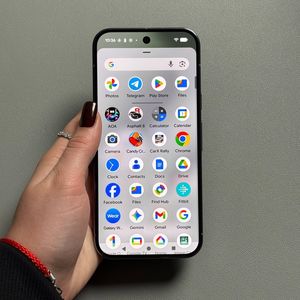
Buka aplikasi Setelan di ponsel Anda. Di bagian atas menu, ketuk Akun Google Anda (biasanya menampilkan foto profil dan nama Anda).![Tangkapan layar layar beranda Pixel yang menampilkan ikon aplikasi Setelan.]()
![Tangkapan layar menu Setelan utama yang menampilkan area profil Akun Google yang disorot.]()
- Buka Semua Layanan
Di setelan Akun Google, ketuk Semua layanan. - Temukan Setelan Asisten dan Suara
Gulir ke bawah daftar layanan untuk menemukan bagian berjudul Penelusuran, Asisten, & Suara. Ketuk di atasnya.![Tangkapan layar menu setelan Akun Google yang menampilkan Semua layanan yang disorot.]()
![Tangkapan layar daftar layanan yang menampilkan opsi Penelusuran, Asisten, & Suara yang disorot.]()
- Pilih dan Mulai Penyiapan Gemini
Gulir ke bawah dalam menu Asisten untuk menemukan Gemini dan ketuk di atasnya untuk memulai proses penyiapan. - Aktifkan Gemini
Saat diminta dengan layar pengantar yang menjelaskan fitur Gemini, klik Use Gemini (Gunakan Gemini) untuk mengonfirmasi peralihan dari Asisten Google.![Tangkapan layar menu Asisten yang menampilkan opsi Gemini yang disorot.]()
![Tangkapan layar layar pengantar Gemini dengan tombol Use Gemini (Gunakan Gemini) yang disorot.]()
- Penyiapan Selesai dan Kustomisasi
Penyiapan sekarang selesai! Anda dapat segera mulai menyesuaikan setelan seperti Frasa Cepat (perintah suara untuk mengaktifkan Gemini tanpa mengucapkan "Hai Google"), atau menyesuaikan cara Anda mengakses AI.


Metode 2: Instalasi melalui Google Play Store
Jika Anda lebih suka pendekatan langsung atau tidak dapat menemukan fitur tersebut di setelan Anda, Anda dapat menginstal Gemini langsung dari Play Store.
- Buka Play Store dan Telusuri
Buka aplikasi Google Play Store. Di bilah penelusuran di bagian atas, ketik Google Gemini.![Tangkapan layar layar beranda Pixel yang menampilkan ikon aplikasi Google Play Store.]()
![Tangkapan layar bilah penelusuran Google Play Store dengan Google Gemini diketik.]()
- Instal dan Buka Aplikasi
Pastikan Anda berada di halaman aplikasi yang benar (Google LLC). Jika aplikasi belum diinstal, ketuk Install (Instal). Setelah unduhan selesai, tekan Open (Buka). - Aktifkan Gemini
Setelah aplikasi terbuka, Anda akan diminta untuk mengaktifkan fitur tersebut. Ketuk Use Gemini (Gunakan Gemini) lagi untuk beralih dari Asisten Google Anda yang ada.![Tangkapan layar halaman aplikasi Google Gemini di Play Store dengan tombol Open (Buka) yang disorot.]()
![Tangkapan layar layar peluncuran awal aplikasi Gemini dengan konfirmasi Tap to use Gemini (Ketuk untuk menggunakan Gemini) yang disorot.]()


Akses Cepat
Setelah Gemini diaktifkan, Anda dapat dengan cepat mengaksesnya menggunakan metode berikut (Anda mungkin perlu mengonfigurasi opsi ini selama penyiapan awal):
- Perintah Suara: Ucapkan "Hai Google" untuk memanggil Gemini.
- Tombol Daya: Tekan dan tahan tombol daya di sisi ponsel Anda.
- Gesekan Sudut: Geser secara diagonal dari sudut kiri bawah atau kanan bawah layar (default untuk akses Asisten/Gemini).