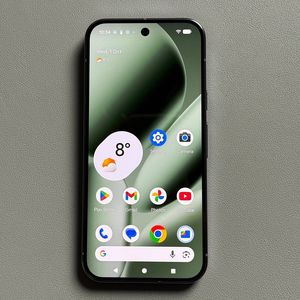
Kako postaviti i konfigurirati Gemini AI na Google Pixel 10 Pro
Gemini AI je Googleova moćna nova umjetna inteligencija koja zamjenjuje tradicionalno iskustvo Google Assistanta, nudeći više konverzacijskih, multimodalnih i korisnih interakcija izravno na vašem telefonu. Aktivacija Gemini na vašem Google Pixel 10 Pro otključava novu razinu produktivnosti i praktičnosti. Ako ga još niste postavili, postoje dva glavna načina za početak. U nastavku ćemo vas provesti kroz ugrađenu metodu Postavki i alternativnu instalaciju iz trgovine Google Play.
1. način: Postavljanje putem postavki Pixela
Ova metoda koristi duboku integraciju Gemini unutar postavki operativnog sustava Pixel.
- Otvorite Postavke i odaberite svoj račun
Otvorite aplikaciju Postavke na svom telefonu. Na vrhu izbornika dodirnite svoj Google račun (obično prikazuje vašu profilnu sliku i ime).![Snimka zaslona početnog zaslona Pixela s ikonom aplikacije Postavke.]()
![Snimka zaslona glavnog izbornika Postavki s označenim područjem profila Google računa.]()
- Idite na Sve usluge
U postavkama Google računa dodirnite Sve usluge. - Pronađite postavke Pomoćnika i glasa
Pomaknite se prema dolje po popisu usluga da biste pronašli odjeljak pod nazivom Pretraživanje, Pomoćnik i glas. Dodirnite ga.![Snimka zaslona izbornika postavki Google računa s istaknutim opcijom Sve usluge.]()
![Snimka zaslona popisa usluga s istaknutom opcijom Pretraživanje, Pomoćnik i glas.]()
- Odaberite i pokrenite postavljanje Gemini
Pomaknite se prema dolje unutar izbornika Pomoćnik da biste pronašli Gemini i dodirnite ga da biste pokrenuli postupak postavljanja. - Aktivirajte Gemini
Kada se prikažu uvodni zasloni koji objašnjavaju značajke Gemini, kliknite Koristi Gemini da biste potvrdili prebacivanje s Google Assistanta.![Snimka zaslona izbornika Pomoćnik s istaknutom opcijom Gemini.]()
![Snimka zaslona uvodnog zaslona Gemini s istaknutom tipkom Upotrijebi Gemini.]()
- Postavljanje dovršeno i prilagodba
Postavljanje je sada dovršeno! Odmah možete početi prilagođavati postavke kao što su Brze fraze (glasovne naredbe za aktiviranje Gemini bez izgovaranja "Hej Google") ili prilagoditi način pristupa AI.


2. način: Instalacija putem trgovine Google Play
Ako više volite izravan pristup ili ne možete pronaći značajku u svojim postavkama, možete instalirati Gemini izravno iz trgovine Play.
- Otvorite Trgovinu Play i pretražite
Otvorite aplikaciju Google Play Store. U traci za pretraživanje na vrhu upišite Google Gemini.![Snimka zaslona početnog zaslona Pixela s ikonom aplikacije Google Play Store.]()
![Snimka zaslona trake za pretraživanje trgovine Google Play s upisanim tekstom Google Gemini.]()
- Instalirajte i otvorite aplikaciju
Provjerite jeste li na ispravnoj stranici aplikacije (Google LLC). Ako aplikacija nije instalirana, dodirnite Instaliraj. Nakon dovršetka preuzimanja pritisnite Otvori. - Aktivirajte Gemini
Nakon što se aplikacija otvori, bit ćete upitani da aktivirate značajku. Dodirnite Upotrijebi Gemini ponovno da biste se prebacili sa svog postojećeg Google Assistanta.![Snimka zaslona stranice aplikacije Google Gemini u trgovini Play s istaknutom tipkom Otvori.]()
![Snimka zaslona početnog zaslona pokretanja aplikacija Gemini s istaknutom potvrdom Dodirnite za upotrebu Gemini.]()


Brzi pristup
Nakon što je Gemini aktiviran, možete mu brzo pristupiti pomoću sljedećih metoda (možda ćete morati konfigurirati ove opcije tijekom početnog postavljanja):
- Glasovna naredba: Izgovorite "Hej Google" da biste pozvali Gemini.
- Gumb za uključivanje: Pritisnite i držite gumb za uključivanje na bočnoj strani telefona.
- Povlačenja iz kuta: Prijeđite prstom dijagonalno iz donjeg lijevog ili donjeg desnog kuta zaslona (zadano za pristup Pomoćniku/Gemini).