Kako promijeniti boje ikona aplikacija na vašem Google Pixel 10 Pro
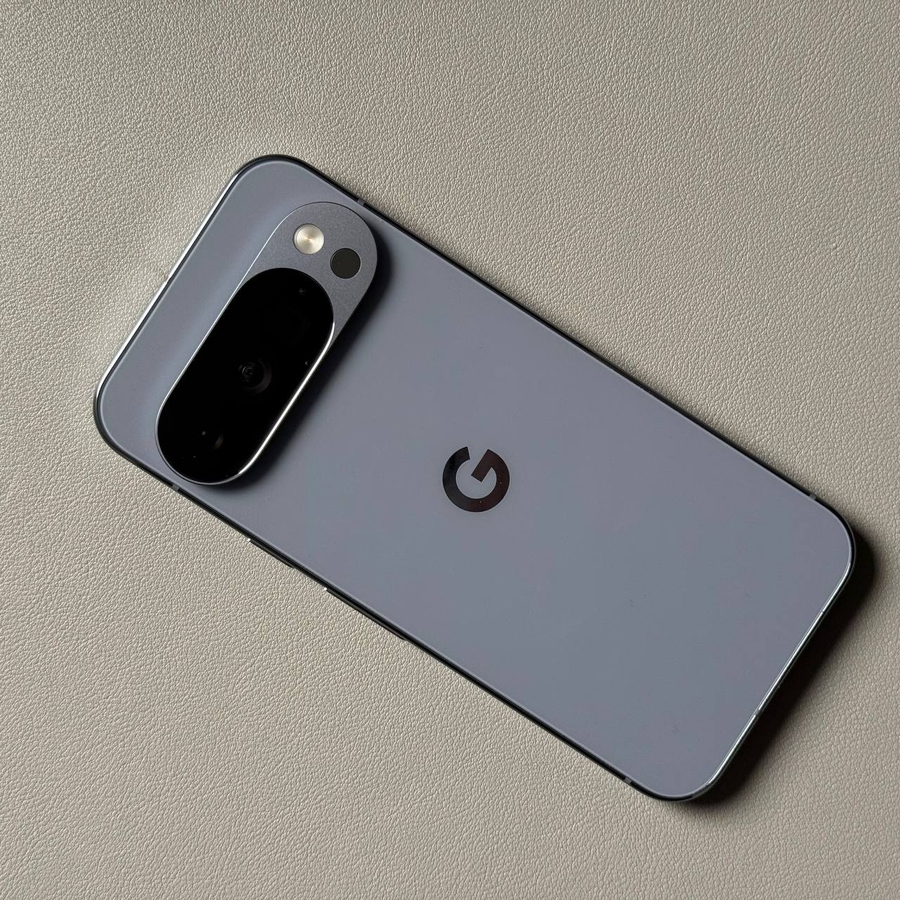
Google Pixel 10 Pro, koji radi na najnovijem Android OS-u, omogućuje duboku personalizaciju zahvaljujući Googleovom dizajnerskom jeziku Material You. Jedan od vizualno najupečatljivijih načina prilagodbe vašeg uređaja je promjena boje ikona aplikacija kako bi odgovarala vašoj pozadini ili određenoj temi. Ova značajka, nazvana Tematske ikone, automatski prilagođava boju podržanih ikona aplikacija kako bi stvorila kohezivan, personalizirani izgled na vašem početnom zaslonu. Slijedite ovaj detaljni vodič kako biste omogućili i prilagodili boje ikona aplikacija.
Omogućavanje tematskih ikona na vašem početnom zaslonu
Prvo morate aktivirati značajku koja omogućuje da se boje vaših ikona aplikacija mijenjaju prema temi sustava.
- Otvorite Postavke (Settings) i navigirajte do Pozadina i stil (Wallpaper & Style)
Otvorite aplikaciju Postavke (Settings) na svom uređ;aju. Pomaknite se prema dolje i dodirnite Pozadina i stil (Wallpaper & style).![Snimka zaslona izbornika Postavke (Settings) Pixela na kojoj je istaknuta Pozadina i stil (Wallpaper & style).]()
- Odaberite Prilagodbu poč;etnog zaslona (Home Screen Customization)
U izborniku Pozadina i stil (Wallpaper & style), potraž;ite i dodirnite opciju prilagodbe za Početni zaslon (Home screen).![Snimka zaslona izbornika Pozadina i stil (Wallpaper & style) s istaknutom opcijom Poč;etni zaslon (Home screen).]()
- Omogućite Tematske ikone (Themed Icons)
Unutar postavki prilagodbe Početnog zaslona (Home screen), dodirnite Ikone (Icons). Vidjet ćete preklopnik Tematske ikone (Themed icons). Dodirnite ga da biste omogućili opciju. Na kraju, dodirnite Primijeni (Apply) u gornjem desnom kutu da biste spremili promjene.![Snimka zaslona izbornika prilagodbe Početnog zaslona (Home screen) na kojoj je istaknuta opcija Ikone (Icons).]()
![Snimka zaslona izbornika Ikone (Icons) s omogućenim preklopnikom Tematske ikone (Themed icons) i istaknutim gumbom Primijeni (Apply).]()


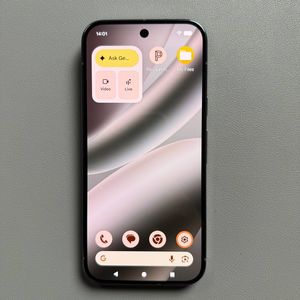
Napomena: Ova promjena primjenjuje se samo na ikone aplikacija na vašem početnom zaslonu i podržane aplikacije unutar ladice aplikacija (App Drawer), a ne na svaku ikonu aplikacije na vašem uređaju. Vratite se na početni zaslon i promatrajte kako se boja podržanih ikona mijenja kako bi odgovarala vašoj trenutnoj temi sustava.
Promjena palete boja ikona
Ako vam se ne sviđa automatski generirana boja, možete promijeniti temeljnu boju teme sustava, što će zauzvrat promijeniti boje ikona aplikacija.
- Vratite se na Prilagodbu (Customization) i pronađite Boje (Colors)
Vratite se na izbornik prilagodbe Početnog zaslona (Home screen) (Postavke (Settings) > Pozadina i stil (Wallpaper & style) > Poč;etni zaslon (Home screen)) i dodirnite opciju Boje (Colors).![Snimka zaslona izbornika prilagodbe Početnog zaslona (Home screen) na kojoj je istaknuta opcija Boje (Colors).]()
- Odaberite novu boju teme
Ovdje možete prebaciti na drugu temu na svom uređaju. Možete birati između paleta boja na temelju vaše Pozadine (Wallpaper), unaprijed odabranih osnovnih Boja (Colors) ili drugih dostupnih paleta.![Snimka zaslona izbornika opcija Boja (Color) koji prikazuje različite izbore paleta Boje pozadine (Wallpaper colors) i izbor Ostalih boja (Other colors).]()
- Primijenite novu boju
Dodirnite željenu opciju boje i kliknite Primijeni (Apply) u gornjem desnom kutu. - Ponovno omogućite Tematske ikone (Themed Icons) (ako je potrebno)
Vratite se, ponovno odaberite Ikone (Icons) i provjerite je li Tematske ikone (Themed icons) još uvijek omogućena (obično jest, ali brza provjera osigurava da se promjena boje registrira). Ponovno dodirnite Primijeni (Apply) u gornjem desnom kutu kako biste dovršili promjenu boje.![Snimka zaslona opcije Tematske ikone (Themed icons) omogućene s istaknutim gumbom Primijeni (Apply), prikazujući novu boju primijenjenu na ikone pregleda.]()


Sada bi se boje ikona aplikacija na vašem početnom zaslonu trebale promijeniti u skladu s vašom novo odabranom temom. Uživajte u svom sučelju Pixela prilagođenom bojama!