Hoe je de app-icoonkleuren wijzigt op je Google Pixel 10 Pro
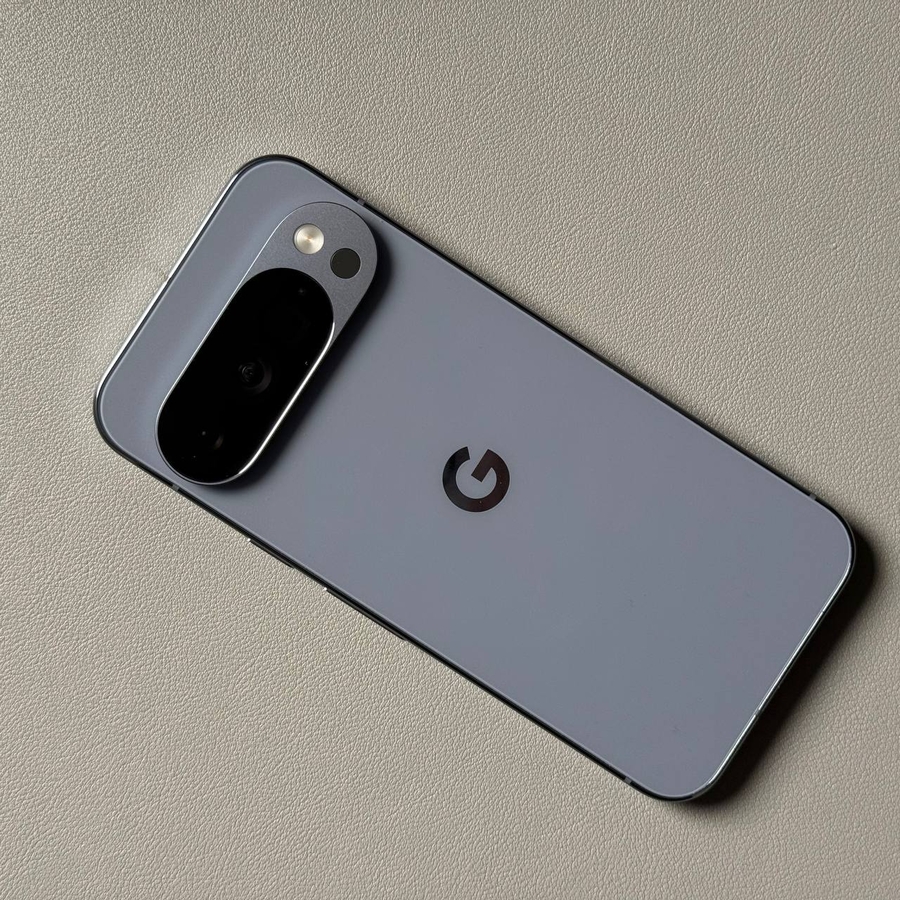
De Google Pixel 10 Pro, die draait op de nieuwste Android OS, biedt diepgaande personalisatie dankzij Google's Material You-ontwerptaal. Een van de meest visueel opvallende manieren om je apparaat aan te passen, is door de kleur van je app-iconen te wijzigen zodat ze overeenkomen met je achtergrond of een specifiek thema. Deze functie, genaamd "Themed Icons" (Thema-iconen), past automatisch de kleur van ondersteunde app-iconen aan om een samenhangende, gepersonaliseerde look op je startscherm te creëren. Volg deze gedetailleerde handleiding om je app-icoonkleuren in te schakelen en aan te passen.
Thema-iconen inschakelen op je startscherm
Eerst moet je de functie activeren waarmee je app-iconen kunnen worden getint door het systeemthema.
- Open Instellingen en navigeer naar Achtergrond & stijl
Open de app "Settings" (Instellingen) op je apparaat. Scroll naar beneden en tik op "Wallpaper & style" (Achtergrond & stijl).![Screenshot van het Pixel Instellingen-menu met de optie Achtergrond & stijl gemarkeerd.]()
- Selecteer Startscherm aanpassen
Zoek in het menu "Wallpaper & style" (Achtergrond & stijl) de aanpassingsoptie voor het "Home screen" (Startscherm) en tik erop.![Screenshot van het Achtergrond & stijl-menu met de optie Startscherm gemarkeerd.]()
- Schakel Thema-iconen in
Tik in de aanpassingsinstellingen van het "Home screen" (Startscherm) op "Icons" (Iconen). Je ziet de schakelaar "Themed icons" (Thema-iconen). Tik erop om de optie in te schakelen. Tik ten slotte op "Apply" (Toepassen) in de rechterbovenhoek om je wijzigingen op te slaan.![Screenshot van het Startscherm aanpassen-menu met de optie Iconen gemarkeerd.]()
![Screenshot van het Iconen-menu met de schakelaar Thema-iconen ingeschakeld en de knop Toepassen gemarkeerd.]()


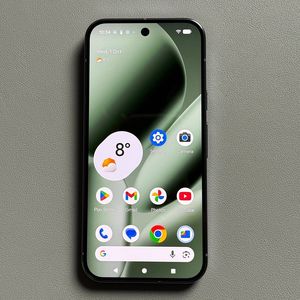
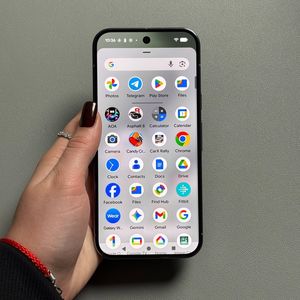
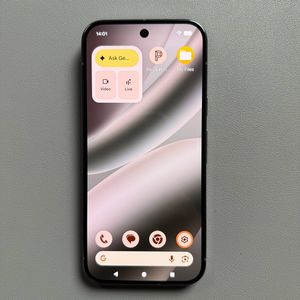
Let op: Deze wijziging is alleen van toepassing op de app-iconen op je startscherm en ondersteunde apps in de App Drawer, niet op elk app-icoon op je apparaat. Ga terug naar je startscherm en observeer hoe de kleur van ondersteunde iconen verandert om overeen te komen met je huidige systeemthema.
Het icoonkleurenpalet wijzigen
Als je de automatisch gegenereerde kleur niet mooi vindt, kun je de onderliggende themakleur van het systeem wijzigen, waardoor op zijn beurt je app-icoonkleuren veranderen.
- Keer terug naar Aanpassen en vind Kleuren
Ga terug naar het aanpassingsmenu van het "Home screen" (Startscherm) ("Settings" (Instellingen) > "Wallpaper & style" (Achtergrond & stijl) > "Home screen" (Startscherm)) en tik op de optie "Colors" (Kleuren).![Screenshot van het Startscherm aanpassen-menu met de optie Kleuren gemarkeerd.]()
- Selecteer een nieuw thema-kleur
Hier kun je overschakelen naar een ander thema op je apparaat. Je kunt kiezen uit kleurenpaletten op basis van je "Wallpaper" (Achtergrond), vooraf geselecteerde basis "Colors" (Kleuren) of andere beschikbare paletten.![Screenshot van het Kleuropties-menu met verschillende paletkeuzes Achtergrondkleuren en een selectie van Andere kleuren.]()
- Pas de nieuwe kleur toe
Tik op de gewenste kleuroptie en klik op "Apply" (Toepassen) in de rechterbovenhoek. - Schakel Thema-iconen opnieuw in (indien nodig)
Ga terug, kies opnieuw "Icons" (Iconen) en zorg ervoor dat "Themed icons" (Thema-iconen) nog steeds is ingeschakeld (meestal wel, maar een snelle controle zorgt ervoor dat de kleurverandering wordt geregistreerd). Tik nogmaals op "Apply" (Toepassen) in de rechterbovenhoek om de kleurverandering te voltooien.![Screenshot van de optie Thema-iconen ingeschakeld met de knop Toepassen gemarkeerd, met de nieuwe kleur toegepast op de voorbeeldiconen.]()


Nu zouden de kleuren van je app-iconen op het startscherm moeten zijn veranderd volgens je nieuw geselecteerde thema. Geniet van je aangepaste Pixel-interface!